

Ne yazık ki, Roblox'ta beklenmedik bir hatanın ortaya çıkması ve uygulamanın kapanmasına neden olması çok yaygın bir sorundur. Bu sorunu çözmenin bazı yollarına bakalım.
Bu hataların çoğunda olduğu gibi, çökmenin kesin nedenini belirlemek imkansızdır, bu nedenle tek çareniz birden fazla yöntemi denemek ve hangisinin en iyi sonucu verdiğini görmektir. Sorun, Roblox dosyalarındaki bir güncellemeden veya bozulmadan ya da Roblox önbelleğindeki rastgele bir hatadan kaynaklanabilir.
Yöntem 1: Bilgisayarınızı yeniden başlatın.
Bunu binlerce kez duyduğunuzu biliyoruz, ancak bu tavsiyenin tekrar edilmesinin çok iyi bir nedeni var: Geçici sorunların çoğunu çözmek için yapabileceğiniz en basit şey bu.
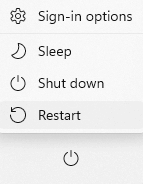
Bilgisayarınızı kapattığınız için yeniden başlatmanıza gerek olmadığını düşünüyorsanız, yanılıyorsunuz. Windows 11 gibi modern işletim sistemleri bilgisayarı gerçekten kapatmaz; sadece bir tür uyku moduna geçirir.
Bu, başlatma sürelerini iyileştirir, ancak aynı zamanda geçici aksaklıkların, genellikle beklendiği gibi, kapatma işleminden sonra ortadan kalkmadığı anlamına da gelir. Bu nedenle, bilgisayarınıza yeniden başlatma komutu vermeniz gerekir.
Bu nedenle, başka bir çözüm aramadan önce, bilgisayarınızı yeniden başlatmayı ve hatanın tekrar ortaya çıkıp çıkmadığını kontrol etmeyi denemenizde fayda var. Eğer hata tekrar ortaya çıkmazsa, sorununuzu fazla bir şey yapmanıza gerek kalmadan çözmüşsünüz demektir.
İkinci yöntem: Roblox'u yeniden yüklemek
Tamam, bilgisayarınızı zaten yeniden başlattınız ve bu işe yaramadı. Bir sonraki adım, sorunun çözülüp çözülmediğini görmek için Roblox'u yeniden yüklemeyi denemektir.
Roblox canlı hizmet veren bir oyun olduğu için (yani bulut sunucusunda barındırılıyor ve bir hesaba bağlı), bunu yaparak ilerlemenizi veya verilerinizi kaybetmeyeceksiniz. Kaldırılacak ve yeniden yüklenecek tek şey oyun dosyalarıdır, ki bu da tam olarak istediğimiz şey.
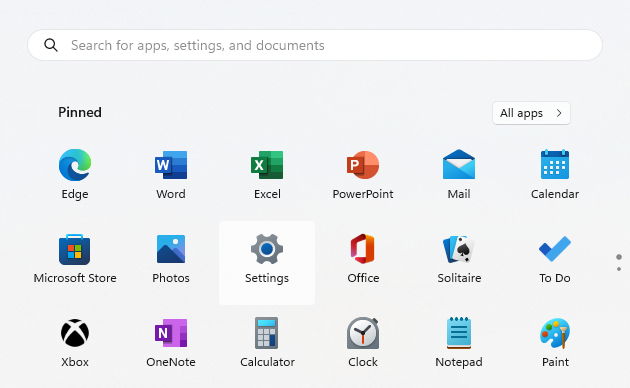
- Roblox'u kaldırmak için Başlat menüsünden Ayarlar'ı açın.
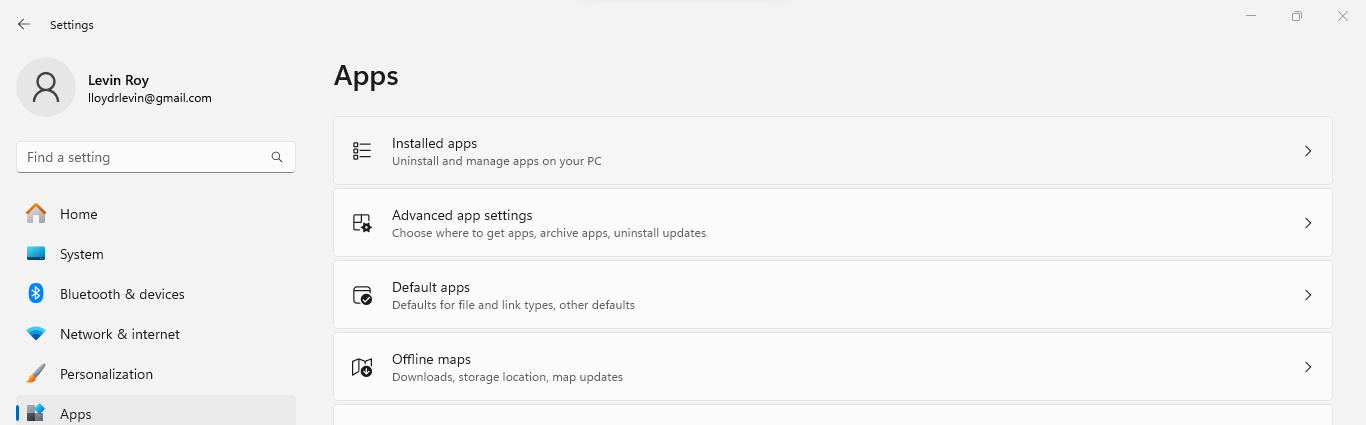
- Soldaki "Uygulamalar" sekmesini seçin ve sağdaki yüklü uygulamalara tıklayın.
- Arama çubuğuna Roblox yazın.

- Bu işlem Roblox başlatıcısını açacaktır – sağdaki üç noktalı menüye tıklayın ve Kaldır'ı seçin.
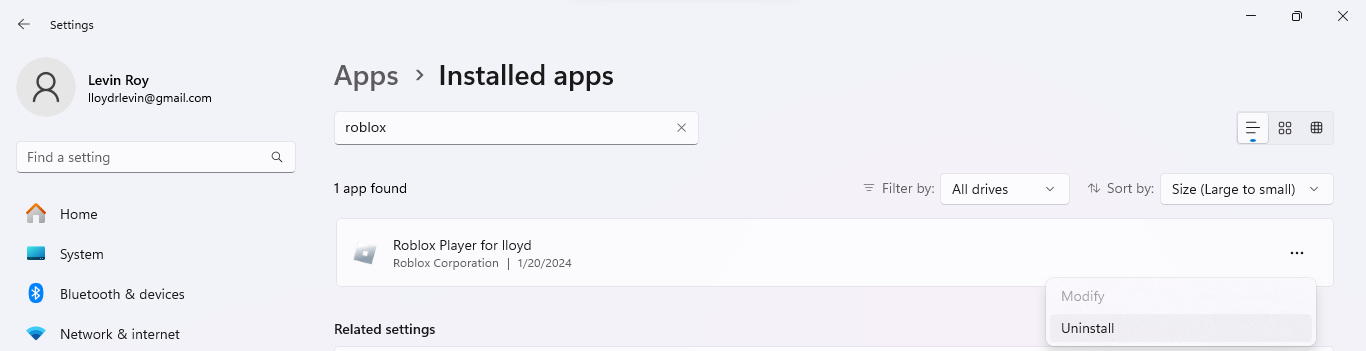
- Roblox bilgisayarınızdan hızlıca kaldırılacaktır.
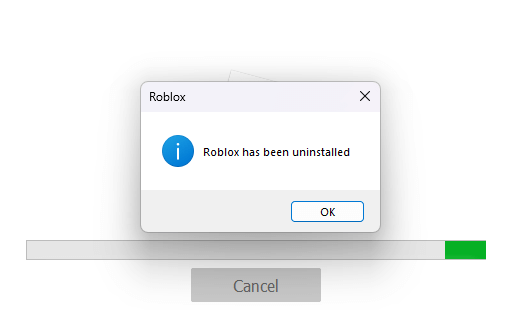
Bu sadece Roblox'un kaldırılmasıydı. Şimdi de tekrar yüklemeye bakalım.
- Kurulum dosyasını Roblox web sitesinden indirin.
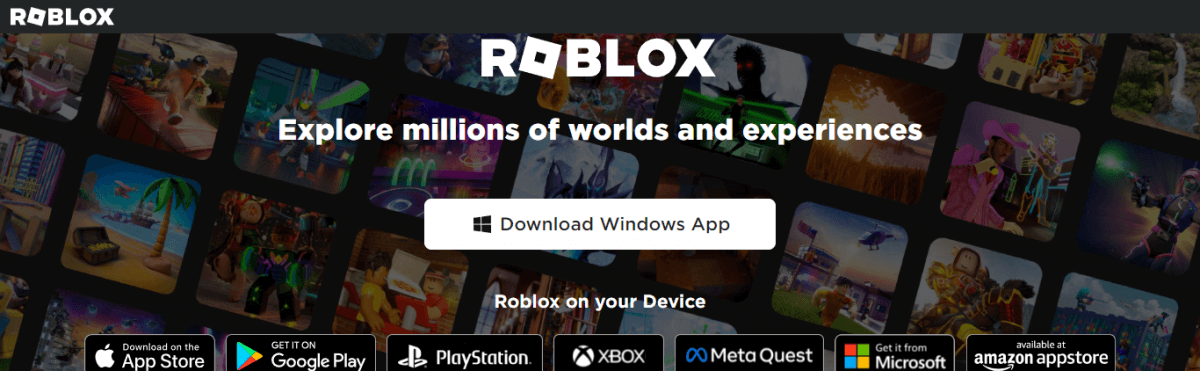
- İndirdiğiniz kurulum programını çalıştırarak Roblox'u bilgisayarınıza yeniden yükleyin.
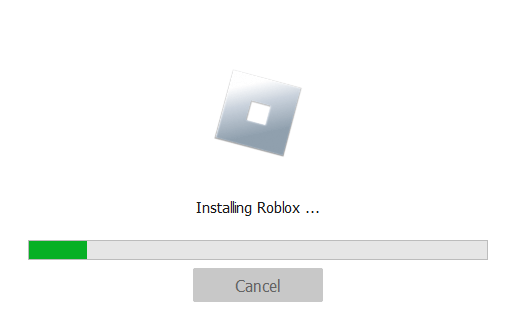
- Kurulum tamamlandıktan sonra Roblox'u açın ve tekrar oynamaya başlamak için giriş yapın.
Üçüncü yöntem: Windows güncellemesi
Oyunu yeniden yüklemek hatayı düzeltmezse, sorun Roblox'ta değil, Windows'un kendisinde olabilir. Sisteminiz güncel değilse bu tür sorunlar ortaya çıkabilir, çünkü oyun mevcut olmayan özellikler bekleyebilir veya mevcut hatalarla çakışabilir.
Bu sorunlar Windows'u güncelleyerek kolayca çözülebilir. Bunu yapamıyorsanız, güncellemelerin görünmemesi sorununu aşmanın veya Windows'u güncellemeleri yüklemeye zorlamanın yolları vardır.
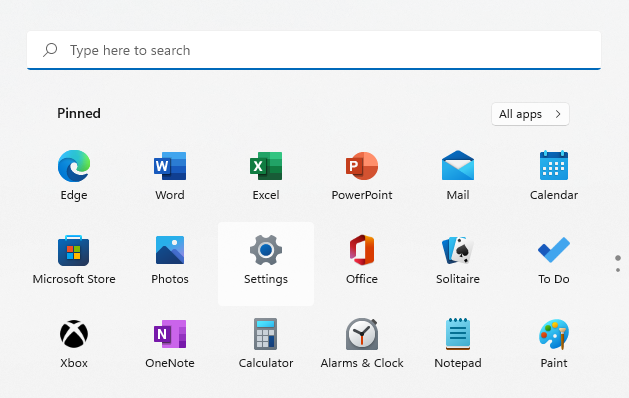
- Windows'u güncellemek (veya en azından bekleyen güncellemeleriniz olup olmadığını kontrol etmek) için Başlat menüsünden Ayarlar'ı açın.
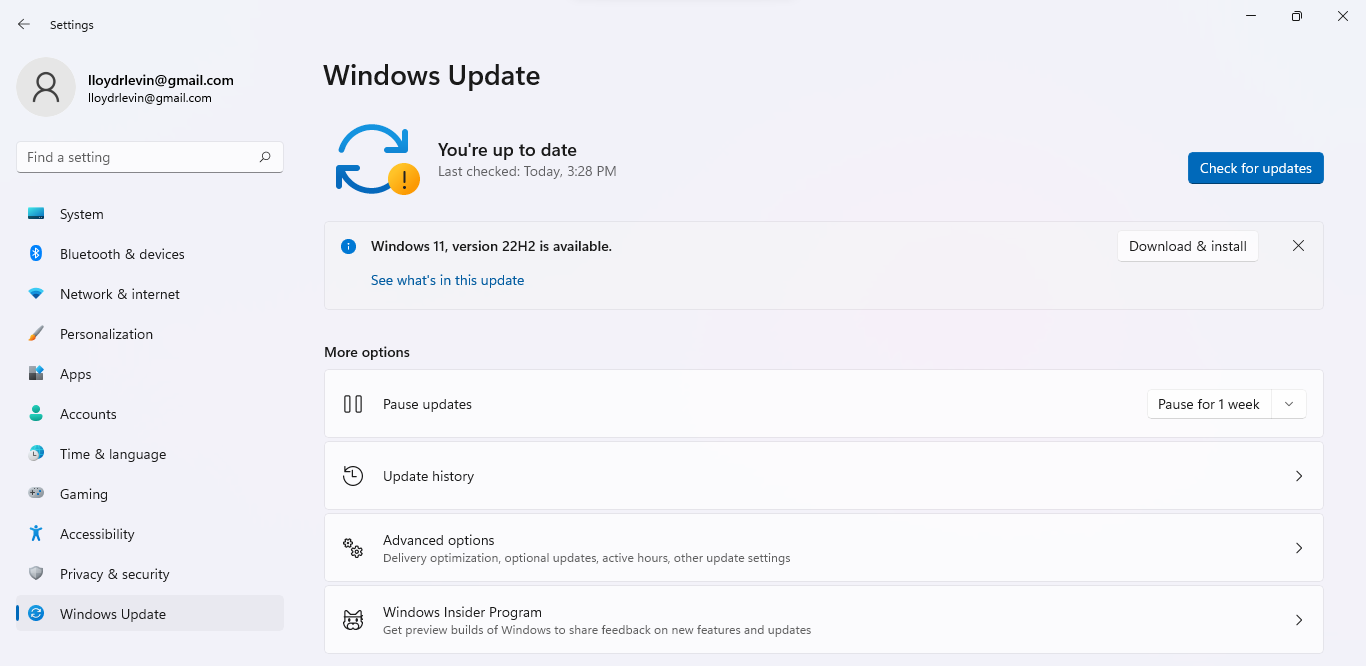
- Soldaki Windows Güncelleme sekmesini seçin ve Güncellemeleri Kontrol Et düğmesine tıklayın. Önemli güncellemeler bu düğmenin altında zaten listelenmiştir.
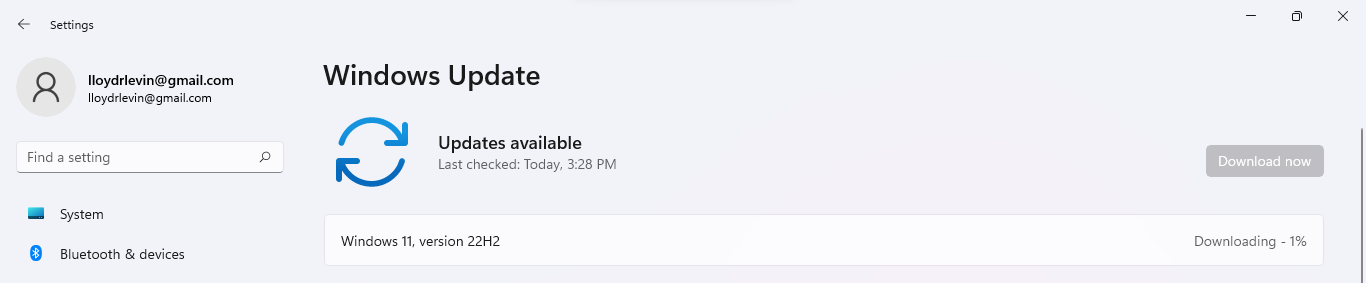
- Güncellemeyi yüklemek için İndir ve Yükle düğmesini kullanın. Güncelleme arka planda indirilip yüklenecektir.
Dördüncü yöntem: Önbellek verilerini temizleme
Tüm uygulamalar gibi Roblox da yükleme sürelerini hızlandırmak için verileri önbelleğe alır. Bazen bu veriler bozulabilir ve oyun dosyaları sağlam olsa bile Roblox başlatılırken hatalara neden olabilir.
Bu geçici dosyalar yeniden yüklemeden sonra bile kalabilir, bu nedenle bunları manuel olarak silmek önemlidir. Endişelenmeyin; önbelleği silmek, Roblox'un bu verileri buluttan yeniden indirmesi ve yeni bir önbellek oluşturması gerektiği için yüklenmesinin biraz daha uzun süreceği anlamına gelir.
- Başlat menüsünden Çalıştır uygulamasını arayarak veya klavyenizde Win + R tuşlarına basarak açabilirsiniz.
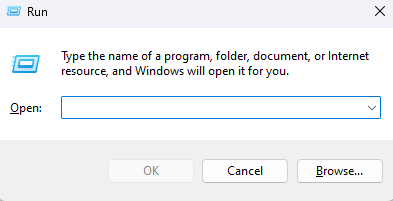
- Bu gizli klasörü açmak için %localappdata% yazın. Windows Gezgini'ni kullanarak da manuel olarak erişebilirsiniz, ancak bu yöntem daha hızlı ve kolaydır.
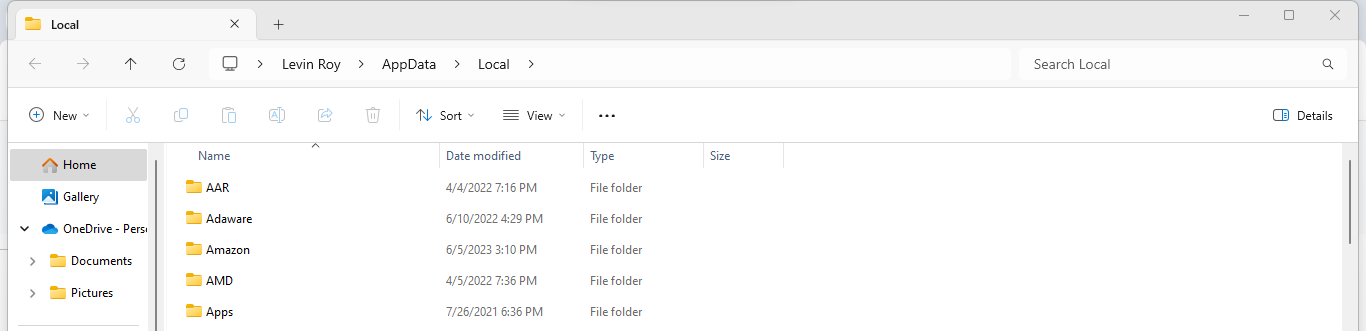
- Aşağıya doğru kaydırarak Temp klasörünü bulun.
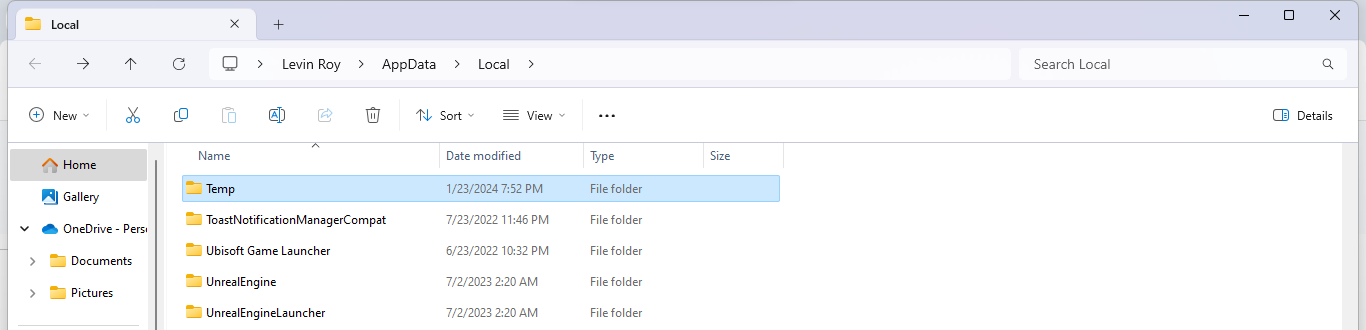
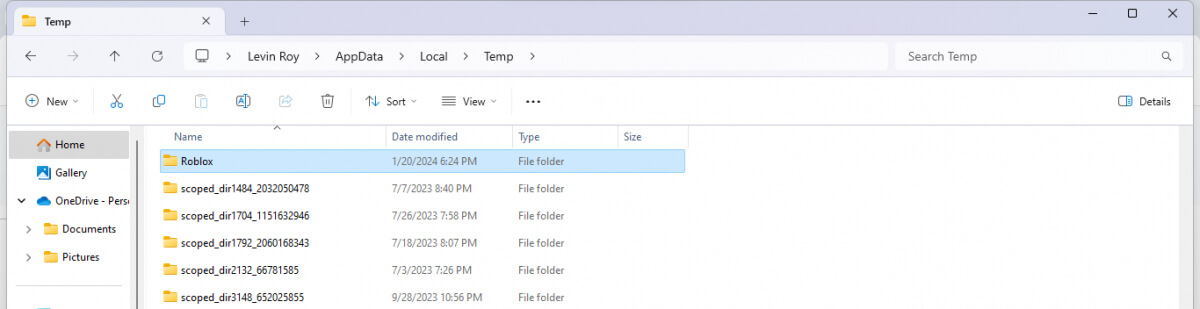
- Bu dizin, çeşitli uygulamalar tarafından oluşturulan geçici dosyalarla dolu. Roblox adlı dosyayı bulup silmemiz gerekiyor.
Beşinci yöntem: Microsoft Store sürümünü deneyin.
Çoğu oyuncunun yüklediği standart Roblox istemcisine ek olarak, Microsoft Store üzerinden dağıtılan bir sürüm de bulunmaktadır. Bu sürüm, Windows için daha iyi optimize edilmiş olup, bazı bilgisayarlarda daha kararlı çalışmaktadır.
Verileriniz hesabınızla bağlantılı olduğundan, kaldığınız yerden devam edebilirsiniz.
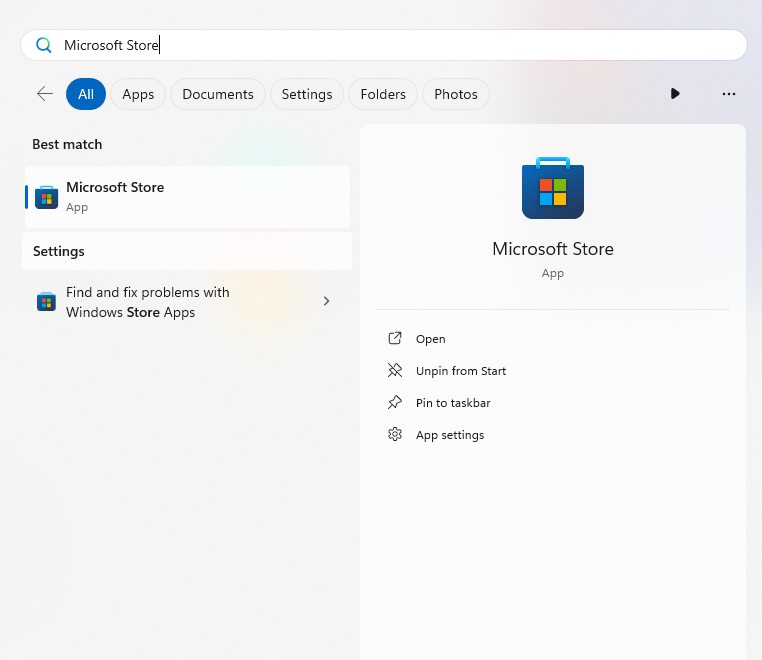
- Başlat menüsünde Microsoft Store uygulamasını arayın (eğer zaten görev çubuğunda veya masaüstünde yoksa).
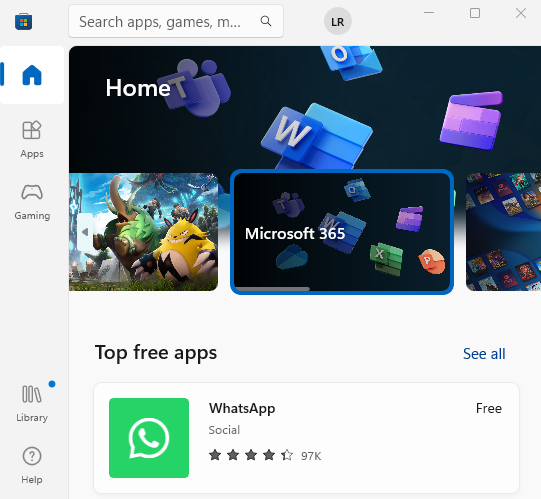
- Mağazadaki uygulamalara göz atmak için Microsoft hesabınızda oturum açın.
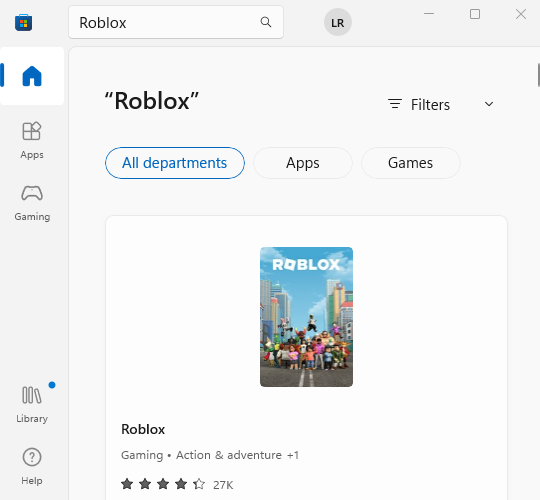
- Roblox'u arayın.
- Roblox uygulamasını bulun ve yüklemek için "İndir" düğmesine tıklayın.
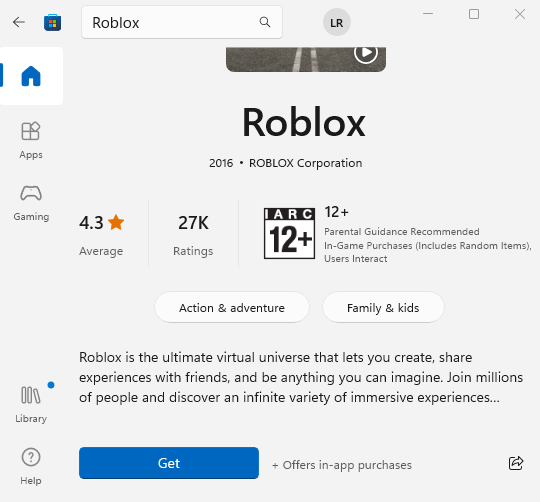
- Mağaza Roblox'u indirirken düğme değişecektir.
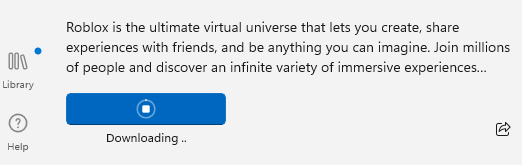
- Bu oyunu başlattığınızda, tanıdık Roblox giriş ekranına yönlendirileceksiniz.
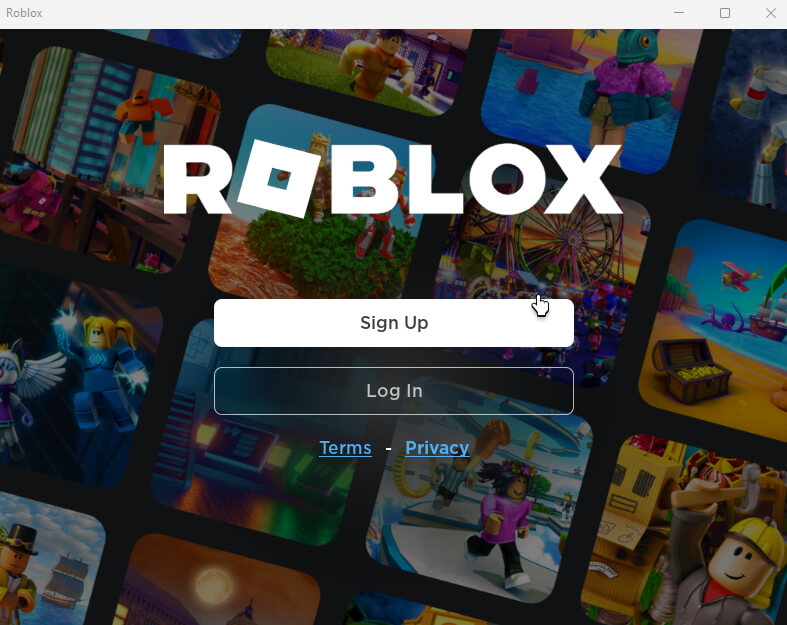
Yöntem 6: Roblox'a Bağlanma
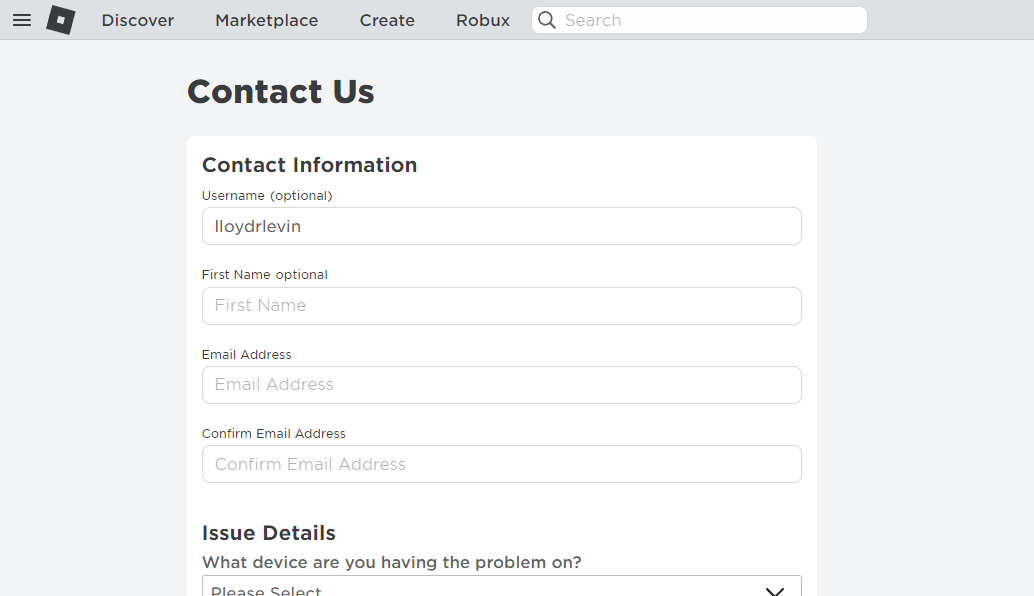
Her şey başarısız olursa, uzmanlarla iletişime geçme zamanı gelmiştir. Roblox, geri bildirim ve şikayetler için özel bir iletişim sayfası bulundurmaktadır ve oyunda yaşadığınız sorunlar hakkında ayrıntılı bilgi vermek için onlarla iletişime geçebilirsiniz.
Roblox'tan yardım almak için destek sayfasına gidin ve formu doldurun. Açık ve öz olun, daha önce denediğiniz çözümleri belirtin.
Roblox'ta "Beklenmeyen bir hata oluştu..." hata mesajının görünmesinin nedenleri nelerdir?
Roblox oynarken karşılaşabileceğiniz hataların sayısı oldukça fazla; anlaşılması güç hata kodlarından bağlantı sorunlarına kadar Roblox'ta birçok şey ters gidebilir. Peki "Beklenmeyen bir hata oluştu..." hata mesajının muhtemel nedeni nedir?
Roblox'ta bu hatanın neden oluştuğuna dair kesin bir cevap olmamakla birlikte, genellikle yalnızca web sürümünde ve indirilen istemcide ortaya çıkmaktadır. Çoğu kullanıcı, Microsoft Store'dan indirilen özel sürüme geçerek bu sorunu çözebilmiştir.
Bu durum, birçok kullanıcının sorunun Roblox'un web sürümüne entegre edilmiş bir hile önleme programı olan Byfron'dan kaynaklandığı yönünde spekülasyon yapmasına yol açtı. Amacı bazı oyuncuların hile kullanarak haksız avantaj elde etmesini engellemek olsa da, müdahaleci taramaları veya yanlış alarmları Roblox'un sorunsuz çalışmasını engelleyebilir.
Roblox'ta "Beklenmeyen Bir Hata..." hatasını düzeltmenin en iyi yolu nedir?
Herhangi bir hatada olduğu gibi, sorunun kesin nedenini belirlemek imkansızdır. Bu, Roblox'taki "Beklenmeyen bir hata..." hata mesajını düzeltmenin tek bir mükemmel yolu olmadığı anlamına gelir.
Yukarıda özetlediğimiz tüm yöntemleri tek tek deneyin, bilgisayarınızı yeniden başlatarak önbelleği temizlemek gibi temel adımlarla başlayın. Yeniden yükleme de elbette bir seçenek ve daha iyi sonuç verip vermediğini görmek için Roblox'un Microsoft Store sürümünü yüklemeyi deneyebilirsiniz.
Tüm diğer yöntemler işe yaramazsa, her zaman Roblox müşteri desteğiyle iletişime geçebilirsiniz. Sorun büyük olasılıkla sizin tarafınızda değil, hatta sizin tarafınızda olsa bile, onlar daha iyi teşhis koyabilirler.
Yoruma kapalı.