

Bu makalede, Windows 11'de sanal masaüstü oluşturmayı öğreneceksiniz.
Windows 11'de sanal masaüstleri nasıl oluşturulur?
Windows 11'de yeni sanal masaüstleri oluşturmanın en hızlı yolu, görev çubuğundaki düğmenin üzerine gelip "Yeni Sanal Masaüstleri Oluştur" seçeneğini seçmektir. Yeni masaüstü düğmesi (+) Mevcut sanal masaüstlerinin en sağında yer almaktadır.
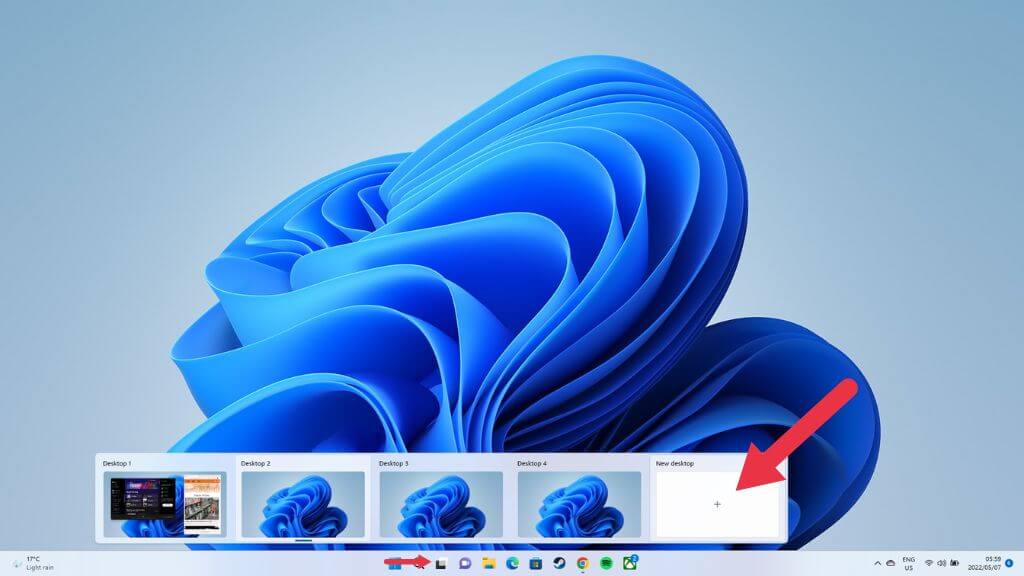
Kısayolu da kullanabilirsiniz. Windows + Ctrl + D Yeni bir sanal masaüstü oluşturmak için, hemen yeni ve boş masaüstüne yönlendirileceksiniz, ancak önceki masaüstü tüm uygulamalarıyla birlikte hala mevcut ve değişmemiş olarak kalacaktır.
Sanal masaüstlerini adlandırma veya yeniden adlandırma
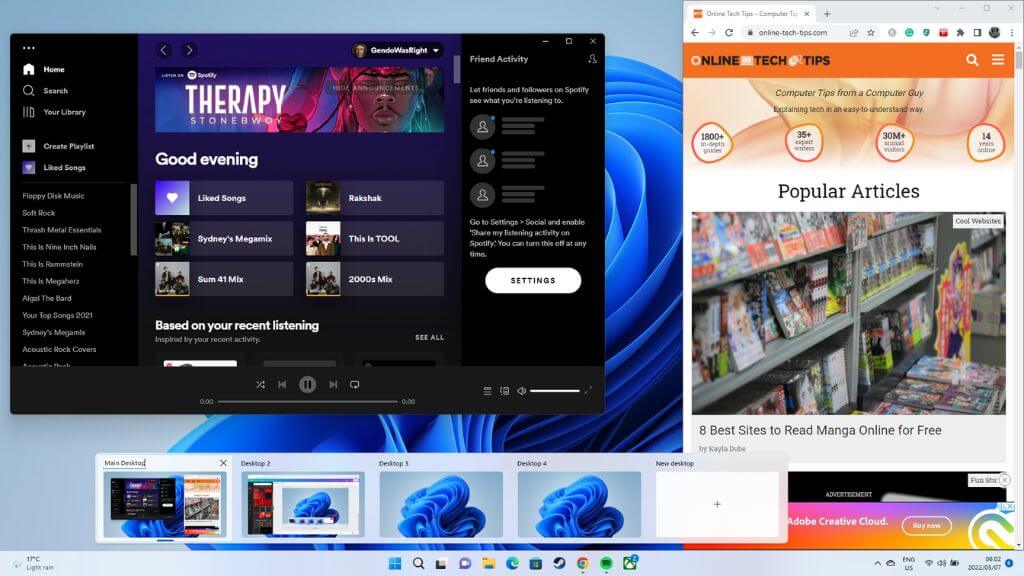
Sanal masaüstlerinize amaçlarını yansıtan isimler vermek faydalıdır. Yukarıda bahsedilen önizleme modunda onlara isim verebilir veya mevcut isimlerini değiştirebilirsiniz. Modu etkinleştirin ve ardından mevcut isme tıklayın.
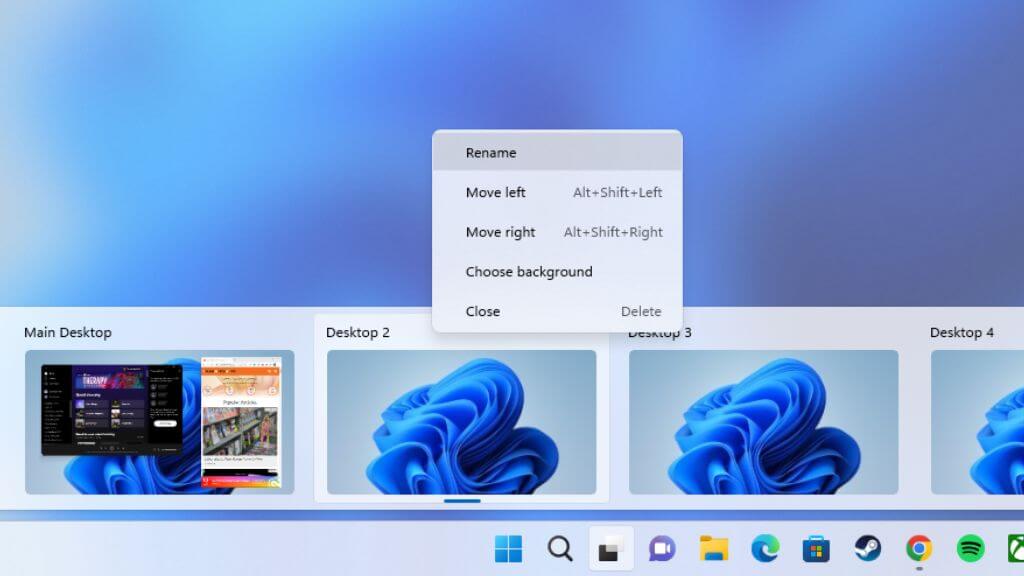
Alternatif olarak, Görev Görünümü Modunda sağ tıklayın. Sanal masaüstü küçük resmi Ve seçin Yeniden isimlendirmek.
Varsayılan adlandırma kuralı Masaüstü1, Masaüstü2 vb. şeklindedir. Yeni adı girin ve siz değiştirmeye karar verene kadar olduğu gibi kalacaktır.
Sanal masaüstlerinin sırasını değiştirin.
İş akışınıza bağlı olarak, sanal masaüstlerinizi belirli bir sırada düzenlemeniz gerekebilir. Mevcut sanal masaüstlerinizin sırasını değiştirmenin iki yolu vardır.
Hızlı ve şık bir yöntem, masaüstü önizleme işlevini kullanmaktır. Fare imlecinizi "Görev Önizleme" simgesinin üzerine getirin ve masaüstü küçük resimlerini istediğiniz düzene sürükleyin.
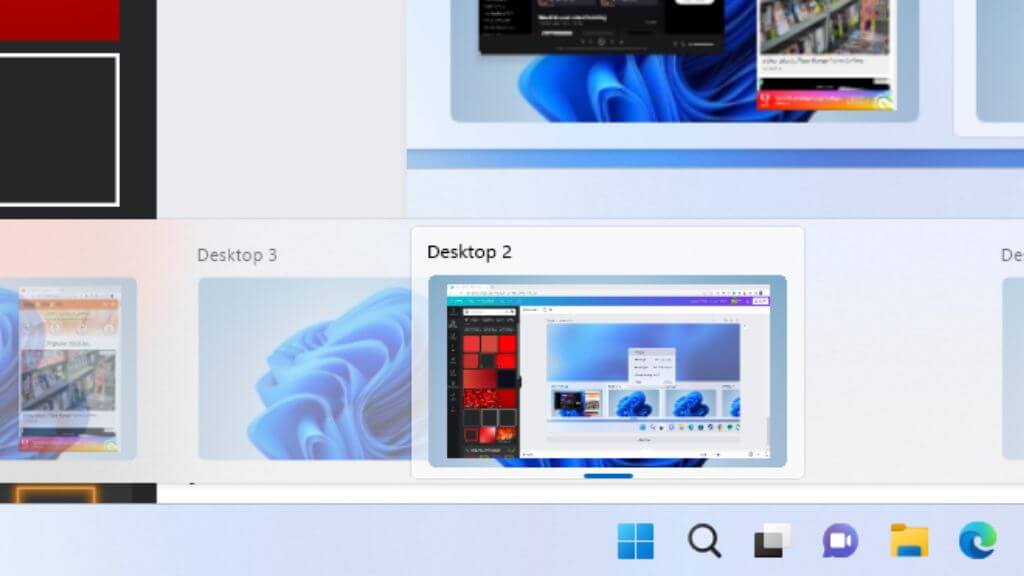
Ayrıca listedeki veya "Görev Görünümü" modundaki herhangi bir masaüstü küçük resmine sağ tıklayıp seçim yapabilirsiniz. Sağa doğru hareket edin أو Sola hareket et Sipariş sırasını değiştirmek için.
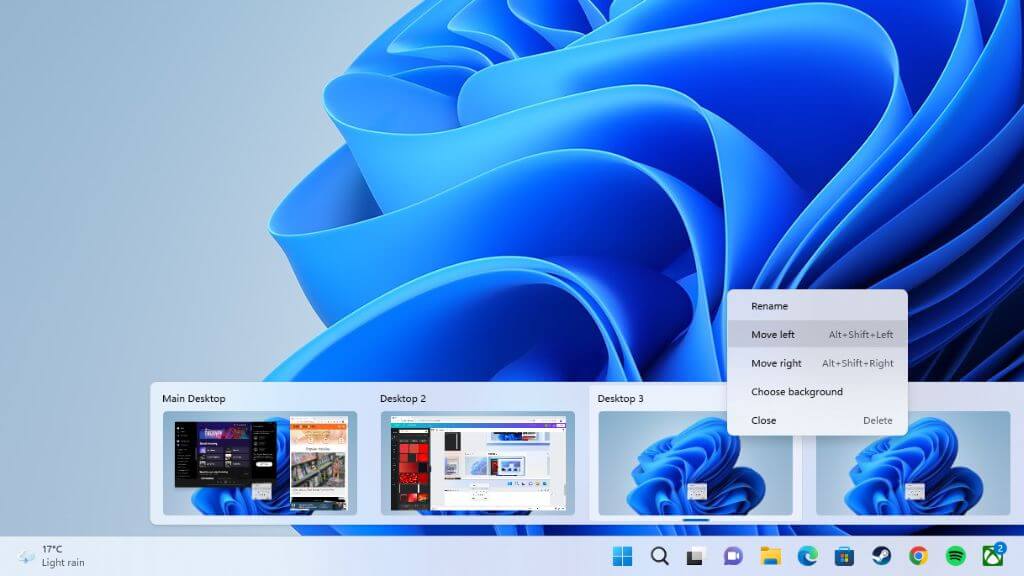
Kısayol Ara Toplam + vardiya + Sol ok أو Sağ ok Aynı sonucu elde eder.
Windows 11'de sanal masaüstleri arasında geçiş yapma
Masaüstleri arasında verimli bir şekilde geçiş yapmanın en iyi yolu, üzerine basmaktır. kazanmak + Ctrl + Sol ok أو Sağ ok.
Elbette, bu sizi açık masaüstleri arasında sırayla götürür. Doğrudan belirli bir masaüstüne gitmek istiyorsanız, görev çubuğundaki Görev Görünümü simgesinin üzerine fare imlecinizi getirdiğinizde açılan masaüstü önizleme penceresinden bunu yapabilirsiniz. Söz konusu masaüstünün küçük resmine tıklayın.
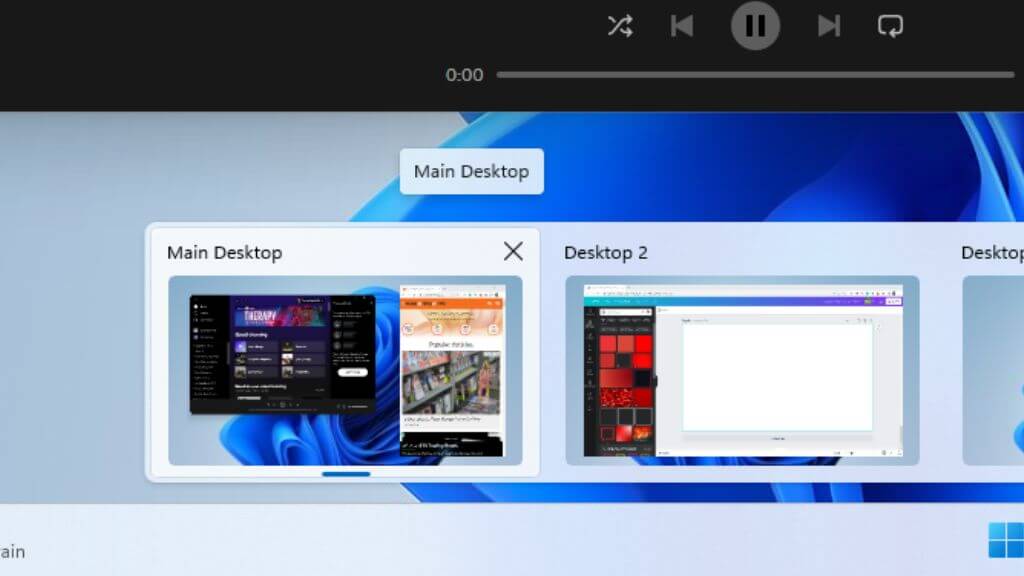
Masaüstü Önizleme düğmesine tıklayarak tam ekran masaüstü önizlemesine de geçebilirsiniz. Bu yöntem bir öncekine göre daha az verimlidir, ancak pencerelerin daha büyük bir önizlemesini sunarak her masaüstünün içeriğini görmeyi kolaylaştırır.
Her sanal masaüstüne kendine ait bir arka plan verin.
Masaüstünüzü daha kolay tanınabilir hale getirmenin veya en azından zevkinize göre özelleştirmenin bir başka yolu da her masaüstüne kendine özgü bir arka plan atamaktır.
Bunu masaüstündeki normal "Kişiselleştir" seçeneğiyle yapamazsınız. Bunun yerine, Masaüstü Önizleme veya Görev Görünümü'nü açın ve arka planını değiştirmek istediğiniz masaüstü küçük resmine sağ tıklayın.
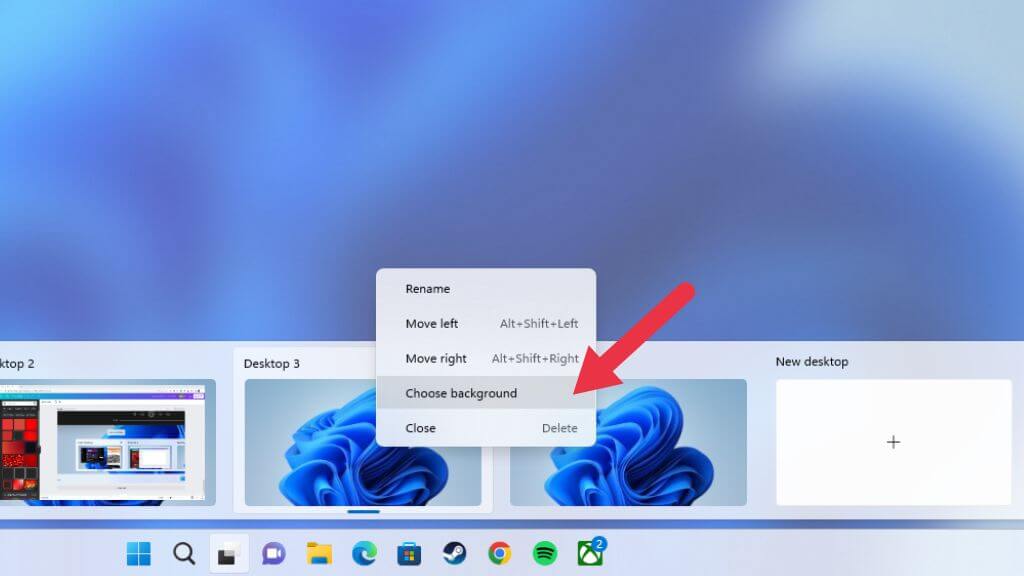
set Bir arka plan seçin (Arka Plan Seçin) seçeneğini kullanarak, mevcut arka planlardan veya kendi kaynaklarınızdan birini seçin. Arka plan menüsü (Arka plan menüsü).
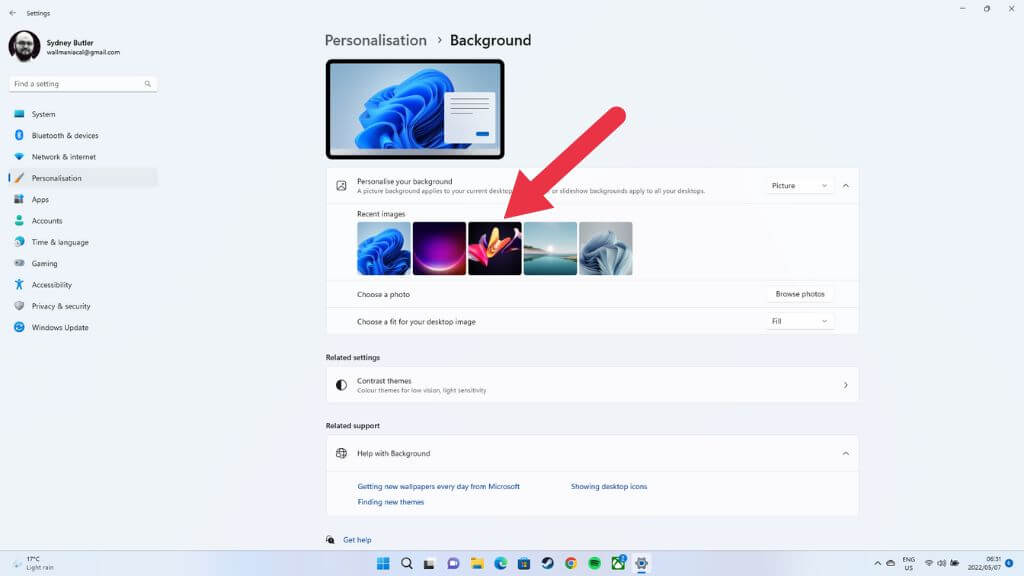
Artık bu masaüstünün kendine ait bir arka planı var.
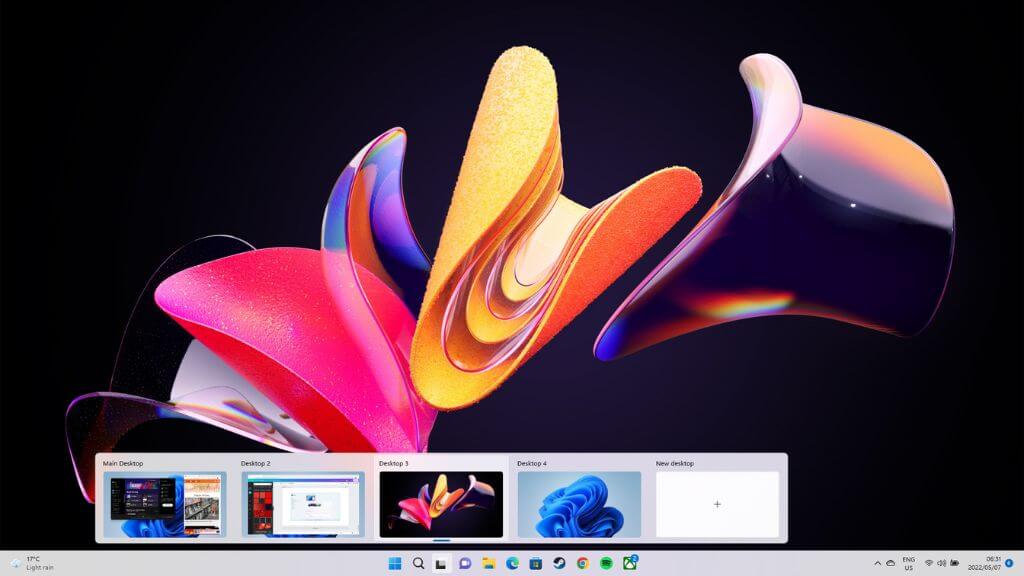
Tek bir uygulamayı birden fazla sanal masaüstünde görüntüleyin.
Genellikle her masaüstünde kendine özgü bir uygulama ve açık pencere kümesi bulunur, ancak bazen belirli bir uygulamanın birden fazla masaüstünde kullanılabilir olmasını isteyebilirsiniz. Bunun iyi bir örneği Spotify veya takvim uygulamanızdır.
Görev Görünümü'ne geçmeniz ve ardından ilgili uygulamaya sağ tıklamanız gerekiyor. Seçiniz Bu Pencereyi tüm masaüstü bilgisayarlarda göster.
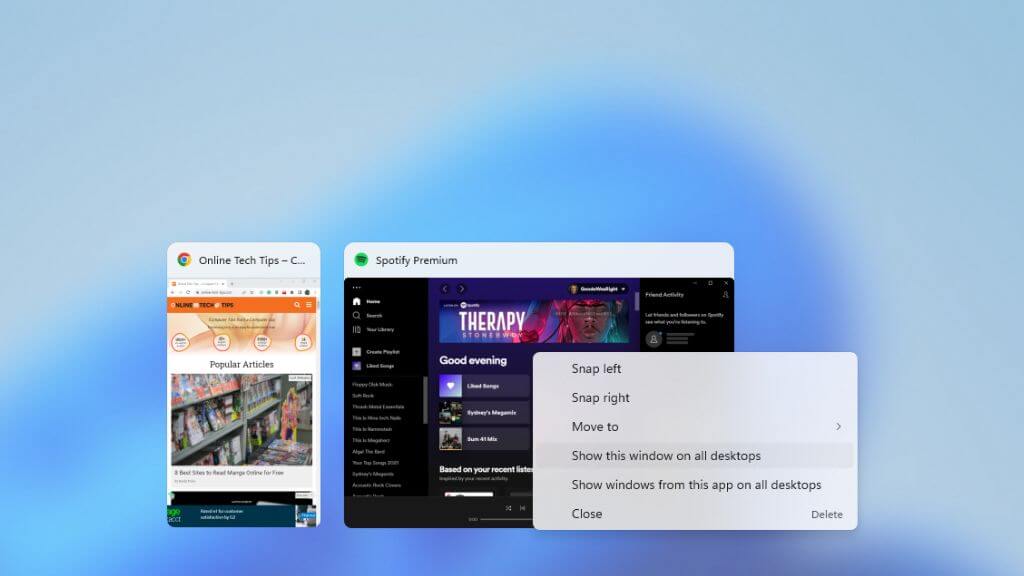
Ayrıca seçebilirsiniz Bu uygulamadaki pencereleri tüm masaüstlerinde gösterBu, web tarayıcıları gibi birden fazla pencere oluşturan uygulamaların bu pencereleri tüm masaüstlerinde oluşturmasını sağlar.
Sanal masaüstleri arasında uygulama aktarımı
Bir uygulamanın tüm sanal masaüstlerinde görünmesini istemiyorsanız ancak onu başka bir masaüstüne taşımak istiyorsanız, uygulamayı kapatıp yeniden açmanıza gerek yok; bunun yerine, uygulamayı açın. Görev görünümüArdından, seçili masaüstündeki uygulamaları hedef masaüstü küçük resmine sürükleyip bırakın.
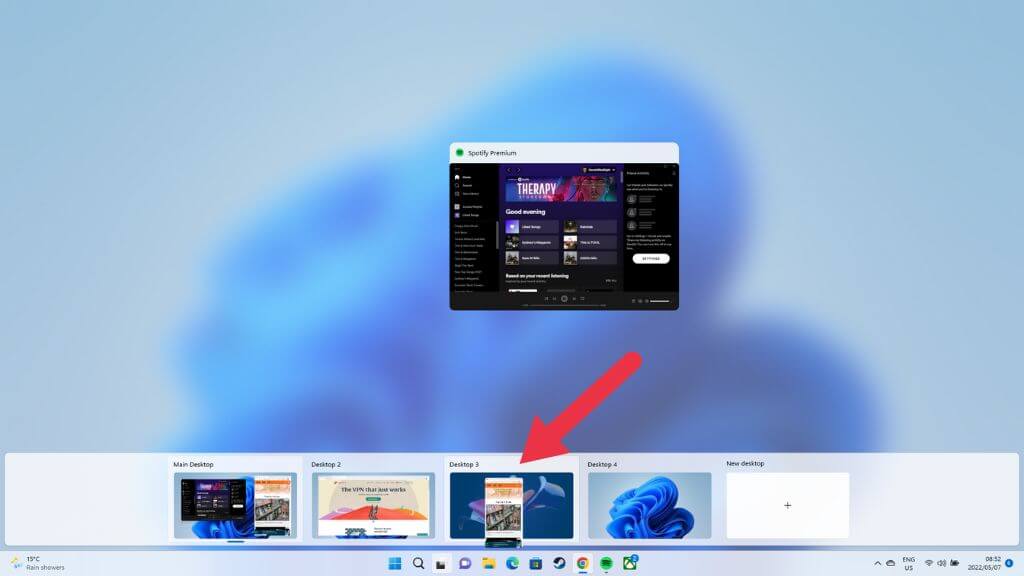
Başvurunuz daha sonra yeni masaüstünde görünecektir.
Sanal masaüstünü kapat
Belirli bir sanal masaüstüyle işiniz bittiğinde, onu kapatabilirsiniz. En hızlı yol, imlecinizi Sanal Masaüstü düğmesinin üzerine getirmek ve ardından fare imlecinizi kapatmak istediğiniz masaüstünün üzerine getirerek seçmektir.
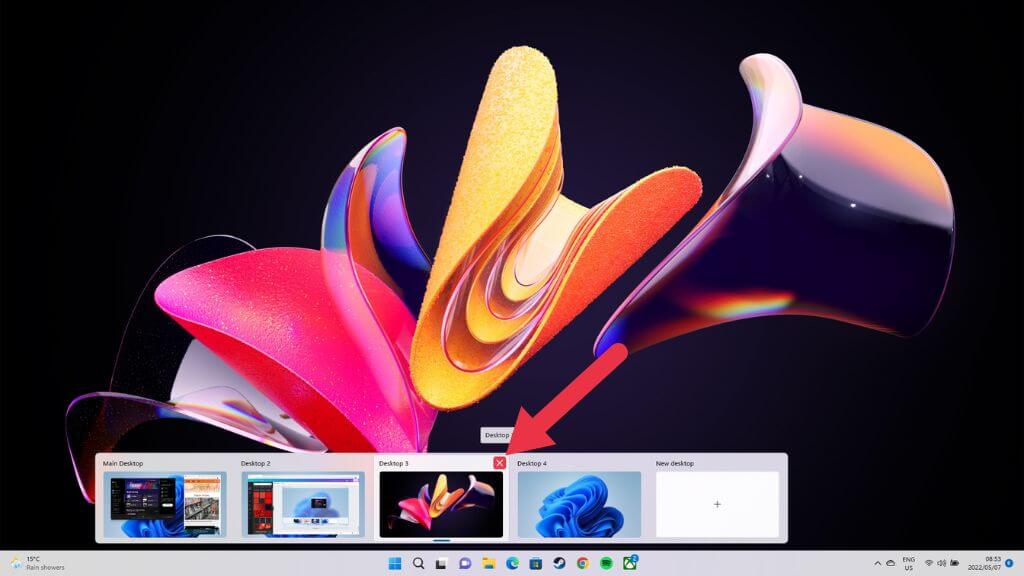
Masaüstünü kapatmak için, normal bir pencereyi kapatır gibi, sağ üst köşedeki küçük "X" işaretine tıklayın.
Açık uygulamalar varken masaüstünü kapattığınızda ne olur?
Kapatmak istediğiniz masaüstündeki uygulamaları kapatmanıza veya taşımanıza gerek yok. Sanal bir masaüstünü kapattığınızda, o masaüstündeki tüm açık pencereler ve uygulamalar, kuyrukta bir adım öndeki masaüstüne taşınır.
Bu nedenle, bu uygulamaları belirli bir masaüstünde istiyorsanız, kapatmak istediğiniz masaüstünü, bu uygulamaları almak istediğiniz masaüstünün sağına gelecek şekilde yeniden düzenlemeniz gerekecektir.
Tüm masaüstlerinde görev çubuğundaki tüm uygulamaları göster
Varsayılan olarak, sanal masaüstü görev çubuğu yalnızca o masaüstünde açık olan uygulamaları ve pencereleri gösterir. Sanal masaüstünde açık olan her uygulamayı görmek istiyorsanız, ayarları değiştirebilirsiniz. Görev çubuğu Hangi sanal masaüstünü kullanıyor olursanız olun, bunu kendiniz yapabilirsiniz.
aç Başlangıç Menüsü Ve git Ayarlar Uygulaması > Sistem > Çoklu görev > Masaüstü bilgisayarlar > Görev çubuğunda, tüm açık pencereleri göster. > Tüm masaüstü bilgisayarlarda.
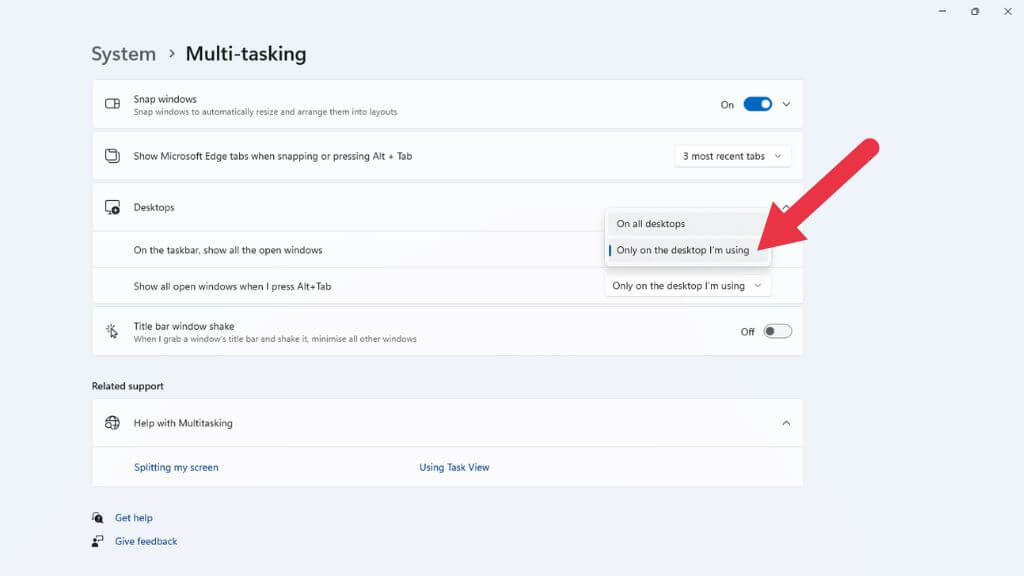
Bu sitedeki bir diğer kullanışlı ayar ise, iki tuşu kullandığınızda bilgisayarınızdaki tüm açık Windows pencerelerinin görünmesini sağlayan seçenektir. Ara Toplam + Tab tuşu Aktif sanal masaüstünde bulunan uygulamalarla sınırlı kalmak yerine, uygulamalar arasında geçiş yapmak.
Windows 11'de sanal masaüstleri nedir?
Sanal masaüstleri, tek bir ekranda birden fazla sanal monitöre erişim sağlar.
Her sanal masaüstünün kendine ait pencereleri ve yapılandırması vardır ve bunlar arasında klavye kısayolu veya fare kullanarak geçiş yapabilirsiniz.
Sanal masaüstlerinin birçok kullanım alanı vardır. Kimileri için, iş ve kişisel bilgisayar kullanımını ayırmanın kolay bir yoludur. Kimileri için, belirli görev türlerini ayırmanın iyi bir yoludur (örneğin, iletişim uygulamalarını bir masaüstünde, kodlamayı ise başka bir masaüstünde tutmak gibi). Ve yine kimileri için, çeşitli projeler arasında ayrım yapmanın bir yoludur.
Mevcut masaüstlerinizi görüntüleyin
Sanal masaüstleri oluşturmaya ve yönetmeye başlamadan önce, hangi masaüstlerinin şu anda aktif olduğunu ve bunları bir bakışta nasıl kontrol edeceğinizi bilmek faydalı olacaktır.
Görev çubuğunda, etkin sanal masaüstlerinin genel görünümünü sağlayan özel bir Görev Görünümü düğmesi bulunur. Görev Görünümü simgesi, aşağıda gösterildiği gibi, üst üste binen iki kareye (biri açık, diğeri koyu) benzer.
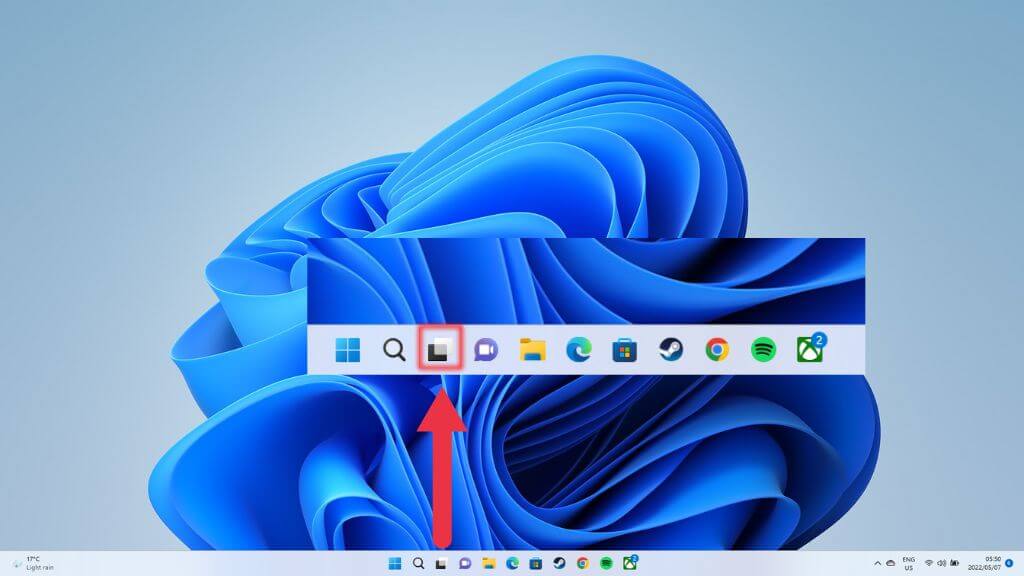
Genel bakış ekranına daha hızlı erişmenin bir yolu var ve bu da klavye kısayolunu kullanmak. Sadece tuşuna basın. Windows tuşu + çıkıntı.
Çoklu ekran sınırlamaları
Genel olarak, Windows 11'deki sanal masaüstleri harika, ancak önemli bir sınırlamaları var. Eğer Birden fazla monitör kurmaHer sanal masaüstü tüm ekranlarınızı kapsar. Başka bir deyişle, sanal masaüstleri arasında geçiş yaptığınızda, tüm ekranlarınız arasında eş zamanlı olarak geçiş yapıyorsunuz.
Buna karşılık, Apple'ın macOS işletim sisteminde her ekran için özel sanal masaüstleri bulunur, bu nedenle yalnızca şu anda etkin olan ekrana geçiş yapabilirsiniz.
Windows 11'de yaklaşık olarak tek çözüm, Görev Görünümü'ndeki uygulamaları taşımak veya aynı uygulamaların birden fazla sanal masaüstünde görünmesini sağlamaktır; böylece örneğin, masaüstleri arasında geçiş yaparken posta uygulamanızı ikinci ekranınızda açık tutabilirsiniz.
Yoruma kapalı.