

Windows 10'dan Windows 11'e yükseltmeye hazır mısınız? Microsoft, minimum sistem gereksinimlerini karşılayan tüm bilgisayarlara bir süredir otomatik Windows 11 güncellemesini dağıtıyor.
Ancak, bilgisayarınız henüz güncellemeyi almadıysa veya sürekli internet erişimi olmayan bir cihazınız varsa, Medya Oluşturma Aracı'nı kullanarak Windows'un yeni sürümünü indirmek isteyebilirsiniz.
Öncelikle güncellemeleri kontrol edin.
Windows'u indirmeden önce, bilgisayarınız için zaten mevcut olup olmadığını ve herhangi bir bildirimi kaçırıp kaçırmadığınızı görmek için Windows Güncelleme bölümünü kontrol edin. Windows 10'da bunu Başlat menüsünde " güncellemeleri kontrol et" araması yaparak ve ardından en iyi eşleşmeyi seçerek yapabilirsiniz.
Güncelleme mevcut değilse, Windows 11'i indirmeniz gerekecektir. Öncelikle bilgisayarınızın yeni işletim sistemini indirmek için minimum sistem gereksinimlerini karşılayıp karşılamadığını kontrol edin.
Bilgisayarınızın minimum güvenlik gereksinimlerini kontrol edin.
Bilgisayarınıza Windows 11 yükleyip yükleyemeyeceğinizi kontrol etmenin birkaç yolu vardır . Ancak en kolay yol , PC Sağlık Kontrolü uygulamasını kullanmaktır . Programı indirin, kurun ve çalıştırın, ardından " Şimdi kontrol et " düğmesine tıklayın.
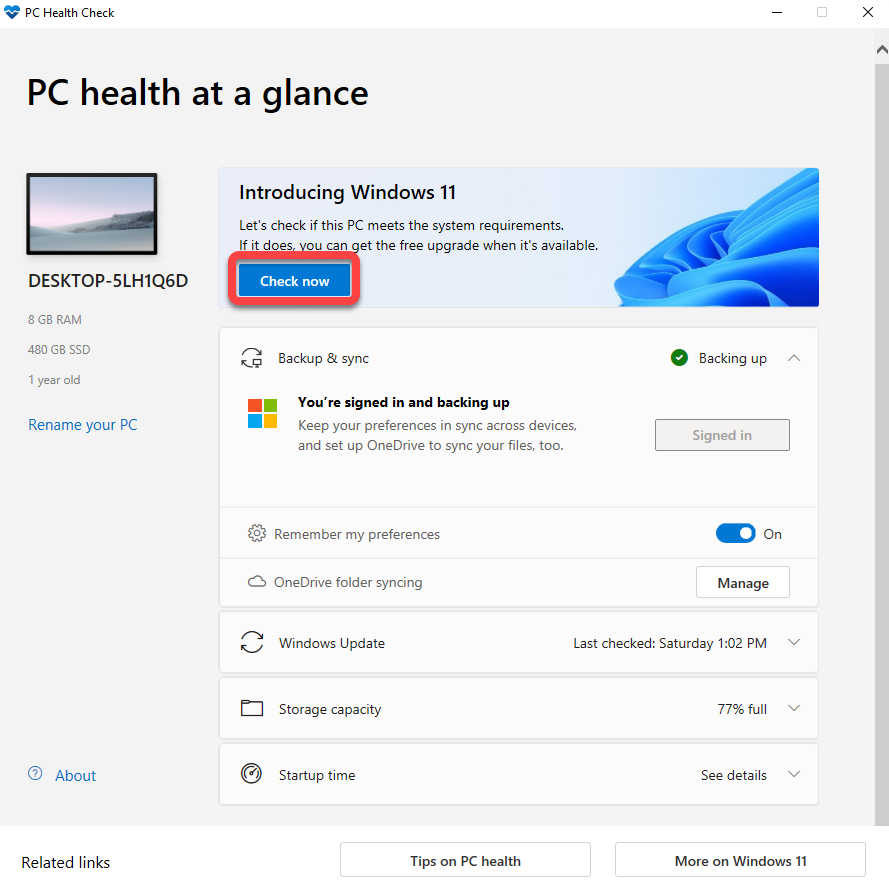
Bu uygulama, desteklenen işlemciyi, işlemci çekirdeği sayısını ve saat hızını, ayrıca TPM'yi ( Güvenilir Platform Modülü ) kontrol etmek de dahil olmak üzere sisteminizin Windows 11'i çalıştırmaya hazır olup olmadığını kontrol etmenize yardımcı olacaktır. Bilgisayarınız çok eski değilse, tüm gereksinimleri karşılayabilmeli ve Windows 11'i çalıştırabilmelidir.
PC Sağlık Kontrolü, birçok durumda TPM modülünü eksik bir gereksinim olarak listeleyecektir. Ancak, cihazınızın büyük olasılıkla TPM özellikleri mevcuttur; bunu BIOS'ta etkinleştirmeniz yeterlidir. Ayrıca, BIOS'ta Güvenli Önyükleme'yi (bir UEFI - Birleşik Genişletilebilir Ürün Yazılımı Arayüzü) etkinleştirmeniz gerektiğini de unutmayın.
Windows 11'i indirmek için Windows 11 Medya Oluşturma Aracını kullanın.
Bilgisayarınızın Windows 11'i çalıştırabileceğini doğruladıktan sonra, Medya Oluşturma Aracını kullanarak Windows'u bilgisayarınıza indirebilir ve önyüklenebilir bir USB veya DVD sürücüsü oluşturabilirsiniz.
- Adresine git indirme sayfası Özellikle medya oluşturma aracı için.
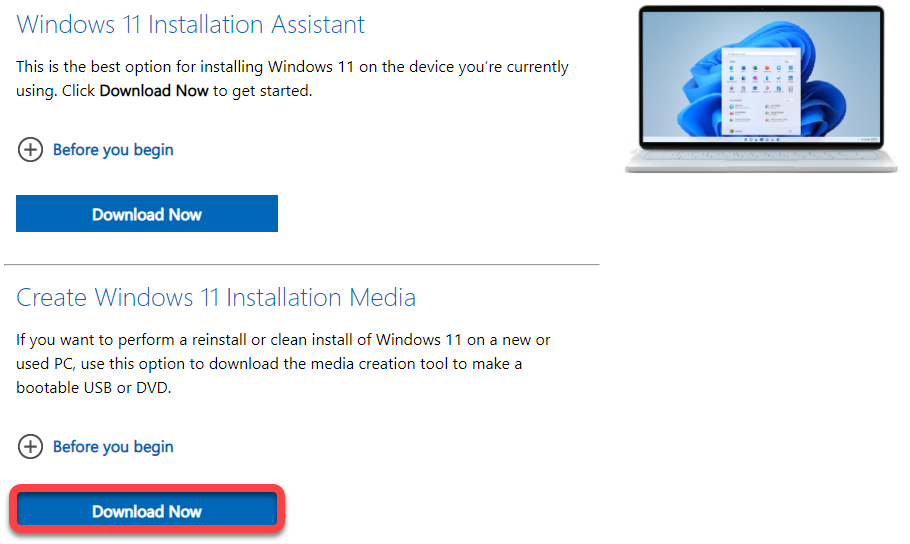
- Üç seçenek göreceksiniz: Windows 11 Yükleme Yardımcısı, Windows 11 Yükleme Medyası Oluştur ve Windows 11 Disk Görüntüsü (ISO) İndir. Düğmeyi seçin. Hemen İndir Aşağı Windows 11 Kurulum Ortamı.
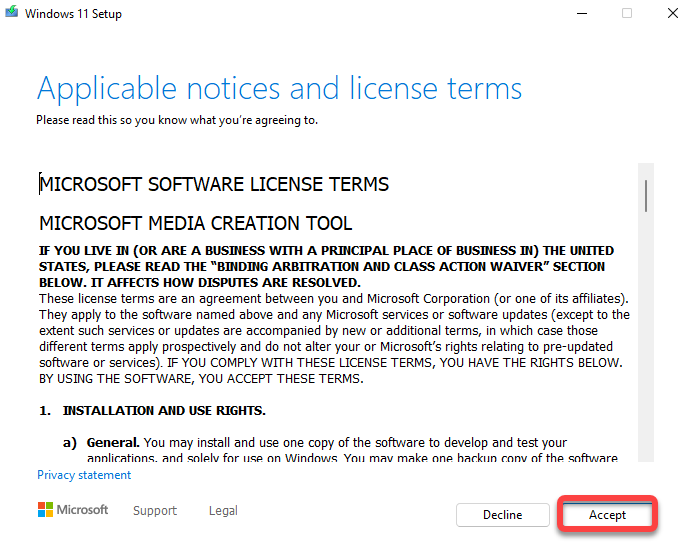
- İndirdiğiniz .exe dosyasına çift tıklayın ve ardından tıklayın. kabul Lisanslama şartları.
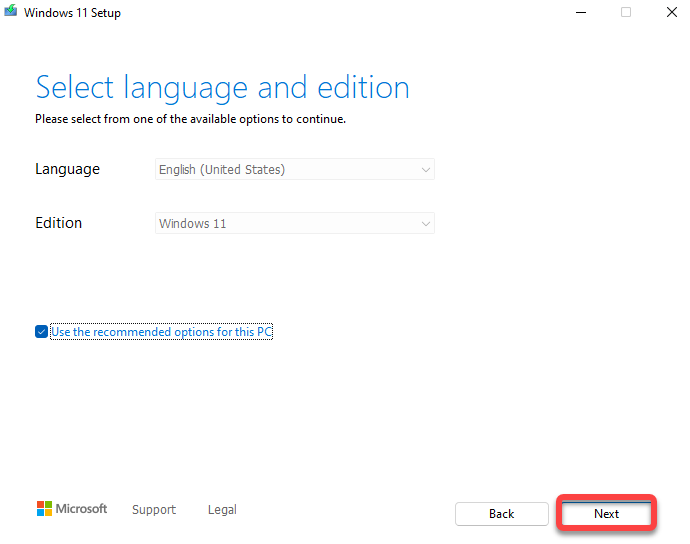
- Sonraki ekranda seçim yapmanız gerekecek. dil و salıverme Hangilerini kullanmak istiyorsunuz? Onay kutusunu işaretli bırakın. Bu bilgisayar için önerilen seçenekleri kullanın. Sonra tıklayın Sıradaki.
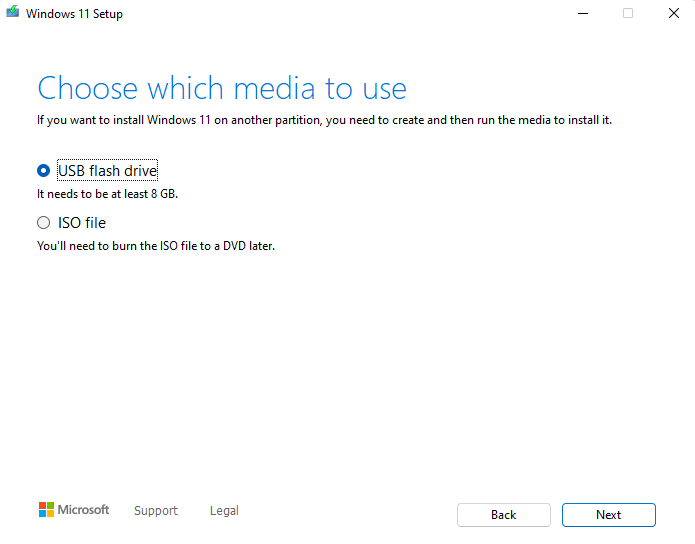
- Bu aşamada, önyüklenebilir bir USB flash sürücü mü yoksa daha sonra bir DVD'ye kopyalayabileceğiniz bir ISO dosyası mı oluşturmak istediğinize karar vermeniz gerekecek.
USB flash sürücü seçtiyseniz, devam etmeden önce bilgisayarınıza en az 8 GB kapasiteli boş bir USB flash sürücü takın. ISO dosyası seçtiyseniz, şu anda başka bir şey için endişelenmenize gerek yok. Seçiminizi yaptıktan sonra İleri'ye tıklayın.
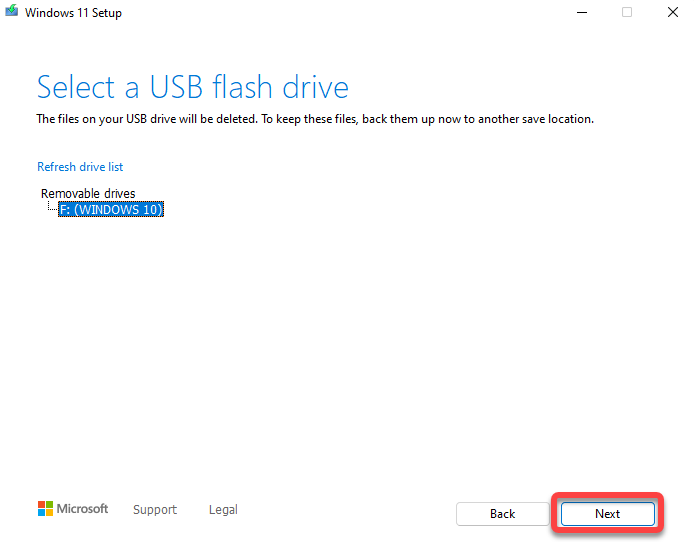
- USB flash sürücü seçeneğini seçerseniz, bir sonraki ekranda kullanmak istediğiniz USB aygıtını seçmeniz gerekecektir.
Bir cihaz seçin ve İleri'ye tıklayın . Araç otomatik olarak Windows 11'i indirmeye ve kurulum medyasını oluşturmaya başlayacaktır. İndirme kesintilerini önlemek için internet bağlantınızın stabil olduğundan emin olun.
Alternatif olarak, bir ISO dosyası indirmeyi seçerseniz, indirme tamamlandıktan sonra ISO dosyasını kopyalayabileceğiniz boş bir DVD'niz olduğundan emin olun. ISO dosyası indirme seçeneğini seçtikten sonra İleri düğmesine tıkladığınızda , indirme konumunu belirtmeniz istenecektir. Bir klasör seçin ve aracın Windows ISO dosyasını indirmeyi tamamlamasına izin verin.
- Önceki adımda USB yöntemini seçtiyseniz, artık bilgisayarınıza Windows 11'i kurmaya veya yeniden kurmaya hazırsınız. Ancak, ISO dosyasını indirmeyi seçtiyseniz, ISO dosyasını boş bir DVD'ye yazmanız gerekecektir.
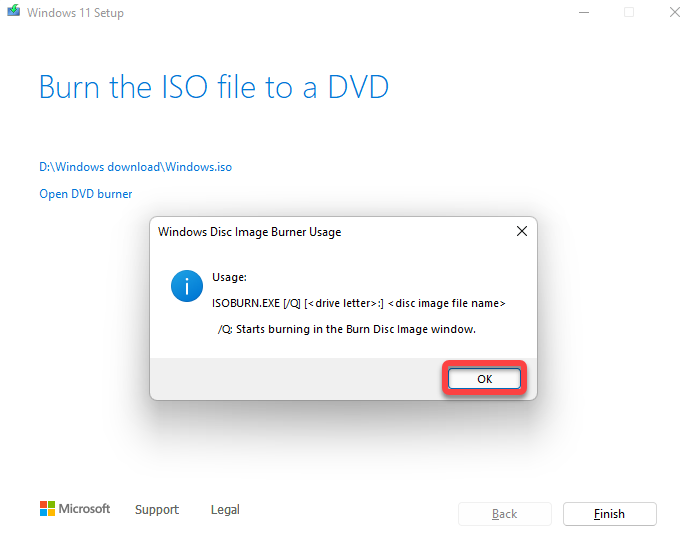
Medya oluşturma aracı ISO dosyasını indirmeyi bitirdikten sonra, ISO dosyasının nerede saklandığını gösterecek ve size bir DVD yazıcı açma seçeneği sunacaktır. "DVD Yazıcı Aç" seçeneğine tıkladığınızda , ISO dosyasını yakmak için komut isteminde çalıştırmanız gereken bir komut görüntülenecektir.
Komutu not alın ve çalıştırın. Alternatif olarak, komut istemini kullanmak yerine daha grafiksel bir yaklaşımı tercih ederseniz, Tamam'ı seçip programdan çıkmanız yeterlidir.
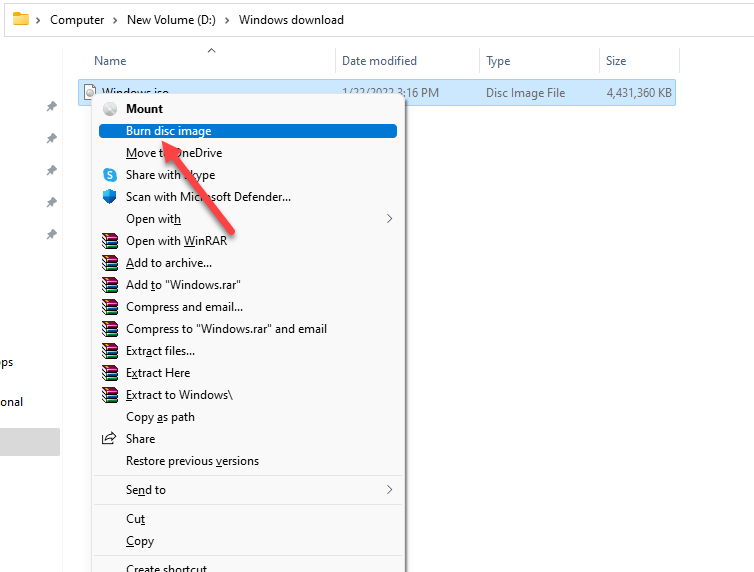
- Önceki adımda komut istemini kullandıysanız, bir sonraki bölüme geçebilirsiniz. Disk yazma programının grafik arayüzünü kullanmayı tercih ederseniz, yeni Windows ISO dosyasını indirdiğiniz klasöre gidin. ISO dosyasına sağ tıklayın ve seçin. Disk görüntüsünü yak (Disk görüntüsünün kopyalanması).
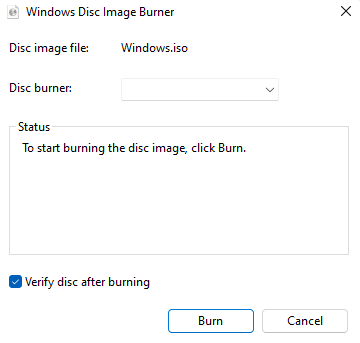
- Uygun disk kopyalama programını seçin ve ilgili düğmeye tıklayın. Yanık (Kopyala). Seçeneği sakla Yanma sonra diski doğrula (Kopyalama işleminden sonra disk doğrulaması) belirtildi.
Yeni kurulum medyası kullanarak Windows 11'e yükseltme yapın.
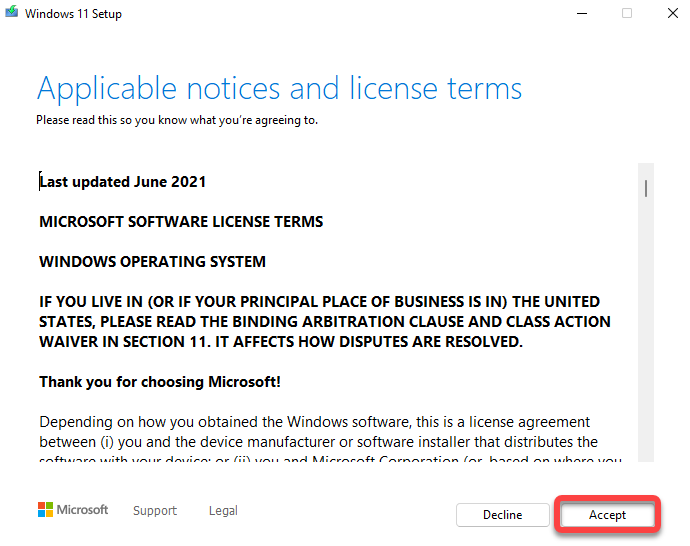
Bilgisayarınızdaki kurulum medyasını açın ve kurulum sihirbazını çalıştırmak için setup.exe dosyasına çift tıklayın. İlk ekranda İleri düğmesini seçin. Ardından, lisans koşullarını kabul etmek için Kabul Et'i seçin.
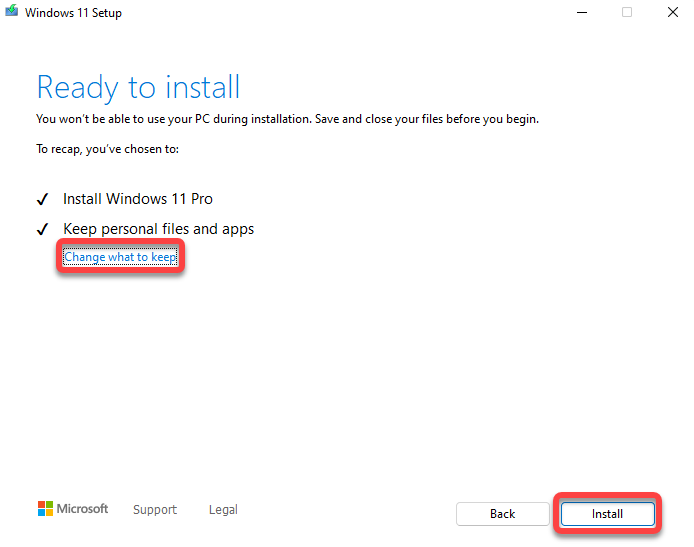
Şimdi "Yüklemeye Hazır" ekranını göreceksiniz ; burada sihirbaz size yapacaklarının bir özetini gösterecektir. Örneğin, bu durumda, Windows 11 Pro'yu yüklemeyi ve kişisel dosyalarınızı ve uygulamalarınızı saklamayı seçtiğinizi gösterecektir . İsterseniz, saklamak istediklerinizi değiştirebilir veya yüklemeyi başlatmak için "Yükle" düğmesini seçebilirsiniz.
Yükseltme sihirbazının işlemi tamamlamasına ve bilgisayarınızı yeniden başlatmanıza izin verin. İşlem tamamlandıktan sonra, Windows 11'i kullanmaya ve yeni özelliklerini keşfetmeye hazır olmalısınız.
Windows 11'in temiz kurulumu
Kurulum medyası oluşturulduktan sonra, Windows 11'in temiz bir kopyasını kurmak diğer yöntemlerle aynıdır. Kurulum medyasından önyükleme yapabilir ve kurulum sihirbazındaki yönergeleri takip edebilirsiniz.
Medya oluşturma aracı işleri kolaylaştırıyor.
Medya oluşturma aracı, önyüklenebilir kurulum medyası oluşturmayı sorunsuz hale getirir. Hızlıdır ve ekrandaki talimatlarla yeni başlayanlar için bile basittir.
Yeni bir Windows 11 kurulumu yaparken, satın aldığınızda aldığınız Windows 11 ürün anahtarını da girmeniz gerektiğini unutmayın. Eğer bir ürün anahtarınız yoksa, kurulum sırasında ürün anahtarını girmeyi atlayabilir ve Windows 11'i daha sonra etkinleştirebilirsiniz.
Yoruma kapalı.