

Windows 11 kullanıcıları, resmi çevrimiçi Microsoft hesapları aracılığıyla veya yerel, çevrimdışı hesaplar oluşturarak bilgisayarlarına birden fazla hesap ekleyebilirler. Peki Windows'ta yerel hesaplar nedir? Ve neden bu kadar kullanışlılar?
Bu eğitimde, Windows 11'de yerel hesap oluşturmak ve bunlara yönetici izinleri vermek için kullanabileceğiniz altı yöntemi ele alacağız.
Yerel kullanıcı hesabı nedir?
Yerel kullanıcı hesapları, Windows 11 (ve Windows 10) kullanıcılarının aynı cihazda ayrı hesaplar oluşturmasına olanak tanır. Temel amaçları, farklı kullanıcıların aynı cihazı kendi ayarlarıyla ve diğer kullanıcıların dosyalarına erişmeden kullanabilmelerini sağlamaktır.
Yerel kullanıcı hesapları, farklı amaçlar için farklı ayarlardan yararlanmak üzere birden fazla hesap kullanmanıza da olanak tanır. Örneğin, kişisel dosyalarınız için bir hesap, iş dosyalarınız için ise başka bir hesap kullanabilirsiniz.
Son olarak, yerel kullanıcı hesaplarının avantajı, verilerinizin hiçbirinin bir sunucuya gönderilmesine gerek olmadığı için daha gizli olmalarıdır. Ayrıca kurulum için internet bağlantısı veya e-posta adresi gerektirmezler.
1. Windows 11 kurulumunu kullanarak yerel bir kullanıcı hesabı oluşturun.
Windows 11'i ilk kez etkinleştiriyorsanız , Microsoft hesabınız yerine yerel bir kullanıcı hesabı oluşturabilirsiniz.
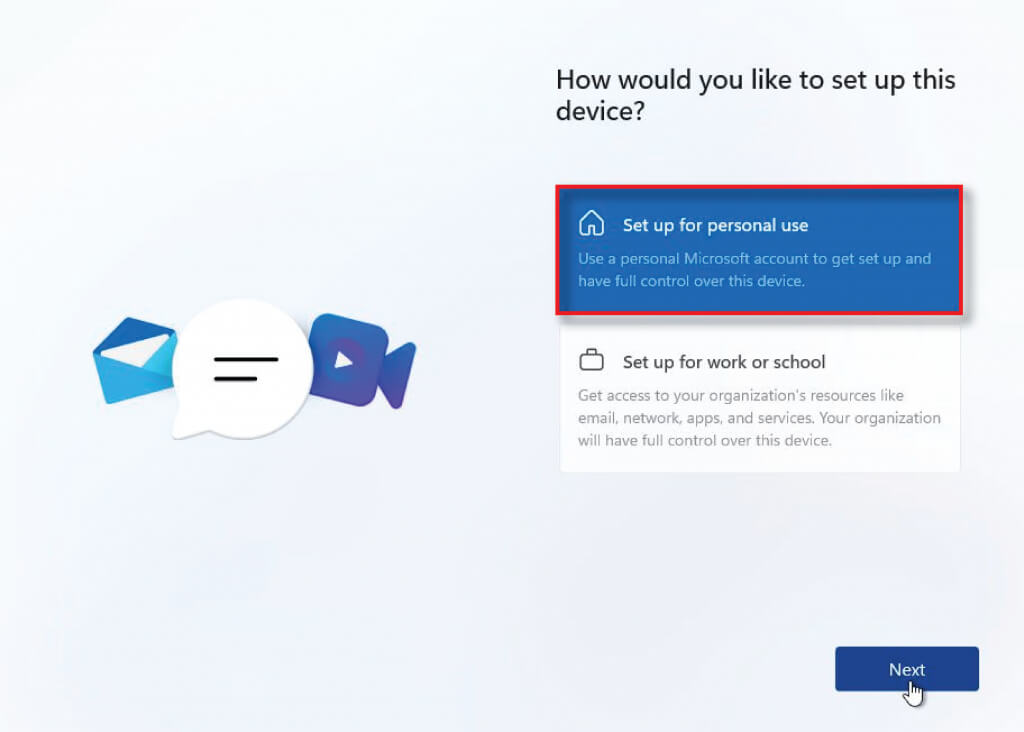
- Kurulum işlemi sırasında, bilgisayarı kişisel kullanım için mi yoksa bir işletme veya okul hesabı için mi kurmak istediğiniz sorulduğunda, "kişisel kullanım" seçeneğini işaretleyin.
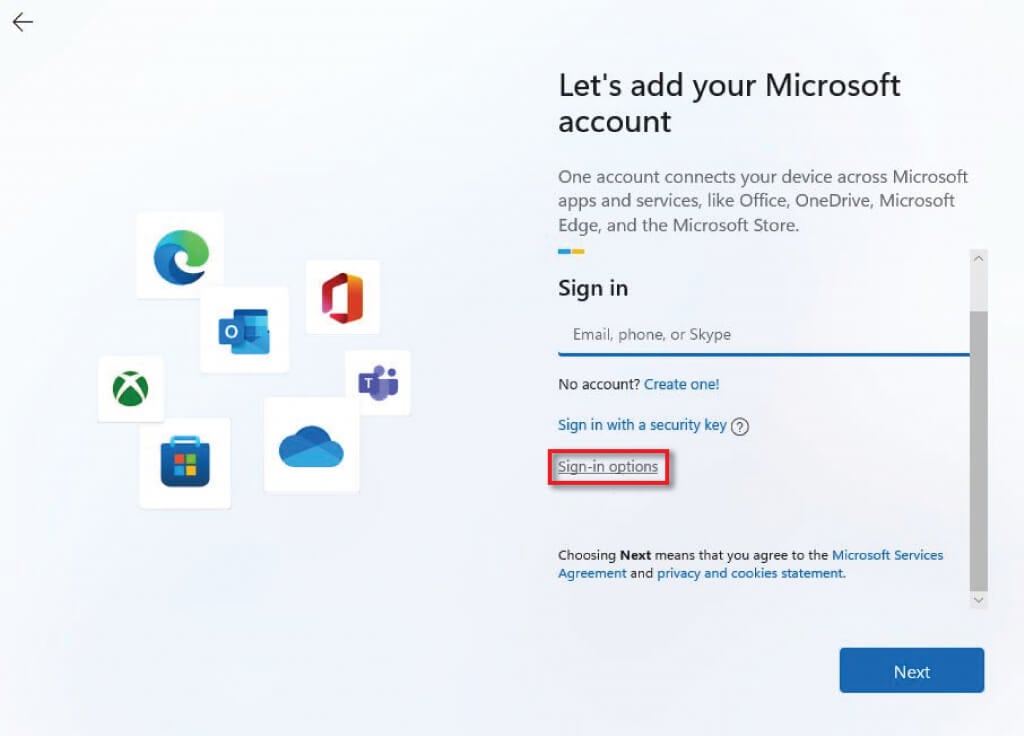
- Microsoft hesabınızla oturum açmak yerine, oturum açma seçeneklerini seçin.
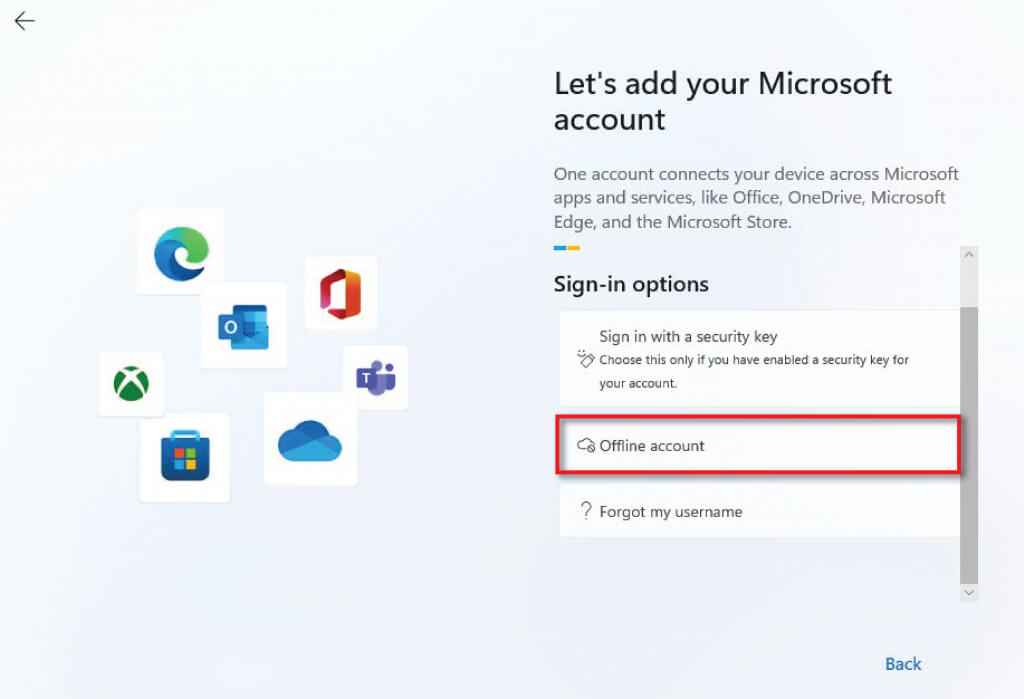
- Çevrimdışı hesap seçeneğini seçin, ardından geri dönmeniz istendiğinde Şimdilik atla seçeneğini belirleyin.
- Seçtiğiniz kullanıcı adını girin ve İleri'yi seçin.
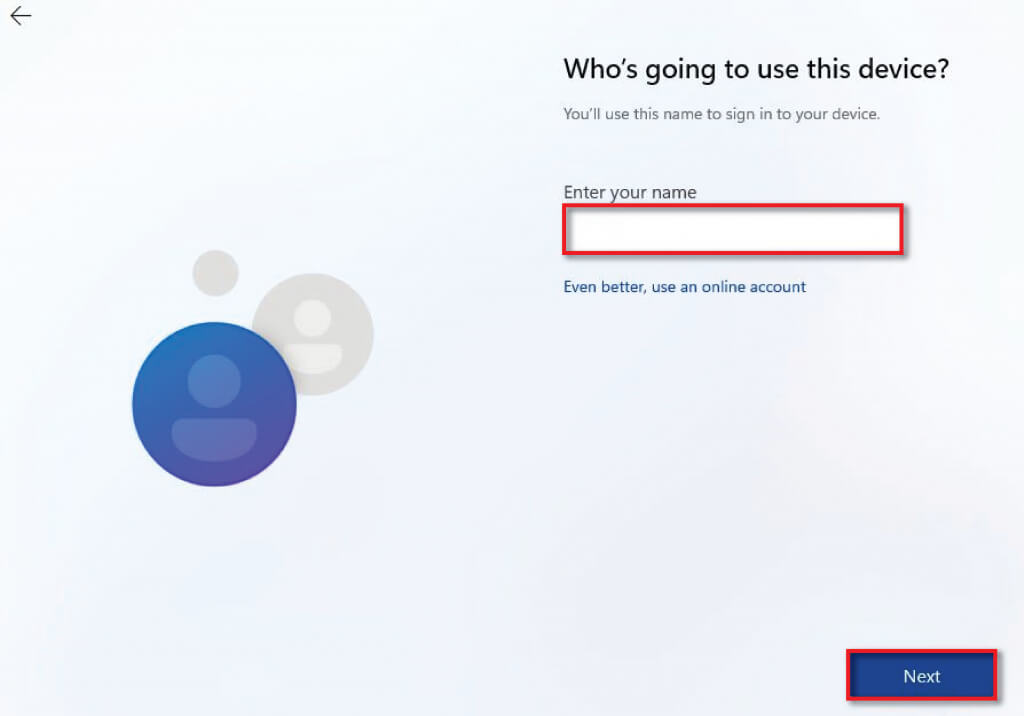
- Seçtiğiniz şifreyi girin ve İleri'yi seçin.
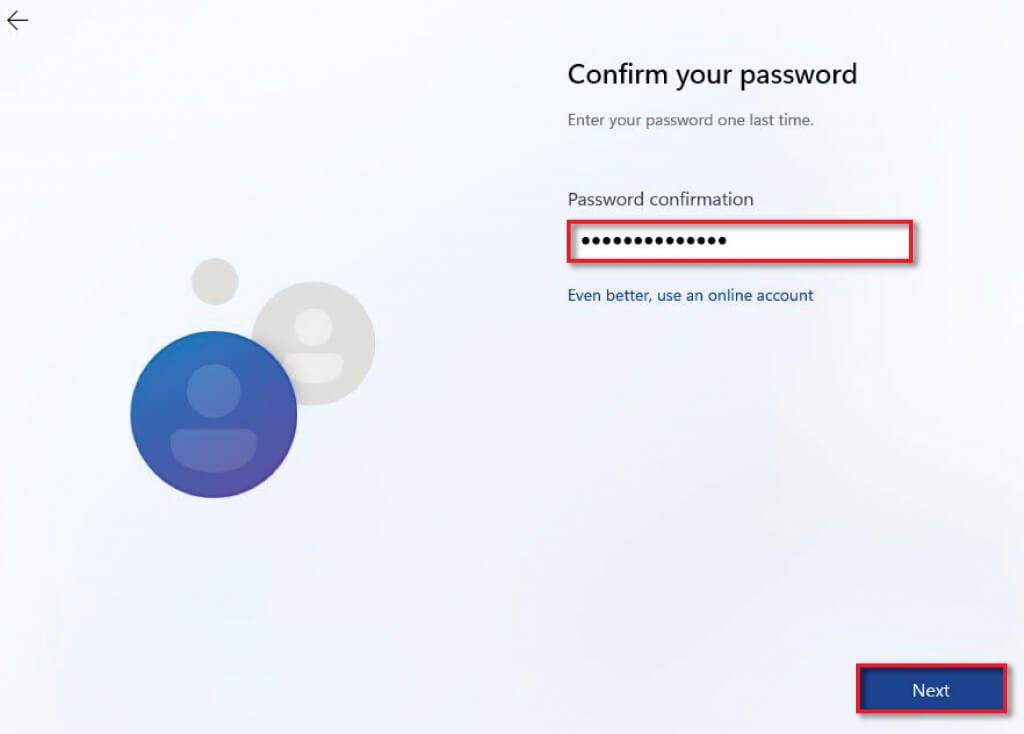
- Şimdi bir güvenlik sorusu seçin ve cevabı girin. İleri'yi seçin.
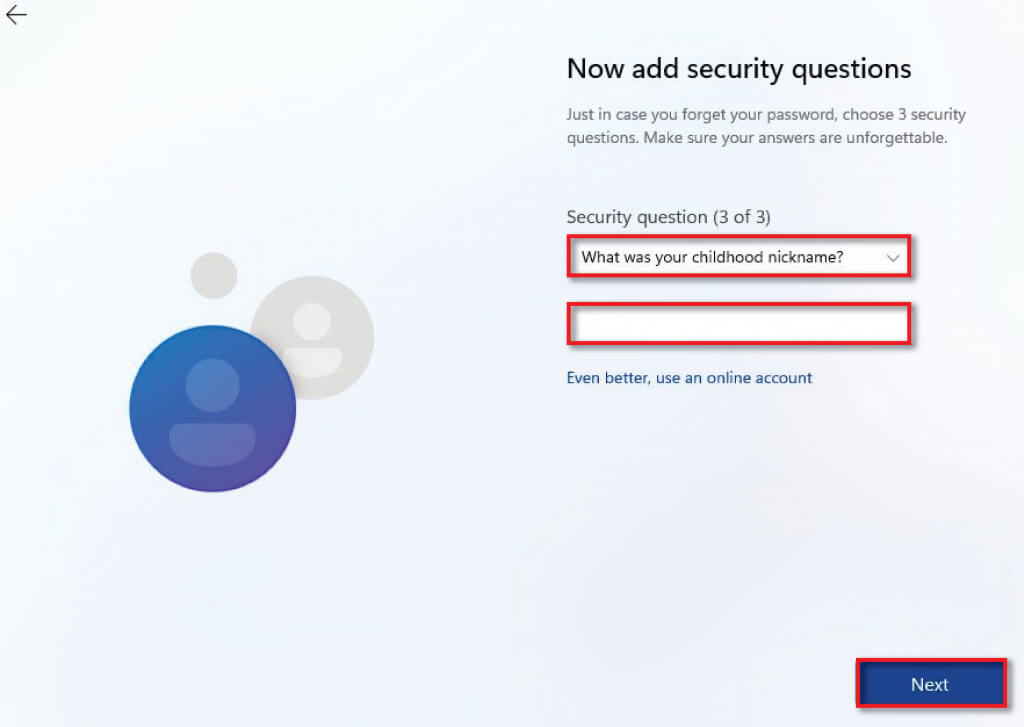
- Windows kurulumunu gerektiği gibi tamamlayın.
2. Windows ayarlarını kullanarak yerel bir hesap oluşturun.
Bilgisayarınızı zaten kurduysanız, Windows ayarları üzerinden yerel kullanıcı hesapları oluşturabilirsiniz.
- Başlat menüsüne "ayarlar" yazın ve Ayarlar uygulamasını seçin.
- Hesaplar bölümüne gidin.
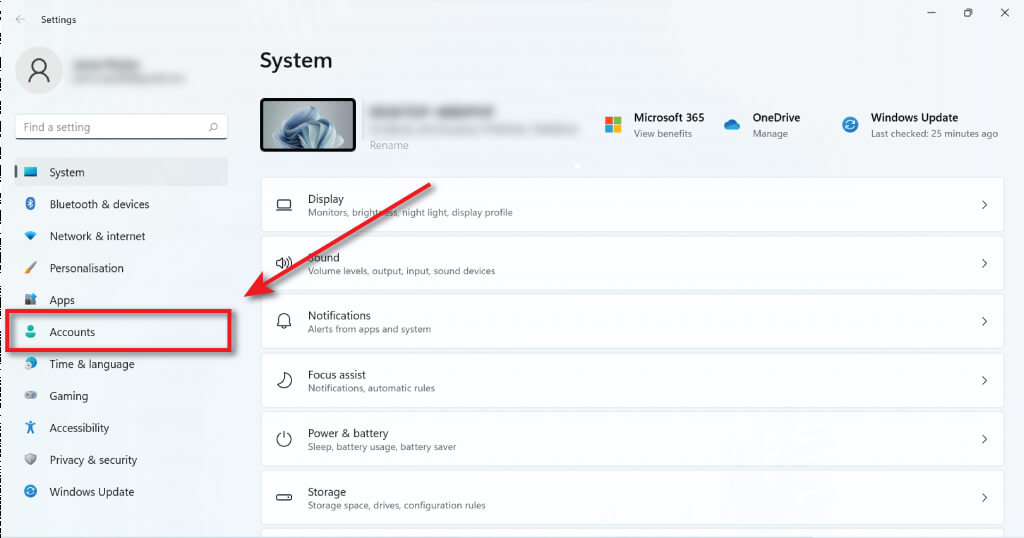
- Aile üyeleri ve diğer kullanıcıları seçin.
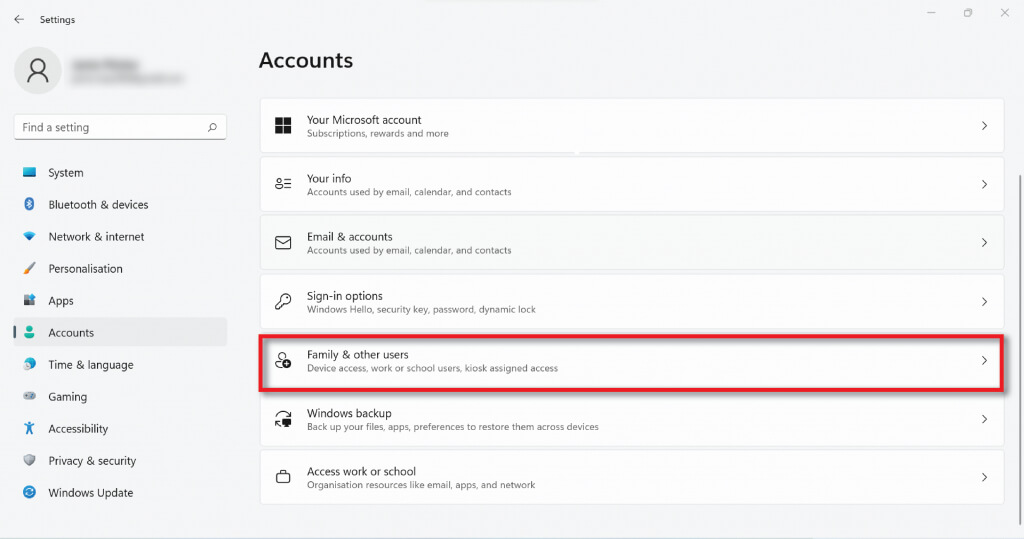
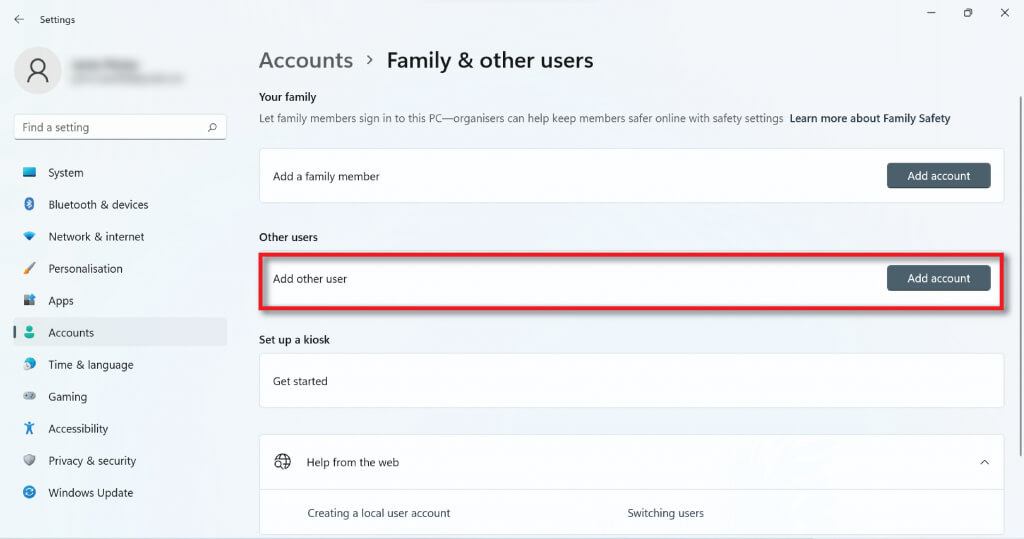
- Diğer Kullanıcılar başlığı altında bulunan Hesap Ekle düğmesini seçin.
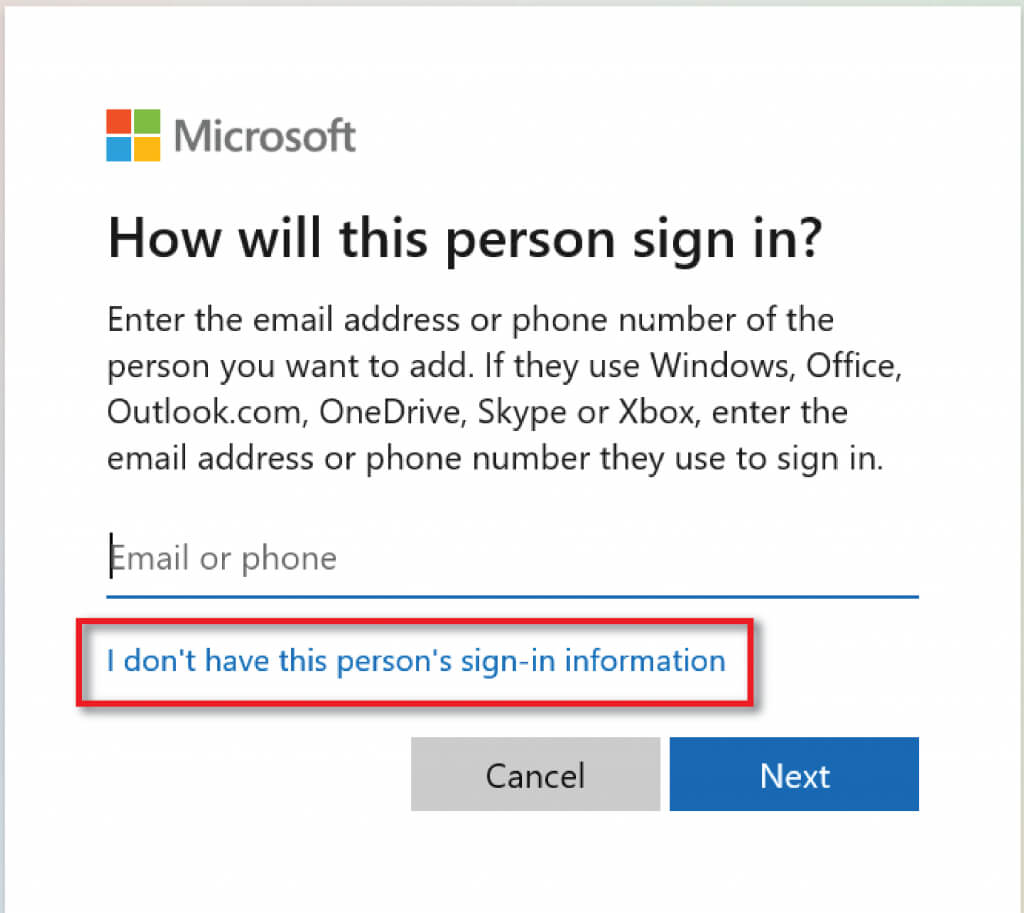
- İletişim kutusunda "Bu kişinin giriş bilgilerine sahip değilim" seçeneğini seçin.
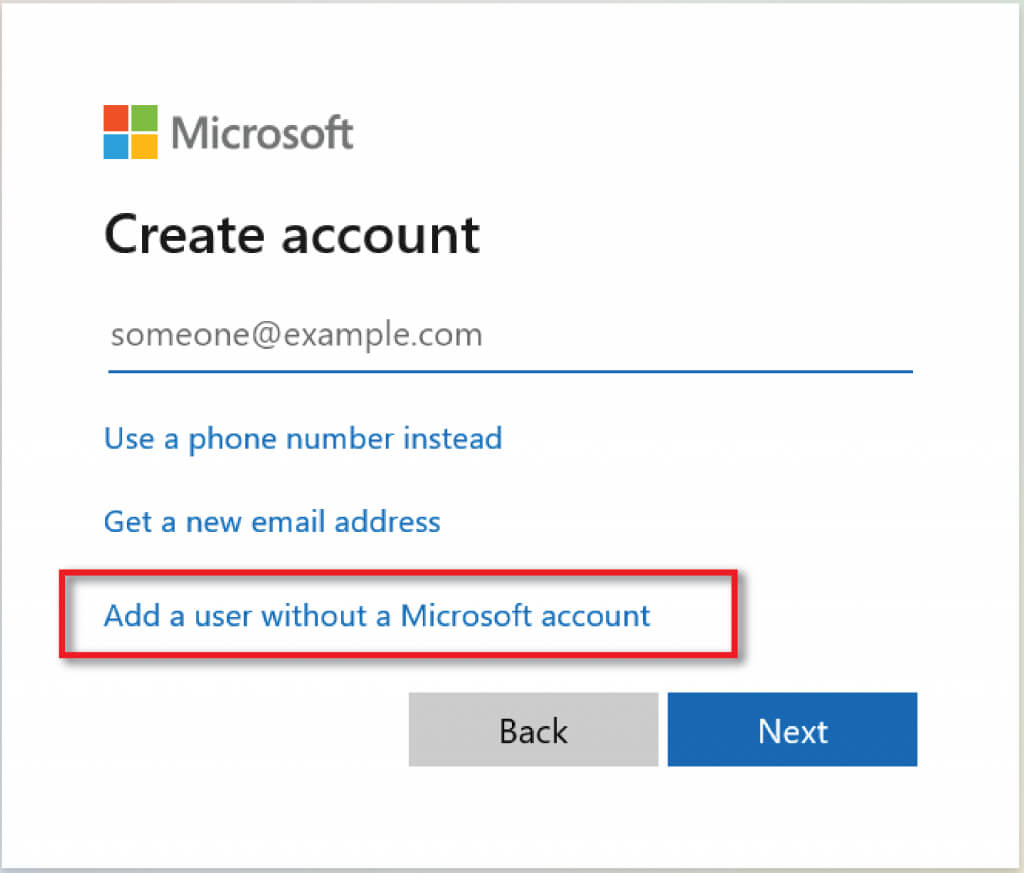
- "Microsoft hesabı olmayan kullanıcı ekle" seçeneğini ve ardından "İleri"yi seçin.
- Dilediğiniz bir kullanıcı adı ve şifre girin.
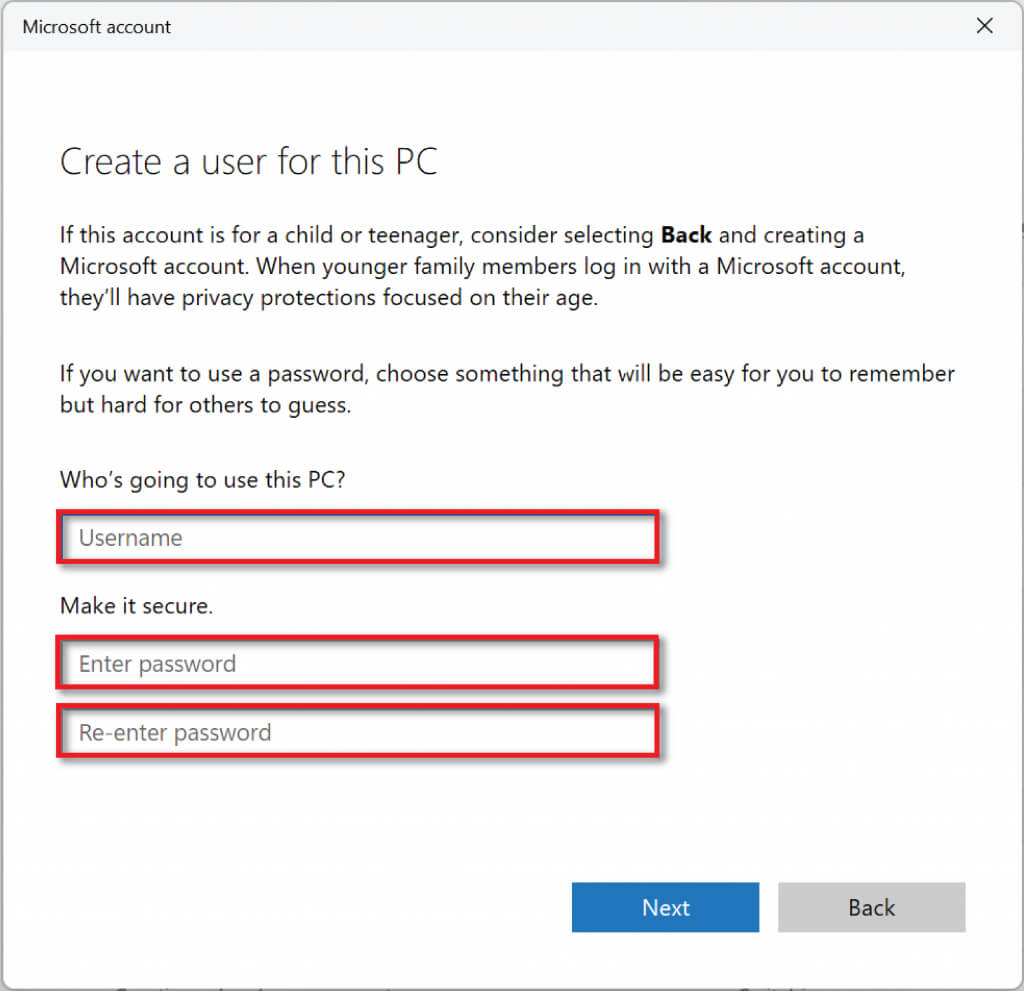
- Parola seçtikten sonra aşağı kaydırın ve parolayı kurtarmak için güvenlik soruları ayarlayın.
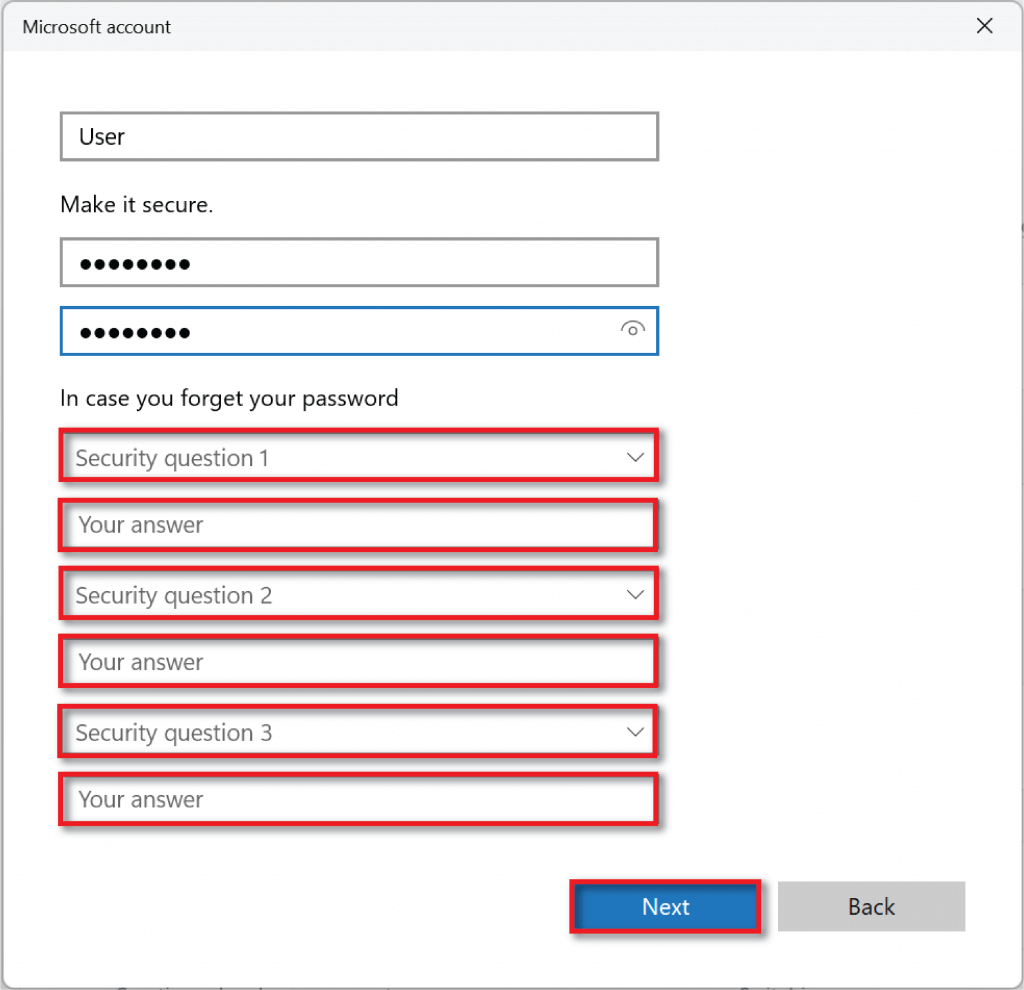
- Hesabınızı oluşturmak için İleri'yi seçin.
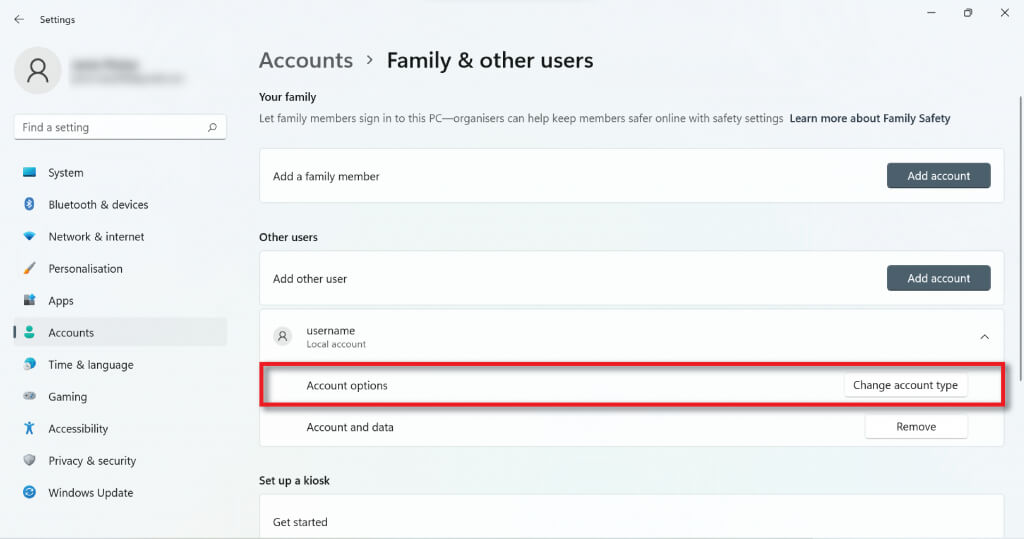
- Yeni yerel hesabı yönetici hesabına dönüştürmek için, Hesaplar > Aile ve diğer kullanıcılar bölümüne geri dönün ve diğer kullanıcılar altında hesabı bulun.
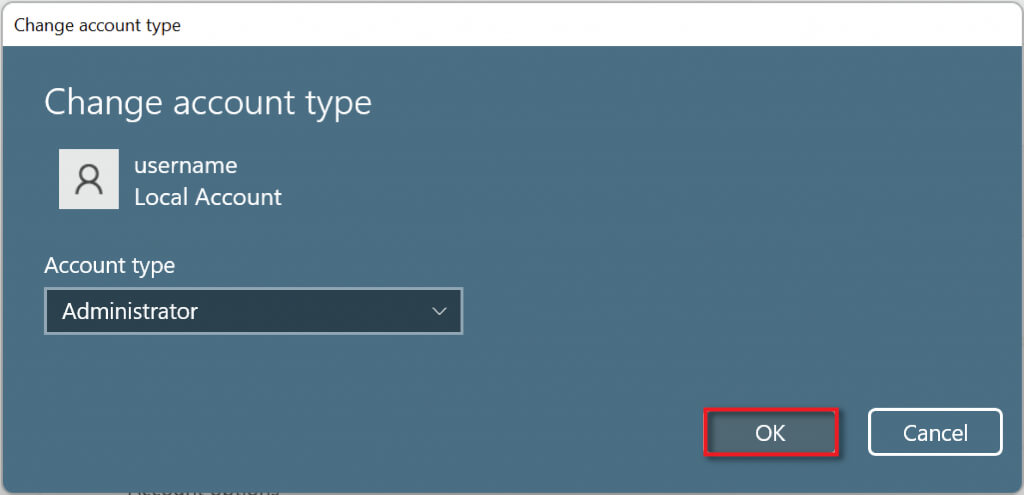
- Sağdaki açılır oka tıklayın ve "Hesap türünü değiştir" düğmesini seçin. Yeni iletişim kutusunda, "Standart Kullanıcı"yı "Yönetici" olarak değiştirin ve Tamam'ı seçin.
3. Netplwiz kullanarak yerel bir kullanıcı hesabı oluşturun.
Netplwiz'i kullanarak yerel bir kullanıcı hesabı da oluşturabilirsiniz. Bunu yapmak için:
- Görev çubuğundaki arama çubuğuna Netplwiz yazın ve Çalıştır komutunu seçin.
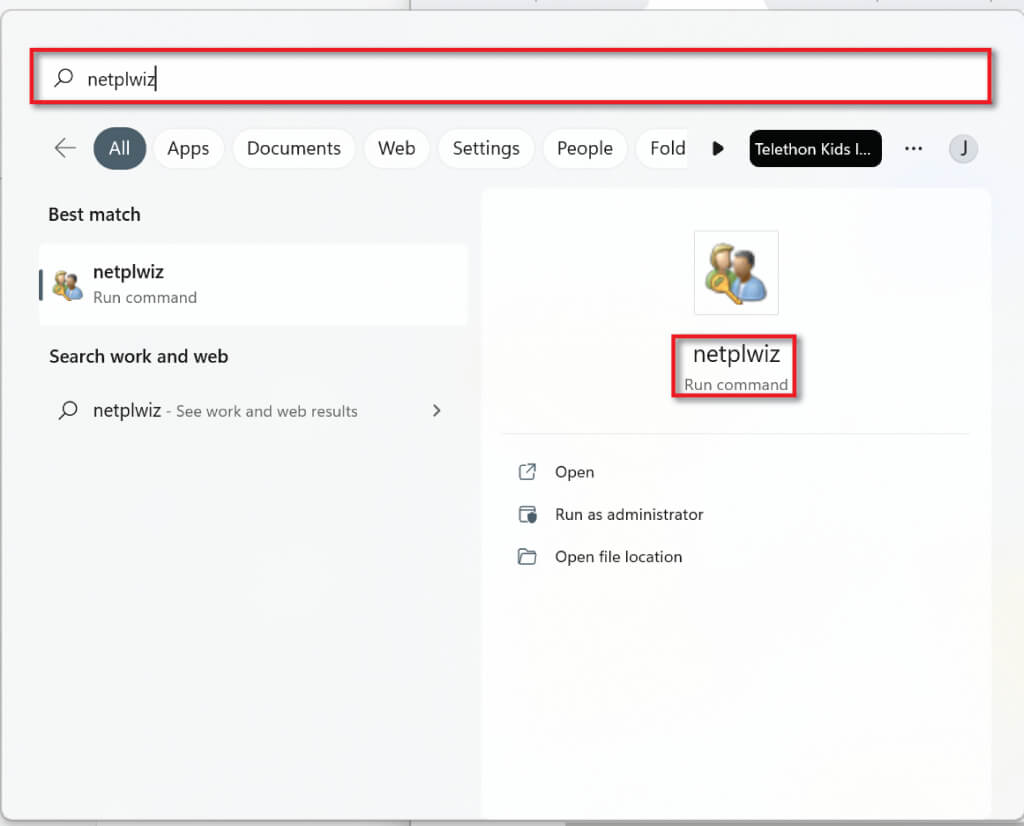
- Kullanıcı Hesapları penceresinde, (bu bilgisayardaki kullanıcılar listesinin altında bulunan) Ekle'yi seçin.
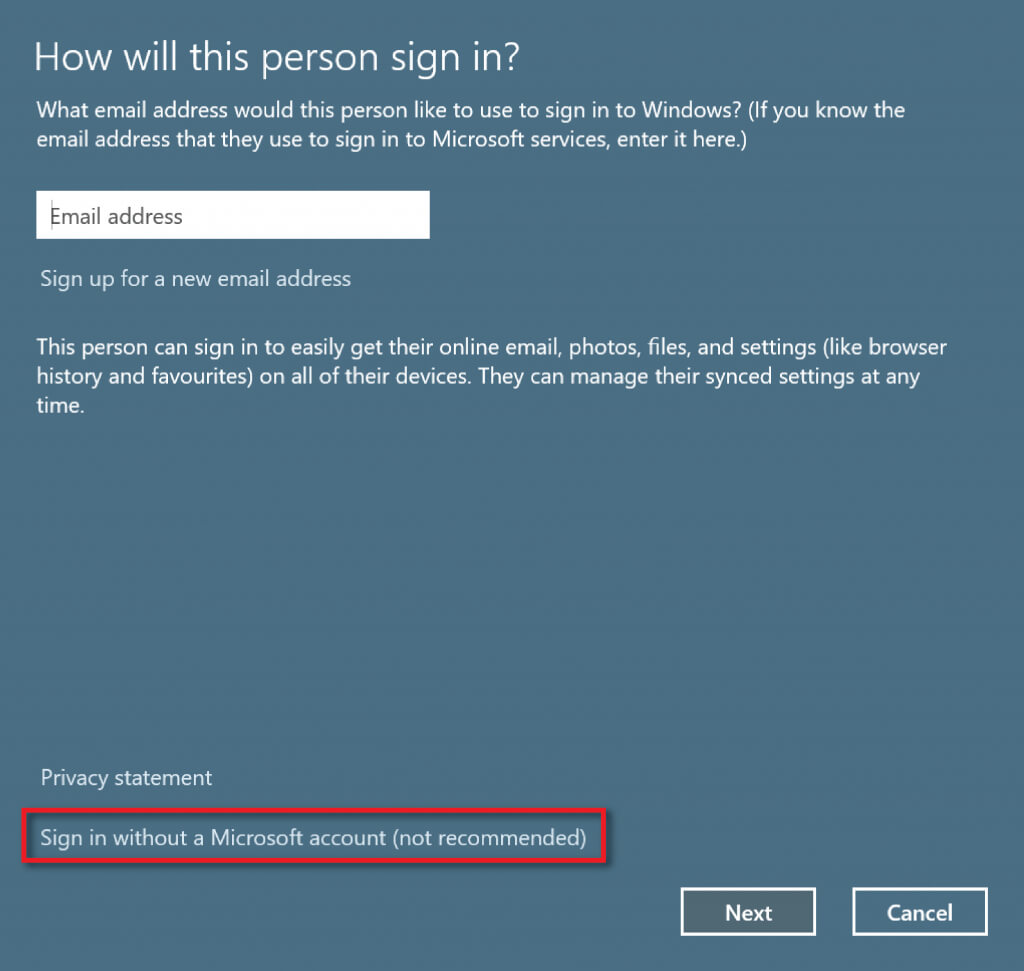
- Microsoft hesabı olmadan oturum aç seçeneğini seçin (önerilmez).
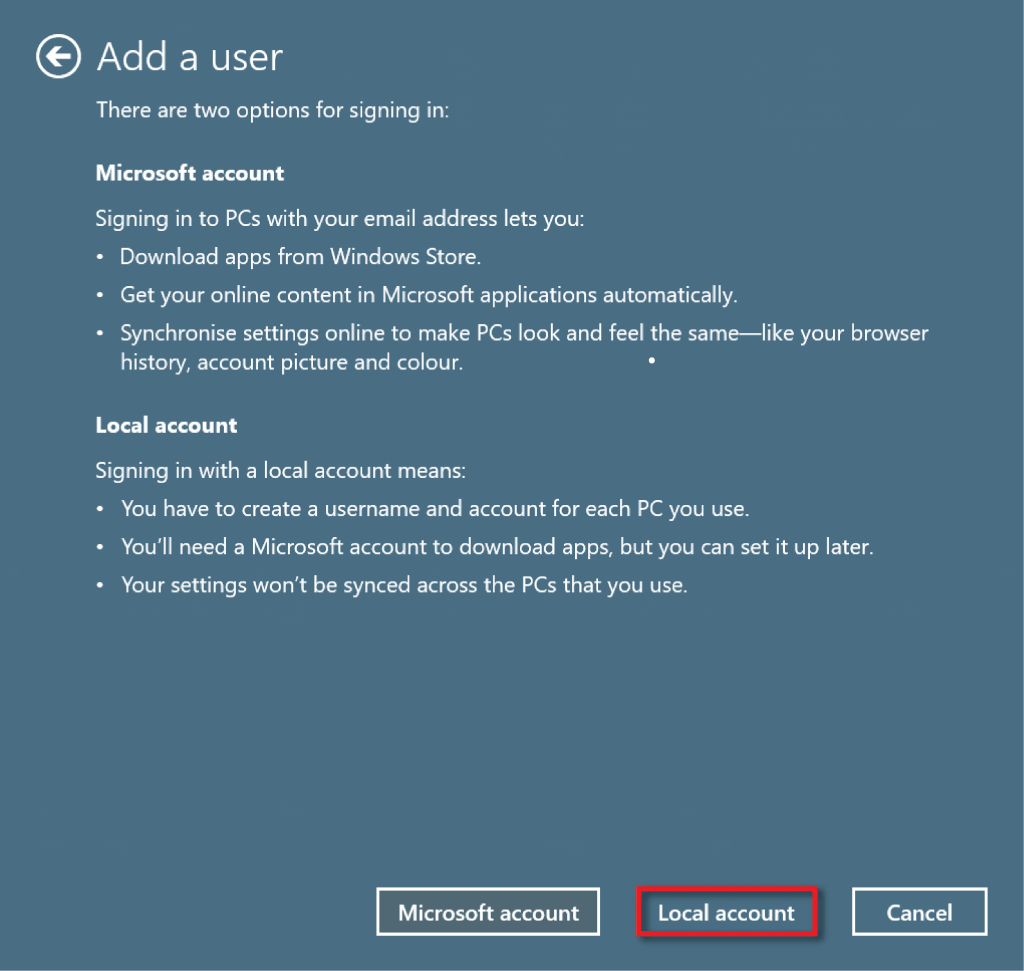
- Yerel bir hesap seçin.
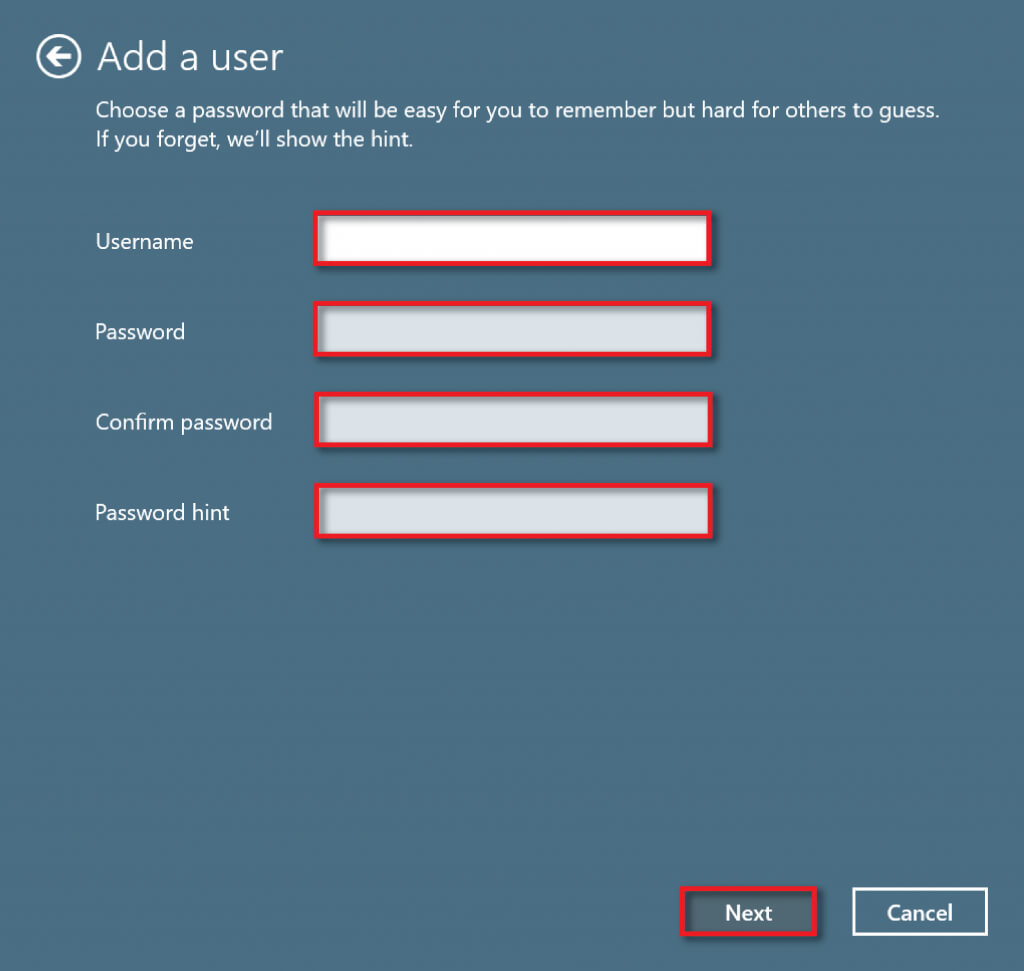
- Kullanıcı adınızı ve şifrenizi girin. Sadece sizin bildiğiniz bir şifre ipucu girin, ardından İleri'yi seçin.
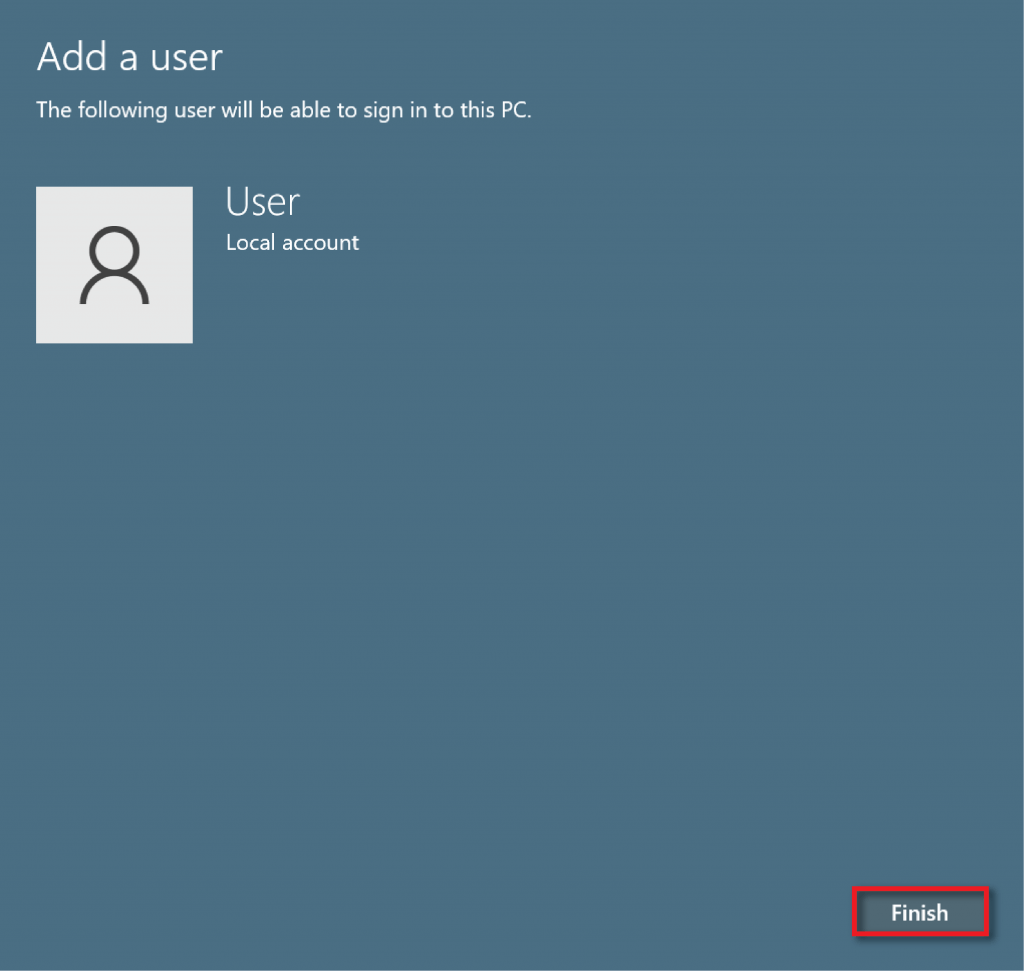
- Hesap oluşturma işlemini tamamlamak için "Bitir"i seçin.
4. Komut istemini kullanarak yerel bir kullanıcı hesabı oluşturun.
Komut İstemi kullanarak yerel bir hesap oluşturmak için :
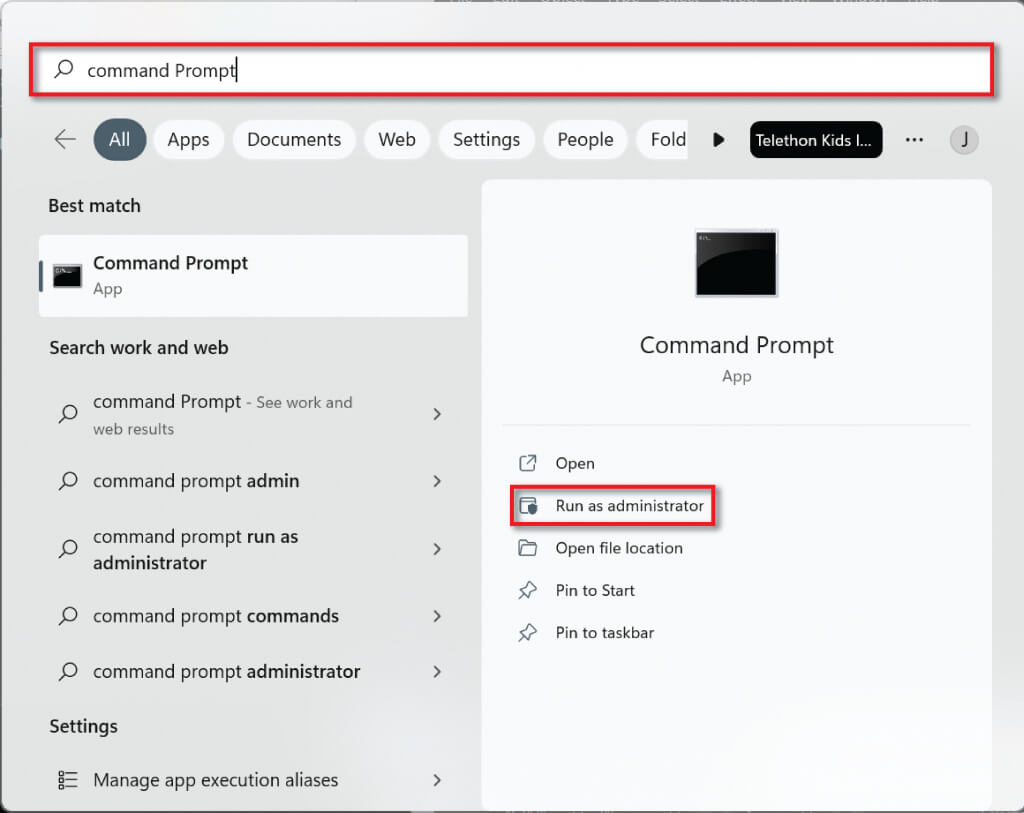
- Başlat menüsünün arama çubuğuna cmd yazın. Ardından, Komut İstemi altında, Yönetici olarak çalıştır seçeneğini belirleyin.
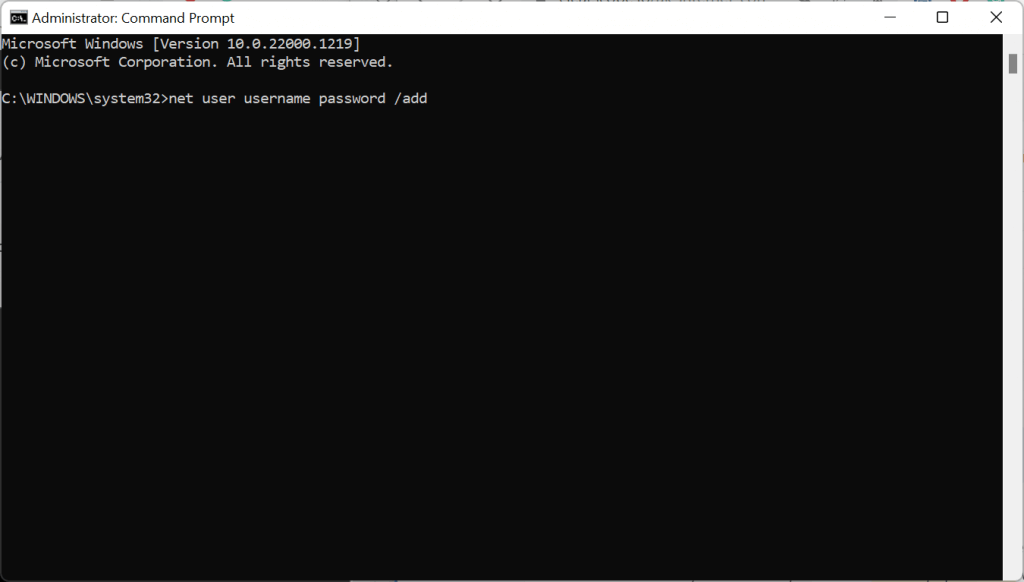
- Komut satırına şu komutu yazın: “net user username password /add”, “username” yerine seçtiğiniz kullanıcı adını ve “password” yerine güçlü bir şifre yazın. Güvenlik soruları bu şekilde eklenemediği için, şifrenizi unutmanız durumunda kurtaramayacağınızı unutmayın.
- Enter tuşuna basın.
- Hesabı yönetici hesabı yapmak için, komut satırına aşağıdaki komutu yazın ve USER-ACCOUNT yerine yerel hesap için seçtiğiniz kullanıcı adını yazın. Ardından Enter tuşuna basın.
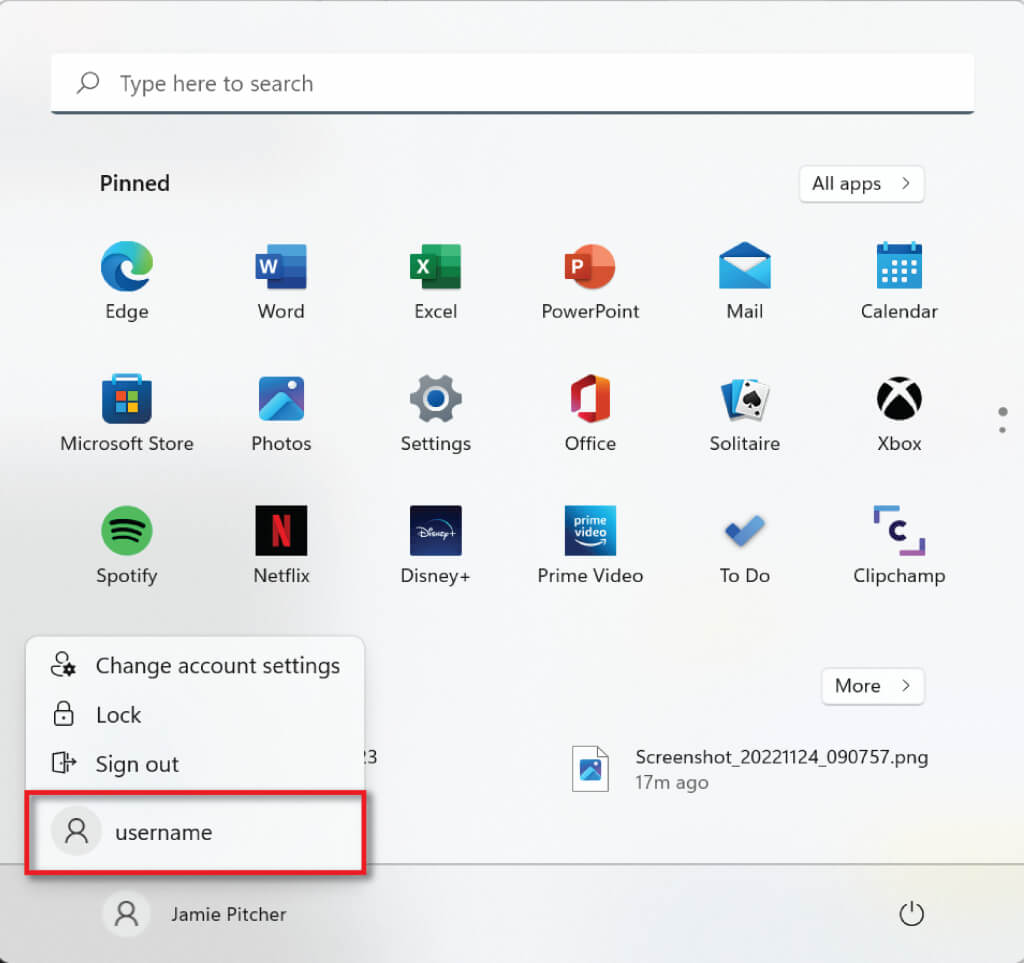
net yerel grup yöneticileri USER-ACCOUNT /add - Hesabınızın oluşturulduğunu doğrulamak için Başlat menüsüne gidin ve profilinizi seçin. Yeni hesabınız listede görünmelidir.
5. PowerShell kullanarak yerel bir kullanıcı hesabı oluşturun.
PowerShell kullanarak yerel bir kullanıcı hesabı oluşturmak için:
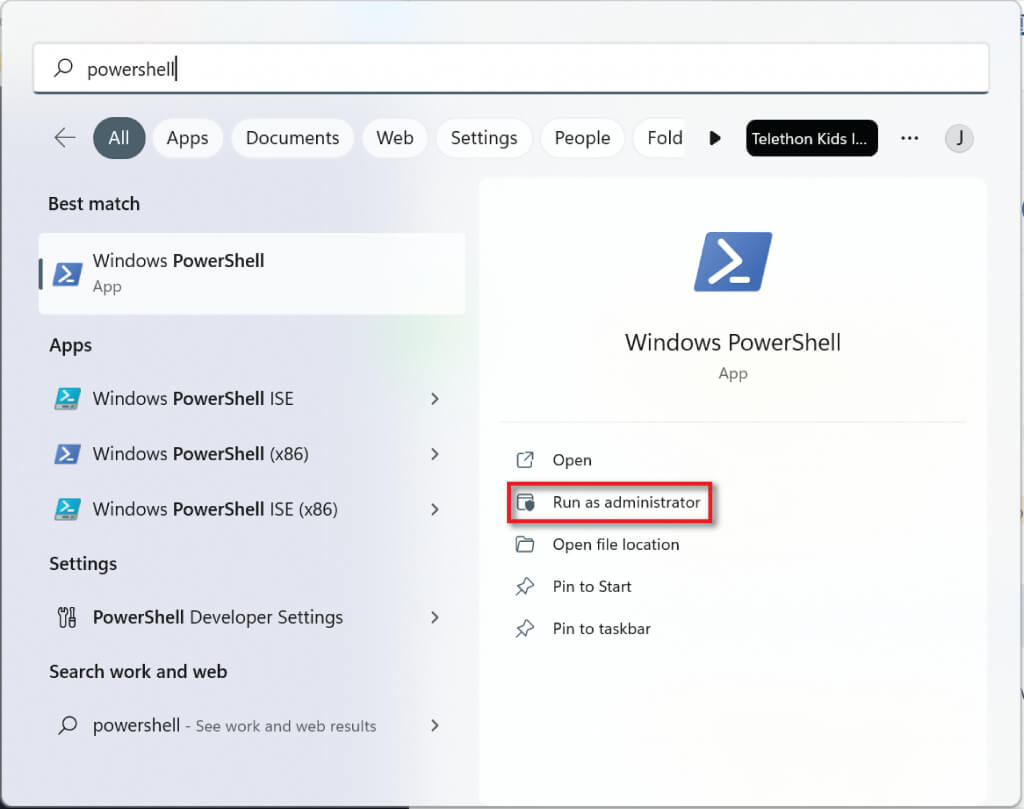
- Görev çubuğundaki arama çubuğuna PowerShell yazın ve Yönetici olarak çalıştır seçeneğini belirleyin.
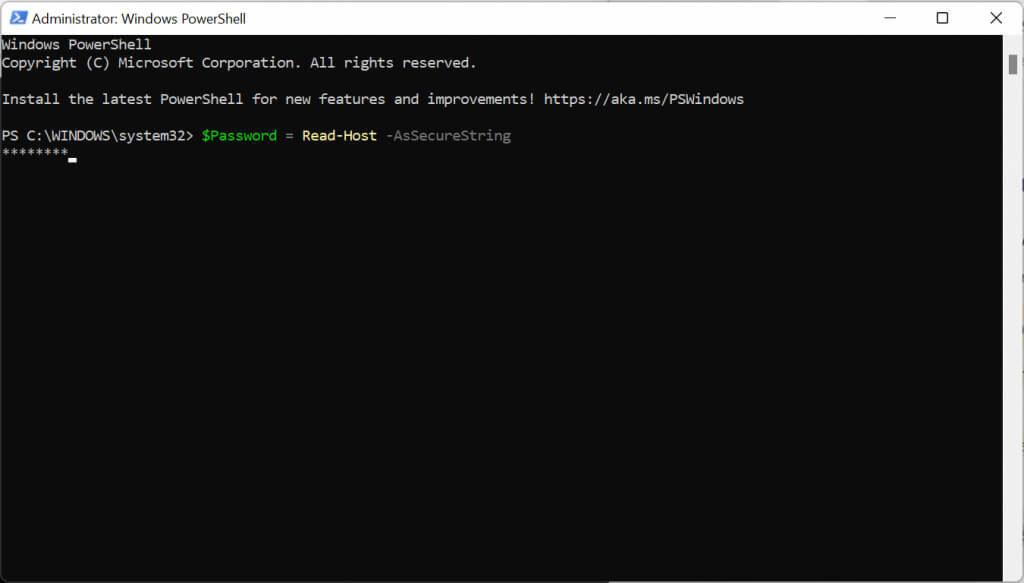
- Komut satırına aşağıdaki komutu yazın ve Enter tuşuna basın:
$ Parola = Read-Host -AsSecureString
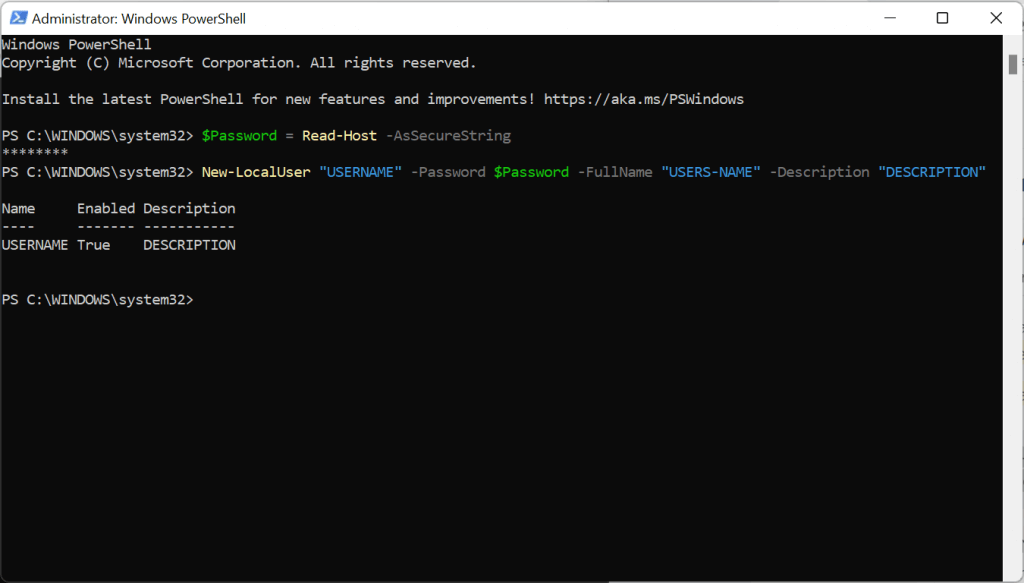
- Windows 11'de yeni yerel kullanıcı hesabı için istediğiniz şifreyi yazın ve Enter tuşuna basın.
- Aşağıdaki kodu yazın; USERNAME yerine hesap adını, USERS-NAME yerine tam kullanıcı adını ve DESCRIPTION yerine hesabın açıklamasını yazın. Tırnak işaretlerini koruyun.
Yeni-Yerel Kullanıcı “USERNAME” -Password $Password -FullName “USERS-NAME” -Açıklama “TANIM”
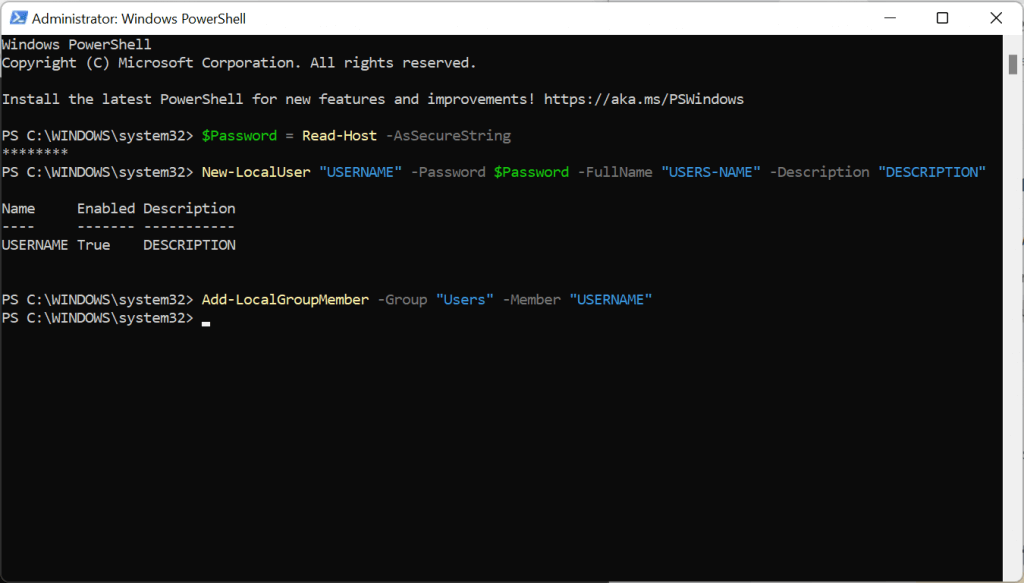
- Aşağıdaki komutu yazın; USERNAME kısmını seçtiğiniz kullanıcı adıyla, ACCOUNT-TYPE kısmını ise hesabın standart olmasını istiyorsanız Users, yönetici ayrıcalıklarına sahip olmasını istiyorsanız Administrators olarak değiştirin.
Add-LocalGroupMember -Grup “HESAP-TÜRÜ” -Üye “KULLANICI ADI”
6. Yerel kullanıcı hesabı oluşturmak için bilgisayar yöneticisini kullanın (yalnızca Pro sürümünde).
Windows 11 Pro kullanıcıları, Bilgisayar Yöneticisi aracılığıyla yerel kullanıcı hesapları oluşturabilirler. Bu yöntem, Windows 11 Home kullanıyorsanız çalışmaz.
- Başlat menüsündeki arama çubuğuna "bilgisayar yönetimi" yazın ve Bilgisayar Yönetimi'ni seçin.
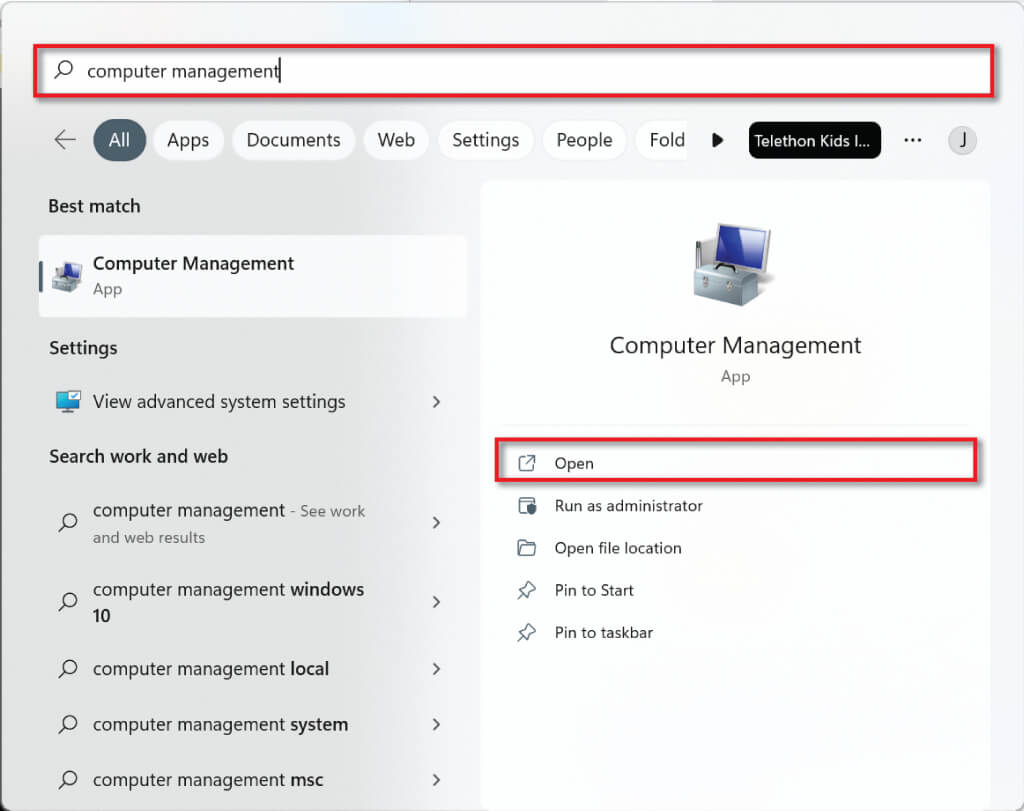
- Sol üst köşede bulunan Sistem Araçları seçeneğini, ardından Yerel Kullanıcılar ve Gruplar seçeneğini seçin.
- Şimdi Kullanıcılar'a sağ tıklayın ve ardından Yeni Kullanıcı'yı seçin.
- Yeni bir yerel hesap oluşturmak için bir kullanıcı adı ve şifre seçin.
Windows 11'de yerel kullanıcı hesapları oluşturma
Gördüğünüz gibi, Windows 11'de yerel kullanıcı hesabı oluşturmak oldukça kolay. İstediğiniz kadar hesap oluşturabilir ve bunları iş ve kişisel kullanımı ayırmak veya hatta aile üyelerinizin dosyalarınıza erişmeden bilgisayarınızı kullanmasına izin vermek için kullanabilirsiniz. Seçim sizin!
Yoruma kapalı.