

Bir uygulamayı yüklerken veya çalıştırırken "Ana işlemde JavaScript hatası oluştu" uyarısıyla karşılaşırsanız, sorunu çözmenin yolları vardır. Bu JavaScript hatası , uygulamanıza müdahale eden antivirüs yazılımlarından bozuk Visual C++ Redistributable paketine kadar çeşitli nedenlerden kaynaklanabilir. Windows 11 veya Windows 10 bilgisayarınızda bu sorunları nasıl çözeceğinizi göstereceğiz.
 Yukarıdaki hatanın diğer nedenleri arasında kullanıcı hesabınızla ilgili sorunlar, uygulamanızın AppData klasöründe bozuk dosyalar bulunması, uygulamanın temel dosyalarındaki hatalar ve daha birçok şey yer almaktadır.
Antivirüs yazılımınızın geçici olarak devre dışı bırakılmasının nedeni büyük olasılıkla bir antivirüs programıdır.
Antivirüs yazılımınız uygulamanızı kötü amaçlı yazılım olarak algılamış ve kurulumunu veya çalışmasını engellemiş olabilir. Bu durum, uygulamanız güvenli olsa bile bazen yaşanabilir. Bunu önlemenin bir yolu, antivirüs yazılımınızı geçici olarak devre dışı bırakmaktır.
Virüs koruma yazılımını devre dışı bırakma yöntemi , kullandığınız programa bağlıdır . Microsoft Defender Antivirus için aşağıdaki adımlar geçerlidir:
- Başlat menüsünü açın, Windows Güvenliği'ni arayın ve uygulamayı çalıştırın.
- Uygulamada virüslere ve tehditlere karşı koruma seçeneklerini belirtin.
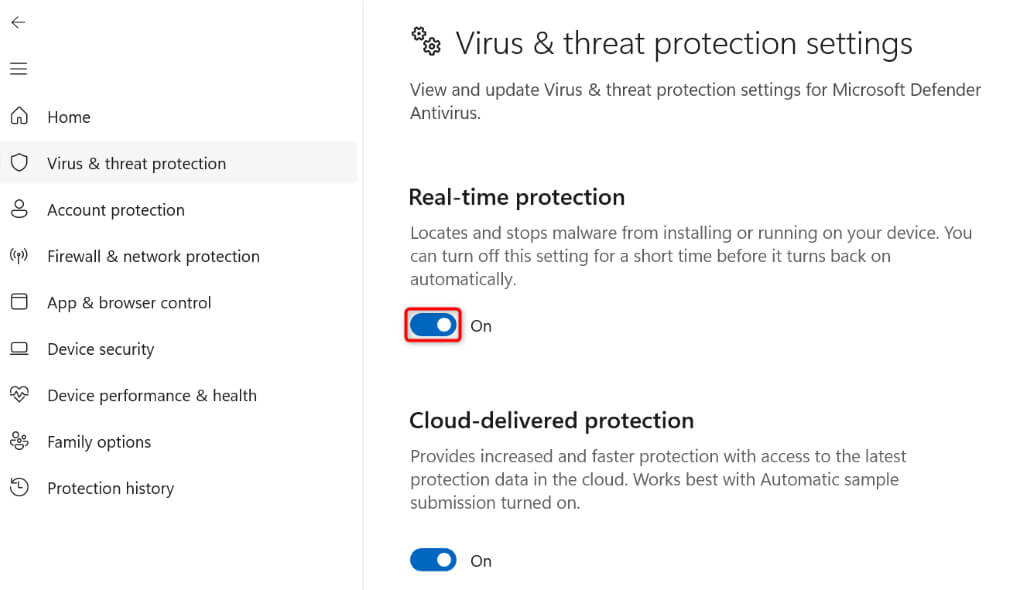
- Virüs ve Tehdit Koruması ayarları bölümünde Ayarları yönet'i seçin.
- Gerçek zamanlı korumayı kapatın.
- Kullanıcı Hesabı Kontrolü isteminde Evet'i seçin.
- Uygulamanızı yükleyin veya çalıştırın.
Uygulamayı yükledikten veya çalıştırdıktan sonra antivirüs yazılımınızı yeniden başlatmayı unutmayın. Sorun uygulamanın çalıştırılmasıyla ilgiliyse, uygulamayı antivirüs yazılımınızın istisna listesine aşağıdaki gibi ekleyin:
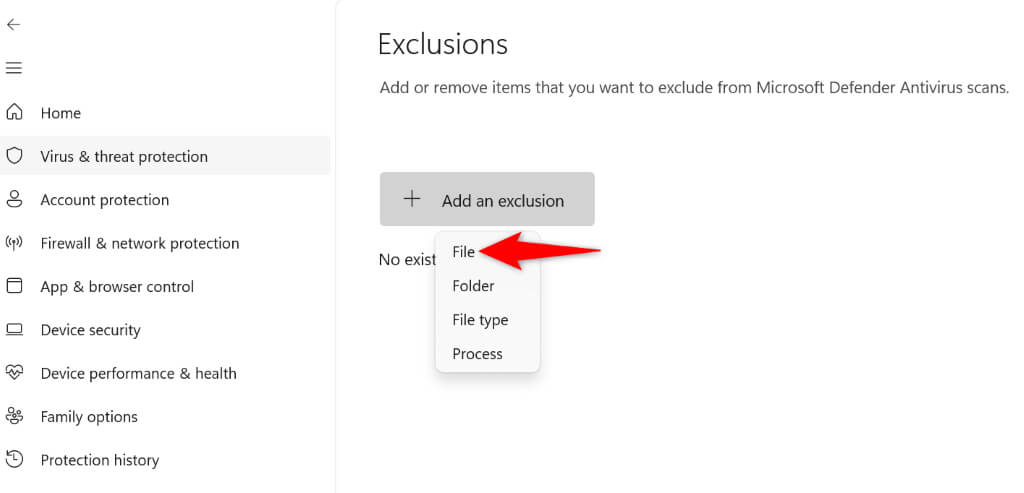
- Virüs ve Tehdit Koruması ayarları sayfasındaki İstisnalar bölümünde istisnaların eklenmesini veya kaldırılmasını belirtin.
- İstisna Ekle'yi seçin ve Dosya'yı seçin.
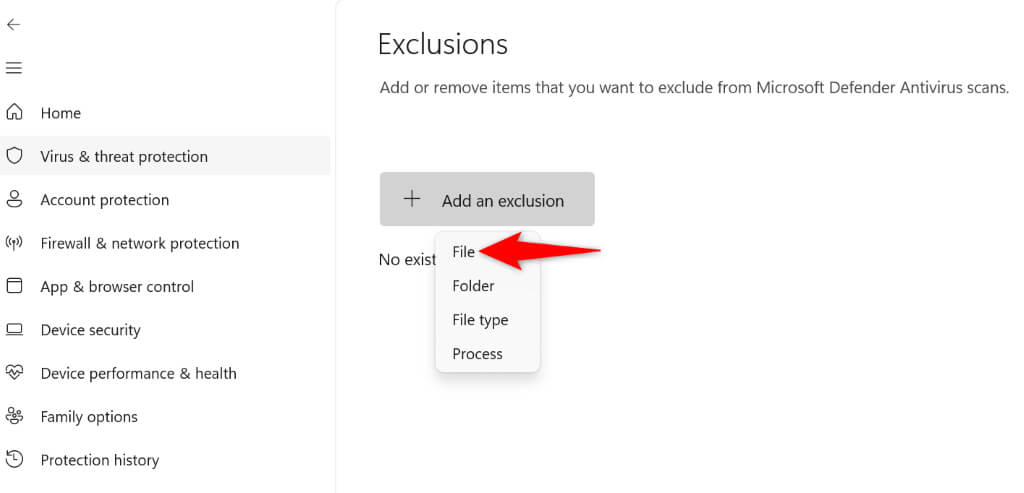
- Uygulama klasörünüze gidin ve uygulama dosyasını seçin.
Dosyayı yönetici ayrıcalıkları olmadan oynatma
Windows'un dosyalarınızı her zaman yönetici ayrıcalıklarıyla çalıştırmasını sağlayan bir seçeneği etkinleştirdiyseniz, bu seçeneği devre dışı bırakın ve dosyanızın çalışıp çalışmadığını kontrol edin. Bunu yapmak için seçeneğin işaretini kaldırmanız yeterlidir.
- Masaüstünüzdeki uygulama kısayoluna sağ tıklayın ve Özellikler'i seçin.
- Kısayol sekmesini açın ve Gelişmiş'i seçin.
- "Yönetici olarak çalıştır" seçeneğini devre dışı bırakın ve Tamam'ı seçin.
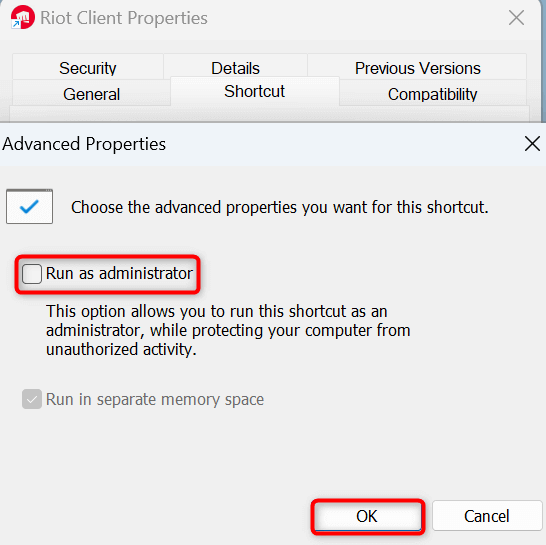
- Uygulamayı seçin ve ardından Tamam'a tıklayın.
- Dosyanızı açın.
Uygulama yükleyicisini başka bir kullanıcı hesabından çalıştırın.
Uygulamanızın yüklenmesini engelleyen ve hata mesajı veren bir kullanıcı hesabı sorunu olabilir. Bu durumda, sisteminizde farklı bir kullanıcı hesabına geçin ve uygulamayı tekrar yüklemeyi deneyin. Bu, mevcut kullanıcı hesabınızla ilgili sorunları aşmanıza yardımcı olacaktır.
- Windows tuşuna basarak veya menü simgesini seçerek Başlat menüsünü açın.
- Profil simgenizi seçin.
- Mevcut hesaptan çıkış yapmak için Çıkış Yap'ı seçin.
- İkinci hesabı seçin ve o hesaba giriş yapın.
- Uygulamayı yüklemek için uygulama yükleyicisini çalıştırın. Yükleyici, uygulamayı sistemdeki tüm kullanıcılara yüklemek isteyip istemediğinizi sorduğunda mutlaka "Evet"i seçin.
- Uygulamayı yükledikten sonra ikincil hesaptan çıkış yapın.
- Birincil hesabınıza giriş yapın ve uygulamayı kullanın.
Microsoft Visual C++ Redistributable paketinin onarılması, hatanın olası nedenlerinden biridir.
Yukarıdaki bilgi, Microsoft Visual C++ Yeniden Dağıtılabilir paketinizin bozuk olduğunu gösteriyor. Bu durum, uygulama kurulumu ve çalışmasında sorunlara yol açabilir. Bozuk paketi onararak bu sorunu çözebilirsiniz.
- Başlat'ı açın, Denetim Masası'nı arayın ve aracı çalıştırın.
- Denetim Masası'nda "Program kaldır" seçeneğini seçin.
- Listeden Microsoft Visual C++ Redistributable paketini seçin ve üst kısımda bulunan Değiştir seçeneğini tıklayın.
- Açılan pencerede "Onarım" seçeneğini seçin.
- Ekranda gösterilen talimatları izleyerek paketi onarın.
AppData klasörünü silme: Birçok uygulama geçici verilerini Windows AppData klasöründe saklar. Bu klasördeki uygulamanızın içeriği bozulmuş olabilir ve bu da uygulamanın açılmamasına neden olabilir. Bu durumda, uygulamanızın geçici dosyalarını bu klasörden kaldırmak sorunu çözecektir.
- Windows + R tuşlarına basarak Çalıştır iletişim kutusunu açın.
- Kutuya aşağıdakini yazın ve Enter tuşuna basın:
% localappdata% - Uygulama klasörünüzü bulun.
- Klasöre sağ tıklayın ve çöp kutusu simgesini (Windows 11) veya Sil'i (Windows 10) seçin.
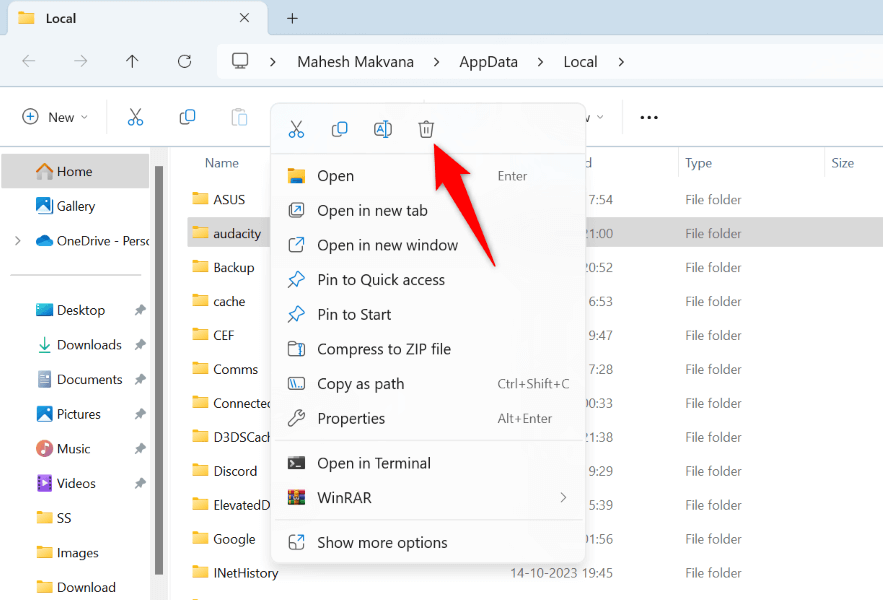
- Klasörü sildikten sonra geri dönüşüm kutusunu boşaltın.
Bir JScript dosyasını yeniden kaydetme
Uygulamanız JScript işlevselliği gerektiriyorsa ve JScript dosyası Windows'ta doğru şekilde kaydedilmemişse, bu bir soruna neden olabilir. Yanlış kaydedilen dosyayı yeniden kaydederek bu sorunu düzeltebilirsiniz.
- Başlat'ı açın, Komut İstemi'ni arayın ve Yönetici olarak çalıştır'ı seçin.
- Kullanıcı Hesabı Kontrolü isteminde Evet'i seçin.
- CMD penceresine aşağıdaki komutu yazın ve Enter tuşuna basın:
regsvr32 jscript.dll
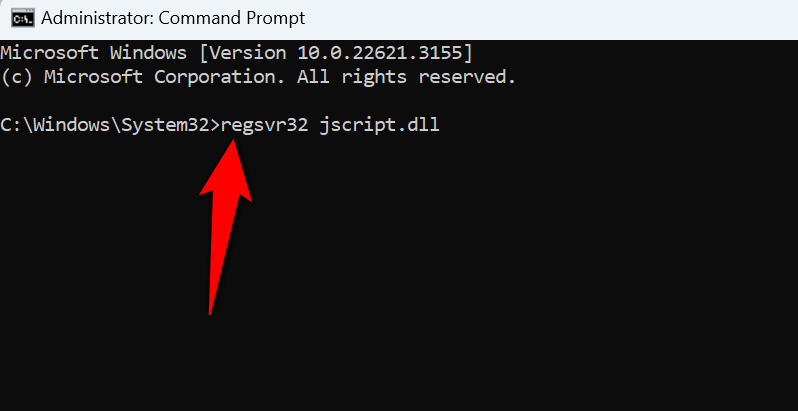
- Komut istemini kapatın.
Uygulamayı güncelleyin
Uygulamanızın kendisinde, çalışmamasına neden olan hatalar olabilir. Bu genellikle uygulamanızı uzun süredir güncellemediğinizde olur. Bu durumda, sorunu çözmek için uygulamanızı en son sürüme güncelleyebilirsiniz.
Bir uygulamayı güncellemenin yollarından biri, yerleşik güncelleme seçeneğini kullanmaktır. Bu seçeneği genellikle uygulamanızın Dosya veya Yardım menüsünde bulabilirsiniz. Bu seçeneği görmüyorsanız, uygulama geliştiricinizin web sitesine gidin, en son yükleyiciyi indirin ve uygulamanızı güncellemek için kullanın.
Uygulamayı kaldırın ve yeniden yükleyin
Sorununuz devam ederse, son çare olarak uygulamayı bilgisayarınızdan kaldırıp yeniden yüklemeniz gerekir. Bunu yapmak, tüm uygulama dosyalarını (hatalı olanlar dahil) kaldıracak ve yeni, çalışan dosyaları yükleyerek sorununuzu çözecektir.
Uygulamanızın yapısına bağlı olarak, içinde depolanan verileri kaybedebilirsiniz veya kaybetmeyebilirsiniz. Discord veya Dropbox gibi çevrimiçi sunucularla senkronize olan bir uygulamanız varsa, uygulamayı yeniden yükledikten sonra verilerinizi yeniden senkronize edebilirsiniz. Ancak, uygulamanız verileri yalnızca yerel olarak depoluyorsa, verilerinizi kaybedebilirsiniz.
Windows 11'da uygulamayı kaldırın ve yeniden yükleyin.
- Windows + I tuşlarına basarak Ayarlar'ı açın.
- Ayarlar'da Uygulamalar > Yüklü uygulamalar bölümüne gidin.
- Uygulamanızın yanındaki üç noktayı bulun ve Kaldır'ı seçin.
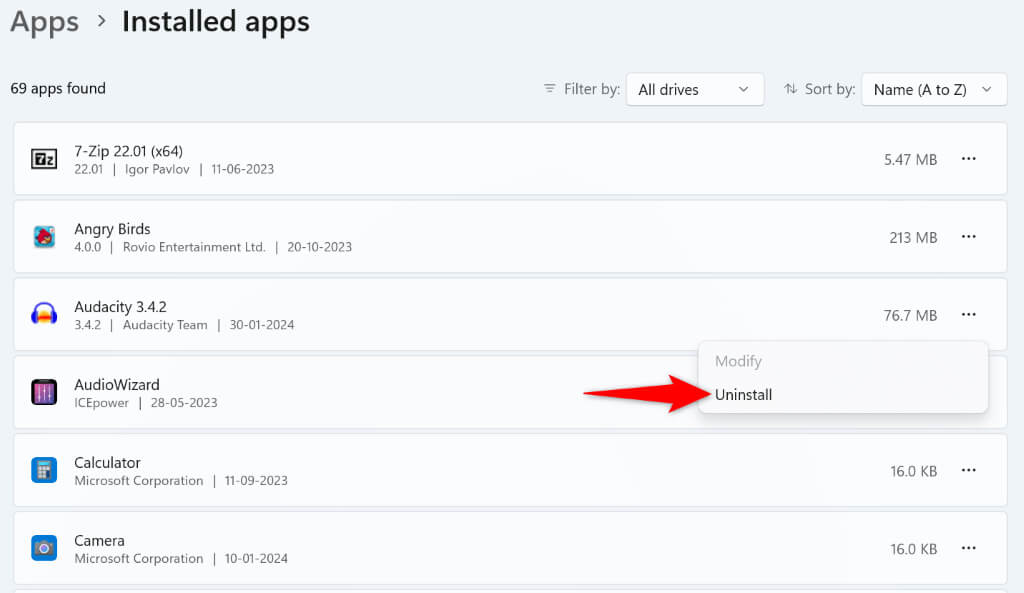
- Açılan pencerede Kaldır seçeneğini seçin.
Windows 10'da uygulamayı kaldırın ve yeniden yükleyin.
- Windows + I tuş kombinasyonunu kullanarak Ayarları Çalıştırın.
- Ayarlar bölümünden uygulamaları seçin.
- Kaldırmak istediğiniz uygulamayı bulun, seçin ve Kaldır'ı seçin.
- Açılan pencerede Kaldır seçeneğini seçin.
Uygulamayı kaldırdıktan sonra, uygulama geliştiricisinin web sitesini ziyaret edin, en son uygulama yükleyicisini indirin ve bu yükleyiciyi kullanarak uygulamayı yeniden yükleyin.
Uygulamanızın yüklenmesini veya çalışmasını engelleyen JavaScript hatasından kurtulun.
Eğer bir JavaScript hatası en sevdiğiniz uygulamayı yüklemenizi veya çalıştırmanızı engelliyorsa, yukarıda açıklanan yöntemler sorunu çözmenize yardımcı olacaktır. Bu sorunların üstesinden geldikten sonra, uygulamanızın sorunsuz bir şekilde yüklendiğini veya açıldığını göreceksiniz. En sevdiğiniz uygulamayı bilgisayarınızda kullanmanın keyfini çıkarın!
Yoruma kapalı.