

Zamanla Mac'iniz dolar ve depolama alanı tükenir. Büyük olasılıkla, yinelenen dosyalar değerli alanınızın önemli bir kısmını kaplar. Bunları bulmak göz korkutucu bir iş olabilir. Fotoğraflar uygulamasındaki "Yinelenenler" özelliğini kullanarak arşivinizdeki yinelenen fotoğrafları arayabilirsiniz, ancak yinelenenleri kaldırmanın da bir avantajı vardır. Okumaya devam edin, bu özelliği nasıl kullanacağınızı ve CleanMyMac uygulamasını kullanarak veya manuel olarak Mac'inizi yinelenen dosyalardan nasıl temizleyeceğinizi öğreneceksiniz. Bu işlem, Mac'inizin performansını artırmak ve kullanılabilir depolama alanını artırmak için çok önemlidir.
Mac bilgisayarım neden dosyaları çoğaltıyor?
Mac'inizde performansı olumsuz etkileyebilecek ve depolama alanını tüketebilecek yinelenen dosyalar olmasının birkaç nedeni olabilir:
- Tekrarlayan resim içe aktarımı: Özellikle ilk aktarımdan sonra fotoğraflarınızı düzenli olarak düzenlemediyseniz, farkında olmadan aynı fotoğrafları kameranızdan birden fazla kez içe aktarmış olabilirsiniz.
- Dosyaları yeniden indirin: E-posta veya mesaj yoluyla aldığınız bir dosyayı bulamadığınızda, dosyayı yeniden indirmek zorunda kalabilirsiniz; bu da cihazınızda birden fazla kopyasının bulunmasına neden olur. Dosyaları yeniden indirmeden önce bulmak için macOS'un Gelişmiş Arama özelliğini kullanmanız önerilir.
- Eşleşen kütüphaneler ve çalma listeleri: Apple Music veya Spotify gibi hizmetleri birden fazla cihazda kullanıyorsanız, özellikle senkronizasyon ayarlarınız düzgün yönetilmiyorsa, kitaplıkların ve çalma listelerinin aynı kopyaları Mac'inizde depolanabilir.
- Geçici ve unutulmuş yedeklemeler: Yedekleme veya düzenleme amacıyla bilerek birden fazla belge veya görüntü kopyası oluşturabilir, ardından bunlar üzerinde çalışmayı bitirdikten sonra fazladan kopyaları silmeyi unutabilirsiniz. Bu sorunu önlemek için sürüm yönetim araçlarını veya otomatik yedekleme sistemlerini kullanmak en iyisidir.
Mac'inizde Yinelenen Dosyaları Nasıl Bulursunuz?
MacBook'unuzdaki yinelenen dosyaların nedeni ne olursa olsun, bu durum cihazınızın kullanımının normal bir parçasıdır. Bu nedenle, Mac'inizi düzenli olarak kontrol edip temizlemeniz şiddetle tavsiye edilir. Zamanla, yinelenen dosyalar birikir, değerli depolama alanını kaplar ve sistem performansını olumsuz etkiler. Bu dosyalar, aynı dosyanın birden çok kez indirilmesi, orijinallerini silmeden dosyaların yedeklenmesi veya hatta iCloud veya Google Drive gibi bulut hizmetleri aracılığıyla veri senkronizasyonunda hatalar gibi çeşitli faktörlerden kaynaklanabilir. Bu yinelenen dosyaları kaldırmak yalnızca ek depolama alanı açmakla kalmaz, aynı zamanda dosyalarınızı düzenlemenize, aramaları hızlandırmanıza ve Mac'inizin genel verimliliğini artırmanıza da yardımcı olur. macOS'taki yerleşik araçlardan özel üçüncü taraf uygulamalara kadar, bu yinelenen dosyaları bulup kaldırmanın çeşitli yolları vardır.
1. CleanMyMac kullanarak yinelenen dosyaları silin
Yinelenen dosyaları bulmak için birçok araç mevcuttur, ancak etkinliğine tamamen güvendiğimiz için pratik bir örnek olarak CleanMyMac'i kullanacağız . Mac'inizdeki tüm klasörleri taramak için şu adımları izleyin:
- CleanMyMac'in ücretsiz deneme sürümünü edinin Ve programı başlatın.
- Kenar çubuğundan “Dağınıklığım” bölümüne gidin.
- "Tara"ya tıklayın. İsterseniz tarama konumunu seçebilirsiniz. Varsayılan olarak Ana Klasör seçilidir.
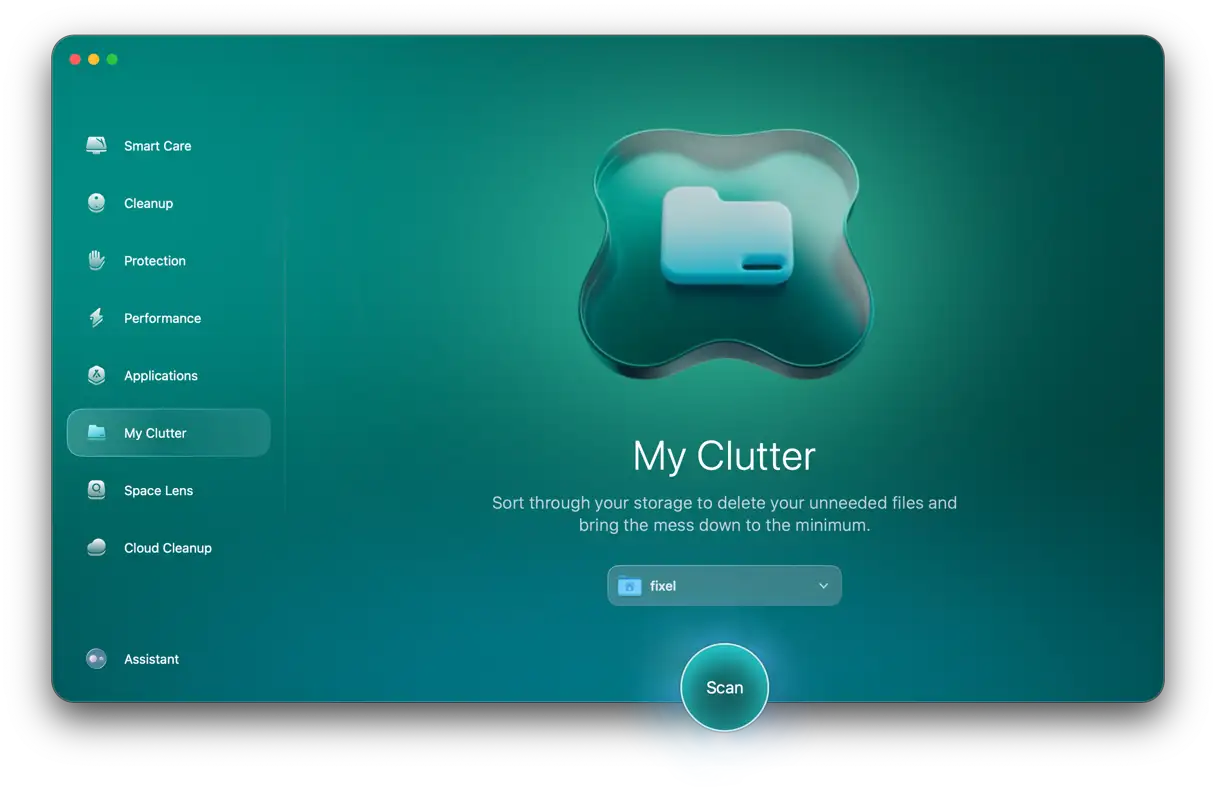
Çok uzun sürmeyen tarama tamamlandıktan sonra "Tüm Dosyaları İncele > Yinelenenler" seçeneğine tıklayın. Artık CleanMyMac'in bulduğu yinelenen dosyaları inceleyebilir ve silmek için "Kaldır" seçeneğine tıklayabilirsiniz.
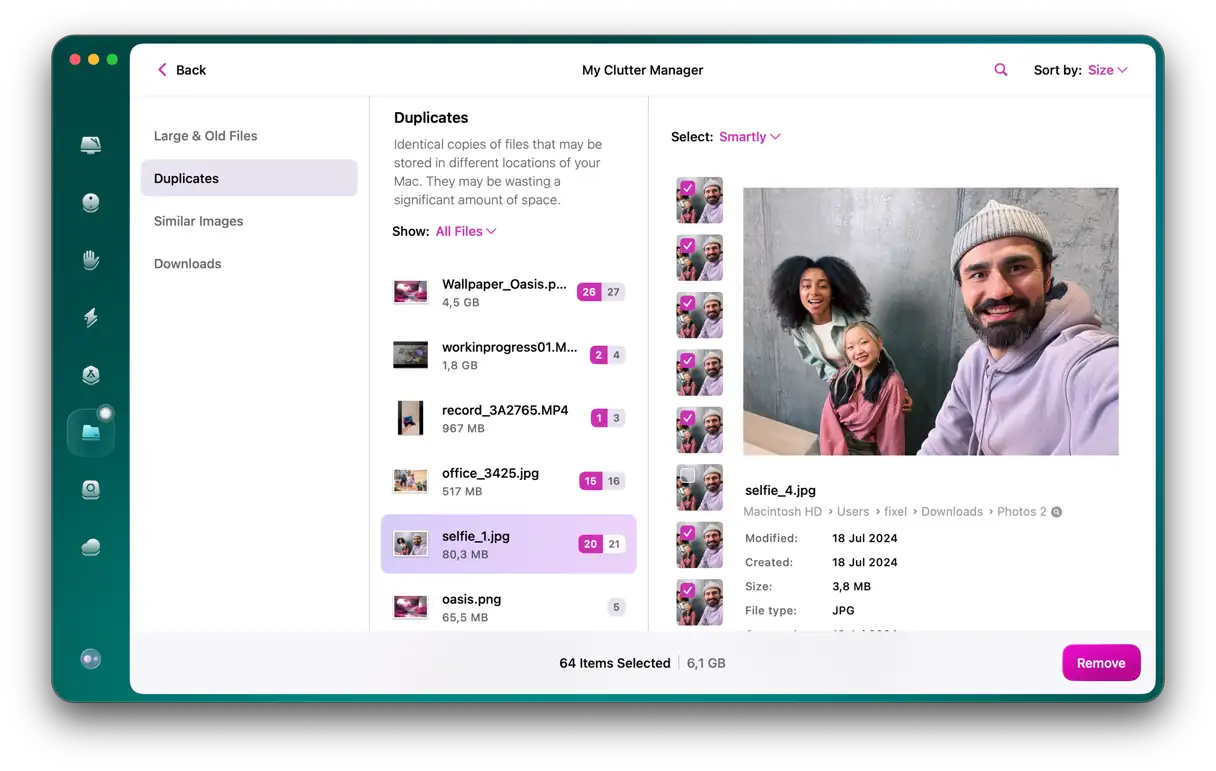
Hepsi bu kadar. CleanMyMac, yinelenen fotoğrafları, arşivleri, klasörleri, müzikleri ve diğer dosyaları bulur. Mac'inizdeki tüm yinelenen dosyaları bulup silmenin en kolay ve en hızlı yoludur. Bazı dosyaların (örneğin Fotoğraflar) uygulama içindeki "Son Silinenler" klasörüne gönderilebileceğini lütfen unutmayın; bu nedenle, tamamen kaldırılmasını sağlamak için bu klasörü boşaltmanız gerekir. Mac'inizin performansını korumak ve optimize etmek için CleanMyMac'i düzenli olarak kullanın.
2. Terminal kullanarak yinelenen dosyaları bulun
Terminal'i kullanmadan önce, bu yöntemin deneyim ve nasıl kullanılacağına dair iyi bir anlayış gerektirdiğini bilmelisiniz . Güçlü bir araçtır, ancak yanlış kullanımı işletim sisteminizde ciddi sorunlara yol açabilir.
Terminal'i kullanarak yinelenen dosyaları bulmanın yolu:
- Finder'da Uygulamalar > Yardımcı Programlar > Terminal'e giderek uygulamayı açın.
- Taramak istediğiniz klasöre şu komutu kullanarak gidin:
cdÖrneğin, "İndirilenler" klasörünü kontrol etmek istiyorsanız şunu yazın:cd ~/Downloadsve Return tuşuna basın. - Bu komutu kopyalayıp yapıştırın:
find . -size 20 ! -type d -exec cksum {} ; | sort | tee /tmp/f.tmp | cut -f 1,2 -d ‘ ‘ | uniq -d | grep -hif – /tmp/f.tmp > duplicates.txt Ardından Geri Dön'e basın.
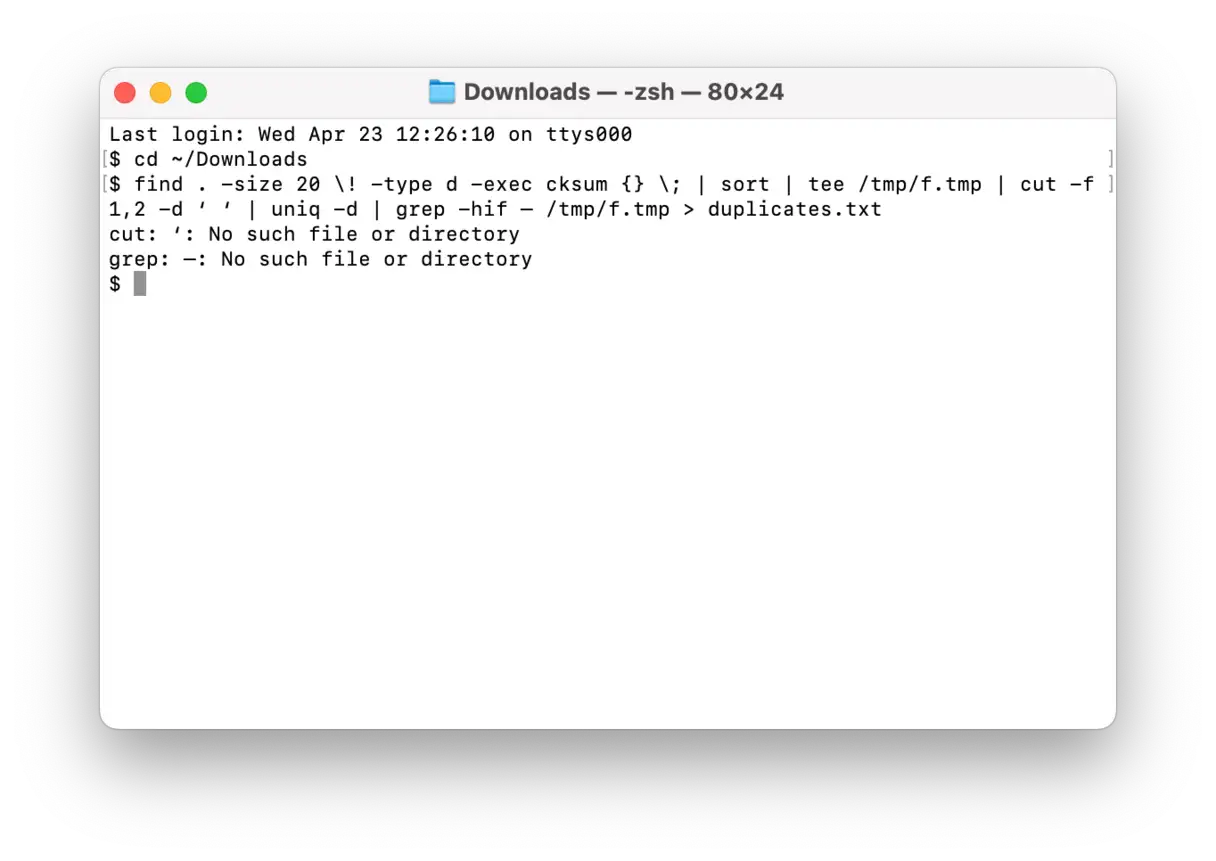
Bu komut, belirttiğiniz klasörde yinelenen dosyaların bir listesini içeren bir metin dosyası oluşturacaktır. Ancak, iki şeyi aklınızda bulundurmalısınız:
- Bu Terminal komutu tüm yinelenen dosyaları algılamayabilir.
- Bu kopya dosyaları bulup manuel olarak tarayarak kopyaları orijinal dosyalardan ayırmanız gerekecektir.
Yani bu bir nevi sihirli bir top gibi: size ipuçları veriyor, ancak manuel olarak sıralayıp silmeniz gerekiyor. Bu da bizi Plus'ın sizin için yaptığı bir diğer seçeneğe getiriyor.
Bazen dosyalar, dosya adları biraz farklı olduğu için kopya olarak sınıflandırılmayabilir. Ancak, her dosyanın "md5 karması" adı verilen, dosyayla birlikte gelen benzersiz bir tanımlayıcısı vardır. Dolayısıyla, bir dosyayı taşısanız veya yeniden adlandırsanız bile, "md5 karması" aynı kalacaktır.
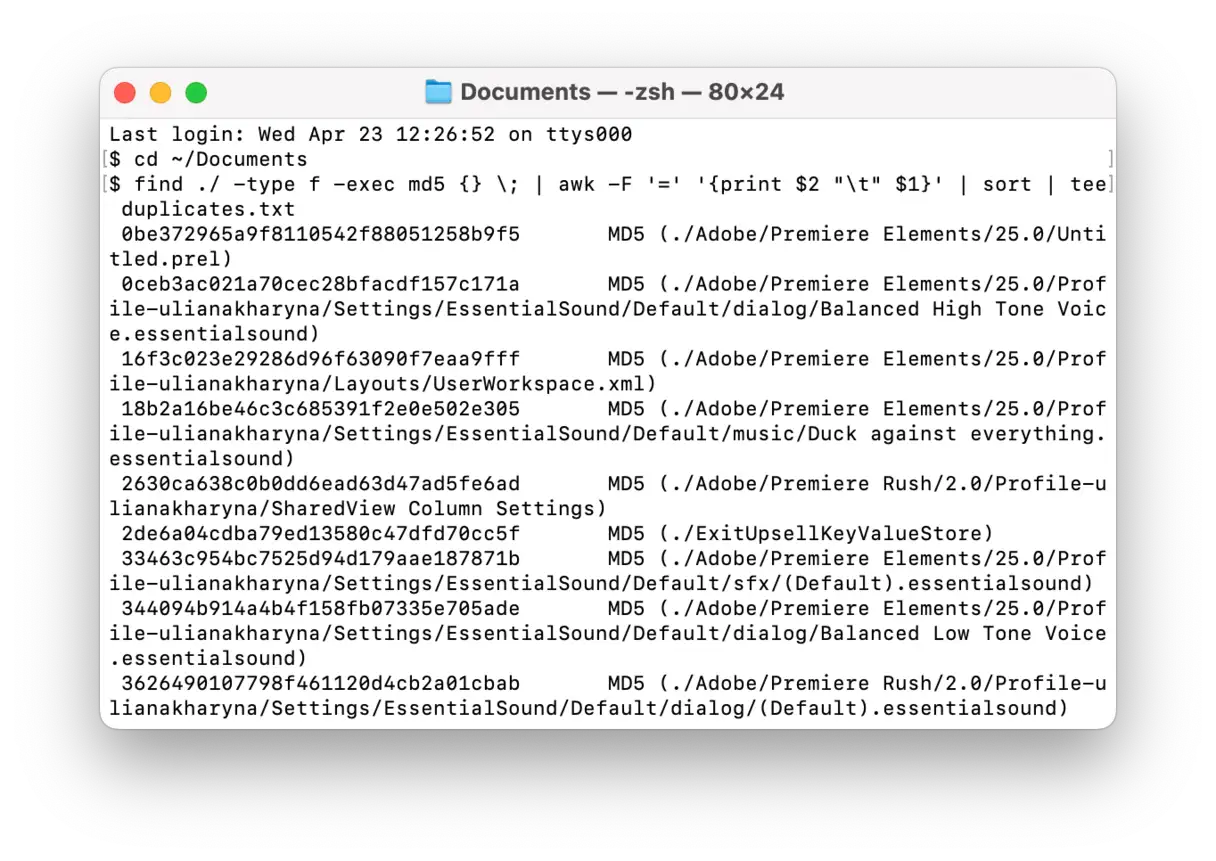
Yukarıdaki Terminal komutuna benzer şekilde, belirli bir klasördeki tüm yinelenen dosyaları kontrol etmek için md5 işaretini görüntüleyen bir liste oluşturabilirsiniz. Bu listeyi oluşturmak için aşağıdaki adımları izleyin.
-
- İzlenceler klasöründen Terminal'i açın.
- Bu örnekte, Belgeler klasörünü tarayacağız. Terminal penceresine şunu yazın:
cd ~/Documents - Bu kodu kopyalayıp yapıştırın:
find ./ -type f -exec md5 {} ; | awk -F '=' '{print $2 "t" $1}' | sort | tee duplicates.txtArdından Geri Dön'e basın.
- Yeni bir Finder penceresinde Dosya > Yeni Akıllı Klasör'e tıklayın ve Bu Mac'in seçili olduğundan emin olun.
- Sağ üst köşedeki “+” işaretine tıklayın.
- İlk açılır menüden “Tür”ü, ikinci açılır menüden “Belgeler”i seçin. Ardından “Kaydet”e tıklayın.
- Klasöre bir ad vermenizi ve akıllı klasörün nereye kaydedileceğini seçmenizi sağlayan bir açılır pencere görünecektir.
- Buradan tüm belgelerinizi görüntüleyebilirsiniz. Dosyaları ada, boyuta veya oluşturulma tarihine göre sıralamak için tıklayın; bu, yinelenen dosyaları hızla belirlemenize yardımcı olur.
- Silmek istediğiniz dosyaları seçin.
- Sağ tıklayın (veya Command tuşunu basılı tutun ve tıklayın) ve ardından Çöp Kutusuna Taşı'ya tıklayın.
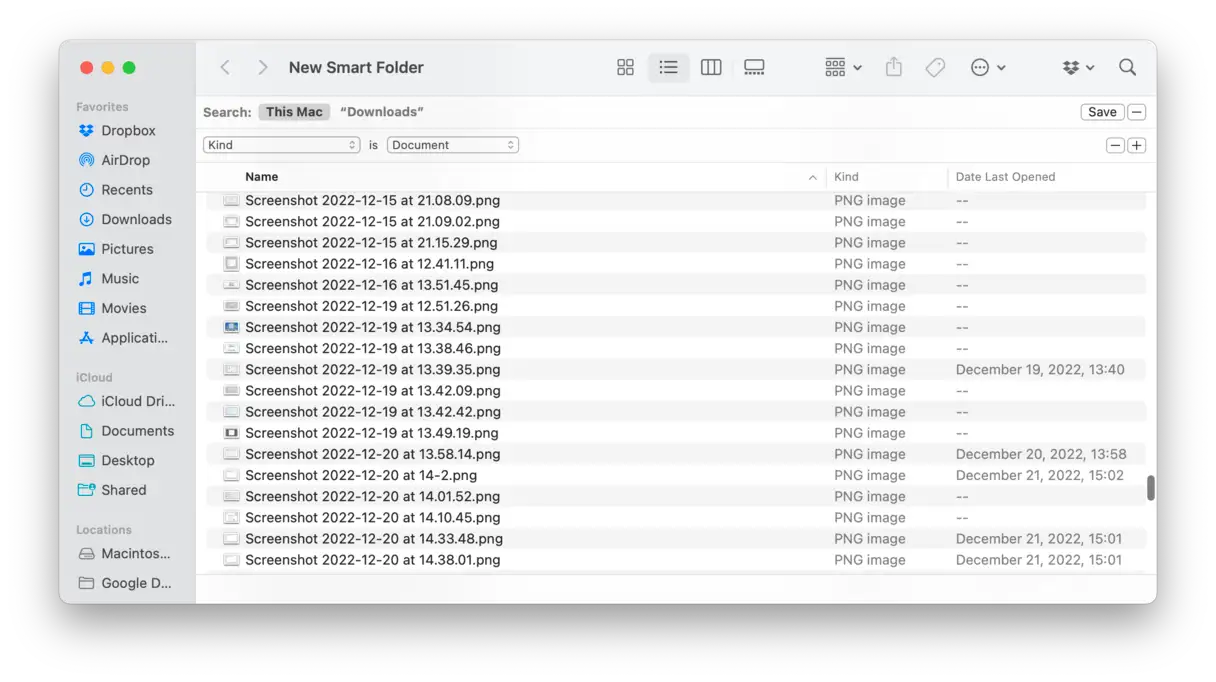
Akıllı klasörleri kullanmak, tüm sabit diskinizde yinelenen dosyaları aramaktan çok daha hızlı olsa da, yine de biraz sabır gerektirir. Her bir dosyanızı tek tek manuel olarak taramak, aramanızı daralttıktan sonra bile biraz zaman alabilir. Bu nedenle, belirli klasörlere, dosya türlerine veya dosya boyutlarına odaklanmak en iyisidir. Ayrıca, yinelenen dosyaları bulma ve silme sürecini hızlandırmak için özel dosya yönetimi araçlarını da kullanabilir, böylece zamandan ve emekten tasarruf edebilirsiniz. Bu araçlar genellikle, yalnızca dosya adına veya boyutuna güvenmek yerine dosya içeriklerini karşılaştırmak gibi, yinelenen dosyaların daha hassas bir şekilde tanımlanması için gelişmiş seçenekler sunar.
Belirli klasörlerdeki yinelenen dosyalar nasıl bulunur?
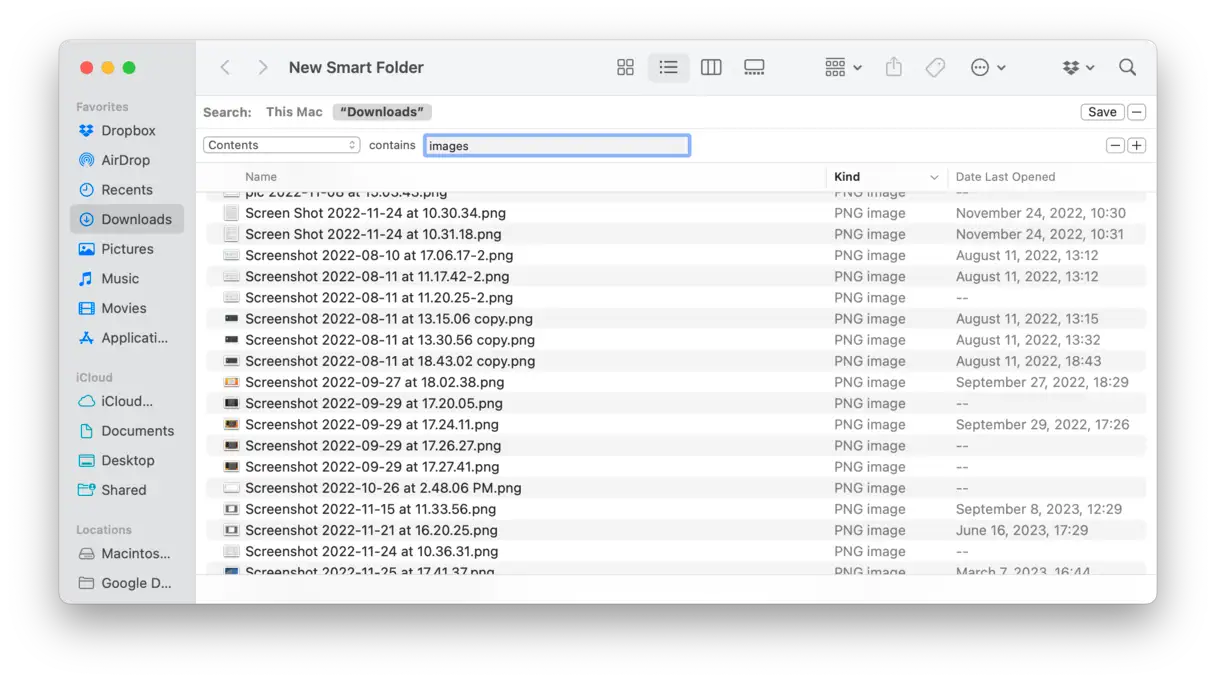
Yinelenen dosyaları belirli bir klasörde arayan bir Akıllı Klasör oluşturmak için şu adımları izleyin:
- Finder'ı kullanarak arama yapmak istediğiniz klasöre gidin, ardından Dosya > Yeni Akıllı Klasör'e tıklayın.
- Pencerenin üst kısmındaki arama çubuğunda, seçili klasörün adına tıklayın. Bu, aramanın yalnızca o klasörle sınırlı olmasını sağlar.
- Ek arama kriterleri eklemek için sağ üst köşedeki “+” işaretine tıklayın.
- Yinelenen dosyaları tanımlamak için kullanmak istediğiniz ad, oluşturma tarihi, tür veya boyut gibi diğer arama ölçütlerini belirtin ve ardından Kaydet'e tıklayın.
- Akıllı Klasöre bir ad verin ve daha sonra kolayca erişebilmek için nereye kaydedeceğinizi seçin.
- Yinelenen dosyaları belirleme sürecini kolaylaştırmak için akıllı klasörünüzdeki dosyaları ada, boyuta veya oluşturulma tarihine göre sıralayın. Bu, aynı veya benzer dosyaları yan yana görmenize yardımcı olur.
- Silmek istediğiniz dosyaları seçip Çöp Kutusu'na sürükleyin. Önemli verilerinizi kaybetmemek için silmeden önce dosyaları dikkatlice incelediğinizden emin olun.
Belirli dosya türleri için yinelenen dosyalar nasıl bulunur?
Her Akıllı Klasörde arama ölçütleri belirttiğinizden, belirli dosya türlerini veya belirli boyuttaki dosyaları arayabilirsiniz. İşte nasıl:
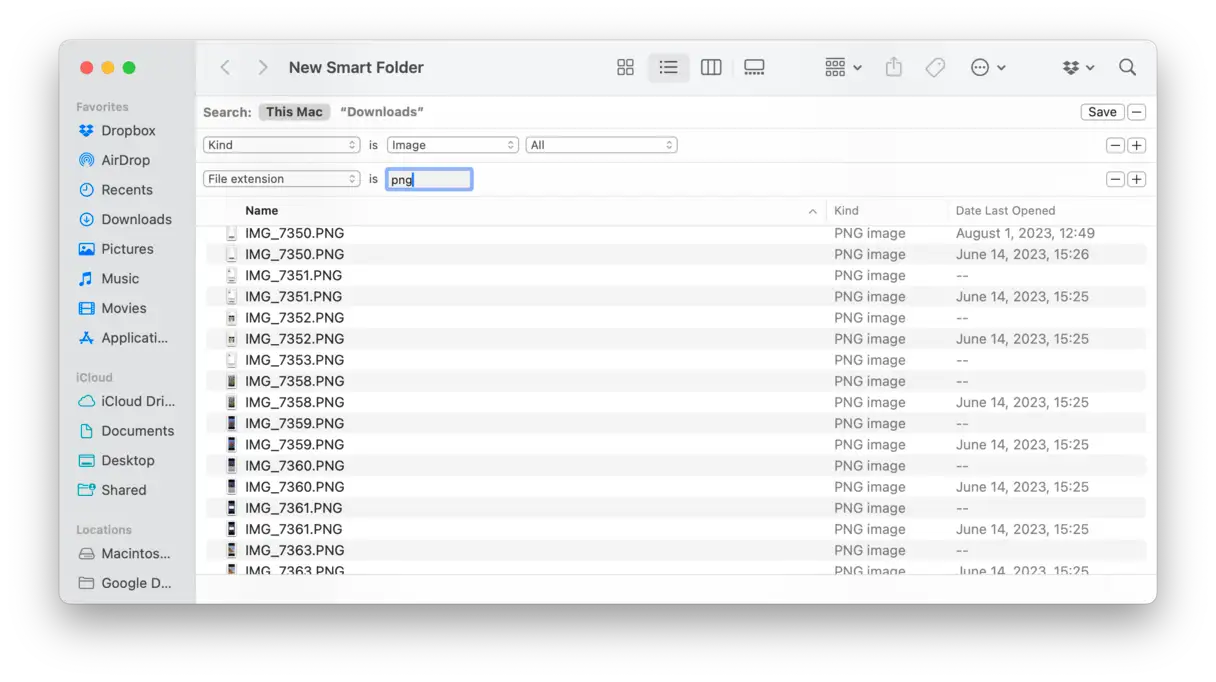
- Dosya > Yeni Akıllı Klasör'e tıklayın.
- Daha sonra sağ üst köşedeki “+” işaretine tıklayın.
- İlk açılır menüden “Tür” seçeneğini seçin.
- İkinci açılır menüden "Resim"i seçin. Aradığınız dosyalar için ".jpg" veya ".png" gibi belirli bir dosya uzantısı da belirleyebilirsiniz. Bu, aramanızı daraltarak yinelenenleri daha hassas bir şekilde bulmanızı sağlar.
- “Kaydet” butonuna tıklayın.
- Daha sonra akıllı klasörünüze bir isim verin ve nereye kaydetmek istediğinizi seçin.
- Kaydettikten sonra, yinelenen dosyaları seçebilir, sağ tıklayabilir veya command-click yapıp Çöp Kutusuna Taşı'ya tıklayabilirsiniz.
Boyuta göre yinelenen dosyalar nasıl bulunur?
Özellikle büyük boyutlu yinelenen dosyalardan kurtulmak için, yalnızca boyutlarına göre yinelenen dosyaları aramak istiyorsanız, şu adımları izleyin:
- Bir Bulucu penceresi açın.
- Sağ üst köşedeki “+” işaretine tıklayın.
- İlk açılır menüye tıklayın ve “Dosya Boyutu”nu seçin. Eğer bulamazsanız, “Diğer…”e tıklayın ve ardından listeye eklemek için “boyut”u arayın.
- İstediğiniz dosya boyutu ölçütünü belirtin. Örneğin, büyük kopyaları bulmak için 100 MB'tan büyük tüm dosyaları arayabilirsiniz.
- Ardından "Kaydet"e tıklayıp klasörünüze bir ad verebilir ve kaydetmek için bir konum seçebilirsiniz. Bu, belirttiğiniz boyut ölçütlerini karşılayan dosyaları içeren bir Akıllı Klasör oluşturacaktır.
- Akıllı klasörü oluşturduktan sonra, yinelenen dosyaları seçebilir, sağ tıklayabilir veya Command tuşuna basıp tıklayabilir ve ardından "Çöp Kutusuna Taşı" seçeneğine tıklayabilirsiniz.
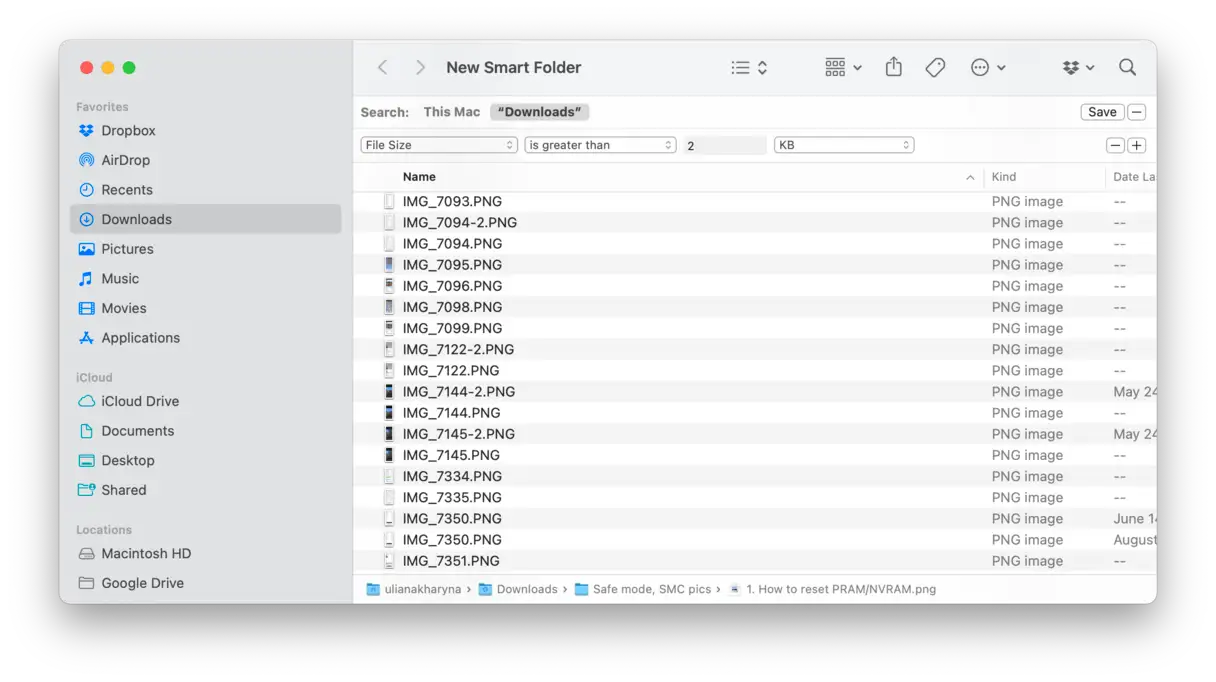
Akıllı Klasörler, Mac'inizdeki yinelenen dosyaları bulup silmek için son derece kullanışlı olsa da, yine de çok fazla manuel işlem gerektirir. Bu durum, hataya açık olmanın yanı sıra, dosyaları tek tek kaldırmanın alacağı zamanı da beraberinde getirir. Daha etkili bir çözüm için, süreci otomatikleştirebilen ve önemli dosyaları yanlışlıkla silme riskini azaltabilen özel yinelenen dosya yönetimi araçlarını kullanmayı düşünebilirsiniz. Bu araçlar genellikle, yalnızca boyuta güvenmek yerine dosya içeriklerini karşılaştırmak gibi, yinelenen dosyaları daha hassas bir şekilde belirlemek için gelişmiş seçenekler sunar.
4. Fotoğraflar uygulamanızın kütüphanesindeki yinelenen fotoğrafları tespit edin ve kaldırın.
Mac'inize yeni bir fotoğraf seti aktardığınızda, bunları Fotoğraflar uygulamasına aktardığınızda ve düzenlemeye başladığınızda, bu fotoğrafların artık iki kopya halinde bulunduğunu fark etmeyebilirsiniz: biri orijinal klasörde (örneğin, Belgeler), diğeri ise Ana Sayfa > Fotoğraflar > Fotoğraf Arşivi'nde. Bu nedenle, bu sorunu önlemenin en iyi yolu, Fotoğraflar uygulamasının kendisinde yerleşik olan içe aktarma özelliklerini kullanmaktır.
Peki bu yinelenen fotoğrafları nasıl bulup kaldırabilirsiniz? Fotoğraflarınızı görüntülemek ve düzenlemek için Fotoğraflar uygulamasına ne kadar güvendiğinize bağlı. Uygulamayı sevmiyorsanız ve tüm fotoğraflarınızın yedekleri başka klasörlerdeyse, Fotoğraflar arşivinizi boşaltabilirsiniz. Ancak, iki önemli noktayı aklınızda bulundurun:
- Başka bir klasörde kopyaları olduğundan %100 emin olmadığınız sürece fotoğraflarınızı Fotoğraflar uygulamasından silmeyin. Silmeden önce yedeklediğinizden emin olun.
- Fotoğraflar uygulamasında yinelenen dosyaları sildiğinizde, bunlar kalıcı olarak silinmez; bunun yerine Son Silinenler klasörüne taşınır. Bu, depolama alanında yer kaplamaya devam ettikleri anlamına gelir. Bu nedenle, yer açmak için Son Silinenler klasörünüzü de boşaltmayı unutmayın.
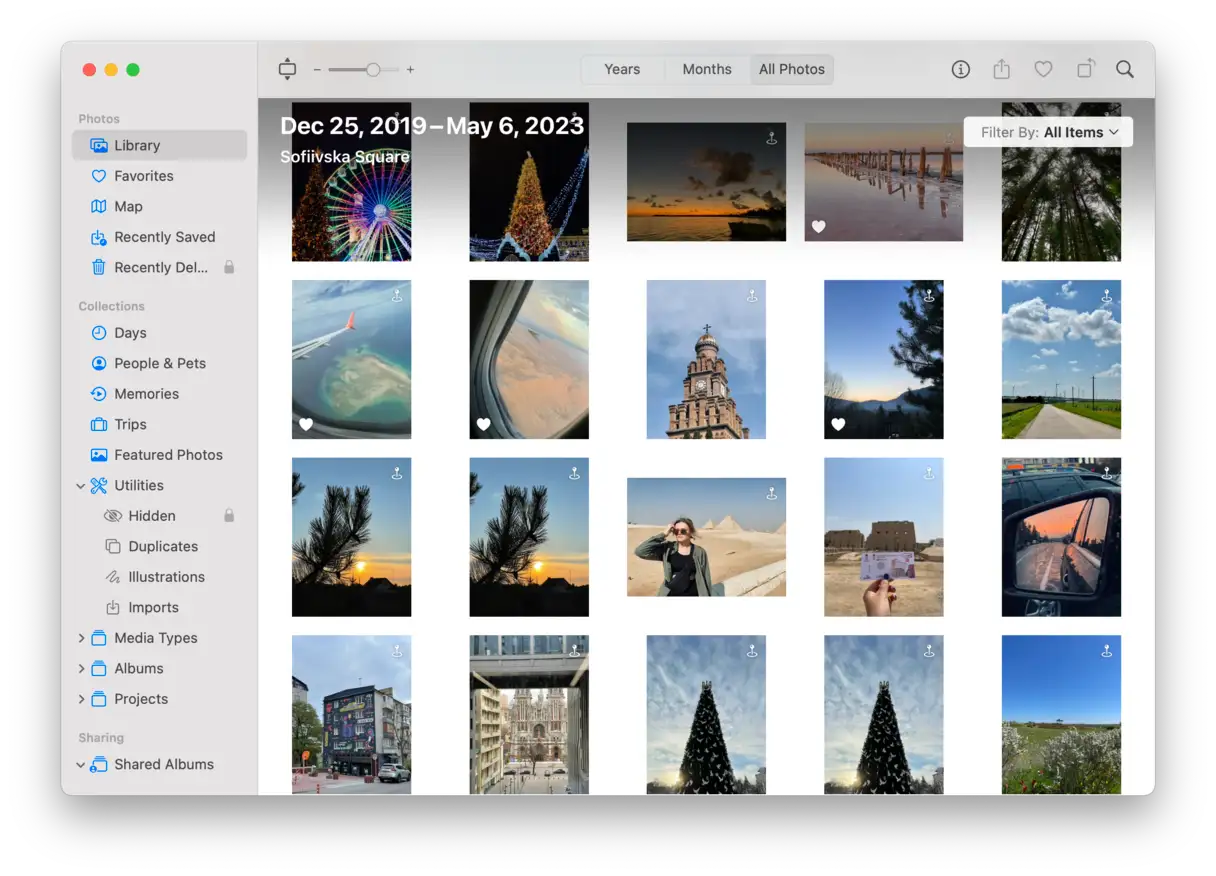
Fotoğraflar'da Benzer Fotoğrafları Bulun: Kapsamlı Bir Kılavuz
Fotoğraflarınızı depolamak ve düzenlemek için Fotoğraflar uygulamasını kullanıyorsanız, uygulamanın yalnızca Ana Sayfa > Resimler > Fotoğraf Kitaplığı klasöründe depolanan dosyaları görüntülediğini unutmayın. Bu, birden fazla fotoğrafınız varsa, başka yerlerde bulunan kopyaları kaldırmanız gerekeceği anlamına gelir. Bunları kolayca bulup silmenin yolu:
- Fotoğraflar uygulamasında, tüm fotoğraflarınızı tarihe göre düzenlenmiş olarak görmek için Fotoğraflar sekmesini açın. Bu, aynı olabilecek fotoğrafları belirlemek için bir başlangıç noktasıdır.
- Finder'da, onlarca ayrı klasörde gezinmek yerine tüm fotoğraflarınızı tek seferde görüntülemek için Tüm Dosyalarım'ı açın. Bu adım, daha kolay karşılaştırma için önemlidir.
- Dosyaları Oluşturulma Tarihine göre sıralayın, böylece fotoğraflarınız Finder'da Fotoğraflar'dakiyle aynı sırayla listelenir. Bu, eşleştirmeyi çok daha kolay hale getirecektir.
- Şimdi biraz çaba gerektiren kısma geliyoruz. Fotoğraflar'da aynı gün (örneğin 17 Nisan 2015) oluşturulmuş bir grup fotoğraf seçin. Finder'a gidin, 2015 bölümünü bulun ve aynı fotoğraflardan oluşan aynı grubu arayın (birlikte bulunacaklardır, bu yüzden dikkatlice arayın).
Fotoğraflar kitaplığınızdaki tüm fotoğraflar için 4. adımı tekrarlayın. Bu şekilde, başka konumlarda depolanan yinelenen fotoğrafları bulup kaldırabilir ve yalnızca Fotoğraflar kitaplığınızdaki fotoğrafları koruyabilirsiniz.
Fotoğraflarınızı manuel olarak bulup silmenin ne kadar zaman aldığını kısa sürede fark edeceksiniz. Ancak CleanMyMac gibi bir uygulama kullanırsanız , işin büyük bir kısmını sizin için halledebilir. Ayrıca, bulduğu tüm kopyaları inceleyebilir ve tek bir tıklamayla silebilirsiniz. En iyi yanı ise CleanMyMac'i ücretsiz deneyip nasıl çalıştığını görebilmenizdir. CleanMyMac size zaman ve emek tasarrufu sağlayarak temiz ve düzenli bir fotoğraf kütüphanesi sunar. CleanMyMac ile değerli disk alanını kolayca geri kazanabilir ve Mac'inizin performansını artırabilirsiniz.
Yinelenen dosyaları bulmak için yerleşik aracı kullanın.
Mac'inizi macOS'in en son sürümüne (Ventura veya sonraki bir sürüm) güncellediyseniz, Fotoğraflar uygulamasının yinelenen fotoğrafları bulmak için yerleşik bir araçla geldiğini bilmek sizi memnun edecektir. Fotoğraf yönetimini iyileştirmek ve depolama alanı tüketimini azaltmak için bu aracı nasıl kullanacağınız aşağıda açıklanmıştır:
- Fotoğraflar uygulamasını açın ve kenar çubuğundaki "Kopyalar"a dokunun. Bu seçeneği görmek için aşağı kaydırmanız gerekebilir.
- "[x] Öğeyi Birleştir" ve ardından "[x] Tam Kopyayı Birleştir" seçeneğine tıklayın. Bu, tam kopyaları tek bir kopyada birleştirerek değerli depolama alanından tasarruf sağlar.
- "Son Silinenler" albümüne gidin ve kalan kopyaları silin. Bu, kalıcı olarak yer açmak için önemli bir adımdır.
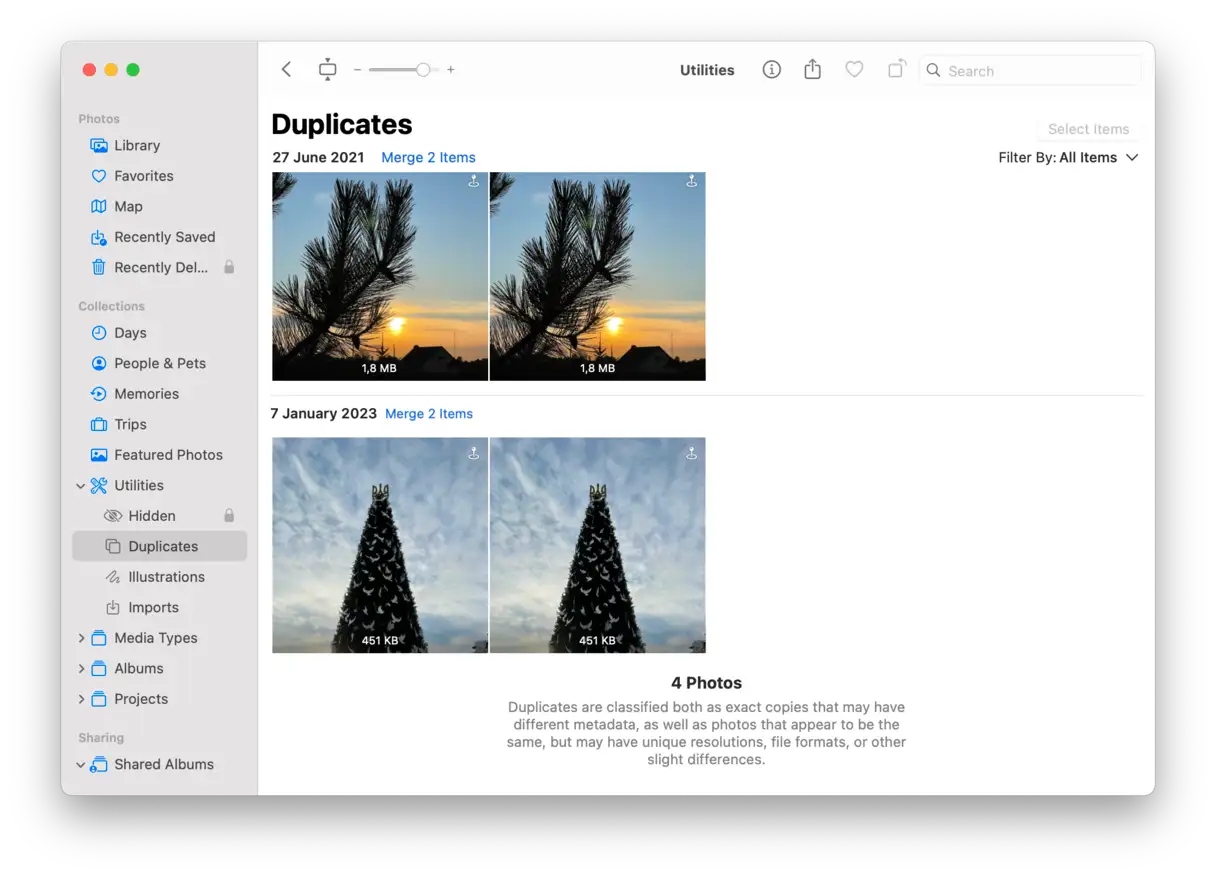
Fotoğraflar uygulamasında "Yinelenenler" albümünü görmüyorsanız, kapatıp daha sonra tekrar açmanız gerekebilir. Sistemin fotoğraf arşivinizi analiz edip tam eşleşmeleri bulması biraz zaman alacaktır. İşlemi hızlandırmak için bu süre zarfında Mac'inizin prize takılı olduğundan emin olun. Albüm otomatik olarak görünecektir. Bu işlem, özellikle fotoğraf arşiviniz çok büyükse, biraz zaman alabilir.
Yinelenen fotoğrafları ararken müzik arşivinizi unutmayın. Müzik uygulaması, yinelenen ses dosyalarını tespit etmek için yerleşik bir araçla birlikte gelir. Tek yapmanız gereken uygulamayı açmak, kenar çubuğundaki "Son Eklenenler"e gitmek, menü çubuğundan "Dosya"ya tıklamak, "Kütüphane"yi ve ardından "Yinelenen Öğeleri Göster"i seçmek. Option tuşunu basılı tutarsanız, yalnızca tam eşleşmeleri bulmak için "Tam Yinelenen Öğeleri Göster"i de seçebilirsiniz. Bu özellik, müzik arşivinizi düzenlemenize ve değerli sabit disk alanından tasarruf etmenize yardımcı olur.
5. Mail uygulaması indirmelerinde yinelenen dosyalar nasıl bulunur?
İşte sık karşılaşılan bir senaryo: Bir iş arkadaşınız size bir belge e-postayla gönderir ve siz de eki Mail uygulamasında açıp incelersiniz. Dosyaya daha sonra ihtiyacınız olacağı için, güvenli bir şekilde saklamak üzere Mac'inize indirirsiniz. Yinelenen dosya yoktur ve endişelenmenize gerek yok, değil mi?
Tam olarak öyle değil. Mail uygulaması, bu eki açar açmaz otomatik olarak indirir ve İndirilenler klasörüne kaydeder. Artık Mac'inizde aynı dosyanın iki kopyası var.
"E-posta İndirmeleri" klasörünü bulmak kolay değil. Onu bulmak için tam olarak nereye bakmanız gerektiğini bilmeniz gerekiyor. Erişmek için şu adımları izleyin:
- Finder'ı açın.
- Menü çubuğunda “Git”e ve ardından “Klasöre Git…”e tıklayın.
- Bu yolu yazın:
~/Library/Containers/com.apple.mail/Data/Library/Mail Downloads Daha sonra “Geri Dön” tuşuna basın.
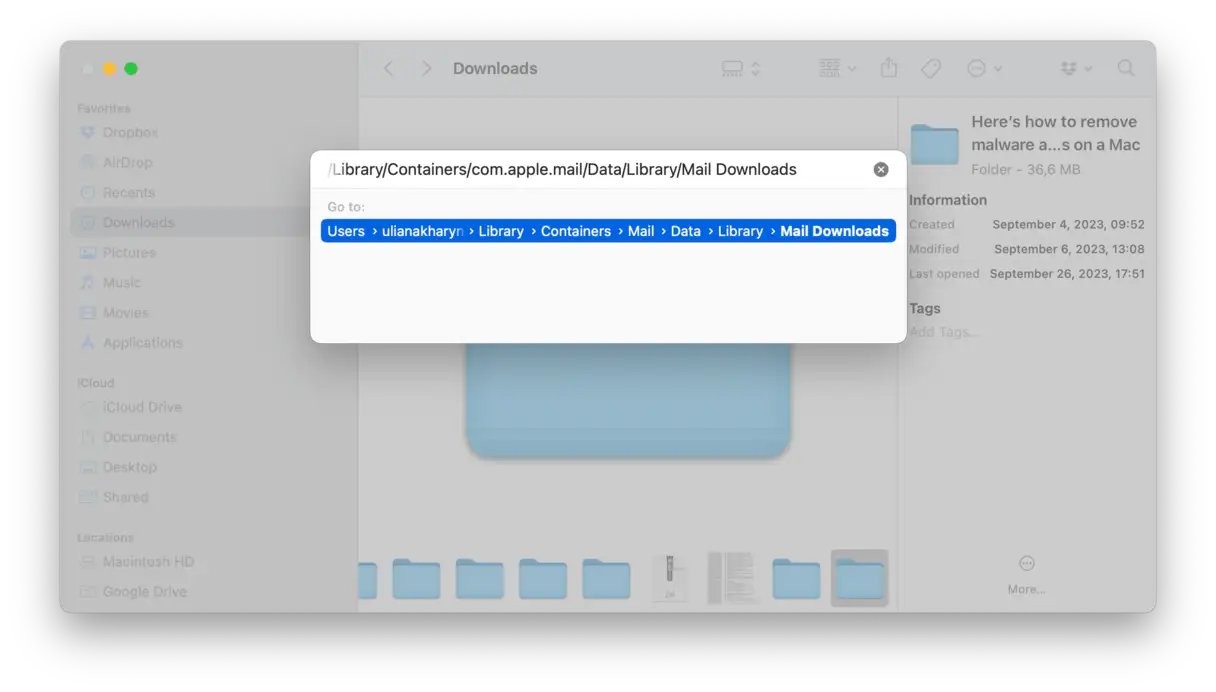
Bu, tüm e-posta eklerinizi içeren yeni bir Finder penceresi açacaktır. İyi haber şu ki, karşılaştırılacak veya sıralanacak hiçbir şey yok. Bu dosyalar, bir dahaki sefere ihtiyaç duyduğunuzda daha hızlı açılmaları için otomatik olarak indirilir. Ancak, tüm ekler e-posta sunucunuzda kalır ve istediğiniz zaman yeniden indirilebilir. Bu, eksik bir şey varsa, bu klasörü tamamen boşaltabileceğiniz anlamına gelir.
Mac için En İyi Yinelenen Dosya Temizleme Uygulamaları
Yinelenen dosyaları manuel olarak aramak yerine, bunları bulmak için özel uygulamalar kullanabilirsiniz. Bu uygulamalar, Mac'inizi çeşitli yinelenen dosyalar açısından tarar ve bunları yalnızca birkaç tıklamayla silmenizi sağlar. Cihazınızda yeterli depolama alanı sağlamak ve performansını artırmak için bu uygulamaları kullanmak iyi bir fikirdir.
İşte denemeye değer bazı uygulamalar:
- CleanMyMac – Bu makalede daha önce bahsettiğimiz uygulama.
- dupeGuru
- Yinelenen Süpürücü
Bu makalenin Mac'inizi temizlemenize ve değerli depolama alanını tüketen o sinsi yinelenen dosyaları kaldırmanıza yardımcı olacağını umuyoruz .
Yoruma kapalı.