
iPhone'da Yinelenen Fotoğraflar Nasıl Silinir: Fotoğraf Arşivinizi Temizleme ve Depolama Alanını Geri Kazanma Kılavuzu

İlk denemede iyi bir fotoğraf çekmek neredeyse imkansızdır; çoğumuz mükemmel kareyi yakalamak için deklanşöre onlarca kez basarız. Peki, aynı fotoğrafları silmeyi kim aklına getirir? Bu görev genellikle iPhone'umuzda yer kalmayana kadar ertelenir.
Bu zorlu görevi manuel olarak üstlenmeyi düşünüyorsanız, size yardımcı olacak bazı ipuçlarımız var. Bu makalede, hem yerleşik iOS araçlarını hem de üçüncü taraf uygulamaları kullanarak fotoğraf arşivinizi temizlemenin hızlı yollarını paylaştık.
iPhone'umda neden aynı fotoğrafların aynısı görünüyor?
iPhone'unuzda yinelenen fotoğraflar fark ediyorsanız, bunun nedeni iCloud senkronizasyonu, aynı fotoğrafları yanlışlıkla birden fazla kez içe aktarma veya cihazınızı eski bir yedeklemeden geri yükleme gibi çeşitli nedenler olabilir. Ayrıca, fotoğrafları sık sık düzenlemek ve kaydetmek, kopyalar oluşturan üçüncü taraf uygulamaları kullanmak veya hatta aynı fotoğrafı mesajlar ya da paylaşılan albümler aracılığıyla birden çok kez almak da bu soruna neden olabilir. Ayrıca, Seri Çekim Modu ve Canlı Fotoğraflar gibi özellikler, fotoğrafların birbirine çok benzemesine ve birbirinin kopyası gibi görünmesine neden olabilir. Bu sorunu çözmek için, fotoğraf arşivinizi düzenli olarak düzenlemeniz ve yinelenen fotoğrafları manuel olarak silmeniz veya özel fotoğraf yönetim uygulamaları kullanmanız önerilir. Ayrıca, gelecekte yinelenen fotoğraflardan kaçınmak için iCloud senkronizasyon ayarlarınızı kontrol ettiğinizden emin olun.
CleanMy®Phone ile iPhone'daki Yinelenen Fotoğrafları Silin
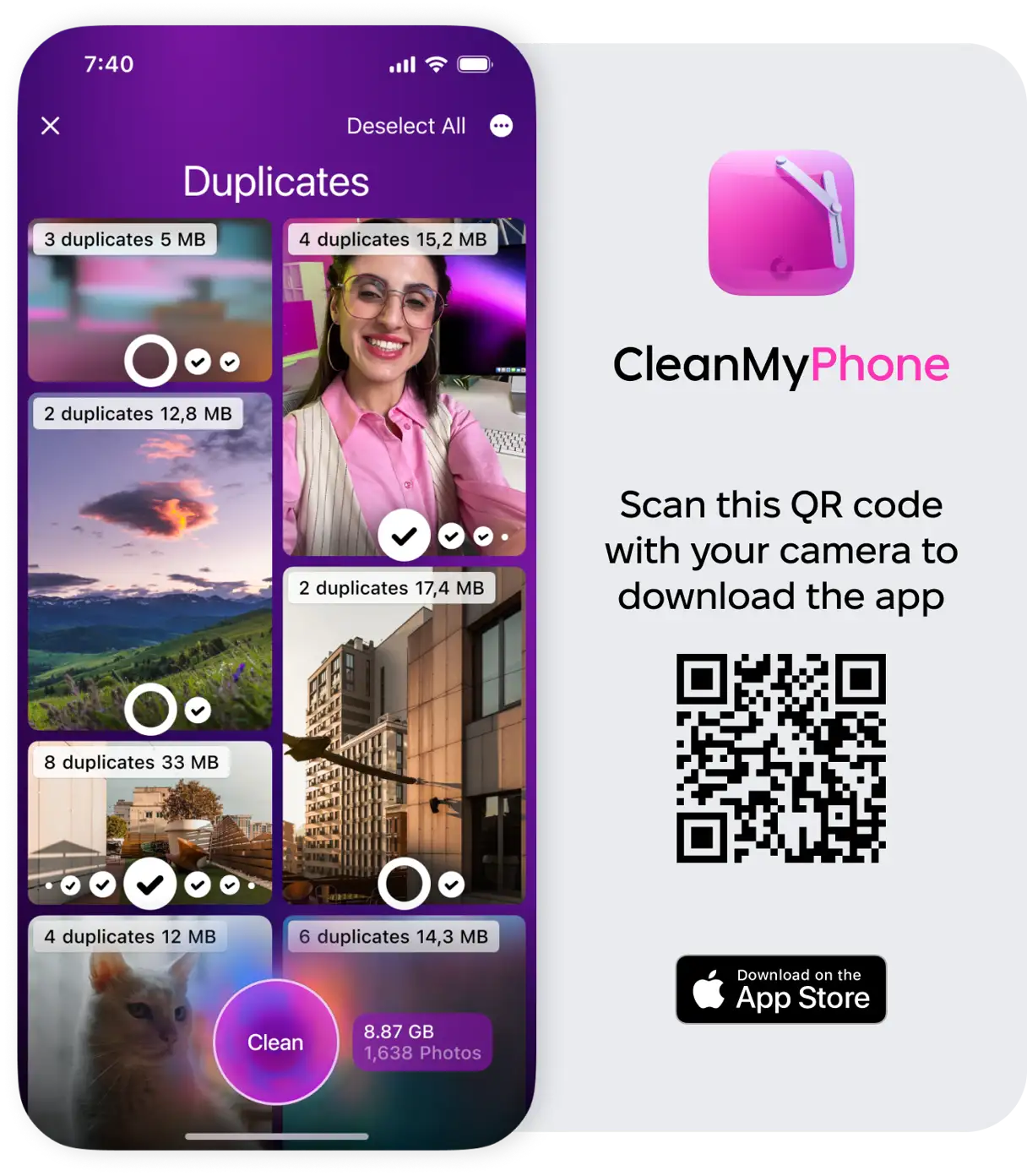
iPhone'unuzdaki yinelenen fotoğrafları tek tek manuel olarak silmek çok fazla sabır ve kararlılık gerektirir. Neyse ki, CleanMy®Phone Benzer ve yinelenen fotoğrafları kolayca ve hızlıca silin. Bu uygulama, iPhone fotoğraf arşivinizi hızla tarayarak fotoğrafları yinelenen veya benzer görünen olarak sınıflandırır, böylece zamandan ve emekten tasarruf etmenizi sağlar.
- İndir CleanMy®Phone App Store'dan.
- Uygulamayı açın ve “Dağınıklığı Gider” seçeneğine dokunun.
- “Tara”ya tıklayın.
- Tarama tamamlandıktan sonra “Kopyalar”a tıklayın.
- Kaldırmak istediğiniz fotoğrafları seçin.
- “Temizle” > “Sil” seçeneğine tıklayın.
iPhone'da Yinelenen Fotoğraflar Manuel Olarak Nasıl Bulunur ve Silinir?
iPhone'unuzdaki yinelenen fotoğrafları bulmak biraz zor olabilir, özellikle de arşivinizde binlerce fotoğraf varsa. Neyse ki iOS, bu süreçte yardımcı olacak yerleşik özellikler içeriyor. Yinelenen fotoğrafları bulmak için "kopyalarFotoğraflar uygulamasında, eşleşen fotoğrafları otomatik olarak belirleyip gruplandıran özellik, gelişmiş algoritmalar kullanarak fotoğrafları piksel eşleşmesi ve meta verilere göre karşılaştırır.
Ayrıca “Yinelenen Fotoğrafları Bul” özelliğini kullanarak yinelenen fotoğrafları manuel olarak da arayabilirsiniz.البحثFotoğraflar uygulamasında, benzer fotoğrafları hızlıca filtrelemek için belirli adlar, konumlar veya anahtar kelimeler yazın. Örneğin, belirli bir geziden tekrarlanan fotoğraflar arıyorsanız, ziyaret ettiğiniz konumun adını arayabilirsiniz. Bu yöntem, özellikle aradığınız fotoğraflarla ilgili belirli ayrıntıları hatırlıyorsanız etkilidir.
Fotoğraflar uygulamasında yinelenen fotoğrafları silin
Fotoğraflar uygulaması, fotoğraf arşivinizdeki yinelenen fotoğraf ve videoları algılar ve bunları Yinelenenler albümüne yerleştirir. Daha sonra bunları birleştirerek tek ve yüksek kaliteli bir kopya oluşturabilirsiniz. Buradan kolayca iPhone'da yinelenen fotoğrafları birleştirme Fotoğraf galerinizi düzenli tutmak için yapmanız gerekenler:
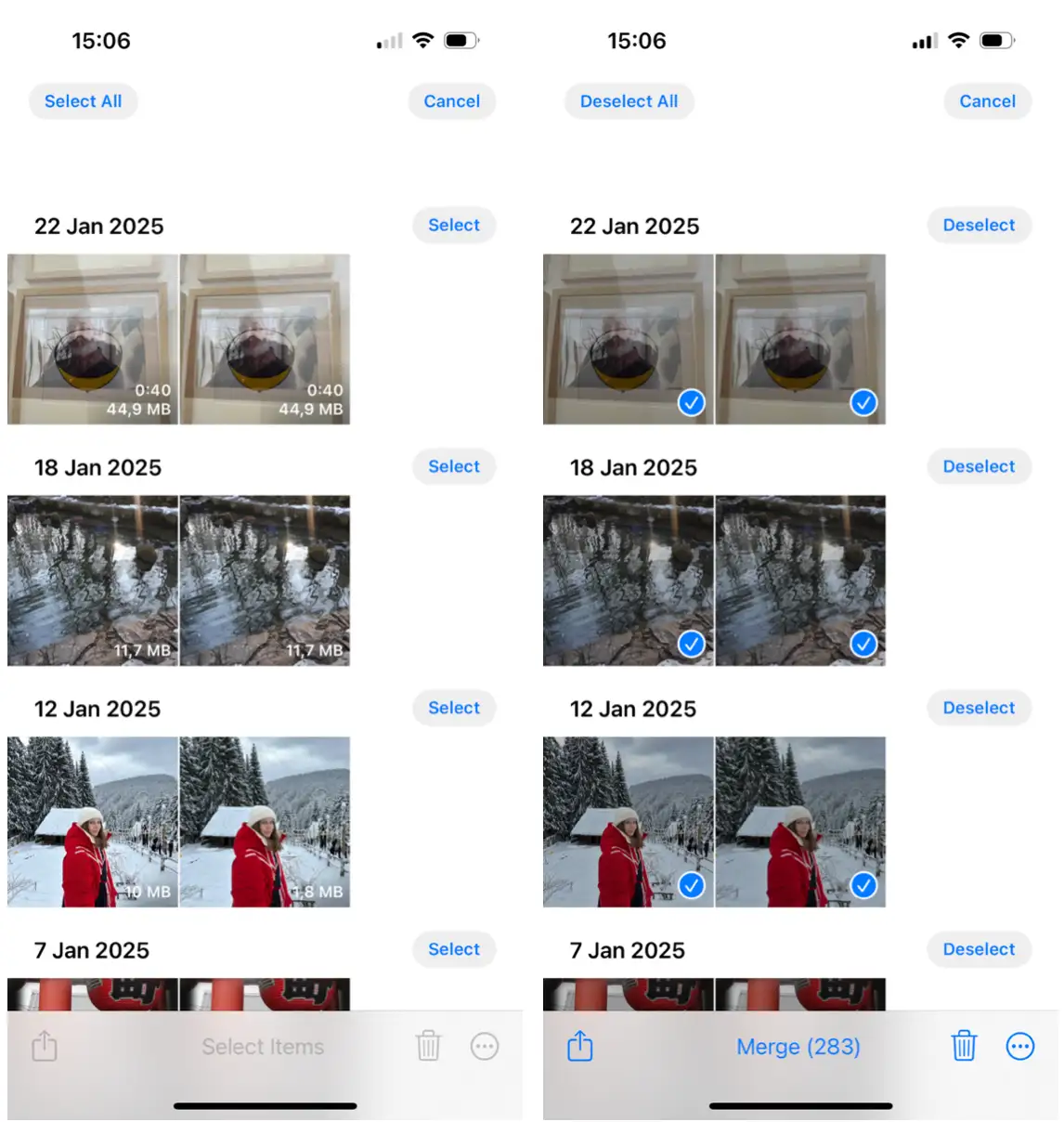
- iPhone'unuzda Fotoğraflar uygulamasını açın.
- "Yardımcı Programlar" altında "Yinelenenler"i bulmak için aşağı kaydırın.
- Seç'e tıklayın. Ayrıca, seçili olan tüm yinelenen fotoğrafları birleştirmek istiyorsanız Tümünü Seç'e de tıklayabilirsiniz.
- iPhone'unuz tarafından tespit edilen aynı fotoğrafları birleştirmek için aşağı kaydırın ve "Birleştir"e dokunun. Sistem otomatik olarak en kaliteli sürümü saklayacaktır.
Silinen fotoğraflar Son Silinenler albümüne taşınacak, böylece fikrinizi değiştirirseniz geri yükleyebilirsiniz. Fotoğrafların kalıcı olarak silinmeden önce 30 gün boyunca Son Silinenler albümünde kalacağını unutmayın.
Unutmayın Apple bu özellik konusunda dikkatli davranıyor, dolayısıyla burada benzer görseller bulamayabilirsiniz; yalnızca tam kopyaları ve eşleşmeleri belirler.Bu nedenle aşağıdaki yöntem faydalı olabilir. Aradığınız aynı fotoğrafları bulamazsanız, birebir aynısı olmasa bile benzer fotoğrafları bulma konusunda uzmanlaşmış üçüncü taraf uygulamaları kullanmanız gerekebilir.
Finder Aracını Kullanarak iPhone'da Yinelenen Fotoğraflar Nasıl Silinir?
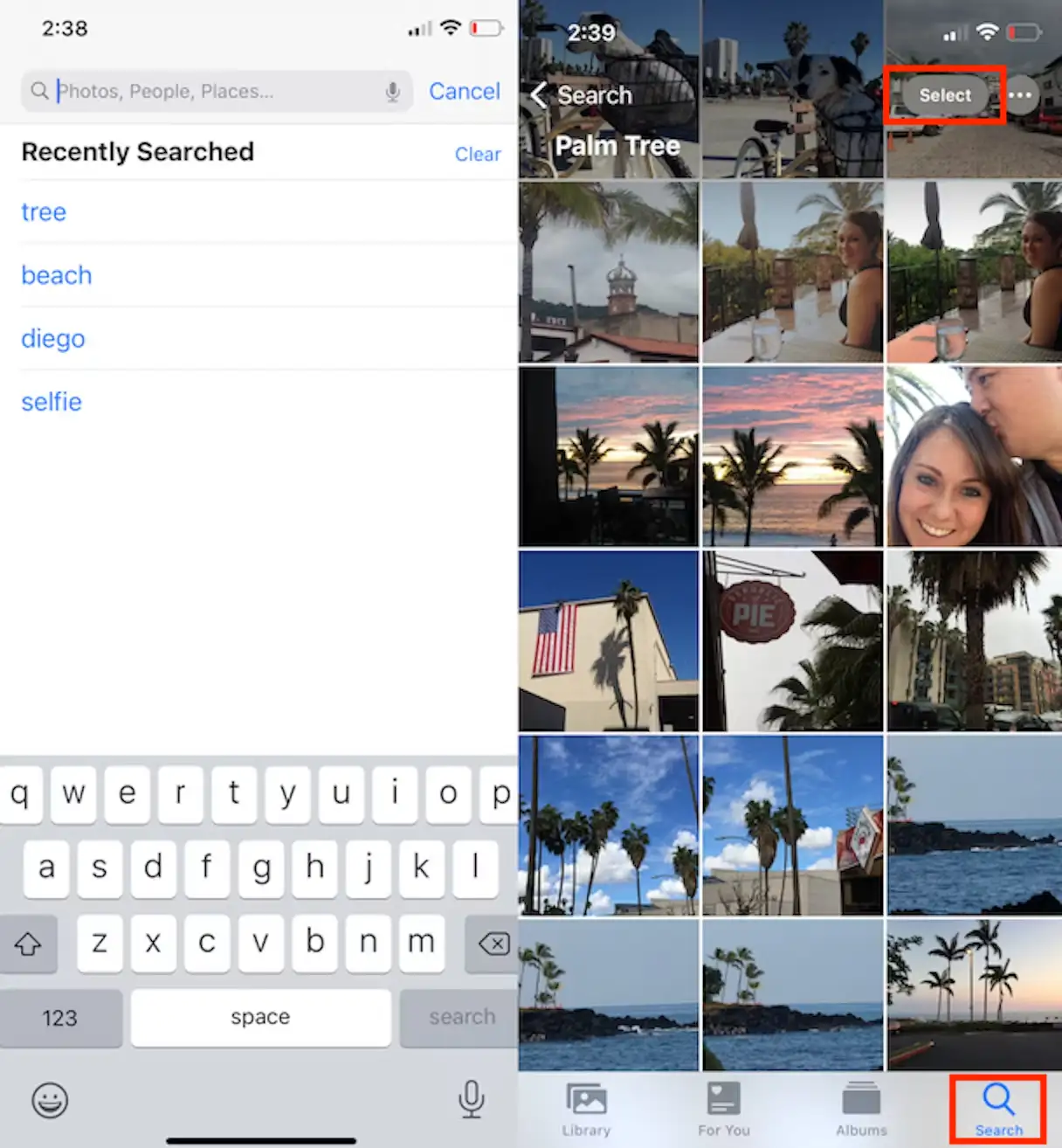
Yinelenen fotoğrafları manuel olarak silmenin bir diğer yolu da Fotoğraflar uygulamasındaki Arama aracını kullanmaktır. Belirli kişileri, yerleri veya hatta Portre modu gibi belirli çekim ayarlarını arayabilirsiniz. Yinelenen fotoğraflarınız varsa, arama sonuçlarında gezinirken bunları hızlıca görebilirsiniz.
Fotoğraflar uygulamasında yinelenen fotoğrafları manuel olarak aramak için:
- Fotoğraflar uygulamasında sağ alt köşedeki Ara'ya dokunun.
- Arama çubuğuna bir isim veya yer yazın. Kişi adına, şehir adına veya hatta fotoğraf türüne ("gün batımı" veya "parti" gibi) göre arama yapabilirsiniz.
- Tüm sonuçlara göz atmak için "Tümünü Gör"e dokunabilir veya Fotoğraflar uygulaması fotoğraflarınızı anlara ve kategorilere göre gruplandırabilir. Bu özellik, özellikle geniş bir koleksiyondaki aynı fotoğrafları arıyorsanız oldukça kullanışlıdır.
- Sağ üst köşedeki Seç'e dokunun.
- Tüm yinelenen fotoğrafları seçip silin. Orijinalini yanlışlıkla silmemek için, silmeden önce seçili fotoğrafları incelediğinizden emin olun.
iCloud'dan Yinelenen Fotoğraflar Nasıl Kaldırılır
Fotoğraflarınızı iCloud ile senkronize ederseniz, CleanMy®Phone yinelenen fotoğrafları temizleme işlemini çok daha kolay hale getirir. Ancak fotoğraflarınızı temizlemeye başlamadan önce iCloud Fotoğraflar'ın etkinleştirildiğinden emin olmalısınız:
- iPhone'unuzda Ayarlar uygulamasını açın.
- Adınıza > iCloud > Fotoğraflar'a dokunun.
- “Bu iPhone’u senkronize et” seçeneğini etkinleştirin (eğer zaten etkin değilse).
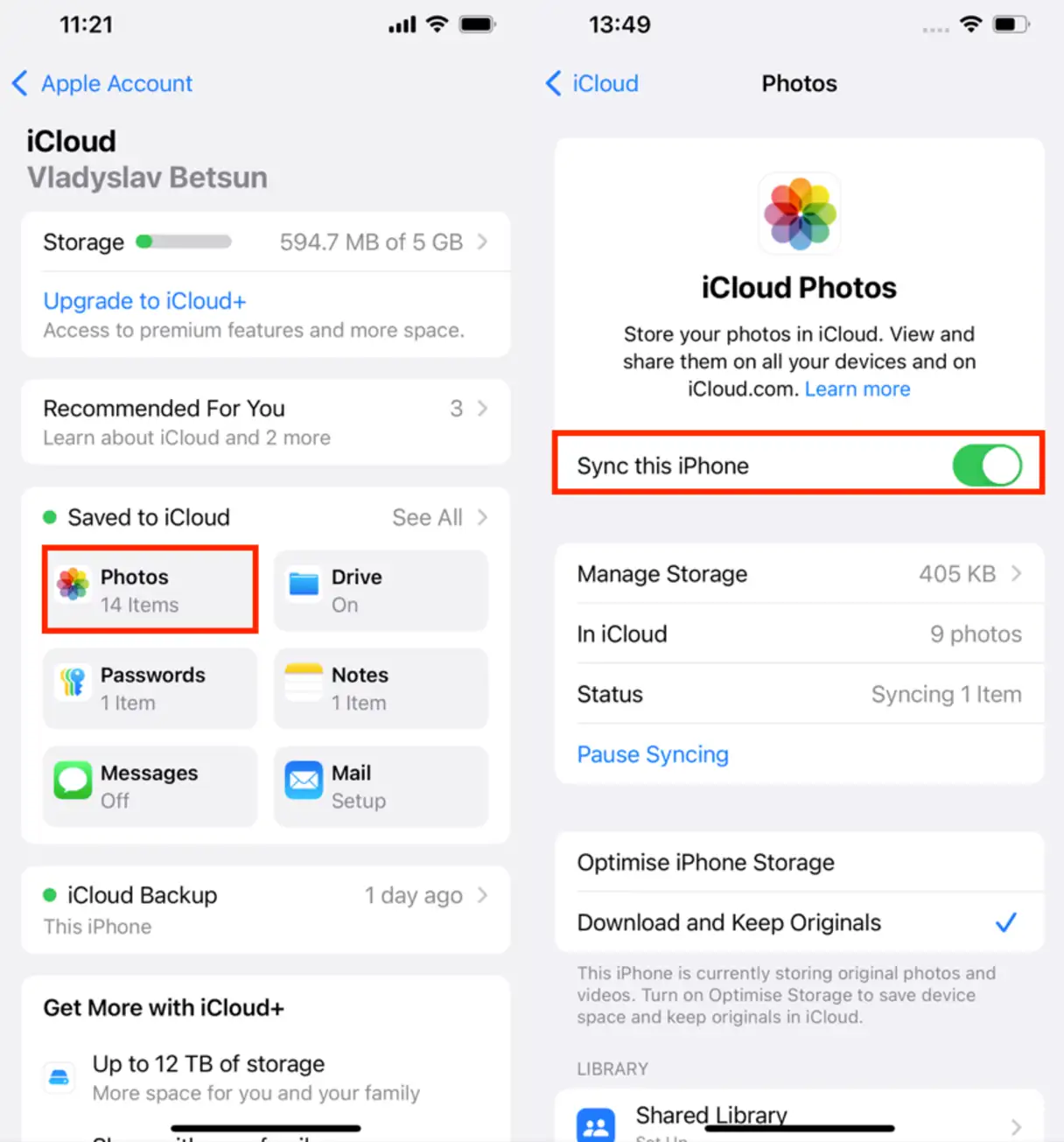
Senkronizasyon henüz etkinleştirilmemişse, CleanMy®Phone uygulamasını açıp yinelenen fotoğrafları ve gereksiz dosyaları kaldırmaya başlamadan önce iPhone'unuzun tüm fotoğraflarınızı indirmesi için biraz zaman tanımanız gerekir. Bu adım, uygulamanın iCloud'daki tüm fotoğrafları eksiksiz ve kapsamlı bir şekilde tarayarak tüm yinelenenleri etkili bir şekilde kaldırmasını sağlamak için önemlidir.
iPhone'daki Google Fotoğraflar uygulamasında yinelenen fotoğraflardan nasıl kurtulurum?
Google Fotoğraflar uygulaması, iPhone'daki yinelenen fotoğrafları otomatik olarak algılayıp kaldırma özelliği sunmasa da, arama özelliği bunları bulmanızı kolaylaştırır. Google Fotoğraflar, tüm fotoğraflarınızı analiz eder ve içeriklerine göre etiketler. Bu özellik, cihazınızın depolama alanını daha iyi yönetmeniz için oldukça faydalıdır.
Bu, "gün batımı" veya "Napa Vadisi" gibi anahtar kelimeleri kendiniz etiket eklemek zorunda kalmadan arayabileceğiniz anlamına gelir. Teorik olarak, arama sonuçlarında gezinerek herhangi bir yinelenen görsel olup olmadığını görebilirsiniz. Bu manuel yöntem etkilidir, ancak zaman alıcı olabilir.
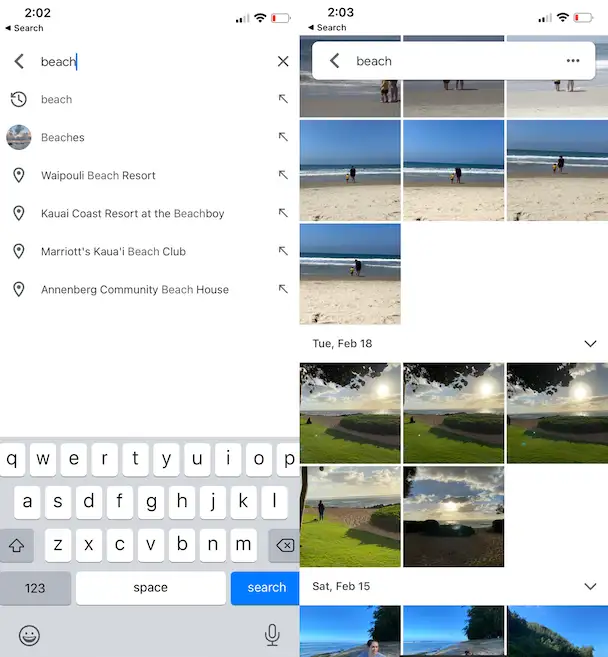
Google Fotoğraflar'da yinelenen fotoğrafları bulmak için şu adımları izleyin:
1. iPhone'unuzda Google Fotoğraflar uygulamasını açın.
2. Alt taraftaki “Ara” butonuna tıklayın.
3. Arama çubuğuna “plaj” gibi bir terim yazın.
4. Silmek istediğiniz fotoğraflara dokunup basılı tutun.
5. Çöp kutusu simgesine tıklayın ve “Sil” seçeneğini seçin.
Yinelenen fotoğrafları düzenli olarak silmek, iPhone depolama alanınızı iyi durumda tutmanın ve cihazınızın sorunsuz çalışmasını sağlamanın etkili bir yoludur. Yinelenen fotoğrafların kontrolünü elinizde tutarak, yalnızca değerli alandan tasarruf etmekle kalmaz, aynı zamanda en sevdiğiniz anılarınızı düzenlemenizi ve bunlara erişmenizi de kolaylaştırırsınız.
İster yerleşik iOS araçlarını kullanın, ister CleanMy®Phone gibi uygulamalara güvenin, bunu rutininizin bir parçası haline getirmek, dağınıklığı önlemenize ve telefonunuzun en iyi performansında kalmasına yardımcı olacaktır. Küçük bir bakım, iPhone'unuzun verimli çalışmasını ve fotoğraf arşivinizin düzenli kalmasını büyük ölçüde sağlar.
Yoruma kapalı.