

Character.ai'yi kullanmaktan keyif alıyorsunuz ancak 500 dahili sunucu hatasıyla karşılaşmak deneyiminizi olumsuz mu etkiliyor? Bu yaygın bir sorundur. Character.ai web sitesinde bu sorunu çözmek için kullanabileceğiniz çözümleri size göstereceğiz.
Bu hatanın gerçek site yerine görünmesine neden olabilecek sebeplerden bazıları şunlardır: internet bağlantınız çalışmıyor olabilir, Character.ai sunucuları kapalı olabilir, web tarayıcınızın önbelleği bozulmuş olabilir, platformdaki yönlendirmeyi anlamak zor olabilir ve daha birçok şey.
İnternet bağlantınızı kontrol edin
Eğer dahili sunucu hatasıyla karşılaşırsanız, internet bağlantınızın aktif ve stabil olduğundan emin olun. Platformun sunucularına olan bağlantınız kesilmiş olabilir ve bu da hataya neden olmuş olabilir.
İnternet bağlantınızın durumunu bir web tarayıcısı açıp bir web sitesini başlatarak kontrol edebilirsiniz. Web sitesi yüklenirse, bağlantınız çalışıyor demektir. Web sitesi yüklenmezse, bağlantı sorunlarınız var demektir. Bu durumda, yönlendiricinizi yeniden başlatmayı, Wi-Fi ağınızı unutup yeniden bağlanmayı , Ethernet kablonuzu çıkarıp tekrar takmayı, ağ bağdaştırıcınızda sorun gidermeyi veya İnternet Servis Sağlayıcınızla (İSS) iletişime geçmeyi deneyebilirsiniz.
Character.ai sunucusunun durumunu kontrol edin.
Character.ai'nin sunucuları kapalı olabilir ve bu da platform genelinde bir kesintiye neden olabilir. Bu nedenle siteye erişemiyor ve özelliklerini kullanamıyor olabilirsiniz. Bunu kontrol etmenin yolları vardır.
Bir yöntem , Character.ai durum web sitesine gitmektir . Bu site, platformun sunucusunun durumunu size bildirir. Kullanabileceğiniz başka bir site ise Down for Everyone or Just Me'dir . Bu site, kullanıcılardan kesinti raporları alır ve çevrimiçi bir hizmetin sorun yaşayıp yaşamadığını size bildirir.
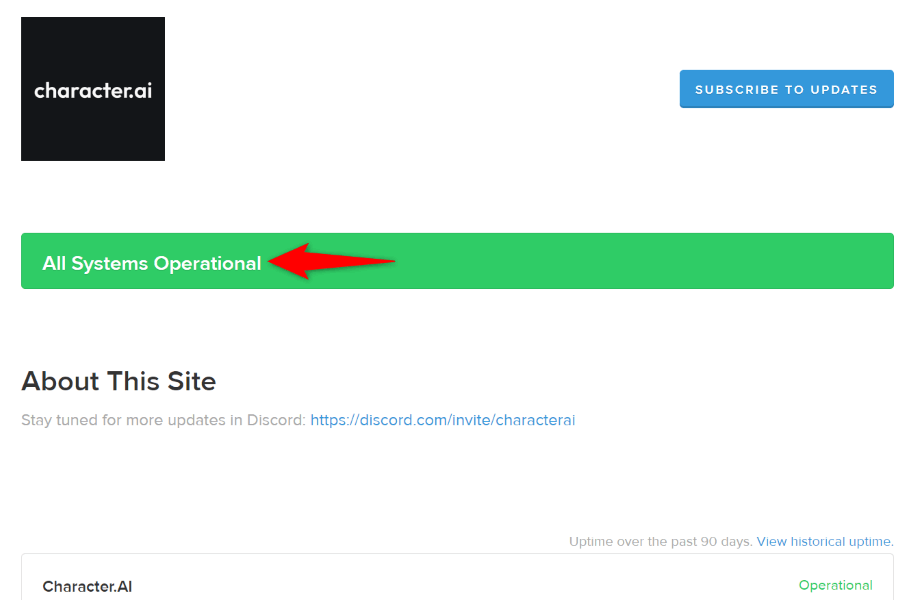
Bu siteler Character.ai'nin sunucularının kapalı olduğunu gösteriyorsa, şirketin sorunu çözmesini ve işlevselliği geri yüklemesini beklemekten başka yapabileceğiniz bir şey yok. Bu genellikle uzun sürmez.
Geçerli web sayfasını yenile
Sorunu çözmek için deneyebileceğiniz hızlı bir yöntem, mevcut Character.ai web sayfasını yeniden yüklemek ve bunun sorunu giderip gidermediğini görmektir. Bu yöntem, genellikle küçük bir aksaklıktan kaynaklanan sorunlarda işe yarar.
Web tarayıcınızın adres çubuğunun yanındaki yenileme simgesini seçerek web sayfasını yenileyebilirsiniz.
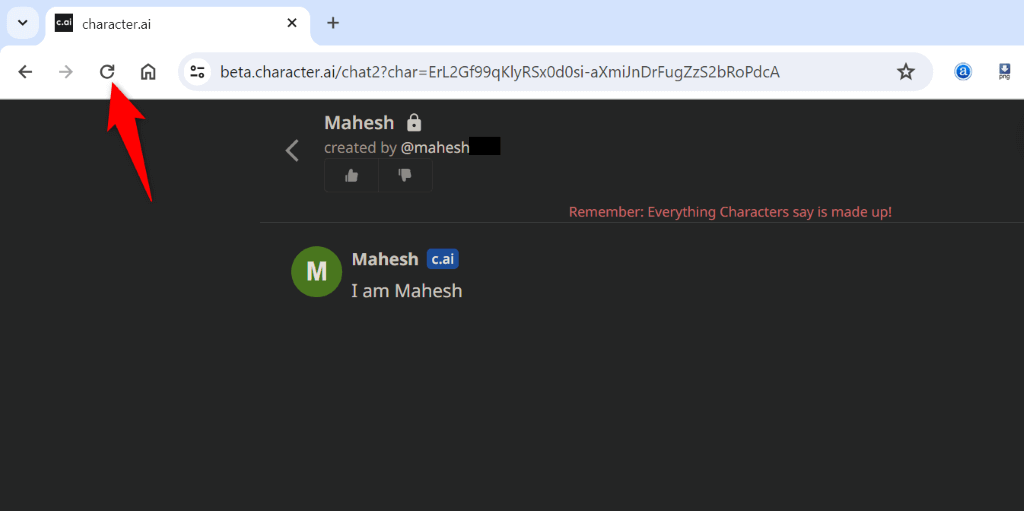
Web sayfası yeniden yüklendikten sonra, site beklendiği gibi çalışmalıdır.
Web tarayıcınızın önbelleğini temizleyin.
Web tarayıcınız, tarama deneyiminizi hızlandırmak için birçok dosyayı önbelleğe alır. Bazen bu önbelleğe alınmış dosyalar bozulur ve çeşitli web sitelerinde sorunlara neden olur. Bu durum sizin için de geçerli olabilir.
Bunu tarayıcınızın önbelleğini temizleyerek düzeltebilirsiniz . Bunu yaptığınızda tarama geçmişinizi, kaydedilmiş şifrelerinizi, çerezlerinizi veya diğer verilerinizi kaybetmezsiniz. Web sitelerinde gezinirken web tarayıcınız önbelleği yeniden oluşturacaktır.
Google Chrome'da önbelleği temizle
- Chrome'un sağ üst köşesindeki üç noktayı bulun ve "Tarama verilerini temizle" seçeneğini seçin.
- Zaman Aralığı açılır listesinden tüm zamanları seçin.
- Önbelleğe alınmış resimler ve dosyalar seçeneğini etkinleştirin, diğer tüm seçenekleri devre dışı bırakın ve Verileri Sil'i seçin.
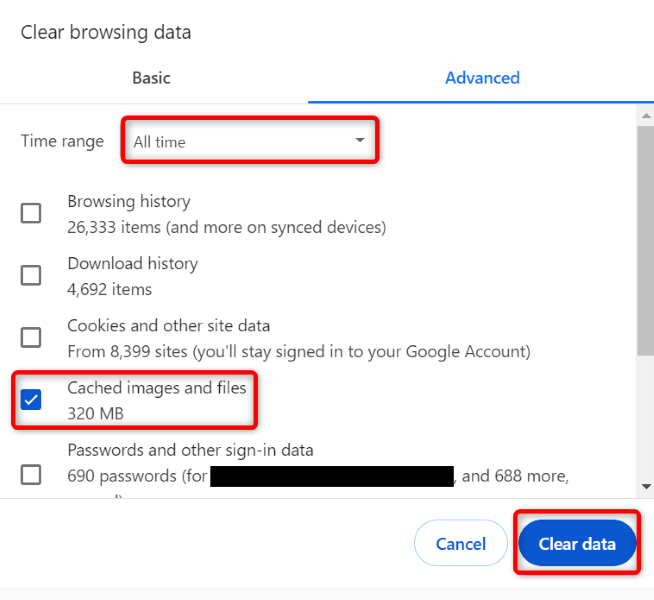
- Chrome'u kapatıp yeniden başlatın, ardından Character.ai web sitesini yükleyin.
Mozilla Firefox'ta önbelleği temizleyin.
- Sağ üst köşede bulunan üç yatay çizgiyi (hamburger menüsü) bulun ve Geçmiş > Son Geçmişi Temizle seçeneğini seçin.
- Anketin zaman aralığı açılır listesinden tümünü seçin.
- Önbellek seçeneğini etkinleştirin, diğer tüm seçenekleri devre dışı bırakın ve Şimdi Temizle'yi seçin.
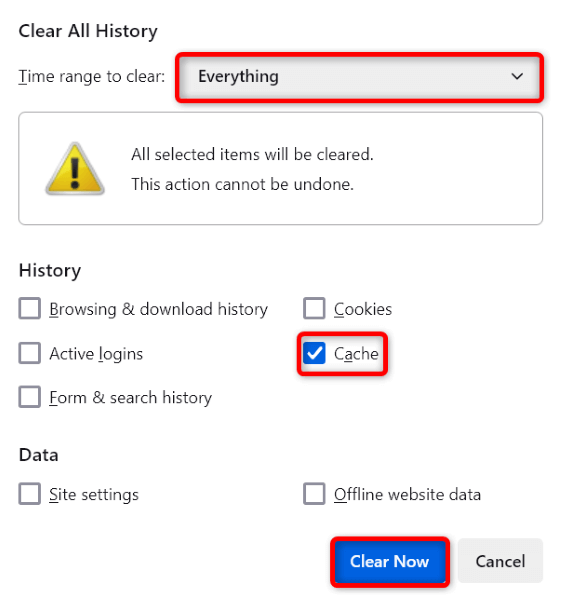
- Firefox'u kapatıp tekrar açın, ardından Character.ai web sitesini ziyaret edin.
Microsoft Edge'de önbelleği temizle
- Edge'in sağ üst köşesindeki üç noktayı bulun ve Ayarlar'ı seçin.
- Sol kenar çubuğundan Gizlilik, arama ve hizmetler seçeneklerini seçin.
- Sağ bölmede, "Şimdi tarama verilerini temizle" seçeneğinin yanındaki "Temizlenecekleri seç" seçeneğini belirleyin.
- Zaman aralığı açılır menüsünden "Tüm zamanlar"ı seçin.
- Önbelleğe alınmış resimler ve dosyalar seçeneğini etkinleştirin, diğer tüm seçenekleri devre dışı bırakın ve Şimdi temizle'yi seçin.
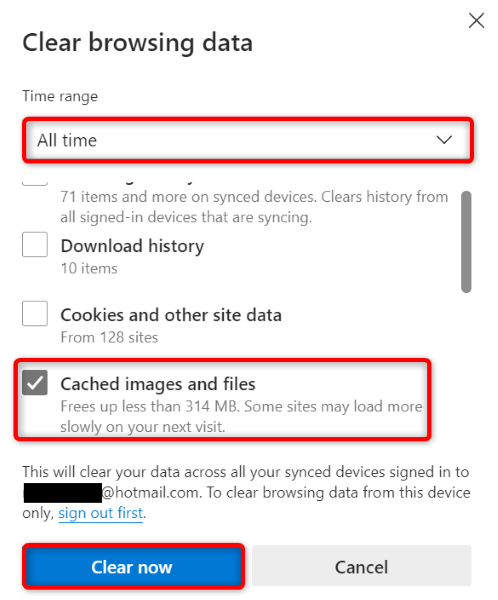
- Edge uygulamasını kapatıp tekrar açın, ardından Character.ai web sitesine gidin.
Başka bir internet bağlantısı kullanın.
Mevcut internet bağlantınız Character.ai'yi kullanmada sınırlamalara neden olabilir. Bunu kontrol etmek için farklı bir bağlantıya geçin ve web sitesinin yüklenip yüklenmediğini görün.
Başka bir bağlantınız yoksa iPhone veya Android telefonunuzu kişisel hotspot olarak kullanabilirsiniz . Akıllı telefonunuzu hotspot'a dönüştürerek, telefonunuzun mobil verilerini bilgisayarınızda internette gezinmek için kullanabilirsiniz.
Telefonunuzun mobil internet paylaşımını veya başka bir internet bağlantısını kullanarak siteye erişebildiyseniz, önceki bağlantınızda sorun vardı demektir. Bu durumda, internet servis sağlayıcınızla iletişime geçerek ne tür bir çözüm sunabileceklerini öğrenin.
Hesabınızdan çıkış yapın ve ardından tekrar giriş yapın.
Eğer Character.ai kontrol paneline bir şekilde erişebiliyorsanız, sorununuzu çözmek için hesabınızdan çıkış yapıp tekrar giriş yapmayı deneyin. Bu, girişle ilgili sorunların çözülmesine yardımcı olabilir.
- Site sayfasının sağ üst köşesinde bulunan profil simgenizi bulun.
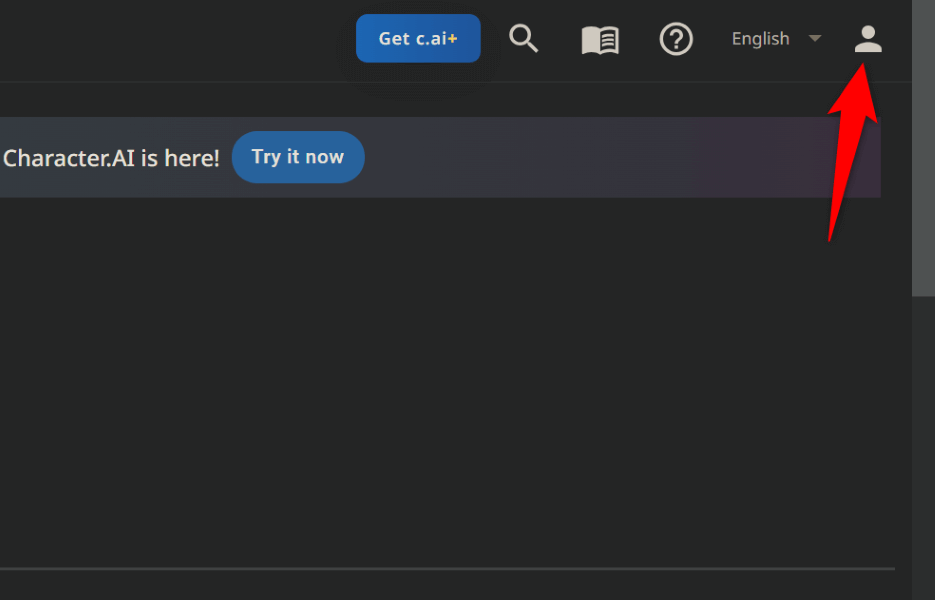
- Profil resminin altında bulunan profil ayarlarını seçin.
- Tercihlerinizi sol kenar çubuğundan seçin.
- Aşağıya doğru biraz kaydırın ve Oturumu kapat'ı seçin.
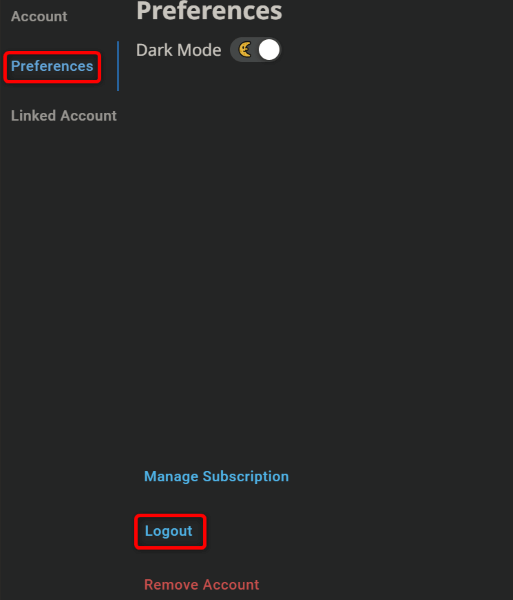
- Web tarayıcınızı kapatıp yeniden başlatın, ardından tekrar giriş yapın.
Farklı, daha basit bir komut kullanın.
Sorun devam ederse, Character.ai'nin yanıt verip vermediğini görmek için farklı, daha basit bir komut deneyin. Platformun girdiğiniz komut türüne kısıtlamalar getirmiş olması veya komutunuzun anlaşılması çok karmaşık olması mümkündür.
Mevcut talebi kaldırın, yeni ve basit bir talep yazın ve sitenin yanıt verip vermediğine bakın. Yanıt alırsanız, orijinal talebinizi düzenleyin ve daha basit hale getirin.
Character.ai destek ekibiyle iletişime geçin.
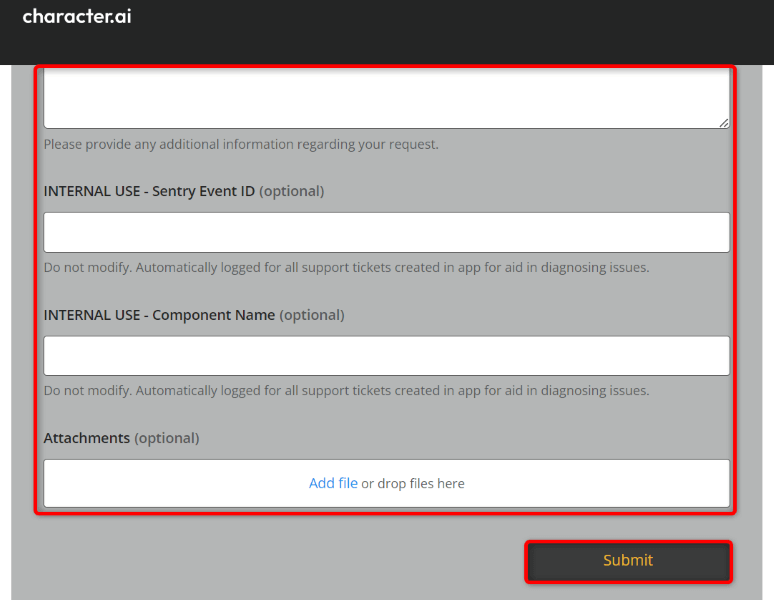
Başka hiçbir şey işe yaramazsa, son çare Character.ai destek ekibiyle iletişime geçmektir. Sorunu ekiple görüşebilir ve onların çözmesini sağlayabilirsiniz.
- Web tarayıcınızı açın ve şu adrese gidin: Character.ai destek sitesi.
- Sorununuzu açılır menüyü kullanarak belirtin.
- Sorunu mevcut alanları kullanarak açıklayın.
- Sorununuzu destek ekibine iletmek için Gönder'i seçin.
500 dahili sunucu hatasından kurtulun ve Karakter Yapay Zekaya erişin.
En sevdiğiniz yapay zeka aracını kullanamamak sinir bozucu. Eğer 500 hatası Character.ai'ye erişmenizi engelliyorsa, yukarıda açıklanan yöntemleri kullanarak sorunu çözebilirsiniz. Çoğu durumda, çözüm basittir ve sorunu gidererek siteye erişmenizi ve tüm özelliklerini kullanmanızı sağlar. En sevdiğiniz karakterlerle sohbet etmenin keyfini çıkarın!
Yoruma kapalı.