

Ticketmaster, sitenin bir bot tarafından ziyaret edildiğini düşündüğünde "Kesintiden Dolayı Özür Dileriz" hata mesajı görünür. Bu, sitenin performansını en üst düzeyde tutmak için tasarlanmış spam koruma sistemleri tarafından tetiklenir. Bu hata mesajı, siteye erişmek için cihazınızda üçüncü taraf bir VPN bağlantısı kullanıldığında, DNS sunucu sorunları, üçüncü taraf tarayıcı uzantıları ve daha fazlası gibi diğer nedenlerden dolayı da görünebilir.

Burada söz konusu olan sorun, basitçe yanlış pozitif bir sonuçtur ve genellikle oldukça kolay bir şekilde düzeltilebilir. Bu makalede, hata mesajını çözmek için kullanabileceğiniz çeşitli yöntemler konusunda size rehberlik edeceğiz.
1. Farklı bir ağ bağlantısı kullanın.
Bu hata mesajıyla ilgili sorun giderme yaparken yapmanız gereken ilk şey ağ bağlantınızı kontrol etmektir. Bu durum, IP adresinizin Ticketmaster tarafından çeşitli nedenlerle (örneğin spam koruması veya benzer önlemler) işaretlenmesi sonucu ortaya çıkabilir.
Bu sorunu çözmek için farklı bir ağ bağlantısına geçmeniz gerekecek. Mobil verilerinizi açın ve siteye erişmek için cihazınızda bir Wi-Fi erişim noktasına bağlanın. Ağ bağlantınızı değiştirerek Ticketmaster tarafından uygulanan sistemleri atlayacaksınız ve yanlış pozitifler artık oluşmayacak. Ağ bağlantınızı değiştirdikten sonra bile sorun devam ederse, aşağıdaki bir sonraki yönteme geçin.
2. Harici uzantıları devre dışı bırakın
Bazı durumlarda, tarayıcınıza yüklenen üçüncü taraf eklentiler de söz konusu hata mesajını tetikleyebilir. Bu durum, yüklü eklentilerin devam eden bağlantıya müdahale etmesi ve tutarsızlıklara neden olması durumunda ortaya çıkar.
Böyle bir durumda, sorunun çözülüp çözülmediğini görmek için üçüncü taraf uzantıları devre dışı bırakmanız gerekecektir. Çok sayıda uzantı yüklediyseniz, tarayıcınızın gizli gezinme penceresini kullanabilirsiniz. Gizli modda üçüncü taraf uzantılar varsayılan olarak devre dışıdır. Sorun gizli gezinme penceresinde ortadan kalkarsa, nedeni bulmak için yüklü uzantılarınızı tek tek devre dışı bırakmaya başlayabilirsiniz.
3. VPN bağlantısı kullanın.
Yukarıda bahsedilen Ticketmaster hata mesajına bir çözüm olarak VPN bağlantısı kullanmak düşünülebilir. Çünkü bazı durumlarda ağ bağlantınız Ticketmaster tarafından engellenerek siteye normal şekilde erişmenizi önleyebilir.
Böyle bir senaryoda, VPN bağlantısı kullanmak gerçekten faydalı olabilir çünkü IP adresinizi tünelleme yoluyla gizleyerek size yeni bir çevrimiçi varlık kazandırmakla kalmaz, aynı zamanda çevrimiçi gizliliğinizi de artırır. Bununla birlikte, bu önlemler genellikle iki ucu keskin kılıç gibidir ve VPN bağlantısı kullanmak aslında sorunun asıl nedeni olabilir.
Bu nedenle, henüz bir VPN bağlantısı kullanmıyorsanız, bunu denemenizi öneririz. Aksi takdirde, sorunun çözülüp çözülmediğini görmek için bağlantıyı kesmenizi tavsiye ederiz.
4. Tarayıcı önbelleğini ve çerezleri temizleyin
Ticketmaster web sitesinde "Kesintiden Dolayı Özür Dileriz" hata mesajı, tarayıcı önbelleği ve çerezler nedeniyle görünebilir. Tarayıcı önbelleği ve verileri, web sitelerinin kullanıcı oturumlarını yönetmesine ve bilgisayarınızda varlıkları depolayarak performansı iyileştirmesine yardımcı oldukları için herhangi bir web tarayıcısı için çok önemlidir.
Ancak bazı durumlarda, tarayıcı önbelleğindeki tutarsızlıklar söz konusu hataya neden olabilir. Bu gibi durumlarda, sorunu çözmek için tarayıcı önbelleğinizi temizlemeniz gerekecektir. Tarayıcı önbelleğinizi temizlemek için aşağıdaki talimatları izleyin.
Google Chrome
- Öncelikle menü düğmesine tıklayın. Artı Sağ üst köşede.
- Daha sonra bir seçeneğe tıklayın Plus Araçları > Tarama verilerini temizle Açılır menüden.
![Tarama verilerini temizle seçeneğine gidin.]()
- Listeden Tarih aralığıseçin Her zaman.
- Ardından, her iki kutucuğa da birer onay işareti koyun. Çerezler ve diğer site verileri وÖnbelleğe alınmış resimler ve dosyalar.
- Son olarak, seçeneğe tıklayın Verileri sil.
![Google Chrome'da tarayıcı önbelleğini temizle]()


Microsoft Kenar
- Sağ üst köşedeki Artı menü düğmesine tıklayın ve seçin. الإعدادات Açılır menüden.
- Orada, sekmeye gidin. Gizlilik, arama ve hizmetler.
![Gizlilik, Arama ve Hizmetler sekmesine gidin.]()
- Ardından aşağı kaydırın ve seçeneğe tıklayın. Neyi temizlemek istediğinizi seçin Yanında Tarama verilerinizi şimdi temizleyin.
![Tarayıcı verilerini temizle]()
- seçmek her zaman Listeden Tarih aralığı.
- Ardından onay kutularını seçin. Çerezler ve diğer site verileri, VeÖnbelleğe alınmış resimler ve dosyalar, VeSite izinleri.
- Son olarak, seçeneğe tıklayın Şimdi temizle Tarayıcı önbelleğini temizlemek için.
![Microsoft Edge'de tarayıcı önbelleğini temizle]()


Mozilla Firefox
- Öncelikle sağ üst köşedeki menü düğmesine tıklayın ve seçin. Ayarları.
![Firefox ayarlarına gidin.]()
- Ardından sekmeye gidin Gizlilik ve güvenlik.
![Gizlilik ve Güvenlik sekmesine gidin.]()
- Orada, seçeneğe tıklayın. Verileri temizle.
![Firefox'ta tarayıcı verilerini temizle]()
- Verileri Temizle iletişim kutusunda, her iki kutuyu da seçin.
- Son olarak, seçeneğe tıklayın anket.
![Firefox'ta tarayıcı önbelleğini temizle]()


5. VPN adaptörlerini devre dışı bırakın
Büyük olasılıkla bilgisayarınıza önceden yüklenmiş VPN adaptörleri sorunun nedenidir. Bu adaptörler ağ bağlantınıza müdahale ederek Ticketmaster'daki spam koruma sistemlerini tetikleyebilir.
Bilgisayarınıza daha önce bir VPN istemcisi yüklediyseniz, bu VPN istemcisinin kalıntıları ağ bağdaştırıcılarınızda kalmış olabilir. VPN istemcisi yüklü ancak kullanmıyorsanız, bu kalıntılar ağ bağdaştırıcılarında hala mevcut olacak ve söz konusu soruna neden olabilir.
Böyle bir durumda, ağ bağlantınıza müdahale etmelerini önlemek için VPN adaptörlerini devre dışı bırakmanız gerekecektir. Bunu yapmak için aşağıdaki talimatları izleyin:
- Öncelikle, iki tuşa basarak Ayarlar uygulamasını açın. Windows + I Klavyede.
- Ayarlar uygulamasında, şuraya gidin: Ağ ve İnternet > Gelişmiş Ağ Ayarları > Ağ Bağdaştırıcısı Seçeneklerinden Artı.
![Ağ ve İnternet ayarlarına gidin.]()
- Ardından, Ağ Bağlantıları penceresinde VPN adaptörlerinize sağ tıklayın ve seçin. Devre Dışı Açılır menüden.
- Bunun sorunu çözüp çözmediğini kontrol edin.

6. DNS sunucusunu değiştirin
Kullandığınız DNS sunucusunda bir sorun varsa, söz konusu sorun ortaya çıkabilir. DNS sunucuları, sunucularla bağlantı kurmada çok önemli bir rol oynar. Bağlanmak istediğiniz sunucuların web adreslerini IP adreslerine çevirmekten sorumludurlar.
Bu sorunu çözmek için DNS sunucunuzu değiştirmeniz gerekiyor. Sisteminizde Google veya Cloudflare tarafından sağlanan genel DNS sunucularını kullanmayı tercih edebilirsiniz. Bilgisayarınızdaki DNS sunucusunu değiştirmek için aşağıdaki talimatları izleyin:
- Öncelikle, iki tuşa basarak Ayarlar uygulamasını açın. Windows + İ.
- Adresine git Ağ ve İnternet > Gelişmiş Ağ Ayarları > Ağ Bağdaştırıcısı Seçeneklerinden Artı.
![Ağ ve İnternet ayarlarına gitme]()
- Orada, ağ bağdaştırıcınıza sağ tıklayın ve seçin. Özellikleri Açılır menüden.
![Ethernet Özelliklerine Gitme]()
- Özellikler penceresinde, seçeneğe çift tıklayın. İnternet Protokolü sürüm 4 (TCP/IPv4).
![IPv4 özelliklerini açın]()
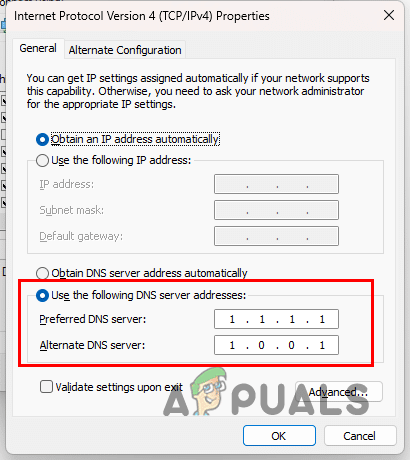
- Aşağıdan bir seçenek belirleyin. Aşağıdaki DNS sunucu adreslerini kullanın.
- Lütfen aşağıdaki DNS sunucu adreslerinden birini belirtin:
Google: 8.8.8.8 8.8.4.4 Cloudflare: 1.1.1.1 1.0.0.1
![DNS sunucusunu değiştir]()
- Bunu yaptıktan sonra, Tamam'a tıklayın ve tarayıcınızı kapatın.
- Sorunun ortadan kalkıp kalkmadığını görmek için tarayıcıyı tekrar açın.


Hâlâ hata mesajıyla karşılaşıyor musunuz?
Eğer hala bu sorunla karşılaşıyorsanız, Ticketmaster destek ekibiyle e-posta yoluyla iletişime geçip sorunu açıklamalısınız. Onlar da web sitesi yöneticileriyle iletişime geçerek IP adresinizi kara listeden kaldıracaklar. Bu sayede web sitelerine tekrar erişim sağlayabileceksiniz.
Yoruma kapalı.