

“file://tmp/error.html” hatası, Google Chrome'un yerel bir dosyayı veya web sitesini yüklemekte sorun yaşadığını gösterir. Bu hata oluştuğunda, kullanıcılar boş bir sayfa veya Chrome'un istenen dosyayı veya web sitesini açamadığını belirten bir hata mesajıyla karşılaşabilirler. Bu sorun, özellikle iş veya kişisel kullanım için yerel dosyalara veya web sitelerine sık sık erişenler için can sıkıcı olabilir.

Bu hatayı gidermek için kullanıcıya yol gösterecek ayrıntılı bir kılavuz hazırladık.
1. Tarayıcı önbelleğini temizleyin
Tarayıcı önbelleği, Chrome gibi web tarayıcıları tarafından web sitesi yükleme hızını ve genel tarama performansını iyileştirmek için depolanan geçici verileri ifade eder. Bazı durumlarda, tarayıcı önbelleğini temizlemek "file://tmp/error.html" hatasını çözebilir.
Eski veya bozuk önbellek dosyaları, web sitelerinin yüklenmesinde ve yerel dosyalara erişimde sorunlara neden olabilir. Önbelleği temizlemek, depolanmış verileri siler ve tarayıcının web sitesi kaynaklarının yeni sürümlerini indirmesini sağlar. Bu işlem, eski veya bozuk önbellek dosyalarından kaynaklanan olası çakışmaları veya hataları etkili bir şekilde ortadan kaldırır.
Bunu nasıl yapacağınız aşağıda açıklanmıştır:
- Chrome tarayıcısını açın ve sağ üst köşedeki menüye tıklayın. Üç puan.
![]()
- Açılır menüden tıklayın. الإعدادات.
- Şimdi tıklayın Gizlilik ve güvenlik Aşağıdaki resimde gösterildiği gibi sol kenar çubuğunda
![]()
- Tıklayın Tarama verilerini temizle Gizlilik ve güvenlik ayarları içerisinde.
- Tercihen bir zaman aralığı seçin. “Her zaman”.
- Şimdi yanındaki kutuyu işaretleyin "Önbelleğe alınan resimler ve dosyalar"
- Şimdi düğmeye tıklayın "Verileri sil" Önbelleğe alınmış dosyaları kaldırmak için.


2. Chrome Uzantılarını devre dışı bırakın
Uzantılar ve eklentiler tarama deneyiminizi geliştirebilir, ancak yerel dosyalara erişimde çakışmalara da neden olabilirler. Bir uzantının hataya neden olup olmadığını kontrol etmek için şu adımları izleyin:
- aç Google Chrome.
- geç “chrome://uzantılar/” adres çubuğunda ve Enter tuşuna basın.
![]()
- Her bir uzantının yanındaki düğmeyi çevirerek tüm uzantıları devre dışı bırakın.
- Chrome'u yeniden başlatın ve hatanın çözülüp çözülmediğini kontrol edin.

Eklentileri devre dışı bıraktıktan sonra hata kaybolursa, soruna neden olan eklentiyi belirlemek için bunları tek tek yeniden etkinleştirebilirsiniz.
3. Chrome ayarlarını sıfırlayın
Chrome ayarlarını sıfırlamak, tarayıcıyı orijinal varsayılan durumuna geri döndüren basit bir işlemdir. Ayarlarında ve yapılandırmalarında yapılan tüm değişiklikleri geri alarak, bu işlem kalıcı hatalar, performans sorunları veya kötü amaçlı yazılımlar veya istenmeyen eklentiler nedeniyle oluşan istenmeyen değişiklikler gibi sorunları etkili bir şekilde çözebilir.
Tarayıcı işlevselliğini geri yüklemek ve sorunsuz bir tarama deneyimi sağlamak için güvenilir bir çözüm sunar.
- aç krom.
- Chrome kullanıcı arayüzünün sağ üst köşesinde, üzerine tıklayın. Üç puan.
- Bir seçeneği tıklayın الإعدادات açılır menüde.
- Şimdi bir seçeneğe tıklayın Ayarları sıfırla Sol kenar çubuğunda.
- Tıklayın "Ayarları varsayılan değerlere geri yükle".
- Düğmesini tıklayın Ayarları sıfırla istendiğinde.
![]()
- Biraz bekleyin, ardından Chrome'u yeniden başlatın.

Yeniden başlattıktan sonra hatanın devam edip etmediğini kontrol edin.
4. Chrome'u en son sürüme güncelleyin.
Chrome'un eski sürümleri genellikle uyumluluk sorunlarına neden olur. Tarayıcınızı güncel tutmak çok önemlidir. Chrome'u güncellemek için şu adımları izleyin:
- Chrome'da, köşedeki üç noktaya tıklayın. sağ üst.
- Bir seçeneği tıklayın الإعدادات.
- Sol kenar çubuğunda Chrome Hakkında.
- Bu sayfaya girdiğiniz anda Chrome otomatik olarak güncellenmeye başlayacaktır.
![]()
- Güncelleme tamamlandıktan sonra tarayıcınızı yeniden başlatın.

Yeniden başlattıktan sonra sorunun çözülüp çözülmediğini kontrol edin.
5. Chrome'u yeniden yükleyin
Önceki yöntemlerden hiçbiri “file://tmp/error.html” hatasını çözmezse, Chrome'u yeniden yüklemeyi düşünebilirsiniz. Yeniden yükleme, altta yatan sorunları ortadan kaldırabilecek yeni bir kurulum sağlayacaktır. Chrome'u yeniden yüklemek için şu adımları izleyin:
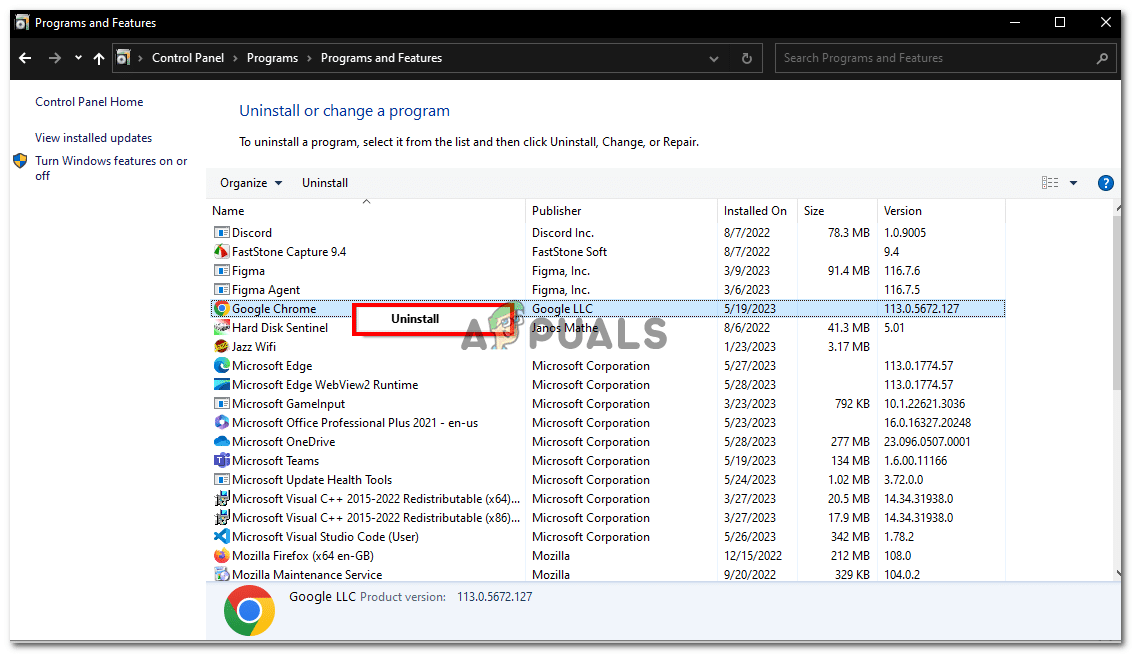
- aç Kontrol Paneli Bilgisayarınızda.
- Tıklayın “Programlar” أو "programlar ve Özellikler", işletim sisteminize bağlı olarak.
- Yüklü programlar listesinde Google Chrome'u bulun.
- Google Chrome'a sağ tıklayın ve seçin. "Kaldırma".
![]()
- Kaldırma işlemini tamamlamak için ekrandaki talimatları izleyin.
- Google Chrome'un en son sürümünü resmi web sitesinden indirin.
- Kurulum işlemi sırasında çıkan talimatları izleyerek Chrome'u yükleyin.
Chrome'u yeniden yükledikten sonra, hatanın çözülüp çözülmediğini kontrol edin.
Yoruma kapalı.