
Megapersonal Hata 701: Nedenleri ve Çözümleri
Megapersonal'da kişisel verilerinize ve bilgilerinize çevrimiçi erişmeye çalışırken 701 hata koduyla karşılaşırsanız , bu, Windows cihazınızın düzgün internet taramasını etkileyen yaygın bir sorun yaşadığı anlamına gelir. Hataya çeşitli faktörler neden olabilir, bunlar arasında şunlar yer alır:
- Bilgisayarınızda bozuk sistem dosyaları var.
- Aynı anda birden fazla uygulama yükleyin.
- Bazı uygulamaların yanlış kurulumu
- Sisteminizde kötü amaçlı yazılım veya virüs bulunması.
- Önemli dosyaların veya temel sistem girdilerinin yanlışlıkla silinmesi.
- Sistem kayıt defterinizde bozulma var.
- Sisteminizde yeterli depolama alanı yok.

Bu hatayla karşılaştığınızda, bilgisayarınız yanıt vermez hale gelebilir ve kişisel bilgilerinize erişemezsiniz. Ayrıca, BSOD (Mavi Ekran Hatası) , veri kaybı ve beklenmedik sistem çökmeleri gibi daha ciddi sorunlar da ortaya çıkabilir.
Çözüm 1: Virüs Taraması
Bilgisayarınız kötü amaçlı yazılım veya virüslerle enfekte olmuşsa , bu Megapersonal'da 701 hata koduna neden olabilir. Bu sorunu çözmek için, bilgisayarınızdaki kötü amaçlı yazılımları belirleyip kaldırmak üzere Windows Defender'ı kullanarak bir tarama gerçekleştirmek için aşağıdaki adımları izleyin.
- Bir tuşa basın Windows + I Ayarlar menüsünü açmak için, ardından şunu seçin: "Güncelleme" Ve güvenlik.”
![Ayarlar menüsünü açmak için Windows tuşu + I tuşlarına basın, ardından "Güncelleme ve Güvenlik"i seçin.]()
- Adresine git Windows Güvenliği Ve tıklayın “Virüslerden korunma” ve tehditler” Sağdaki seçeneklerden.
- Açılan pencerede, üzerine tıklayın. “Tarama seçenekleri” Mevcut tarama seçeneklerini genişletmek için.
![Açılan pencerede, mevcut tarama seçeneklerini genişletmek için "Tarama Seçenekleri"ne tıklayın.]()
- Bilgisayarınızdaki tüm dosya ve uygulamaların kapsamlı bir taramasını gerçekleştirmek için şunu seçin: “Tam bir inceleme.” Tıklayın "Şimdi kontrol et" Tarama sürecine başlamadan önce, bu tarama işleminin tamamlanmasının oldukça uzun zaman alabileceğini lütfen unutmayın.
!["Tam Tarama"yı seçin. Tarama işlemine başlamak için "Şimdi Tara"ya tıklayın.]()
- Tarama tamamlanana kadar sabırla bekleyin. Eğer mesaj görünürse 'Mevcut tehdit yok'Bu, sisteminizin Zararlı yazılım içermezAncak, herhangi bir tehdit tespit edilirse, düğmeye tıklayın. “Başlatma prosedürleri” Windows Defender'ı etkinleştirmek için Tespit edilen zararlı dosyaları veya kötü amaçlı yazılımları kaldırarak.


Tarama işlemi tamamlandıktan sonra, hata kodunun giderilip giderilmediğini kontrol edin. Sorun devam ederse, sonraki çözümlere geçin.
Çözüm 2: DISM ve SFC testlerini gerçekleştirin
Bazı durumlarda, megapersonal hata kodu 701, Windows bilgisayarınızdaki bozuk sistem dosyalarından kaynaklanabilir . Bu sorunu çözmek için, SFC (Sistem Dosya Denetleyicisi) taraması ve DISM (Hizmet, Dağıtım ve Görüntü Yönetimi) taramaları çalıştırarak hatayı gidermeyi deneyebilirsiniz.
- basın Windows tuşu + S Arama seçeneğini açmak için şunu yazın: "Cmd" Sonuçlardan Komut İstemi'ni seçin.
- Komut İstemi simgesine sağ tıklayın ve "Yönetici olarak çalıştırAçılır menüden. Bu sizi şuraya yönlendirecektir: Yönetici ayrıcalıklarıyla bir Komut İstemi penceresi açın..
![Komut İstemi simgesine sağ tıklayın ve "Yönetici olarak çalıştır" seçeneğini seçin.]()
- Komut İstemi penceresinde, “sfc / scannow”Ve Enter tuşuna basın. Not: Denetim sürecini kesmeyin, çünkü bu ek hatalara yol açabilir.
sfc / scannow
![Komut İstemi penceresinde "sfc /scannow" yazın ve Enter tuşuna basın.]()
- Muayene tamamlandıktan sonra, Yeniden Bilgisayarınız. Ardından, Komut İstemi'ni yönetici olarak açın. bir daha.
- Komut İstemi penceresinde, “DISM / Çevrimiçi / Temizleme-Görüntüsü / RestoreHealth"Ve basın Keşfet sınava başlamak için.
DISM / Çevrimiçi / Temizleme-Görüntüsü / RestoreHealth
![Komut İstemi penceresinde "DISM /Online /Cleanup-Image /RestoreHealth" yazın ve Enter tuşuna basın.]()
- DISM taraması tamamlandıktan sonra, Yeniden Bilgisayarınız tekrar karşınızda.


Çözüm 3: Temiz önyükleme gerçekleştirin
Arka planda çalışan programlar ve hizmetler bazen müdahale ederek bu hataya neden olabilir . Sorunu teşhis etmek ve bunun neden olup olmadığını görmek için, temiz önyükleme yapmak, devre dışı bırakılması veya kaldırılması gereken hatalı hizmeti veya programı belirlemenize yardımcı olacaktır. Bunu yapmak için şu adımları izleyin:
- Anahtarıma basın Windows + R Çalıştır iletişim kutusunu açmak için.
- tip "Msconfig" Ardından Keşfet “Sistem Yapılandırması” penceresini açmak için.
![“msconfig” yazın ve Enter tuşuna basın.]()
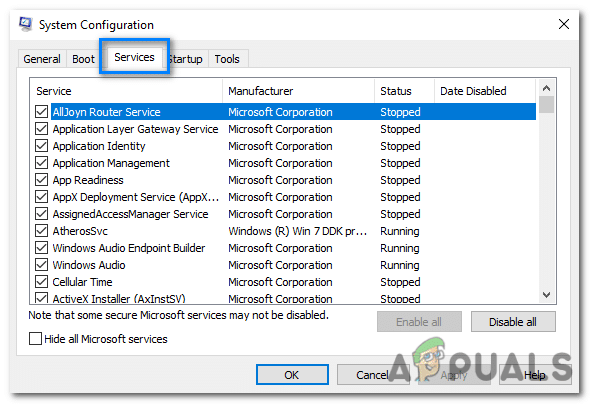
- “Sistem Yapılandırması” penceresinde, sekmeye gidin. "Hizmetler".
![“Sistem Yapılandırması” penceresinde, “Hizmetler” sekmesine gidin.]()
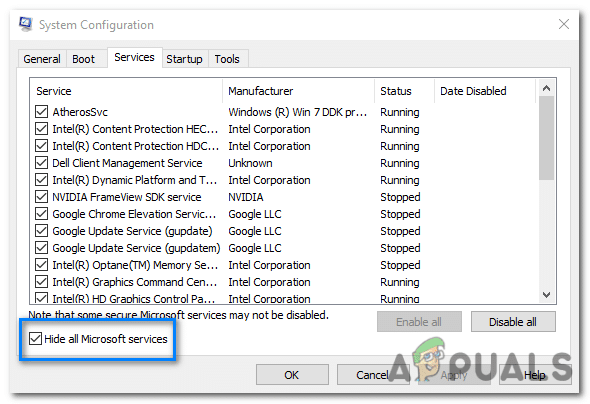
- " yanındaki kutucuğu işaretleyin.Bütün Microsoft Servisleri'ni gizle"Microsoft hizmetlerini listeden çıkarmak."
![Microsoft hizmetlerini listeden hariç tutmak için "Tüm Microsoft hizmetlerini gizle" seçeneğinin yanındaki kutuyu işaretleyin.]()
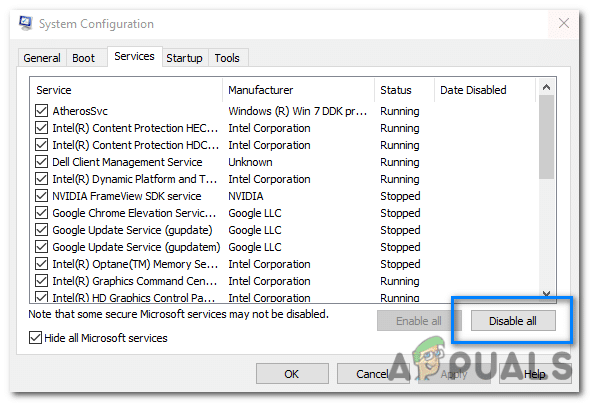
- Düğmeye bas "Hepsini etkisiz hale getir" Microsoft dışındaki tüm hizmetleri devre dışı bırakmak için.
![Microsoft dışındaki tüm hizmetleri devre dışı bırakmak için "Tümünü devre dışı bırak" düğmesine tıklayın.]()
- Ardından sekmeye gidin "başlamak" “Sistem Yapılandırması” penceresinde.
- “Görev Yöneticisini Aç” bağlantısına tıklayarak “Görev Yöneticisi”ni açın.
![Görev Yöneticisi'ni açmak için "Görev Yöneticisi'ni Aç" bağlantısına tıklayın.]()
- Görev Yöneticisi'nde, ilgili sekmeye gidin. "başlamak".
- Her bir program girişine sağ tıklayıp "Tüm başlangıç programlarını devre dışı bırak" seçeneğini belirleyerek tüm başlangıç programlarını devre dışı bırakın. "devre dışı bırakmak".
![Her bir başlangıç programına sağ tıklayıp "Devre dışı bırak" seçeneğini belirleyerek tüm başlangıç programlarını devre dışı bırakın.]()
- Görev Yöneticisi'ni kapatın ve Sistem Yapılandırması penceresine geri dönün.
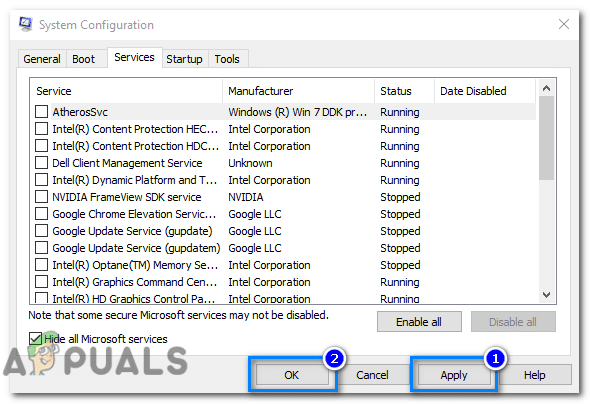
- Tıklayın "Uygula" sonra "TAMAM MI" Değişiklikleri kaydetmek için.
![Değişiklikleri kaydetmek için önce "Uygula"ya, ardından "Tamam"a tıklayın.]()
- hazırlanmış تشغيل Bilgisayarınız temiz önyükleme durumunda başlayacaktır.



Bilgisayarınızı yeniden başlattıktan sonra, temiz bir işletim ortamında olmalısınız. Sorun ortadan kalktıysa, sorun tekrar ortaya çıkana kadar başlangıç programlarını ve hizmetlerini tek tek etkinleştirmeye başlayabilirsiniz. Sorun tekrar ortaya çıktığında, hangi başlangıç programının veya hizmetinin suçlu olduğunu anlayacaksınız.
Soruna neden olan başlangıç programını veya hizmetini bulduktan sonra, onu kalıcı olarak devre dışı bırakabilir veya kaldırabilirsiniz.
Çözüm 4: Disk alanını boşaltma
Sistem depolama alanınız azaldığında, biraz disk alanı boşaltmak bu hatayı düzeltmeye yardımcı olabilir. Bunu yapmanın iki yolu şunlardır:
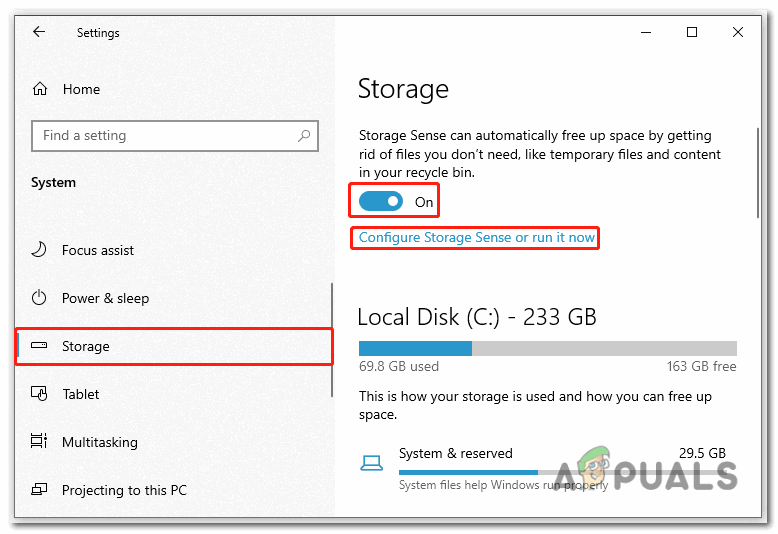
Windows Ayarlarını kullanarak gereksiz dosyaları silin.
Disk alanını geri kazanmak için Windows Ayarları üzerinden gereksiz dosyaları silebilirsiniz.
- aç Ayarlar Bilgisayarınızda ve seçin “Sistem”.
![Bilgisayarınızda Ayarlar'ı açın ve "Sistem"i seçin.]()
- Adresine git "Depolamak". Sağdaki anahtarı etkinleştirin ve tıklayın. “Depolama Algılama Yapılandırması” أو "Şimdi çalıştır".
![Bilgisayarınızda Ayarlar'ı açın ve "Sistem"i seçin.]()
- Sonraki pencerede, yanındaki kutuyu işaretleyin. “Uygulamalarımın kullanmadığı geçici dosyaları sil”Diğer silme ayarlarını ihtiyaçlarınıza göre düzenleyin.
- Son olarak tıklayın Şimdi temizle Disk alanını boşaltma işlemine başlamak için.
![Disk alanını boşaltma işlemini başlatmak için "Şimdi temizle"ye tıklayın.]()


Disk Temizleme aracını kullanarak gereksiz dosyaları silin.
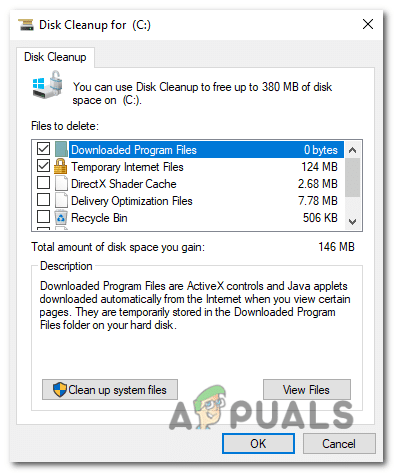
Disk Temizleme , geçici ve kullanılmayan dosyaları kaldırmaya yardımcı olan yerleşik bir Windows aracıdır .
- basın Windows tuşu + E Dosya Gezgini'ni açmak için
- “Bu bilgisayar.Ardından hedef sürücüye sağ tıklayın ve seçin. "özellikler."
![Hedef sürücüye sağ tıklayın ve "Özellikler"i seçin.]()
- “Genel” sekmesinde, üzerine tıklayın. Disk temizleme Disk temizleme aracını çalıştırmak için.
![Disk Temizleme aracını çalıştırmak için "Disk Temizleme" seçeneğine tıklayın.]()
- Silmek istediğiniz dosyaları seçin. Mevcut listeden.
![Mevcut listeden silmek istediğiniz dosyaları seçin.]()
- Dosyaları seçtikten sonra tıklayın "TAMAM MI" sonra "dosyaları sil" Bunları kalıcı olarak ortadan kaldırmak için.
![Dosyaları seçtikten sonra, kalıcı olarak silmek için "Tamam" ve ardından "Dosyaları Sil" seçeneklerine tıklayın.]()



Çözüm 5: Bozuk kayıt defterinin onarılması
Bozuk kayıt defteri girdileri bu hata kodunun görünmesine neden olabilir . Kayıt defteri, Windows işletim sisteminde kurulu programlar, donanım ve sistem bileşenleri hakkında ayarları, yapılandırmaları ve önemli bilgileri depolayan çok önemli bir veritabanıdır.
Bilgisayarınızdaki bozuk kayıt defterini düzeltmek için gelişmiş başlangıç seçeneklerine erişmek ve başlangıç onarımı gerçekleştirmek için şu adımları izleyin:
- basın Windows tuşu + Anahtar I Ayarlar uygulamasını açmak için birlikte.
- Ayarlar uygulamasında, “Güvenlik ve güncelleme".
![Ayarlar uygulamasında "Güncelleme ve Güvenlik" seçeneğini seçin.]()
- Sağ tarafta, seçin "Geri ödeme".
- Kurtarma bölümünde, düğmeye tıklayın. "Şimdi yeniden başlat" Bir seçenek altında "Gelişmiş başlangıç".
![Kurtarma bölümünde, "Gelişmiş başlatma" seçeneğinin altındaki "Şimdi yeniden başlat" düğmesine tıklayın.]()
- Olacak Yeniden Sisteminiz açılacak ve bir sayfa belirecektir. “Bir seçenek belirleyin” Mavi ekranda. Bir seçenek belirleyin. "hataları bul ve çöz" Mevcut seçenekler.
![Mevcut seçenekler arasından "Sorun Giderme" seçeneğini seçin.]()
- Sorun giderme sayfasında, şunu seçin: Gelişmiş Seçenekler.
![Sorun giderme sayfasında "Gelişmiş seçenekler"i seçin.]()
- Ardından, Gelişmiş Seçenekler sayfasından "Başlangıç Onarımı" seçeneğine tıklayın.
![Gelişmiş Seçenekler sayfasından "Başlangıç Onarımı" seçeneğine tıklayın.]()
- Başlayacak Bu sistem, hataları veya sorunları tespit edip düzeltmek için kullanılan bir sorun giderme sürecidir..
- İşlemin tamamlanmasını bekleyin, ardından Yeniden Sisteminiz tek seferlik bir şeydir.


Yoruma kapalı.