

Chrome konsol penceresindeki "yerel kaynağı yüklemeye izin verilmiyor" hatası, genellikle tarayıcı uygulaması bir resim, CSS dosyası veya komut dosyasını yükleyemediğinde ortaya çıkar. Bu sorun, Chrome'daki bir web sayfası farklı bir etki alanı veya protokol kullanarak yerel dosya sisteminden bir kaynak yüklemeye çalıştığında ortaya çıkar. Bu hatanın birkaç olası nedeni olsa da, Chrome'un güvenlik sınırlamaları genellikle başlıca suçludur.

Bu hatayı gidermenize yardımcı olmak için, sorunun olası nedenlerini açıklayan ve her biri için ayrıntılı çözümler sunan kapsamlı bir kılavuz hazırladık.
1. Chrome güvenlik ayarlarını devre dışı bırakın.
Chrome'un güvenlik özelliklerini devre dışı bırakmak, "kaynağı yüklemeye izin verilmiyor" hatasını potansiyel olarak çözebilir. Chrome, kullanıcıları kötü amaçlı faaliyetlerden korumak için varsayılan olarak güçlü güvenlik önlemlerine sahiptir veYetkisiz erişim Yerel kaynaklara.
Ancak, hatanın alanlar arası kaynak paylaşımı veya dosya yolu sorunları gibi meşru nedenlerden kaynaklandığı belirli durumlarda, Chrome'un güvenlik özelliklerini geçici olarak devre dışı bırakmak, kaynakların başarılı bir şekilde yüklenmesini sağlayabilir. Tarayıcıyı ve sistemi potansiyel risklere maruz bırakabileceğinden, güvenlik özelliklerini devre dışı bırakma işlemini yalnızca sorun giderme amacıyla sınırlı tutmak çok önemlidir. Chrome'un güvenlik ayarlarını devre dışı bırakmak için şu adımları izleyin:
- Bilgisayarınızda Google Chrome'u açın.
- Sağ üst köşede bulunan menü düğmesine tıklayın. Üç nokta.
- Açılır listeden seçin "Ayarlar".

- Bir bölüme tıklayın “Gizlilik ve güvenlik” Ayarlar penceresinin sol tarafında yer alan seçeneğe tıklayın. "Emniyet".

- Şimdi tıklayın “Koruma sağlamaz (tavsiye edilmez)” Güvenli Tarama bölümü içinde.

- İstenildiğinde düğmeye tıklayın. "Kapat".

- Gelecekte değişiklikleri geri almak isterseniz bu adımları tekrarlayın.
- Gerekli değişiklikleri yaptıktan sonra ayarlar sekmesini kapatın.
- Yaptığınız değişiklikler doğrultusunda Chrome'un güvenlik önlemleri devre dışı bırakılacaktır.


2. DNS ayarlarını değiştirme
Bazı durumlarda DNS ayarları, "Kaynak yüklenemiyor" hatasının potansiyel bir nedeni olabilir. Yanlış yapılandırmalar, hatalı yapılandırılmış DNS sunucuları veya DNS çözümleme hataları gibi sorunlar yaşandığında, tarayıcının kaynakla ilişkili alan adını doğru şekilde çözümlemesini engelleyebilirler.
Bu nedenle, tarayıcı geçerli bir bağlantı kuramadığı için kaynağı "yüklenemiyor" olarak işaretliyor. Bu hatayı düzeltmek için DNS ayarlarınızı değiştirmek üzere şu adımları izleyin:
- Anahtarıma basın Windows + R Aynı zamanda Çalıştır iletişim kutusunu açın.
- Tür “Ncpa.cplÇalıştır iletişim kutusunun arama kutusuna Enter tuşuna basın. Bu, Ağ Bağlantıları penceresini açacaktır.
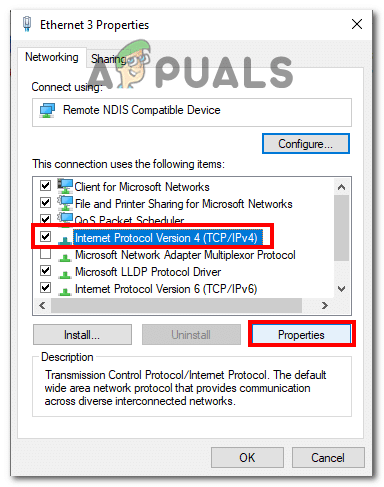
- Kullanmakta olduğunuz ağ bağdaştırıcısını seçin ve düğmeye tıklayın. Özellikler Aşağıdaki resimde gösterildiği gibi.

- set İnternet Protokolü Sürüm 4 (TCP/IPv4) Ve düğmesine tıklayın Özellikler Aşağıdaki resimde gösterildiği gibi.

- Şimdi tıklayın Aşağıdaki DNS sunucu adreslerini kullanın Lütfen aşağıdaki IP adresini girin.
- Tercih ettiğiniz DNS sunucusunda şunu yazın: 8.8.8.8
- Alternatif DNS sunucusunda şunu yazın: 8.8.4.4
- Ardından, seçeneğin yanındaki onay işaretine tıklayın. Çıkışta ayarları doğrulayın..

- Değişiklikleri Kaydet.


3. Sunucu önbelleğini temizleyin.
Ana bilgisayar önbelleğini temizlemek, "Kaynak yüklenemiyor" hatasına etkili bir çözüm olabilir. İnternette gezinirken, tarayıcılar yükleme hızını artırmak için web siteleriyle ilgili bilgileri önbellekte saklar. Ancak, önbellek güncelliğini yitirirse veya bozulursa, tarayıcının kaynakları doğru şekilde getirme ve yükleme yeteneğini engelleyebilir. Ana bilgisayar önbelleğini temizleyerek, tarayıcı eski bilgileri kaldırır ve yeni verileri alır, böylece kaynakları doğru şekilde yükleyebilir ve hatayı potansiyel olarak çözebilir.
- Chrome’u açın.
- Adres çubuğuna aşağıdaki adresi yapıştırın.
chrome: // net-internals / # dns
- Şimdi düğmeye tıklayın Ana bilgisayar önbelleğini temizle.

- Tarayıcıyı yeniden başlatın.

Sorunun çözülüp çözülmediğini kontrol edin, çözülmediyse bir sonraki adıma geçin.
4. Bir HTTP sunucusu kurma
Bir HTTP sunucusu kurmak, bazı durumlarda "Kaynak yüklenemedi" hatasını çözmeye yardımcı olabilir. Kaynakları bir HTTP sunucusunda barındırmak, uygun alan adı ve protokolü kullanarak erişime olanak tanır ve tarayıcı kısıtlamalarını atlar. Bu, kaynakların başarılı bir şekilde yüklenmesini, hatanın çözülmesini ve web sayfasının düzgün çalışmasını sağlar. İşte nasıl yapılacağı:
- tıklayın Uzantıyı indirmek için.
- Düğmesini tıklayın Chrome'a ekle.

- İstenildiğinde düğmeye tıklayın. uygulama ekle.
- Yükleme tamamlandıktan sonra uygulamayı açın. Uygulamayı şu adreste bulabilirsiniz. “chrome://apps/”
- Düğmesini tıklayın klasör seçimi Proje klasörünüze gidin.

- Projeyi çalıştırmak için bağlantıya (URL) tıklayın.
- Bu kesinlikle sorununuzu çözecektir.


Yoruma kapalı.