

Aklımda kalan birkaç anıdan biri, dairemde internetin saatlerce, hatta neredeyse bütün gün boyunca kesik olduğu gündü. Bir ara o kadar eğlenceye ihtiyaç duyuyordum ki, Yüzüklerin Efendisi Genişletilmiş Sürüm DVD setindeki bonus kamera arkası görüntülerinin çoğunu, hatta tamamını izledim. Keyif aldım ama farklı koşullar altında izlemeyi tercih ederdim ve internet geri geldiğinde Tolkien'den zaten yeterince bıkmıştım.
İnternet bağlantınız kesildiğinde elbette kendi Blu-ray veya DVD'nizi edinebilirsiniz . Ancak bu yazıda, internet servis sağlayıcınızda sorun olduğunda veya sizi internete bağlamalarını beklerken bile büyük ekranda TV izlemenin bazı diğer yollarını paylaşmak istiyorum. Film gecesi hala mümkün; ancak bazı seçeneklerin önceden hazırlık gerektirdiğini unutmayın.
Televizyonunuzu telefonunuza bağlama
Riskli bir manevra
Genellikle, sabit hat internetimiz kesildiğinde ilk yaptığımız şey telefonlarımıza yönelmektir. Bazen bu, video izlemeyi de içerir. YouTube'dan daha karmaşık bir şey söz konusu olduğunda, David Lynch'e katılıyorum ; bu, olayları deneyimlemenin yetersiz bir yoludur. Özellikle bir filmi biriyle paylaşmak istiyorsanız, 6 inçlik bir ekran ile 60 inçlik bir ekran arasındaki fark oldukça büyüktür.
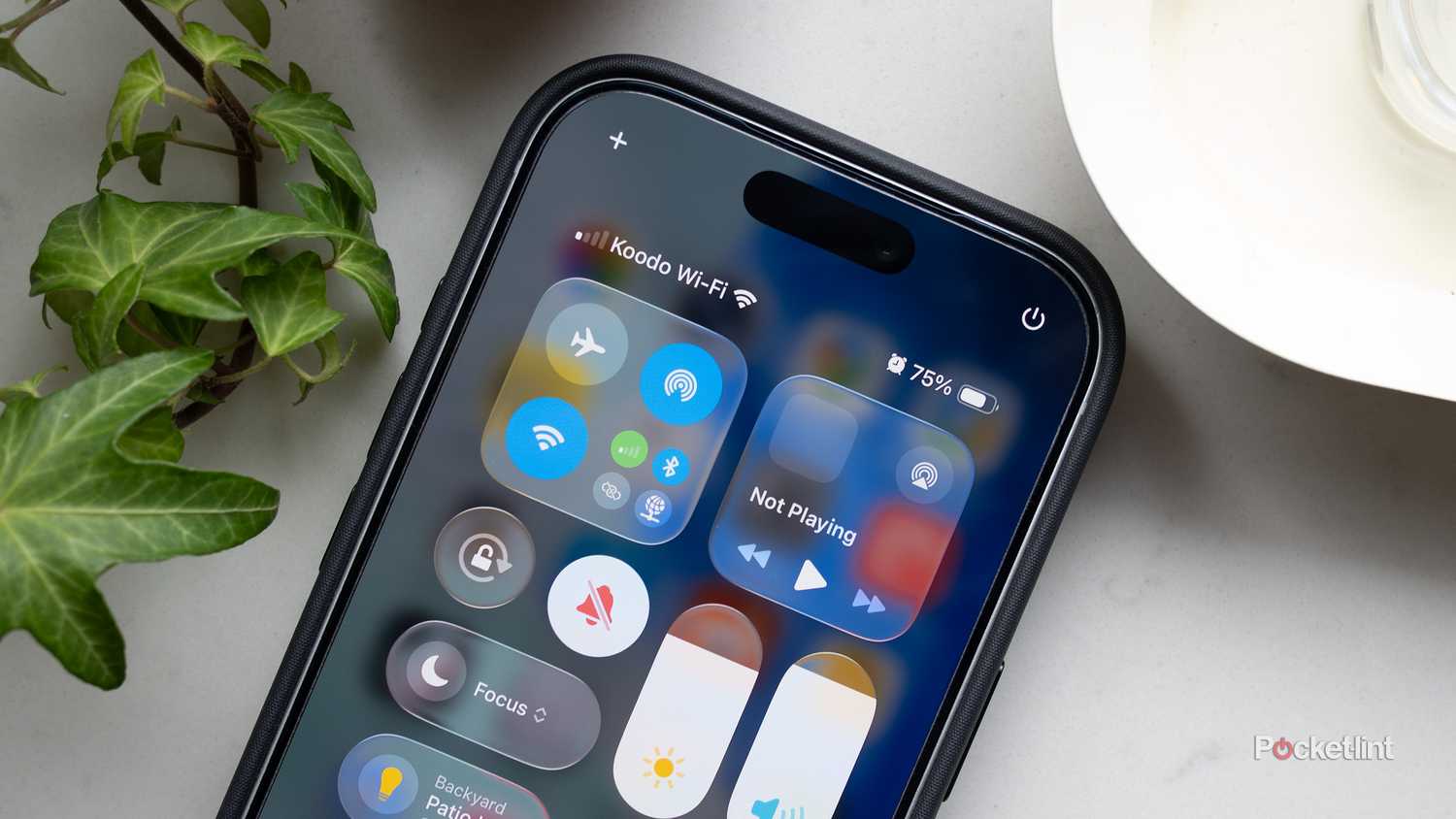
Bunu aşmanın en basit yolu, telefonunuzda Kişisel Erişim Noktasını etkinleştirmektir. Android 14 veya sonraki sürümlerde, aşağı kaydırdığınızda açılan Hızlı Ayarlar menüsünde bir Erişim Noktası düğmesi bulunmalıdır . Yoksa, o menüde Düzenle'ye dokunup düğmeyi sürükleyip bırakmanız gerekecektir. iPhone kullanıcıları Ayarlar -> Kişisel Erişim Noktası'na gidip Başkalarının Katılmasına İzin Ver seçeneğini açmalıdır . Android'in parola olmadan erişim noktası kurmanıza izin verebileceğini unutmayın, ancak bu hem güvenlik hem de bant genişliği nedenleriyle çok kötü bir fikirdir.
Televizyonunuzda (veya medya akış cihazınızda) Wi-Fi bağlantı seçeneklerine gidin, telefonunuzu seçin ve daha önce belirlediğiniz şifreyi girin. Kısa sürede bağlanacaktır. İnternet bağlantısı yeniden sağlandığında televizyonunuzu karasal internete yeniden bağlamanız gerekeceğinden, yönlendirici giriş bilgilerinizin elinizin altında olduğundan emin olun (Ethernet kablosuyla zaten bağlı değilse).
Telefonunuzda internet paylaşımı kullanırken bazı potansiyel sorunlar olabilir; bunlardan ilki mobil veri planınızdır. Sınırlı veriniz varsa, özellikle 4K çözünürlükte video akışı, verinizi hızla tüketmenin bir yoludur. Bazı operatörler internet paylaşımı konusunda diğerlerinden daha katıdır; bu nedenle planınızda çok az veya hiç internet paylaşımı verisi yoksa, hız kısıtlaması veya ek ücretlerle karşılaşabilirsiniz. Son olarak, varsayılan akış kalitesinin "mobil" kalite olması olasılığı vardır. Bu, çözünürlüğü 1080p, 720p veya hatta 480p'ye düşürebilir. 1080p modern bir TV'de iyi görünmelidir, ancak daha düşük çözünürlük hayal kırıklığı yaratacaktır.
Bilgisayardan veya medya sunucusundan yayın akışı
Aboneliklere alternatif
Bu seçenek en fazla ön hazırlık gerektirir. Süreçle ilgili daha detaylı bir kılavuzum var, ancak başlamak için, ister Blu-ray ve DVD disklerinden kopyalayarak isterse de (şaka yapıyorum) dünyanın dört bir yanından getirerek, filmlerinizi ve programlarınızı bilgisayarınıza toplamanız gerekecek. Daha sonra bunları düzgün bir şekilde, belki de harici bir sabit sürücüye aktarmanız ve Plex veya Jellyfyin gibi bir medya sunucu programına aktarmanız gerekecek. Bu platformlar, yerel ağınızdaki cihazlara ve bazı durumlarda (internet erişimi mevcut olduğunda) uzaktan video akışı yapmanıza olanak tanır.
Dürüst olmak gerekirse, özellikle disk kopyalıyorsanız ve kullanmanız gereken araçlar ve özellikler konusunda yeniyseniz, medya toplamak en sıkıcı kısım olma eğilimindedir. Ancak video dosyalarının kaplayabileceği depolama alanının büyüklüğü de dahil olmak üzere dikkate alınması gereken birçok başka faktör vardır. Bazı kişiler ayrıca, bilgisayar kapatıldığında kütüphanenin kullanılamaz hale gelmesi nedeniyle, Mac veya Windows PC yerine özel bir medya sunucusu kullanmayı tercih eder.
Bilgisayarınızda veya başka bir yerde, sunucu yazılımını ayarlamak için de biraz zaman ayırmanız gerekecek. Bu kısmen kişisel tercihe bağlıdır, ancak ağ performansını iyileştirmek ve yazılımın tamamen çevrimdışı çalışmasına olanak tanıyan seçenekleri etkinleştirmek için ayarlamalar yapmanız gerekebilir. Ayrıca, TV'nizde bir istemci uygulamasının mevcut olup olmadığını ve internet erişimi olmadan da çalışıp çalışamayacağını kontrol etmeniz gerekecektir.
Telefonunuzu doğrudan televizyona bağlayın.
Sakar ama hiç yoktan iyidir
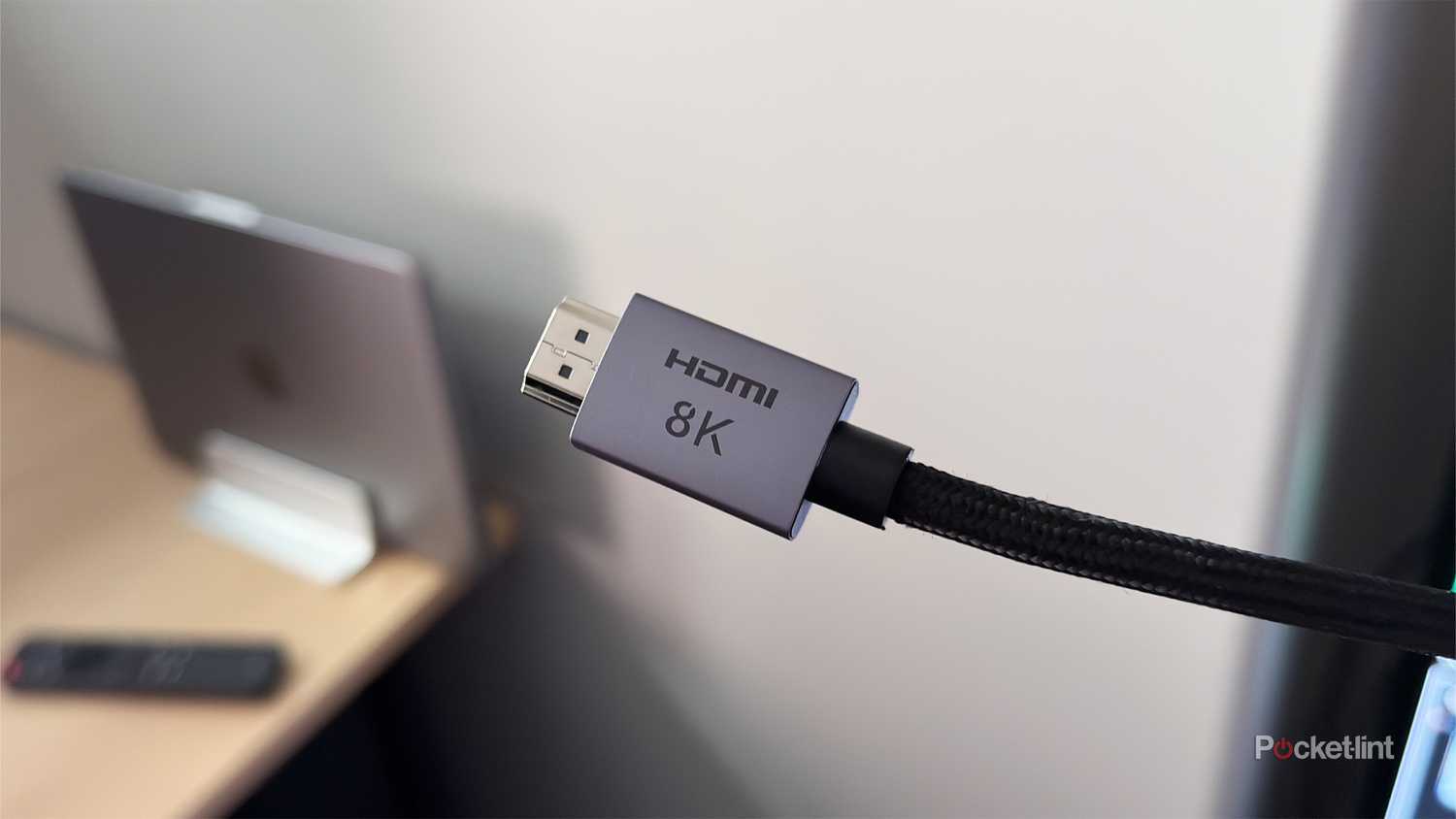
Telefonunuzun internet bağlantısını kullanma fikrini seviyor ancak televizyonunuzun Wi-Fi ayarlarını değiştirmekten hoşlanmıyorsanız, bir USB-HDMI kablosu veya adaptörü (veya eski iPhone'lar için Lightning-HDMI adaptörü) varsa şanslı olabilirsiniz. Bu, telefonunuzda çalışan her şeyi görüntüleyecektir, bu nedenle gerekli uygulamaya sahip olduğunuz sürece yayınlayabileceğiniz şeylerin gerçekten bir sınırı yoktur.
Bu seçenek, birkaç nedenden dolayı listenin alt sıralarında yer alıyor. İlk olarak, biraz zahmetli – doğru aksesuarlara sahip olsanız bile, TV'den kanepeye uzanacak kadar uzun olmayabilirler; bu durumda, oynatmak, duraklatmak veya atlamak istediğiniz her seferinde kalkmanız gerekecektir. Ayrıca, telefonunuz bire bir yansıtıldığı için, onu yatay moda çevirmeniz ve bildirimleri engellemek için "Rahatsız Etme" modunu etkinleştirmeniz gerekecektir. En büyük endişe kalite olabilir, çünkü (bahsedildiği gibi) bazı operatörler mobil videolarda çözünürlük sınırlamaları getiriyor ve telefonunuz ve aksesuar kitiniz HDR veya hatta 4K'yı desteklemeyebilir.
Konu açılmışken, kablonuzun, adaptörünüzün veya TV bağlantı noktanızın hangi HDMI sürümünü desteklediğini bilmek önemlidir. En iyi kalite için her şeyin HDMI 2.1 veya daha üstünü desteklemesi gerekir. HDMI 2.0 yeterli olabilir, ancak en iyi yenileme hızlarını ve HDR standartlarını elde edemeyebilirsiniz. Üst düzey cihazlar 120 Hz'de 4K çözünürlüğü ve HDR10+ gibi dinamik HDR standartlarını destekler.
Videoları USB belleğe indirin.
Medya sunucusuna kaba kuvvet yöntemiyle erişim sağlama

Netflix ve Disney+ gibi hizmetlere bağımlı olduğumuz bir çağda, her akıllı TV'nin USB medya oynatma uygulaması içerdiğini unutmak kolay olabilir. Bu, daha önce bahsettiğim gibi çevrimdışı bir video kütüphaneniz varsa, medya yazılımını kurmayı atlayıp, bu videoların bir kısmını veya tamamını istediğiniz zaman takabileceğiniz bir USB sürücüsüne kopyalayabileceğiniz anlamına gelir.
Birkaç uyarı var. Genel olarak harici bir SSD kullanmanızı öneririm – bazı taşınabilir sürücüler (USB bellekler) yeterince hızlı olsa da, tek bir 4K filmin onlarca gigabayt tüketebileceğini düşünürsek, yeterli depolama alanına sahip olmaları pek olası değil. Hız konusunda, TV'niz USB 2.0 veya 3.0 ile sınırlı olsa bile, USB 3.1 veya daha üstünü öneririm. Bilgisayardan yüzlerce gigabayt kopyalarken, USB 2.0 çok yavaş kalır.
Ayrıca, sabit diskinizin televizyonunuzun tanıyabileceği bir dosya sistemiyle biçimlendirilmiş olması ve video dosyalarınızın da desteklenmesi çok önemlidir. Ayrıntılar için televizyon üreticinizin web sitesini kontrol edin.
Hemen hemen her şey dosyalarınızı doğru şekilde adlandırmak ve düzenlemekle ilgili. TV'lerdeki USB medya uygulamaları genellikle çok basittir ve Plex gibi bir hizmetin yapabildiği gibi filmleri ve dizileri otomatik olarak algılayıp sıralayamazlar. Bu nedenle, yalnızca "dune.mkv" adlı bir dosyanız varsa, 1984, 2021 veya 2024 yapımı bir film izleyip izlemeyeceğinizi anlayamazsınız. Altyazı dosyaları, video dosyalarıyla aynı klasörlere yerleştirilmelidir ve TV dizilerini hem klasörlere hem de alt klasörlere ayırmak için kesinlikle biraz zaman ayırmalısınız. Örneğin, Twin Peaks'in 3. sezonunun 8. bölümü, hızlı bir şekilde bulabilmek için şu şekilde görünmelidir: TV Dizileri -> Twin Peaks -> 3. Sezon -> Twin Peaks S03E08.mkv.
Yoruma kapalı.