

Bilgisayarınızın yüksek sistem gereksinimli bir oyun oynarken donması veya yavaşlaması yaygın ve sinir bozucu bir sorundur . İşte bu sorunu çözmenin bazı yolları.
Biz gerçekten işe yarayan çözümlere odaklanacağız; geçici dosyaları temizlemek veya Windows güncellemeleri gibi şeyler oyun deneyiminizi pek etkilemez ve burada çözüm olarak yer almayacaktır.
Sıcaklığı düşürün
Yoğun oyun seansları sırasında, özellikle dizüstü bilgisayar kullanıyorsanız, bilgisayarın donmasının en yaygın nedeni termal kısıtlamadır. Yetersiz ısı, işlemcinin tehlikeli seviyelere kadar aşırı ısınmasına neden olabilir ve bu da sistemin bütünlüğünü korumak için performansını düşürmesine yol açar.
Peki bunu nasıl düzeltebilirsiniz? Bilgisayarınız çeşitli faktörler nedeniyle aşırı ısınıyor olabilir, bu nedenle önerebileceğimiz tek bir çözüm yok. Bunun yerine, bilgisayarınızın sıcaklığını düşürmenin birkaç yolunu aşağıda bulabilirsiniz:
- Grafik ayarlarınızı düşürün. Video oyunlarını mümkün olan en yüksek ayarlarda oynamak cazip gelebilir, ancak bilgisayarınız bunları sorunsuz bir şekilde çalıştıramıyorsa, ayarları düşürmek en iyisidir. Önerilen ayarlar bile genellikle kötü optimize edilmiştir ve daha düşük ayarlarda daha akıcı bir performans elde edersiniz.
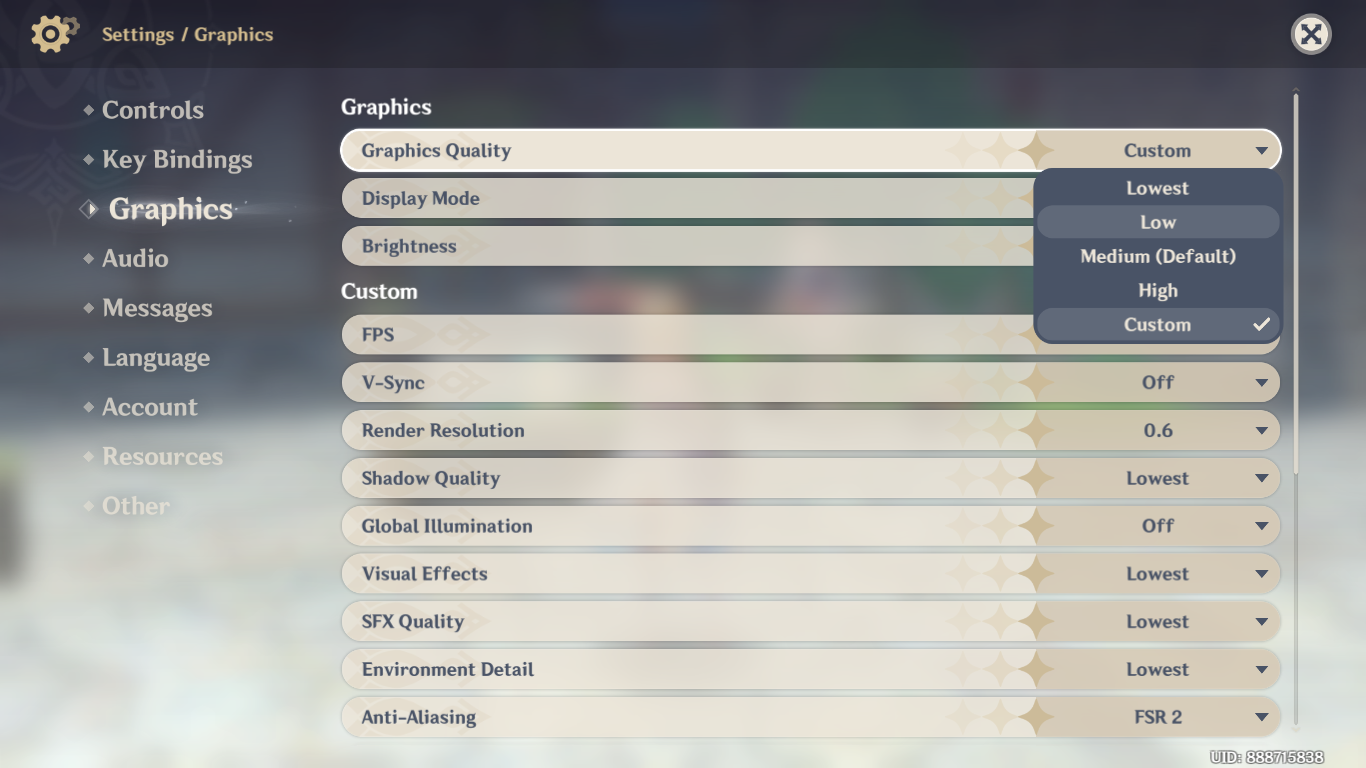
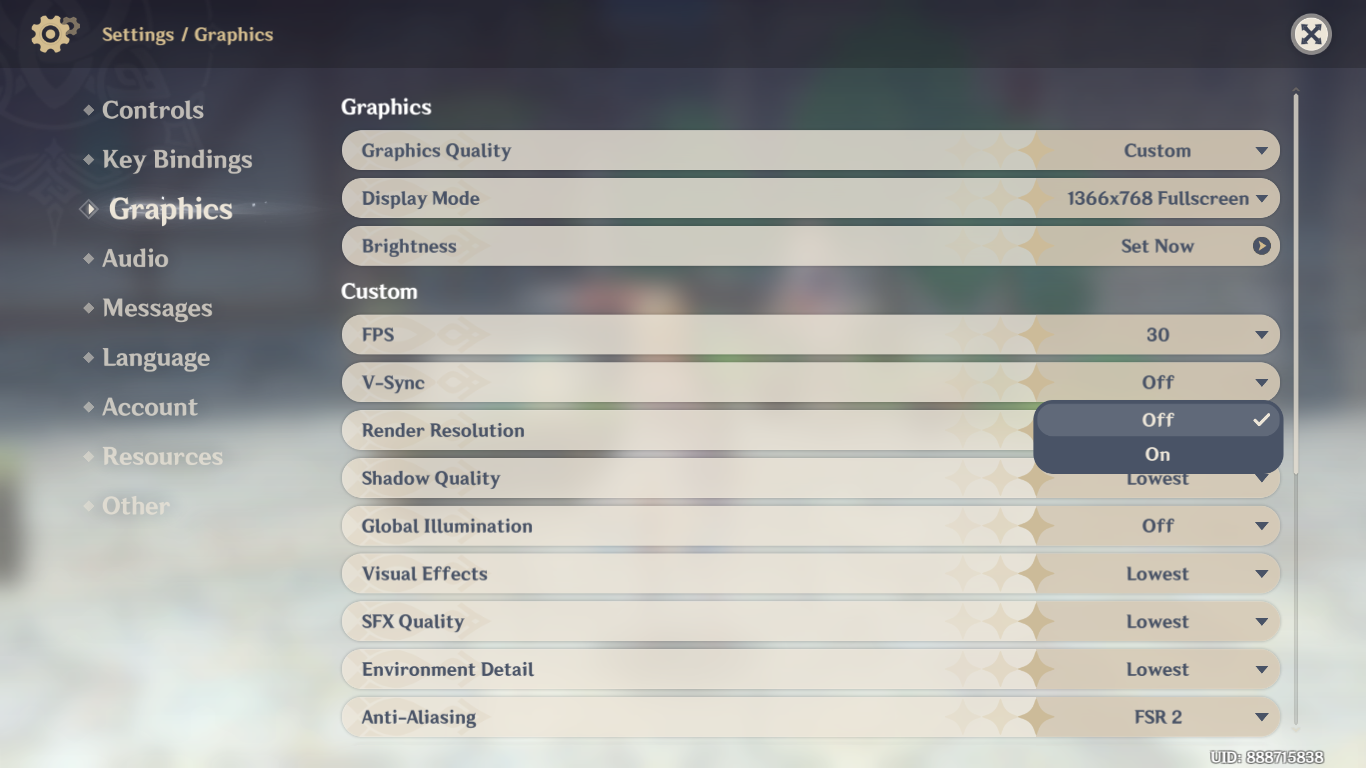
- etkinleştirme VsyncGrafik işlem biriminiz (GPU), monitörünüzün kaldırabileceğinden daha fazla kare işlemeye çalışıyor olabilir ve bu da gereksiz yere performans kaybına yol açabilir. VSync'i (oyun ayarlarında veya GPU ayarlarınızda) etkinleştirmek, oyunun çok daha akıcı çalışmasını sağlayabilir.
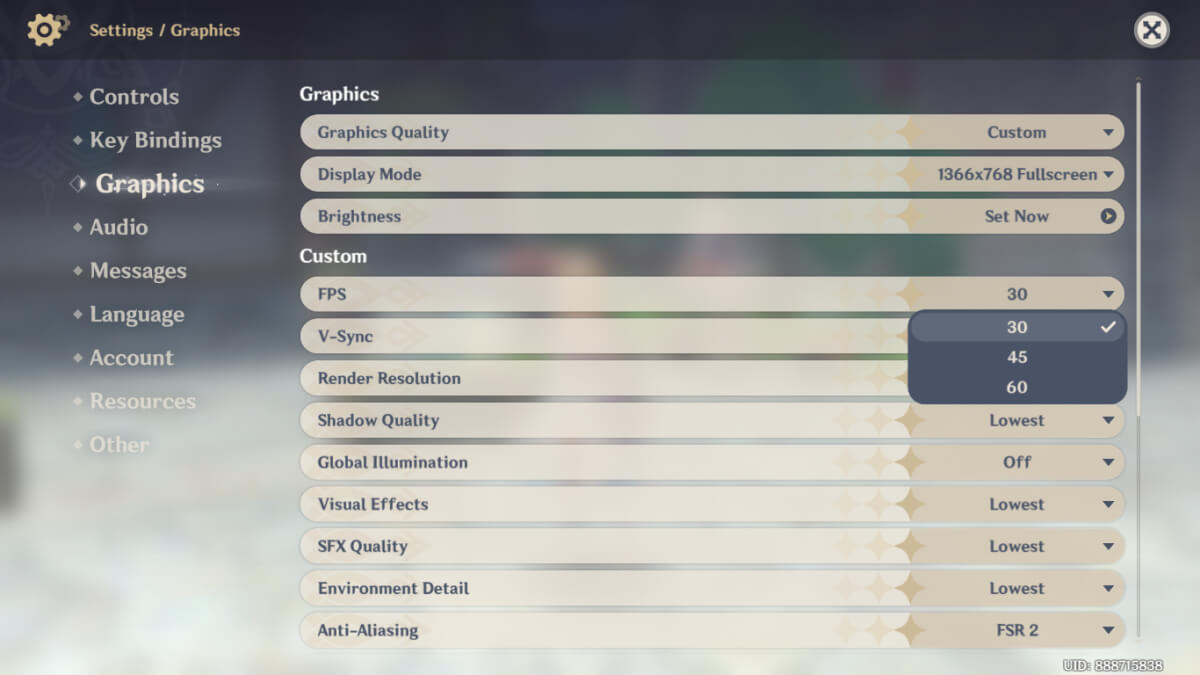
- Daha düşük kare hızıGünümüzde birçok monitör saniyede 60 kareden (FPS) fazla grafik gösterebiliyor, ancak sisteminiz bunu her zaman kaldıramayabilir. Donma (hatta takılma) sorunu yaşadığınız oyunlarda, kare hızını 60 FPS'ye (hatta bazı oyunlarda daha da düşük) düşürmek, oyunu sorunsuz bir şekilde oynamanıza olanak sağlayabilir.
- Bir soğutma pedi edinin. Bu sadece dizüstü bilgisayarlar için geçerli olsa da, bir soğutma pedi sıcaklığı 10-15 derece düşürebilir; bu da genellikle güvenli bölgeye geri getirmek ve termal boğulmayı önleyerek donma sorununu ortadan kaldırmak için yeterlidir.
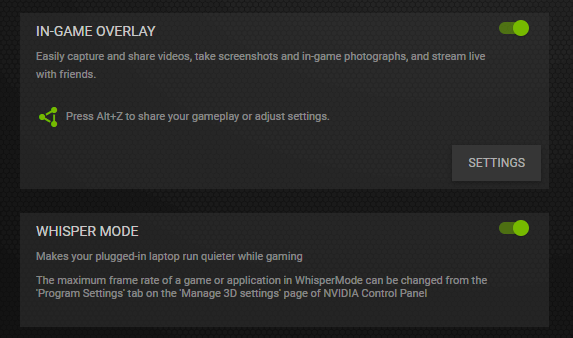
- Uyumlu bir GPU'nuz varsa Nvidia Whisper modunu kullanın. Bu, GPU'nun güç tüketimini (ve dolayısıyla ısı üretimini) otomatik olarak azaltarak sisteminizin daha serin çalışmasını sağlar.
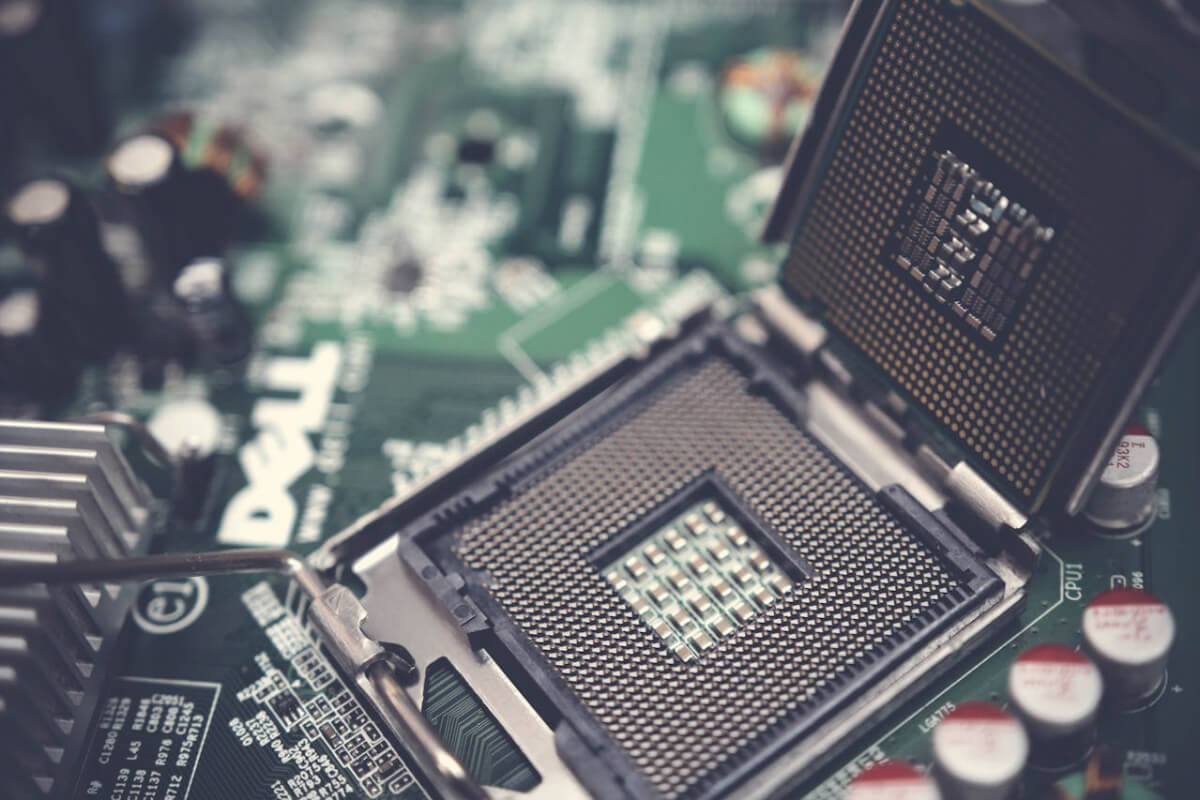
- Bilgisayarınızı temizleyin ve işlemcinize termal macunu yeniden uygulayın. Toz birikmesi ve termal macunun bozulması, bilgisayarınızın daha kolay aşırı ısınmasına neden olabilir. Bu durum hem dizüstü hem de masaüstü bilgisayarlar için geçerlidir, ancak dizüstü bilgisayarlar toz birikmesine daha yatkındır.
Yeterli boş hafızanız olup olmadığını kontrol edin.
Aşırı ısınmadan sonra, oyun oynarken bilgisayarın donmasının en yaygın ikinci nedeni yetersiz bellektir. Ya oyunun gereksinimlerini karşılayacak kadar RAM'iniz yok ya da RAM'inizin önemli bir kısmı kullanılamıyor.
Oyunun bellek gereksinimlerini kontrol etme
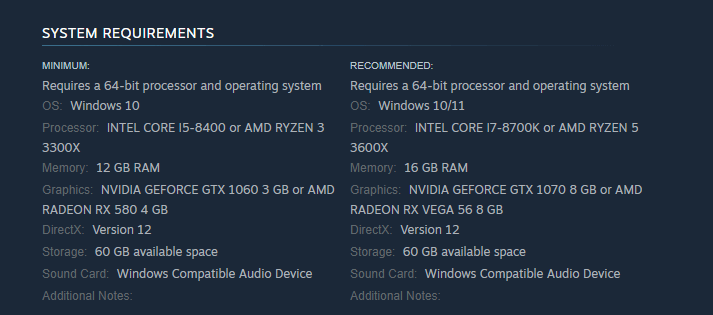
İlk olasılığı elemek için oyunun sistem gereksinimlerini kontrol edin. Bilgisayarınız önerilen özelliklere uygun mu? Minimum gereksinimlerin yalnızca oyunu en düşük ayarlarda çalıştırmak için geçerli olduğunu ve hatta bu durumda bile performansın her zaman sorunsuz olmayabileceğini unutmayın.
Arka planda çalışan ve bellek tüketen işlemleri arama.
İkinci sorun için Görev Yöneticisi'ni izlemeniz gerekiyor. Görev Yöneticisi'ni açmak için Ctrl + Shift + Esc klavye kısayolunu kullanın (bunu oyun sırasında da yapabilirsiniz).
Görev Yöneticisi, çalışan tüm programları ve işlemleri bellek ve CPU kullanımlarıyla birlikte listeler. Bellek sekmesine tıklamak, bunları bu ölçüte göre sıralayarak en çok kaynak tüketenleri hızlıca belirlemenizi sağlar.
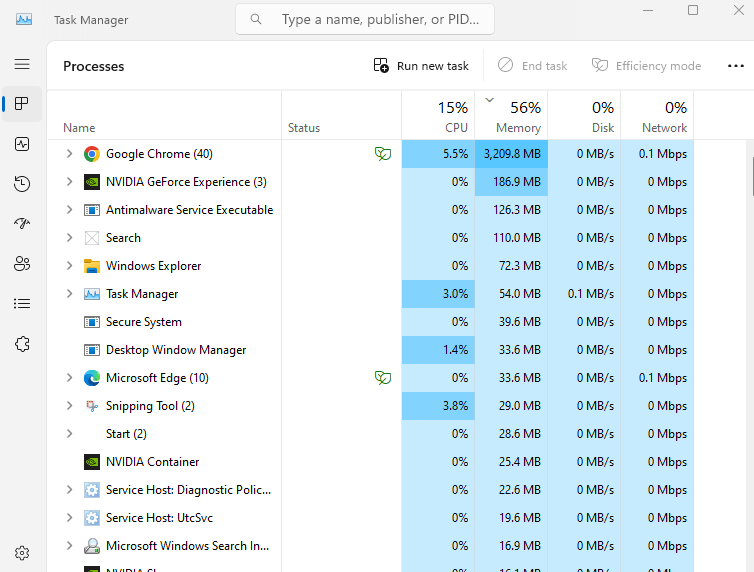
Oyununuz dışında başka programların da çok fazla bellek tükettiğini fark ederseniz, bilgisayarınızın donmasının nedeni bu olabilir. Arka planda çalışan gereksiz bir program veya simge durumuna küçültülmüş halde bıraktığınız bir uygulama olabilir. Bu programları kapatmak, belleği diğer kullanımlar için boşaltacaktır.
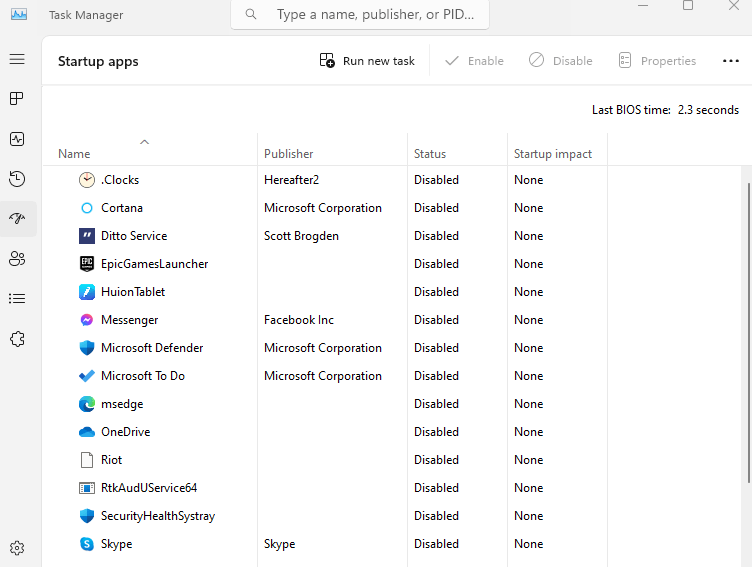
Bazı uygulamalar sizin haberiniz olmadan çalışmaya başlayabilir ve arka planda işlem yapabilir. Bu uygulamaları "Başlangıç" sekmesine giderek ve ilgili seçeneğin işaretini kaldırarak devre dışı bırakabilirsiniz. Ayrıca, bazılarını özel bir gereksiz yazılım temizleme aracı kullanarak da kaldırabilirsiniz.
SSD'ye geçiş
Nispeten düşük maliyetleri nedeniyle birçok kişi hala depolama için geleneksel sabit diskleri kullanıyor. Ancak dezavantajı, bu disklerin yavaş olması ve video oyunları gibi çok miktarda veriyi hızlı bir şekilde okuması gereken uygulamalarda donmalara neden olabilmesidir.
Bu nedenle oyun oynamak için her zaman katı hal sürücüsü (SSD) önerilir . Sisteminiz muhtemelen zaten bir tane kullanıyor, ancak kullanmıyorsa, sabit diskinizi değiştirmek (veya ek bir SSD takmak) performansı artırmanın kolay bir yoludur.
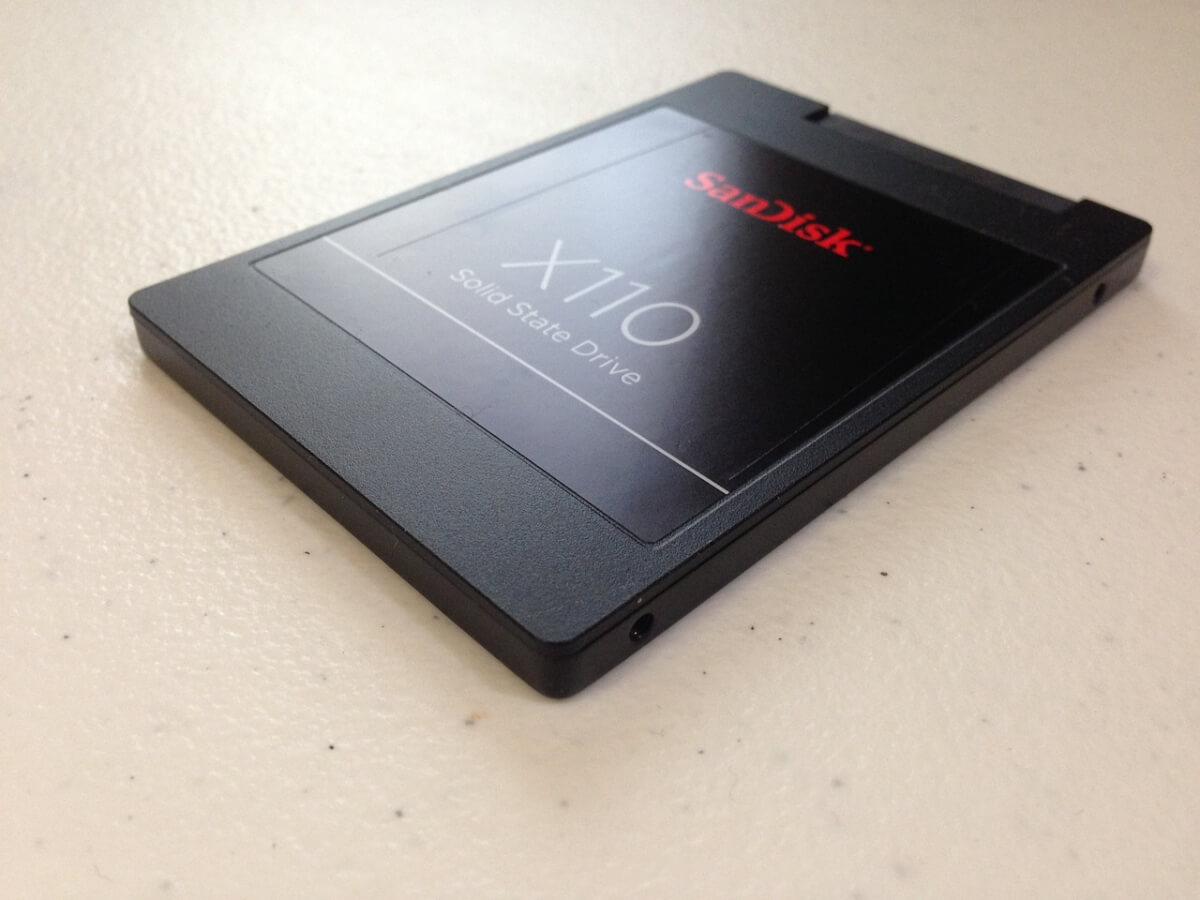
Bu değişiklikten neredeyse tüm modern oyunlar faydalanacak, çünkü oyun dünyasının bazı bölümlerini yine de belleğe yüklemeleri gerekecek.
Ekran kartı sürücülerini güncelleyin.
Windows birçok sürücüyü otomatik olarak günceller, ancak grafik işlem birimi (GPU) sürücüleriniz genellikle bu listede yer almaz. Bu nedenle, doğru sürücüleri üreticinin web sitesinden manuel olarak indirmeniz veya grafik kartınız için özel olarak geliştirilmiş aracı kullanmanız gerekir.
İnsanlar bu adımı sıklıkla unutuyor, bu nedenle sisteminizi eski GPU sürücüleriyle çalıştırıyor olmanız çok muhtemel. Bu durum, bazı kötü optimize edilmiş oyunlarda veya en yeni sürücülerle düzeltilebilecek hatalar içeren oyunlarda sorunlara yol açabilir.
- GPU sürücülerinizi güncellemek için öncelikle hangi GPU'ya sahip olduğunuzu belirlemeniz gerekir. Eğer zaten biliyorsanız, harika, 4. adıma geçebilirsiniz. Ama bilmiyorsanız, Görev Yöneticisi'nden kolayca öğrenebilirsiniz. Klavyenizde Ctrl + Shift + Esc tuşlarına basarak Görev Yöneticisi'ni açın.
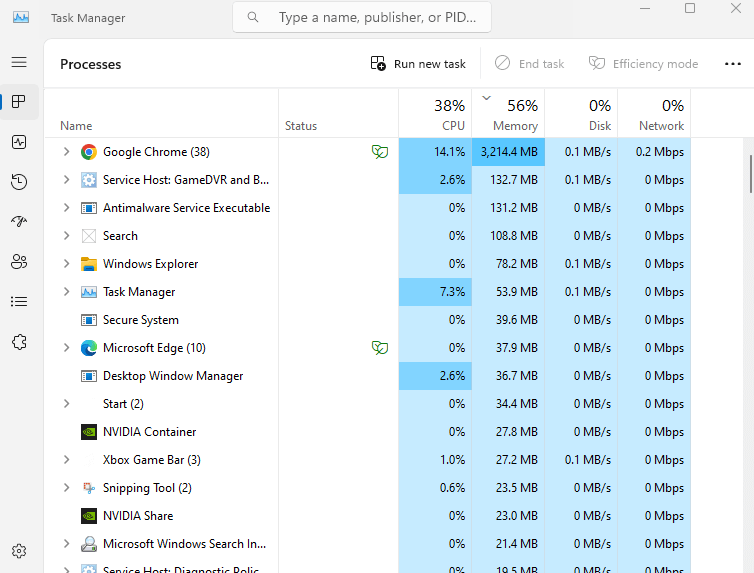
- Performans sekmesine gidin (soldan üçüncü sekme). Bu sekme, işlemciden belleğe ve elbette GPU'ya kadar bilgisayarınızın ana bileşenlerinin performansını listeler.
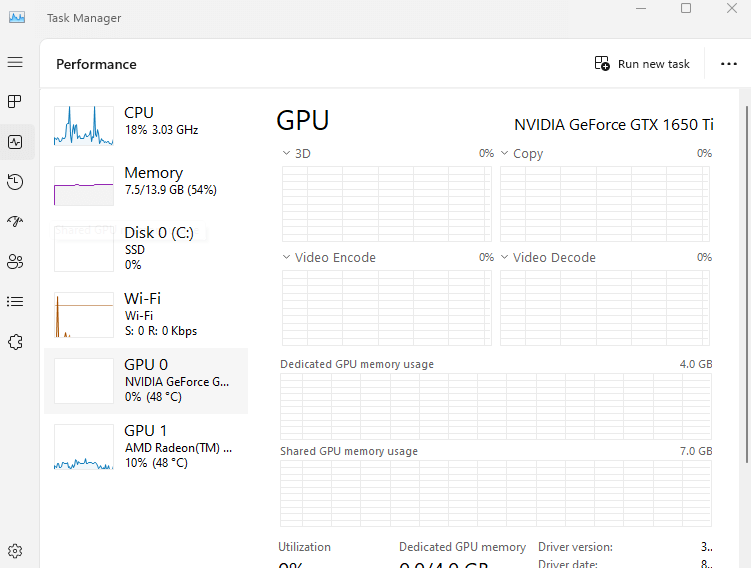
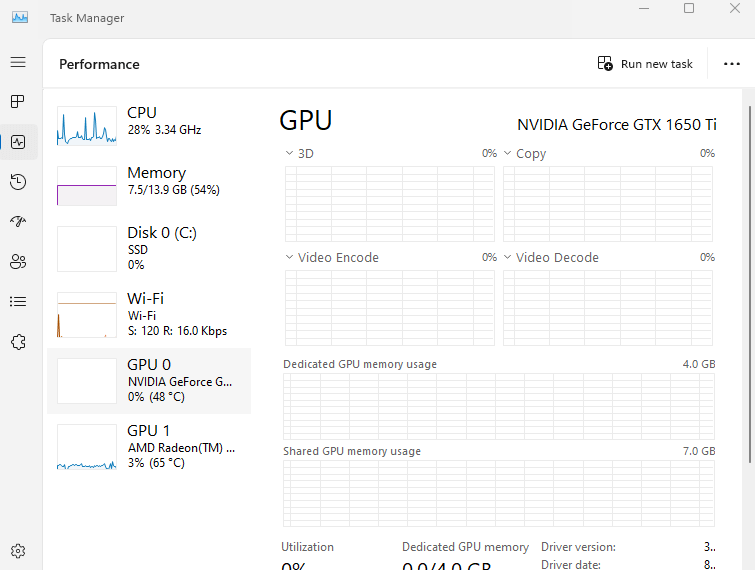
- Bu listeden GPU'yu seçin – iki giriş görebilirsiniz, biri harici grafik kartı için diğeri işlemciye entegre grafik kartı için. Bu, sağda tam adını gösterecektir.
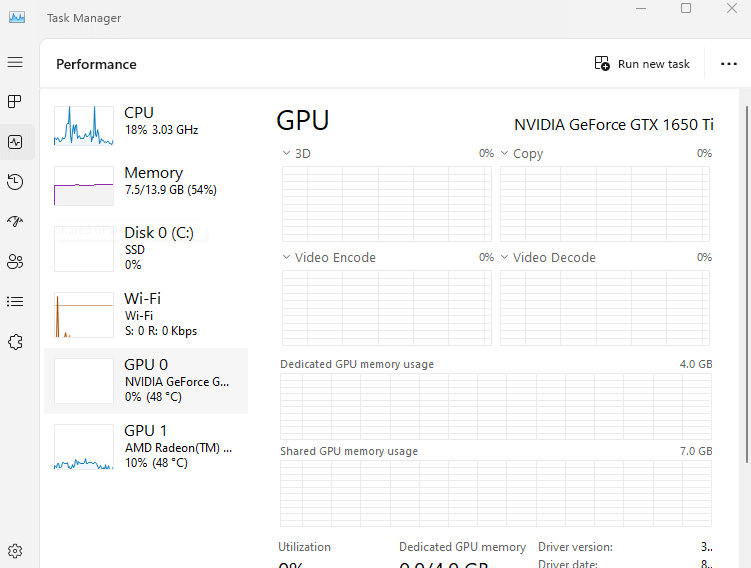
- Şimdi yapmanız gereken tek şey, web tarayıcınızda bu grafik işlem birimi (GPU) sürücülerini aramak.
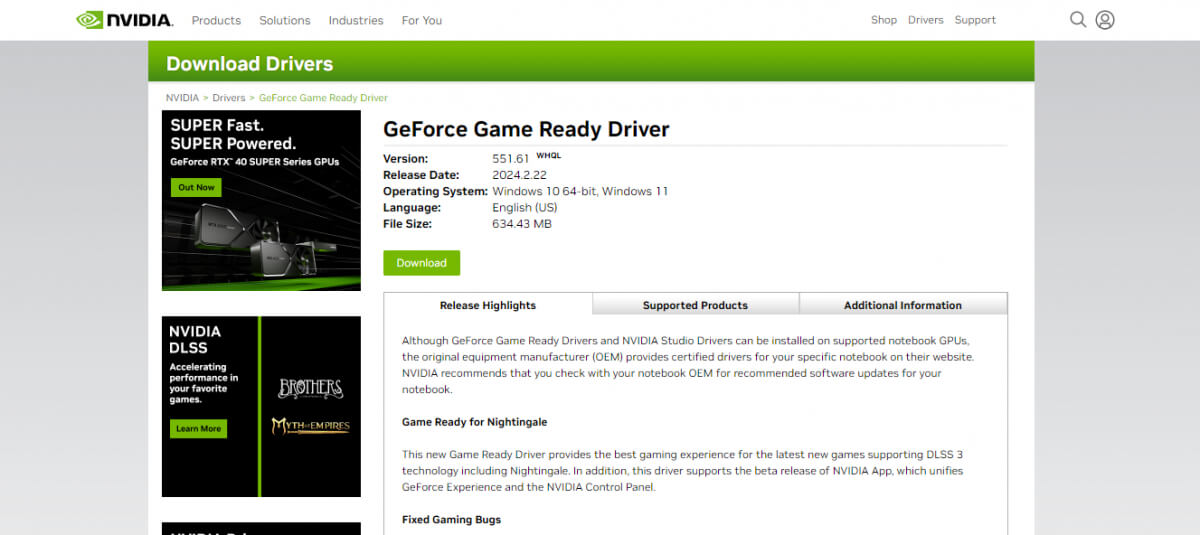
- Üreticinin resmi web sitesinden (bizim durumumuzda Nvidia) en son güncelleme paketini indirin.
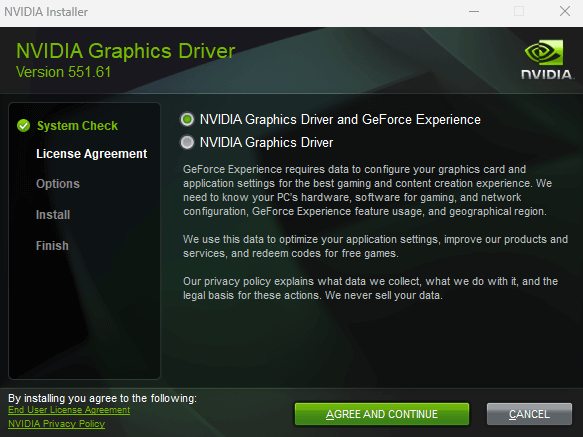
- Bu yükleyiciyi çalıştırdığınızda, cihazınızın güncellemeyle uyumlu olup olmadığını otomatik olarak kontrol eder ve uyumluysa devam eder.
İnternet sorunlarını giderme
Modern video oyunlarının çoğu internet bağlantınıza büyük ölçüde bağımlıdır. Çok oyunculu modu olmayan oyunlar bile genellikle oyun sunucularına sürekli bağlantı gerektirir.
Bu, grafik sorunları olmasa bile internet sorunlarının oyunlarınızın donmasına neden olabileceği anlamına gelir. Ve bu durum sadece yavaş internet bağlantılarında değil, ağ kalitesinde ani bir düşüşte de yaşanabilir; bu da oyunun donmasına yol açabilir.
Peki bunu nasıl düzeltebilirsiniz?
Sabit bağlantıya geçin
İnternette gezinmek için mobil hotspot'a güvenebilirsiniz, ancak çevrimiçi oyunlar daha fazla istikrar gerektirir. İnternet hızındaki dalgalanmaların oyun deneyiminizi etkilememesi için geniş bant bağlantısı kullanmalısınız.
Geniş bant bağlantısında bile, bilgisayarınızı yönlendiriciye nasıl bağladığınız performansı etkileyebilir. 5 GHz Wi-Fi ağı, 2.4 GHz ağından önemli ölçüde daha hızlıdır ve kablolu Ethernet bağlantısı her ikisinden de daha iyidir . Wi-Fi'da, yönlendiriciye olan mesafe de önemlidir, çünkü uzak bir odada istikrarlı bir bağlantı elde edemeyebilirsiniz.
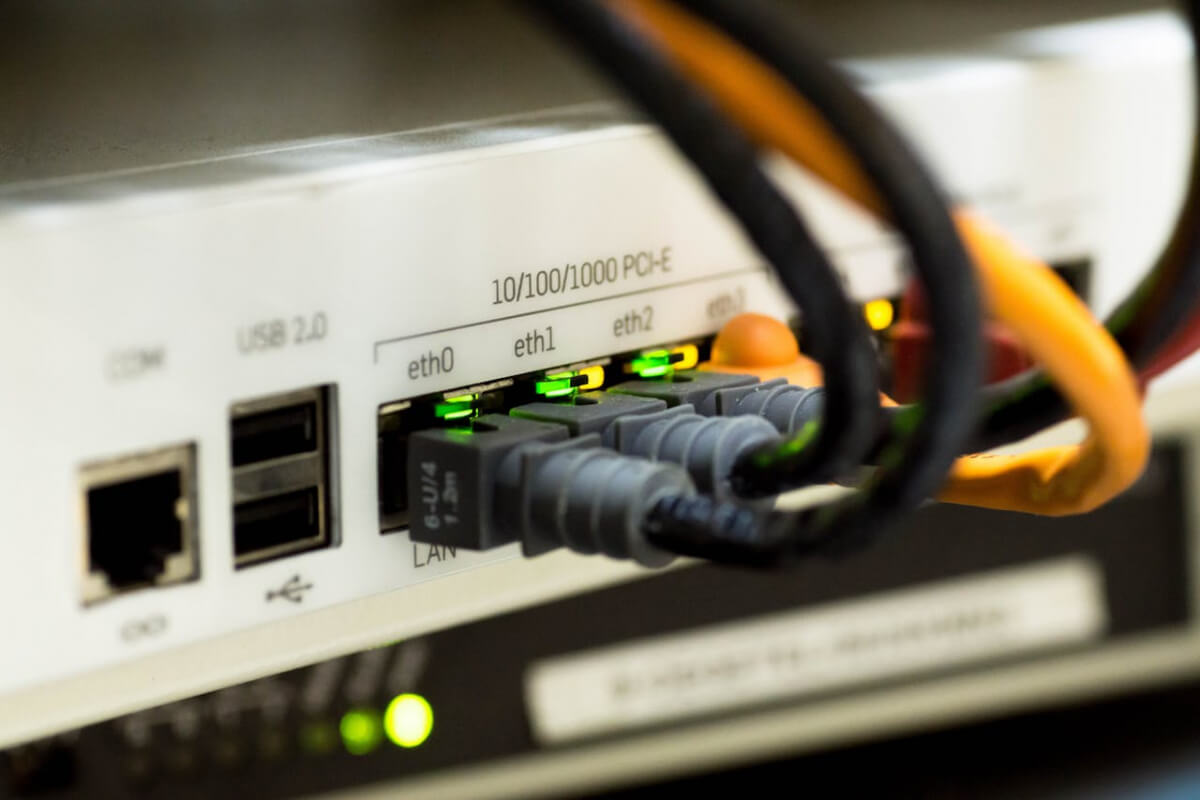
Yönlendiricinizi yeniden başlatın.
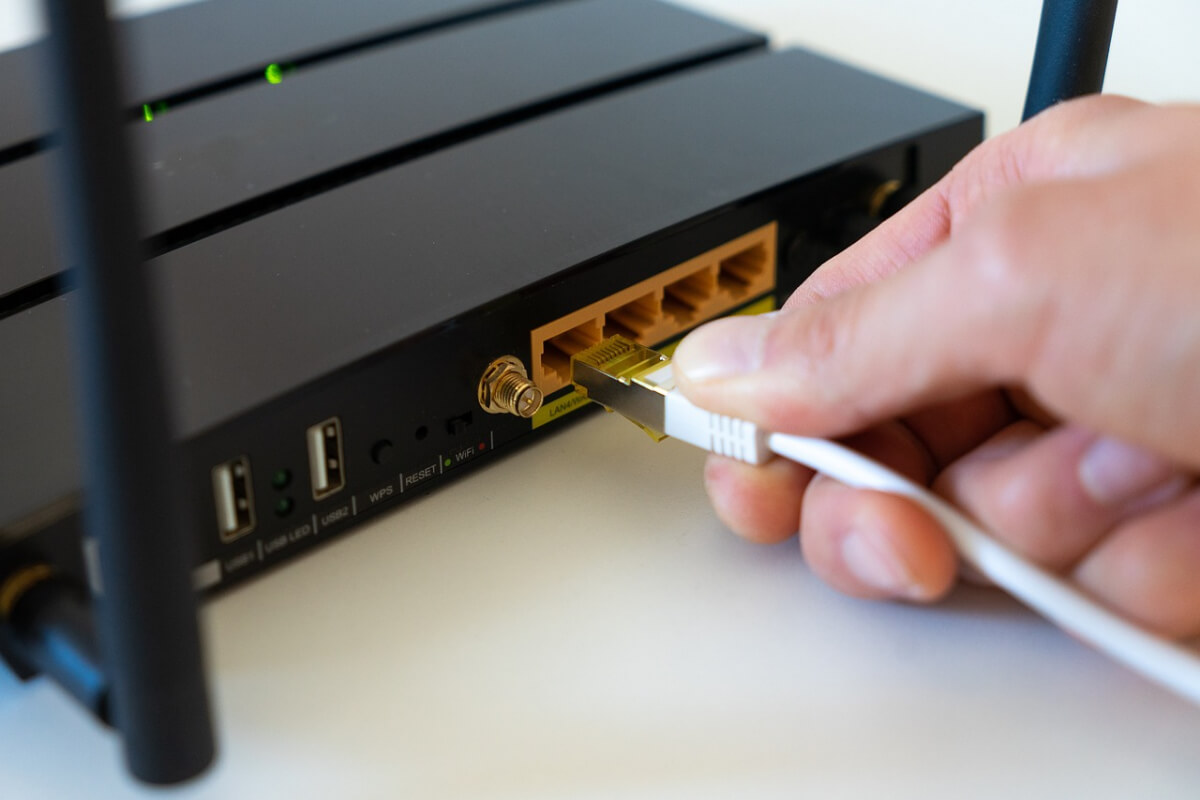
Yönlendiricinizin önbelleğindeki hatalar nedeniyle geçici internet sorunları oyun deneyiminizi de etkileyebilir. Yönlendiricinizi periyodik olarak yeniden başlatmak, önbelleğini yenileyerek internet bağlantınızın tekrar sorunsuz çalışmasını sağlayabilir.
Fiziksel bileşenlerin yükseltilmesi
Tüm bu çözümleri denediyseniz ve hiçbiri işe yaramadıysa, donanım bileşenleriniz yeterli olmayabilir. Belki de yetersiz RAM'iniz, eski bir işlemciniz veya zayıf bir grafik işlem biriminiz (GPU) vardır. Sonuç olarak, tek gerçek çözüm bu bileşenleri yükseltmektir.
rasgele erişim belleği (RAM)
Bilgisayarınızın anakartında boş yuvalar varsa RAM'inizi yükseltmek genellikle en kolay yöntemdir. Örneğin, çoğu uygun fiyatlı oyun dizüstü bilgisayarında iki yuva bulunur ancak yalnızca bir RAM çubuğuyla birlikte gelir. Uyumlu bir RAM modülü kolayca satın alıp takabilirsiniz.
Her iki yuva da dolu olsa bile, daha iyi bellek çubuklarıyla değiştirmek fazla iş veya teknik bilgi gerektirmez. Anakartınız destekliyorsa, bu şekilde yalnızca kapasiteyi değil, hızı da yükseltebilirsiniz.
Merkezi İşlem Birimi (CPU)
İşlemci yükseltmesi, özellikle dizüstü bilgisayarınız varsa, daha zordur çünkü öncelikle soğutucu bloğun çıkarılması gerekecektir. Ayrıca, işlemciler genellikle anakart yonga setine bağlı olduğundan, büyük bir yükseltme yapmak genellikle mümkün değildir.
Grafik İşlem Birimi (GPU)
Öte yandan, grafik işlem birimi (GPU) oldukça basit bir yükseltme seçeneğidir – ancak pahalıdır. GPU'lar yalnızca uyumlu bir PCIe yuvası gerektirdiğinden, en yeni GPU'yu kolayca temin edip eski anakartınıza takabilirsiniz. Ancak, eski bir işlemci ve yonga setinin grafik kartını yavaşlatacağını unutmayın.
Sonuç olarak, bilgisayarınızın yeni teknolojilere geçebilmesi için anakartın tamamının yükseltilmesi gerekiyor.
Oyun oynarken donan bilgisayarı düzeltmenin en iyi yolu nedir?
Çoğu bilgisayar sorununda olduğu gibi, zorlu bir oyunu çalıştırırken bilgisayarınızın donmasının kesin nedenini belirlemek zordur. Bu nedenle, sorununuzu kesin olarak çözecek tek bir en iyi çözüm önermemiz mümkün değildir.
Bunun yerine yapmanız gereken, sorunsuz bir şekilde oynamanıza olanak tanıyan çözümü bulana kadar yukarıda açıklanan düzeltmeleri tek tek incelemektir. Bu, grafik işlem birimi (GPU) sürücülerinizi güncellemeyi, arka planda çalışan programları kapatmayı veya bilgisayarınızın termal özelliklerini iyileştirmeyi içerebilir.
Başka hiçbir çözüm işe yaramazsa, bilgisayarınızı yükseltmeyi veya oyun ayarlarını donma olmadan çalıştırabileceği bir seviyeye düşürmeyi düşünmeniz gerekebilir.
Minimum sistem gereksinimlerini kontrol edin.
Öncelikle bilgisayarınızın oyunun minimum sistem gereksinimlerini karşıladığından emin olmalısınız. Bu bilgiyi genellikle oyun kutusunun arkasında veya oyunun web sitesinde bulabilirsiniz. Bilgisayarınız minimum gereksinimleri karşılamıyorsa, oyunu hiç çalıştıramayabilir veya yalnızca düşük ayarlarda çalıştırabilirsiniz.
Bilgisayarınız minimum gereksinimleri karşılıyorsa ancak yine de sorun yaşıyorsanız, oyunun grafik ayarlarını düşürmeyi deneyin. Bu, bilgisayarınız üzerindeki yükü azaltacak ve donmaları önlemeye yardımcı olabilir. Görsel detaylarda bazı kayıplar yaşayabilirsiniz, ancak kararlılık kazanacaksınız.
Ekran kartı sürücülerinizi güncelleyin.
Ekran kartınız için en güncel sürücülere sahip olduğunuzdan emin olun. Yeni sürücüler genellikle bilgisayarınızın donmasını önlemeye yardımcı olabilecek hata düzeltmeleri ve performans iyileştirmeleri içerir. En güncel sürücüleri ekran kartı üreticinizin web sitesinden ([Nvidia] veya [AMD]) indirebilirsiniz.
Sürücülerinizi güncellemek performansı artırabilir, ancak yeni sorunlara da yol açabilir. Sürücülerinizi güncelledikten sonra sorun yaşamaya başlarsanız, daha eski bir sürücü sürümüne geri dönmeyi deneyebilirsiniz.
Gereksiz programları kapatın
Arka planda çalışan gereksiz programları kapatın. Bu programlar sistem kaynaklarını tüketebilir ve bilgisayarınızın donmasına neden olabilir. Sık rastlanan nedenler arasında web tarayıcıları, antivirüs yazılımları ve dosya paylaşım programları yer alır.
Gereksiz programları kapatmak sistem kaynaklarını serbest bırakabilir ve performansı artırabilir, ancak bazı işlevleri de devre dışı bırakabilir. Örneğin, antivirüs yazılımınızı devre dışı bırakırsanız, kötü amaçlı yazılımlara karşı daha savunmasız hale gelirsiniz.
Fan hızını artırın
Bilgisayarınızın aşırı ısınmadığından emin olun. Aşırı ısınma, bilgisayarınızın donmasına veya hatta hasar görmesine neden olabilir. Bilgisayar fanlarınızın düzgün çalıştığından ve havalandırma deliklerinin tıkalı olmadığından emin olun. Ayrıca daha fazla fan eklemeyi veya sıvı soğutma sistemi kullanmayı da düşünebilirsiniz.
Fan hızlarını artırmak bilgisayarınızı soğutabilir, ancak aynı zamanda daha gürültülü hale de getirebilir. Sıvı soğutma sistemi kullanıyorsanız, doğru şekilde kurulduğundan ve sızıntı olmadığından emin olun.
Bellek kontrolünü çalıştır
Rastgele erişim belleğinizin (RAM) doğru çalıştığından emin olmak için bir bellek denetimi çalıştırın. Arızalı RAM, bilgisayarınızın donmasına veya hatta çökmesine neden olabilir. Bellek denetimini, Windows'un yerleşik Bellek Tanılama Aracı'nı kullanarak çalıştırabilirsiniz.
Bellek denetimi çalıştırmak, RAM sorunlarını belirlemeye yardımcı olabilir, ancak tamamlanması biraz zaman alabilir. Hata bulunursa, RAM'inizi değiştirmeniz gerekebilir.
Oyunu yeniden yükleyin.
Diğer her şeyi denediyseniz ve sorun hala devam ediyorsa, oyunu yeniden yüklemeyi deneyin. Bu, soruna neden olabilecek bozuk dosyaları değiştirecektir. Oyunu yeniden yüklemeden önce, kaybetmek istemediğiniz tüm kayıt dosyalarınızı veya diğer verilerinizi yedeklediğinizden emin olun.
Oyunu yeniden yüklemek sorunu çözebilir, ancak biraz zaman alabilir. Oyunu yeniden yüklemeden önce gerekli ürün anahtarına veya giriş bilgilerine sahip olduğunuzdan emin olun.
Yoruma kapalı.