

Kurşun Güvenli Önyüklemeyi Devre Dışı Bırak Bu, Windows bilgisayarlarda bazı gelişmiş özelliklerin kilidini açar. Güvenli Önyükleme devre dışı bırakılmış bilgisayarlar yalnızca Linux yükleyebilir, güvenilmeyen donanımlardan önyükleme yapabilir ve belirli üçüncü taraf grafik kartlarını kullanabilir. Ancak, bilgisayarınızı Windows 11'e yükseltmek için Güvenli Önyüklemeyi (yeniden) etkinleştirmeniz gerekir.
Güvenli Önyüklemeyi etkinleştirmeyi planlıyorsanız endişelenmenize gerek yok. USB sürücüsünden Windows 11'i sorunsuz bir şekilde yüklemek içinAma bunu yapmak zorundasınız. Veri kaybı olmadan Windows 11'e yükseltinBu eğitimde, bilgisayarınızda Güvenli Önyükleme durumunu kontrol etme adımları açıklanmaktadır. Ayrıca, Windows 11 kurulumu için Güvenli Önyüklemeyi nasıl etkinleştireceğinizi de göstereceğiz.
Windows'ta Güvenli Önyükleme nedir?
Güvenli Önyükleme (Secure Boot), bir grup bilgisayar üreticisi tarafından geliştirilen bir güvenlik standardıdır. Bu güvenlik özelliği, cihazınızı güvende tutmak için bilgisayarınızın donanım yazılımına (firmware) yazılmıştır. Donanım yazılımı veya Temel Giriş/Çıkış Sistemi (BIOS), işletim sisteminden önce başlatılan bir donanım bileşenidir. Bilgisayarınızı açtığınızda, Güvenli Önyükleme, cihaz üreticinizin güvenmediği kötü amaçlı yazılımları ve diğer zararlı yazılımları kontrol eder.
Örneğin, bilgisayarınızın, bilgisayarınızın önyükleyicisini (Windows'u başlatan program) hedef alan bir kötü amaçlı yazılımla enfekte olduğunu varsayalım. Güvenli Önyükleme, bu yazılımı algılar ve engeller, böylece bilgisayarınızın orijinal bir önyükleyici dosyasıyla başlamasını sağlar.
Windows 11'de güvenliği artırmak için Microsoft, işletim sistemini Güvenli Önyüklemeyi destekleyen bilgisayarlarda çalışacak şekilde tasarladı. Güvenli Önyükleme, haklı nedenlerle bir gerekliliktir, ancak bazı bilgisayarlarda bu özellik varsayılan olarak etkinleştirilmemiştir. Neyse ki, Güvenli Önyüklemeyi etkinleştirmek zor değildir.
“Bilgisayar Sağlık Kontrolü” kullanarak Windows 11 uyumluluğunu kontrol etme
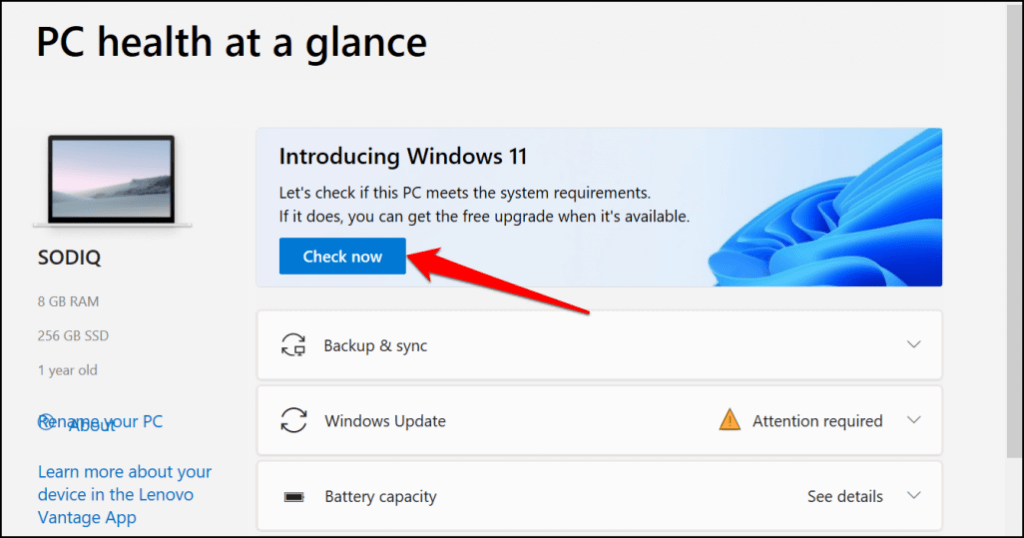
Güvenli Önyüklemeyi etkinleştirmeden önce, bilgisayarınızın Windows 11'i çalıştırabildiğinden emin olmak için Bilgisayar Sağlık Kontrolü uygulamasını kullanın. Bu uygulama bilgisayarınızı kapsamlı bir şekilde teşhis eder ve Güvenli Önyükleme ve diğer sistem bileşenleriyle ilgili sorunları rapor eder.
PC Sağlık Kontrolü uygulamasını yükleyin. "Windows 11'e Giriş" bölümünde "Şimdi kontrol et" seçeneğini belirleyin.
Bilgisayarınızda Güvenli Önyükleme devre dışı bırakılmışsa, PC Sağlık Kontrolü uygulaması ve Windows 11 Kurulum aracı "Bu bilgisayar Güvenli Önyüklemeyi desteklemelidir" hatası gösterecektir. Aşağıdaki bölümde, bilgisayarınızda Güvenli Önyükleme durumunu nasıl kontrol edeceğinize dair adım adım talimatlar yer almaktadır.
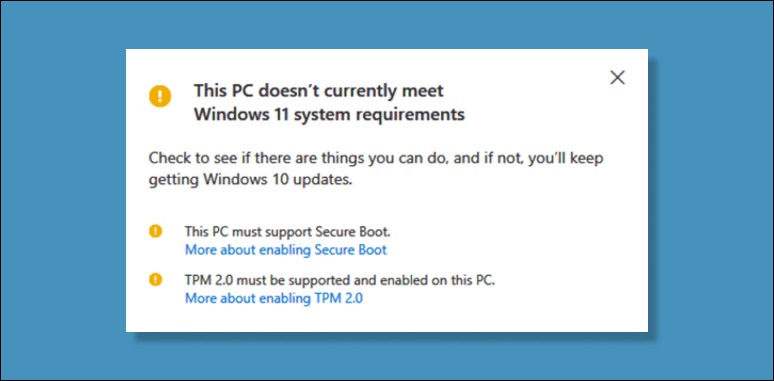
Güvenilir Platform Birimi Sürüm 2.0 (TPM 2.0), Windows 11'i çalıştırmak için etkinleştirilmesi gereken bir diğer güvenlik ayarıdır. Bilgisayar Sağlık Kontrolü uygulaması işlemciyle ilgili başka hatalar gösteriyorsa, bilgisayarınız muhtemelen TPM sistem gereksinimlerini karşılamıyordur. Bilgisayarınızın BIOS ayarlarında TPM'yi etkinleştirin. Windows 11'i tekrar yüklemeyi deneyin.
Windows'ta Güvenli Önyükleme durumunu nasıl kontrol edebilirim?
Sisteminizdeki Güvenli Önyükleme durumunu kontrol etmek için Microsoft Sistem Bilgileri aracını kullanın.
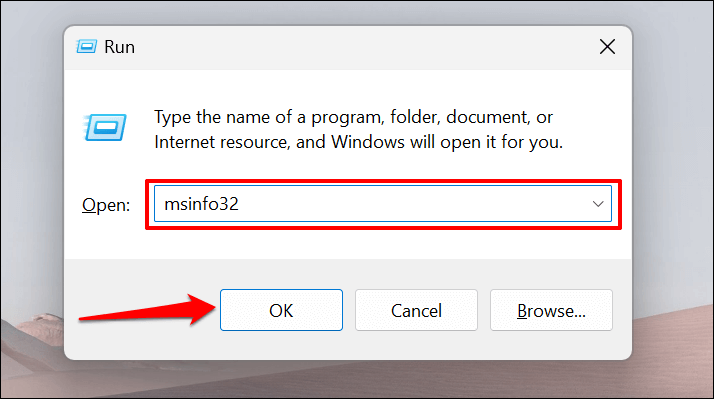
- Windows tuşu + R tuşlarına basın, açılan iletişim kutusuna msinfo32 yazın ve Tamam'ı seçin.
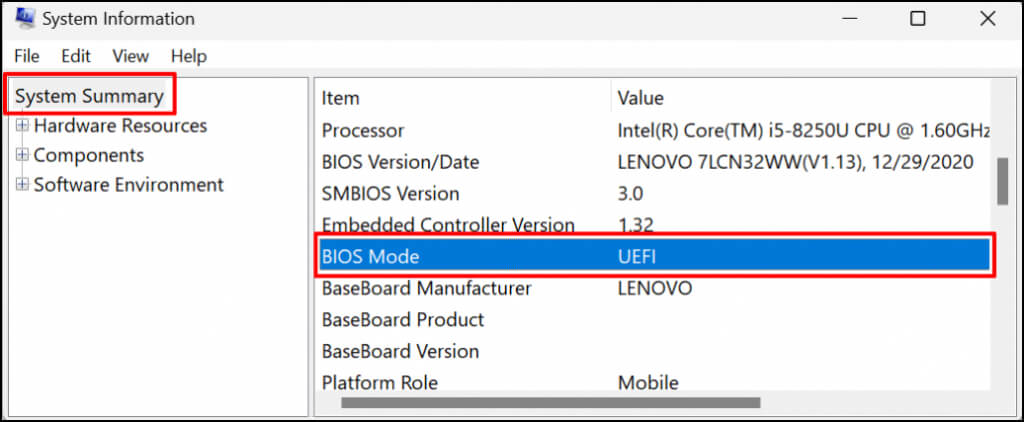
- Yan çubukta bulunan Sistem Özeti'ni bulun, pencerenin sağ tarafında "BIOS Modu"nu bulun ve UEFI olarak ayarlandığından emin olun.
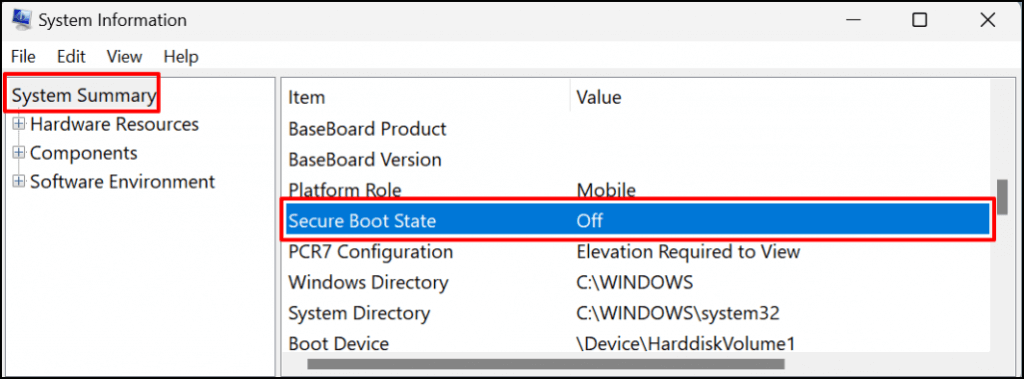
- Listeyi aşağı kaydırın ve Güvenli Önyükleme Durumu'nu bulun.
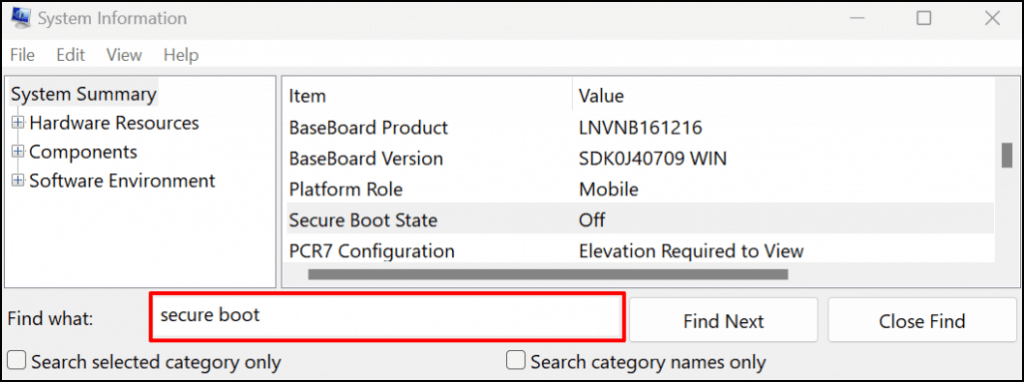
“Güvenli Önyükleme Durumu”nu bulamıyorsanız, Ctrl + F tuşlarına basın, arama çubuğuna güvenli önyükleme yazın ve ardından Enter tuşuna basın.
Değer "Kapalı" ise, bilgisayarınızda Güvenli Önyükleme devre dışı bırakılmış demektir. Güvenli Önyüklemeyi nasıl etkinleştireceğinizi öğrenmek için sonraki bölüme geçin. Güvenli Önyüklemeyi etkinleştirdikten sonra, bilgisayarınızı Windows 11'e yükseltebilirsiniz.
Not: Bilgisayarınız Legacy BIOS kullanıyorsa, her zaman UEFI'ye (Birleşik Genişletilebilir Ürün Yazılımı Arayüzü) geçebilirsiniz. MBR2GPT (Master Boot Record to GUID Partition Table) yardımcı programı, Windows'u yeniden yüklemeden Legacy BIOS ve UEFI arasında geçiş yapmanızı sağlar. Buraya bakın. Bu eğitimde Windows 10 BIOS'unun UEFI moduna nasıl değiştirileceği açıklanmaktadır. ayrıntılı talimatlar için.
Windows'ta Güvenli Önyüklemeyi Nasıl Etkinleştirirsiniz?
Bilgisayarınızdaki Güvenli Önyükleme özelliği devre dışı bırakılmışsa, işte onu tekrar etkinleştirmenin yolu.
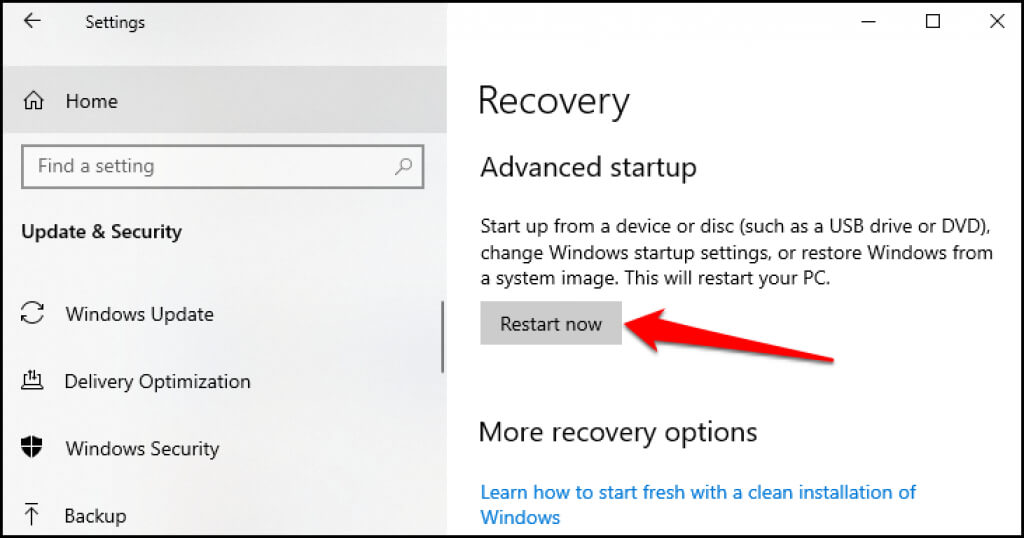
- Bilgisayarınızda Ayarlar'ı açın, > Güncelleme ve Güvenlik > Kurtarma bölümüne gidin ve Şimdi yeniden başlat'ı seçin.
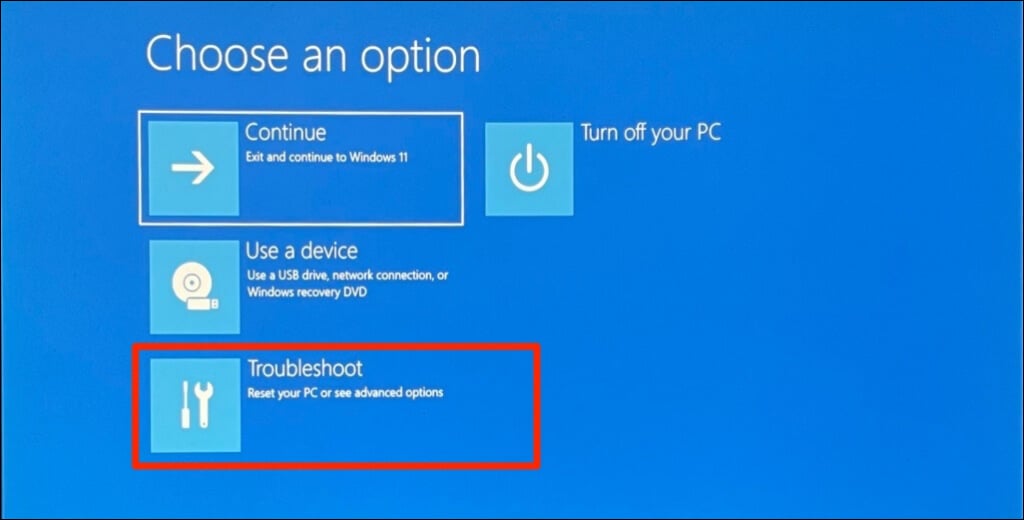
- Bilgisayarınızın açılmasını bekleyin. Sistem Geri Yükleme menüsüne önyükleme yapılıyor.Sorun giderme adımlarını seçerek devam edin.
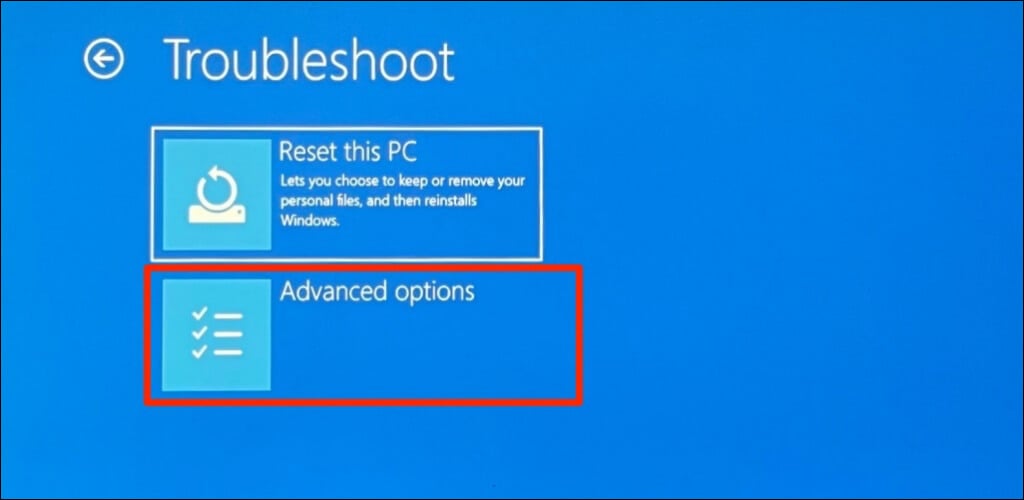
- Sonraki sayfada gelişmiş seçenekleri seçin.
- UEFI bellenim ayarlarını yapılandırın.
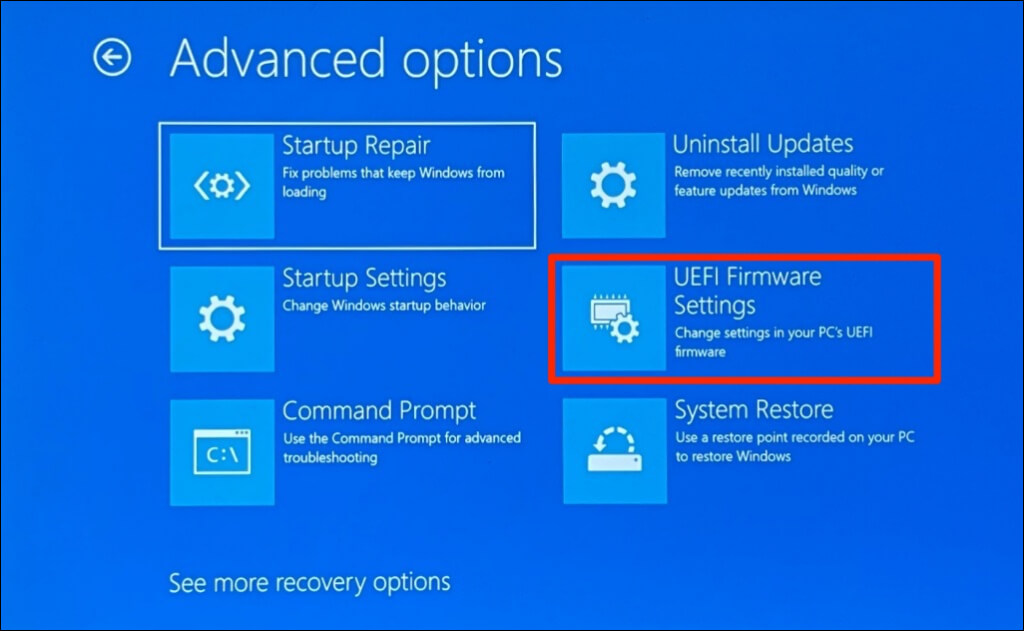
Not: Eğer sayfada “UEFI Firmware Ayarları”nı bulamıyorsanız, bu bilgisayarınızın anakartında TPM çipi olmadığı anlamına gelir. Bu da bilgisayarınızın Windows 11'i çalıştıramayacağı anlamına gelir.
- Yeniden başlat düğmesini seçin.
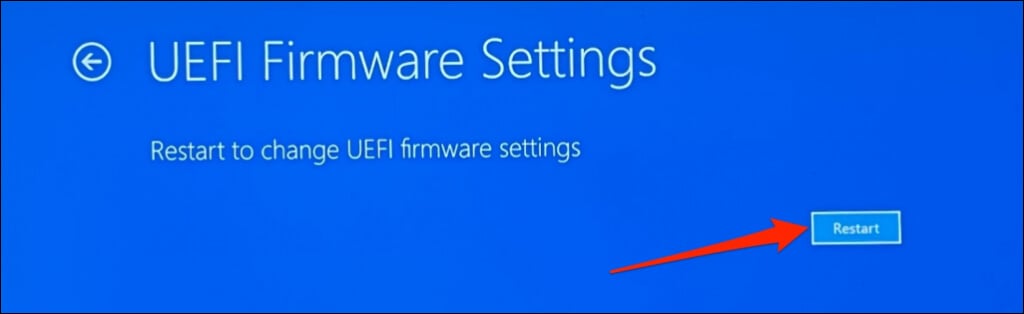
Bilgisayarınız BIOS kurulum yardımcı programını başlatana kadar bekleyin. BIOS kurulum sayfası arayüzü, bilgisayarınızın anakart modeline veya üreticisine bağlı olarak değişiklik gösterecektir.
- “Güvenlik”, “Kimlik Doğrulama” veya “Önyükleme” bölümüne gidin. Güvenli Önyükleme Modu veya Güvenli Önyükleme seçeneğini bulun ve “Etkin” olduğundan emin olun.
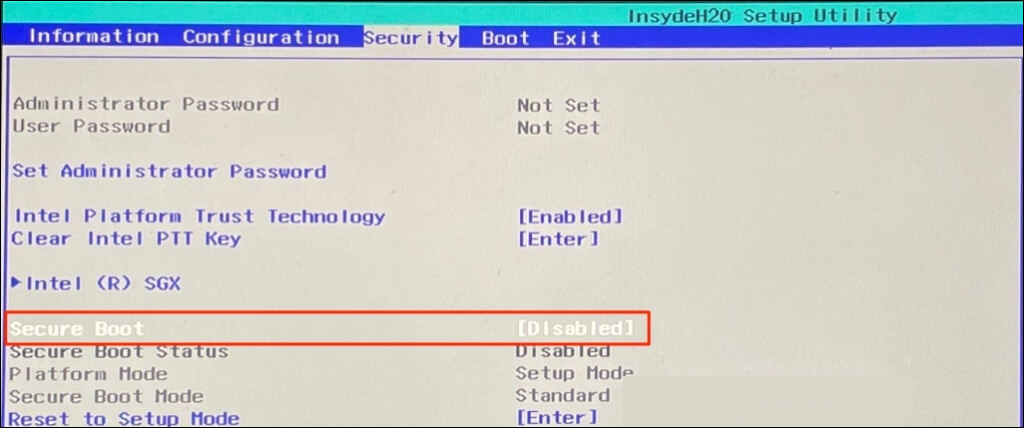
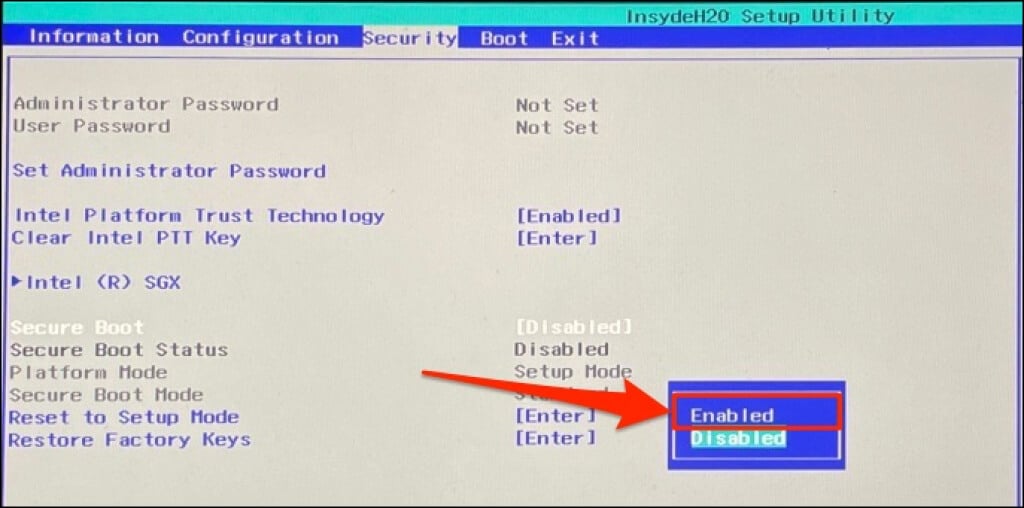
Eğer devre dışı bırakılmışsa, klavyenizdeki ok tuşlarını kullanarak Güvenli Önyükleme seçeneğine gidin ve Enter tuşuna basın. Etkinleştir'i seçin ve tekrar Enter tuşuna basın.
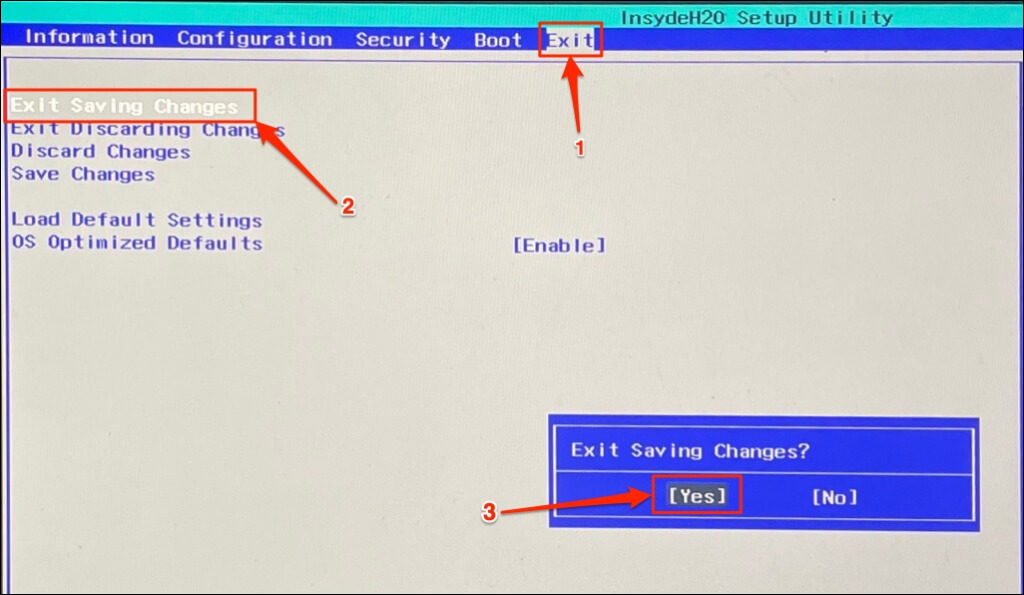
- Çıkış sekmesine gidin ve Değişiklikleri Kaydederek Çık seçeneğini seçin. Ardından onaylamak için Evet'i seçin ve Enter tuşuna basın.
Bilgisayarınız yeniden başlatılana kadar bekleyin ve Windows 11'e yükseltmeyi tekrar deneyin. Ayrıca, Güvenli Önyükleme'nin bilgisayarınızda etkinleştirildiğinden emin olmak için Sistem Bilgileri aracını kullanmalısınız.
Güvenli Önyüklemeyi etkinleştiremiyor musunuz? Şu adımları deneyin.
Bilgisayarınızda Güvenli Önyüklemeyi etkinleştirmenize izin vermiyorsa, BIOS'unuzu varsayılan ayarlarına sıfırlayın ve tekrar deneyin. Bazen şunları yapmanız gerekebilir... Bilgisayarınızı sıfırlayın (dosyaları silmeden) Güvenli Önyüklemeyi yeniden etkinleştirmek için, bu sorun giderme adımları etkisiz kalırsa, destek almak üzere bilgisayar üreticinizle iletişime geçin.
Yoruma kapalı.