

Windows 11'e ücretsiz yükseltmeyi yüklemeyi bekliyorsanız, şimdi tam zamanı. Bu sürümdeki hataların çoğu giderildi, ancak Android uygulama desteği gibi vaat edilen bazı özellikler henüz hayata geçmedi.
Bilgisayarınıza Windows 11 yüklemenin birden fazla yolu vardır. Veri kaybı olmadan yükseltme yapmak için kurulum sihirbazını kullanabilir veya önyüklenebilir bir USB sürücüsü kullanarak sıfırdan kurulum gerçekleştirebilirsiniz.
Hangi yöntem daha iyi? Nasıl çalışıyorlar? İşte genel bir bakış.
Mevcut Windows 10 kurulumunuzu yükseltin.
Çoğu insan mevcut verilerini kaybetmeden yeni bir işletim sistemi kurmayı tercih eder. Önemli dosyalarınızı yedekleyip ardından yeni bir kurulum yapmak elbette mümkün olsa da, zahmetli ve zaman alıcıdır.
Windows 10 sisteminizi Kurulum Yardımcısı veya Windows Update kullanarak Windows 11'e yükselterek, dosyalarınızı ve ayarlarınızı korurken yeni özelliklerin keyfini çıkarabilirsiniz. Windows bu seçeneği ilk kez sunmasa da, hiç bu kadar sorunsuz olmamıştı.
Windows 11 ilk piyasaya sürüldüğünde, en güvenilir yöntem şuydu: Kurulum yardımcısını kullanmaArtık Windows Update üzerinden yükseltme yaparak da aynı sonuçlara ulaşabilirsiniz.
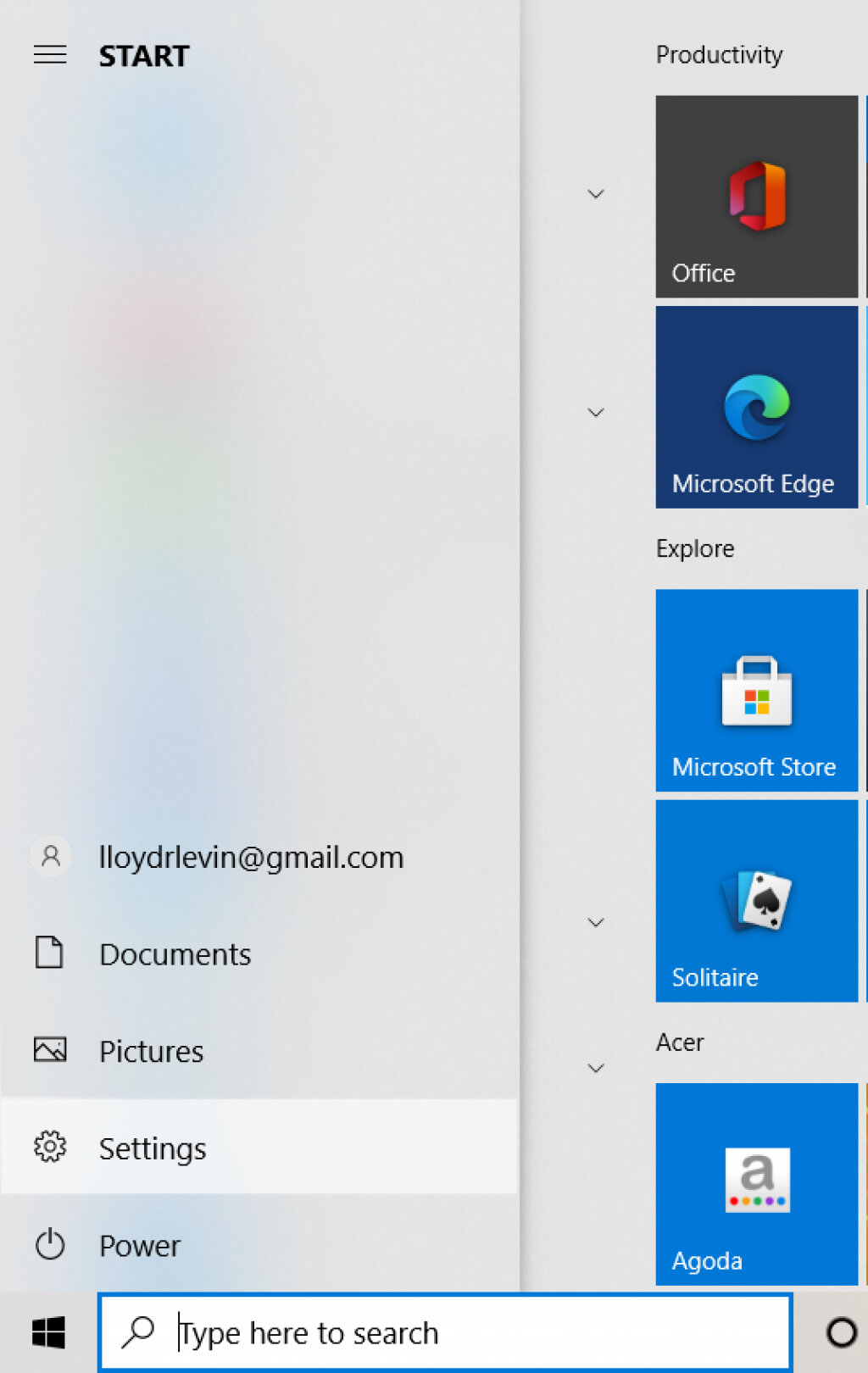
- Öncelikle Başlat menüsünü açın ve Ayarlar'ı seçin.
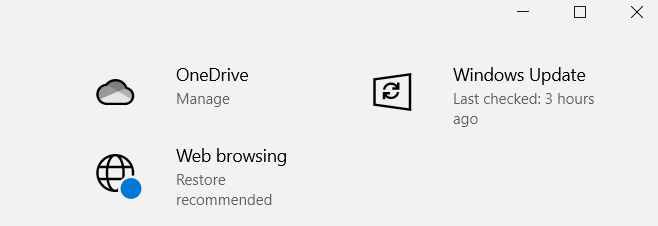
- Ardından, Windows Güncellemesi'ni seçin.
- Düzenli Windows güncellemelerine ek olarak, uygun sistemler bu ekranda Windows 11'e yükseltme seçeneğini de görecektir. Devam etmek için İndir ve Yükle düğmesine tıklayın.
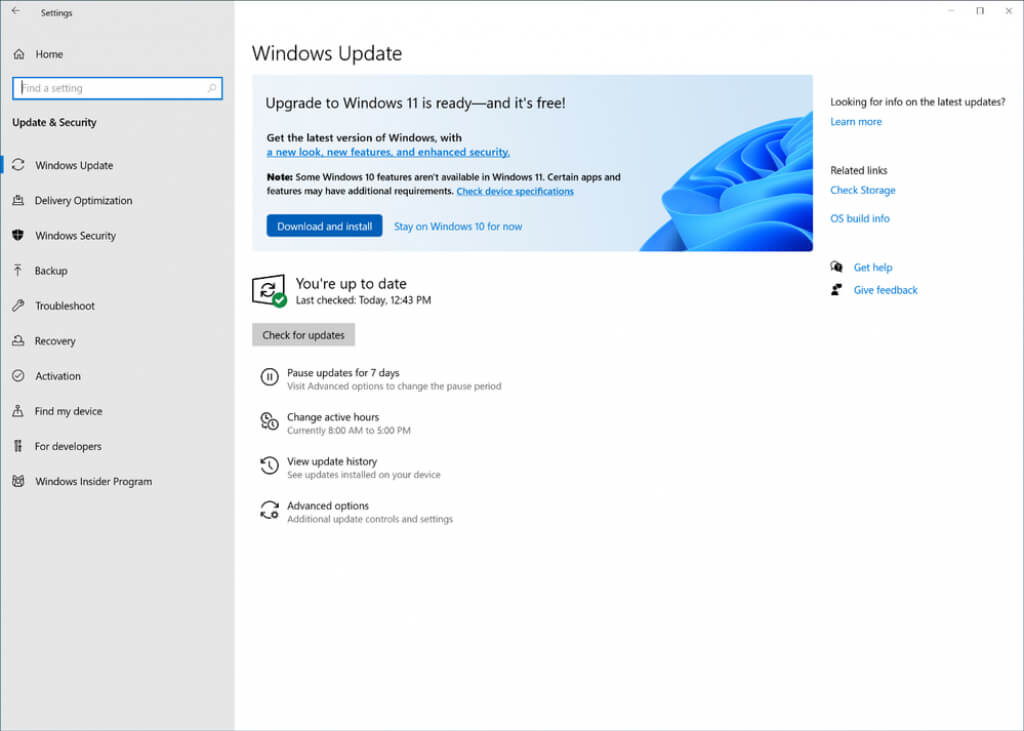
Windows daha sonra gerekli dosyaları arka planda indirecektir. Kurulum devam ederken bile bilgisayarınızı kullanmaya devam edebilirsiniz, çünkü yalnızca son kurulum aşaması için yeniden başlatılması gerekir.
Medya Oluşturma Aracı'nı kullanarak önyüklenebilir bir USB sürücü oluşturun.
Birçok kullanıcı, yükseltme yerine Windows 11'in temiz kurulumunu tercih ediyor. Sisteminiz gereksiz programlar ve diğer yazılım sorunlarıyla doluysa, temiz kurulum tüm verilerinizi sileceği için bu iyi bir fikir olabilir.
Bunun iki yönü var – diske yüklenmiş tüm programları ve dosyaları da kaybedeceksiniz. Dosya verileriyle ilgili olarak, oluşturabileceğiniz yedekleme seçenekleri mevcut. Çevrimiçi yedekleme Veya harici bir sabit sürücüye kaydedebilirsiniz, ancak uygulamaların yeniden yüklenmesi gerekecektir.
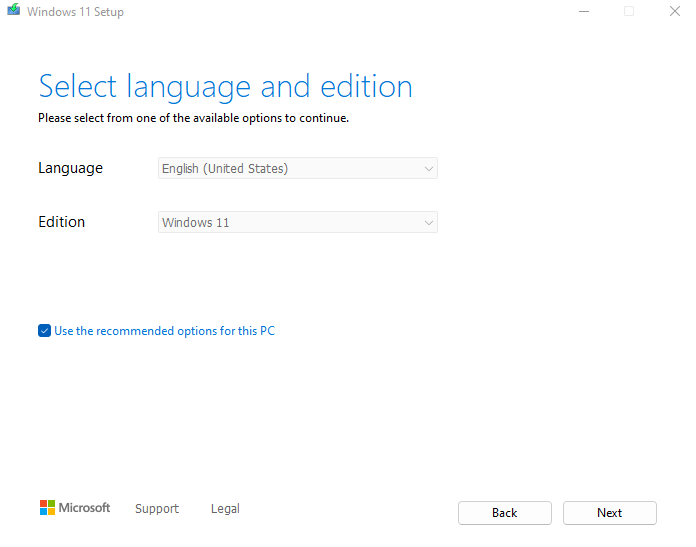
Ancak, özellikle işletim sistemi olmayan yeni bir masaüstü bilgisayar kuruyorsanız, USB'den kurulum genellikle gereklidir. Daha eski bir sistemde bile, ayrı bir Windows bölümü yeni bir kurulumu kolaylaştırır.
Başlamanıza yardımcı olmak için, İşte detaylı bir rehber. Bu kılavuz, Medya Oluşturma Aracı'nı kullanarak Windows 11 kurulum medyası oluşturmayı açıklamaktadır. Bu araç, Windows 11'i yüklemek için önyüklenebilir bir USB flash sürücü oluşturmanıza veya bir ISO dosyasını DVD'ye yazmanıza olanak tanır.
Windows 11'in temiz kurulumunu gerçekleştirin.
Medya Oluşturma Aracı'nı kullanarak USB sürücünüzü veya diğer kurulum medyanızı hazırladıktan sonra, gerçek kurulum işlemine geçebilirsiniz. Başlamadan önce, aklınızda bulundurmanız gereken birkaç şey şunlardır:
- Sisteminizin Windows 11'i desteklediğinden emin olun: Microsoft'un en yeni amiral gemisi işletim sistemi, beklediğinizden daha katı minimum sistem gereksinimleriyle birlikte gelir. Olağan bellek ve işlemci sınırlamalarının yanı sıra, bilgisayarınızın diğer şeylerin yanı sıra UEFI Güvenli Önyükleme ve TPM 2.0'ı (Güvenilir Platform Modülü) desteklemesi gerekir. Şunlardan emin olun: Bilgisayarınızın Windows 11 için gerekli özelliklere uygun olup olmadığını kontrol edin. Bilgisayar sağlığı kontrol uygulaması veya başka bir yöntem kullanarak.
- Verilerinizi yedeklemek: Yeni bir işletim sistemi yüklemek gibi büyük bir değişiklik yapmak, bilgisayarınızdaki veriler için risk oluşturabilir. Sabit diskinizde dosyalarınız ve Windows için ayrı bölümler olsa bile, yine de veri kaybı yaşayabilirsiniz. Verilerinizi yedeklemek iyi bir fikirdir. Önemli dosyalarınızın yedeğini alın. Veri kaybına karşı koruma sağlamak için.
- Anakart Sürücülerini Bulma: Temiz bir kurulum, sistem sürücüleri de dahil olmak üzere sabit diskinizdeki her şeyi silmek anlamına gelir. Windows, sisteminizin çalışmasını sağlamak için gerekli sürücüleri otomatik olarak yüklese de, grafik işlem birimi (GPU) veya ses kartı gibi bileşenler kendi sürücüleriyle en iyi performansı gösterir. Bilgisayarınızın her bir bileşeni için sürücü paketlerini üreticinin web sitesini ziyaret ederek aramanız önerilir.
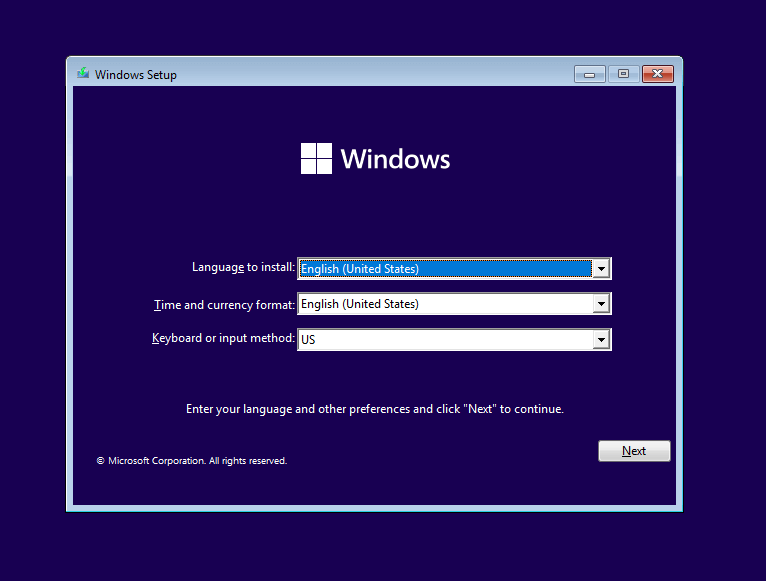
Artık kurulum işlemine geçebilirsiniz. Aşağıdaki adımları izleyin. Bilgisayarınıza Windows 11'i doğru şekilde yükleme konusunda detaylı kılavuzumuz. Önyüklenebilir bir USB'den. Ayrıca şunlara da ihtiyacınız olabilir: Kalkış sırasını değiştirin Bilgisayarınızın BIOS'unu kontrol ederek gerçekten çalışıp çalışmadığını doğrulayın.
İlişkili: Kurulumu tamamlamakta sorun mu yaşıyorsunuz? İşte çözüm. "Windows kurulumu tamamlanamadı" hatalarının giderilmesi ve düzeltilmesi و Windows kurulum hatası kodu 0x8007025d'yi düzeltin.
Bilgisayarınıza Windows 11'i yüklemenin en iyi yolu nedir?
Eğer fazla uğraşmadan Windows 11'e yükseltmek istiyorsanız, doğrudan yükseltme en iyi yöntemdir. Kurulum sihirbazını kullanabilir veya Windows Update'ten bu seçeneği seçerek mevcut işletim sisteminize Windows 11'i indirip kurabilirsiniz.
Öte yandan, sıfırdan başlamak istiyorsanız, temiz kurulum en iyi çözümdür. Microsoft'un Medya Oluşturma Aracı'nı kullanarak önyüklenebilir bir USB veya DVD oluşturabilir ve ardından bunu kullanarak uyumlu herhangi bir sisteme Microsoft Windows 11'i kurabilirsiniz.
Bu yöntemin diskteki tüm verileri sileceğini unutmayın, bu nedenle genellikle yalnızca yeni toplanmış bilgisayarlar için önerilir. Mevcut bilgisayarınızda deniyorsanız, tüm önemli verilerinizi harici bir sabit sürücüye veya bulut hizmetine yedekleyin.
Yoruma kapalı.