

Windows 11 sürümünüz çoklu görev yaparken donuyor mu? Uygulamaların açılması daha uzun sürüyor ve tarayıcılar düşük bellek uyarılarıyla çöküyor mu? Çoğu kullanıcı tarafından göz ardı edilen en yaygın nedenlerden biri, sistemdeki yetersiz sanal bellektir.
Windows 11 işletim sistemiyle çalışan bir bilgisayardaki sanal bellek Bu, depolama aygıtınızın bir bölümünü kullandığı için RAM'inizin yedek kopyasıdır. Sisteminizin sanal belleği dolduğunda ve düzgün bir şekilde optimize edilmediğinde, bilgisayarınızın performansı önemli ölçüde etkilenebilir. İyi haber şu ki, hemen yeni donanıma ihtiyacınız yok. Doğru ayarlamalarla, bilgisayarınızın sanal belleğini anında boşaltabilir ve hızlandırabilirsiniz.
Bu blog yazısında, Windows 11'de yavaş performansı düzeltmek için beş etkili yöntemi ele alacağız.
1. Yöntem: Bilgisayarınızı yeniden başlatın.
Bilgisayarınızı yeniden başlatmak basit bir çözüm gibi görünse de, önbelleğe alınmış belleği temizlediği için genellikle en önemli çözümlerden biridir. Ayrıca, sessizce çalışan ve sanal belleğinizi tüketen arka plan işlemlerini de ortadan kaldırır. Dahası, birçok kullanıcı bu işlevi yerine getirmek için bilgisayarlarını yeniden başlatmaya güvenir. , Windows 11 Haftalarca uyku moduna geçerek bellek sızıntısına neden olur.
İpucu: Bilgisayarınızda uzun saatler çalışmaya devam ediyorsanız, ara sıra yeniden başlatmayı unutmayın.
İkinci yöntem: Arka planda çalışan uygulamaları kapatın.
Bellek yoğunluğu yüksek uygulamaların kapatılması gerekmektedir; bu uygulamalar, hiç kullanılmadıkları zaman bile sanal bellek tüketebilirler.
Hangi adımlar izlenmelidir?
- Görev Yöneticisini açmak için Ctrl+Shift+Esc tuşlarına basın.
- İşlemler sekmesini seçin.
- Hafızaya Göre Sırala'ya tıklayın.
- Bundan sonra, artık gerekli olmayan görevleri sonlandırabilirsiniz.
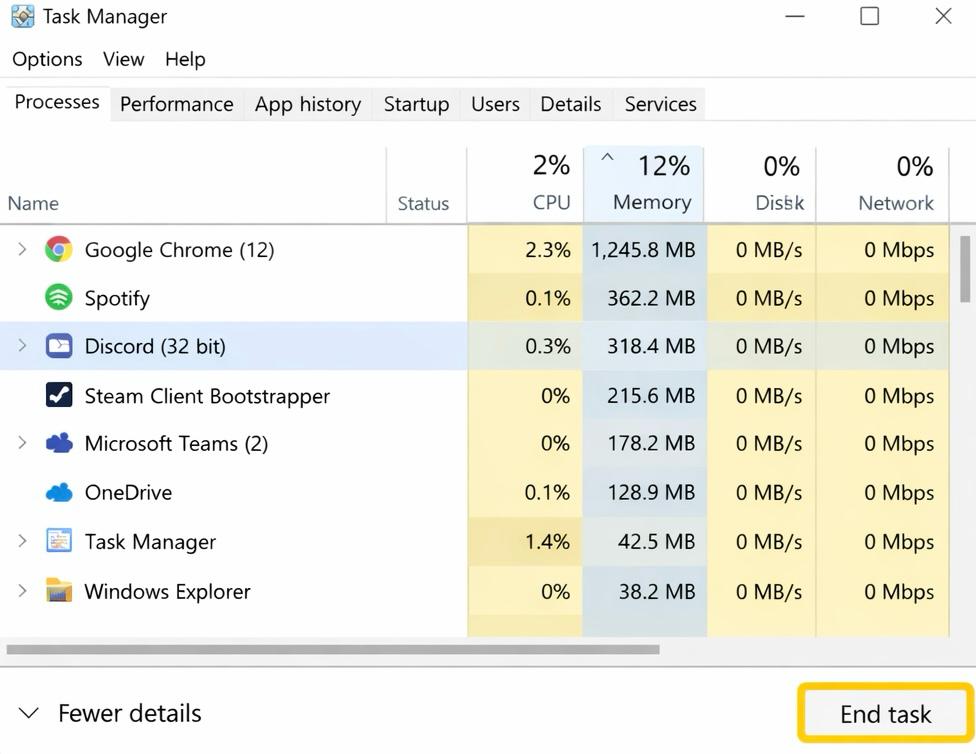
Bellek yoğun uygulamaları kapatın.
Sanal belleği tüketen tipik uygulamalar arasında oyun oynayanlar, birden fazla sekme açık olan tarayıcılar ve bazı sohbet uygulamaları yer almaktadır.
Üçüncü yöntem: Sanal belleği artırmak
Windows 11, sanal belleği otomatik olarak yönetebilen özelliklerle entegre edilmiştir; ancak, yavaş bilgisayarlarda genellikle manuel ayarlama gereklidir.
Hangi adımlar izlenmelidir?
- Windows + R tuşlarına basın, ardından sysdm.cpl yazın.
- Gelişmiş seçeneğine tıklayın, ardından Performans'ı seçin.
- Ardından Ayarlar'a gidin.
- Ayarlar'dan Gelişmiş sekmesini açabilir ve ardından Sanal Bellek'in hemen altında bulunan Değiştir seçeneğini seçebilirsiniz.
- Ayrıca, "Sayfalama dosyası boyutunu otomatik olarak yönet" seçeneğinin işaretini kaldırın.
- Sistem Sürücüsüne (C:) tıklayın.
- Ardından Özel boyut seçeneğini seçin.
Önerilen değerler
- Başlangıç boyutunu RAM'inizin 1.5 katı olarak ayarlayın.
- Maksimum boyutu RAM'inizin 3 katı olarak ayarlayın.
Yukarıda belirtilen adımları izledikten sonra, "Ayarlar"ı seçin ve ardından bilgisayarınızı yeniden başlatın.
Dördüncü yöntem: Geçici dosyaları temizleyin
Geçici dosyaların düzenli olarak silinmesi önemlidir çünkü birikerek boş disk alanını azaltırlar ve bu da sanal belleği doğrudan etkiler.
Hangi adımlar izlenmelidir?
- Windows + I tuşlarına basın, Sistem'e gidin ve ardından Depolama'ya tıklayın.
- Geçici Dosyaları Seç
- Ardından tüm güvenli seçenekleri seçin ve gerekirse indirmeleri atlayın.
- Dosyaları Kaldır'ı seçin
Bu adımları izleyerek, sistemi otomatik olarak temizleyen Depolama Algılama özelliğini etkinleştirebilirsiniz.
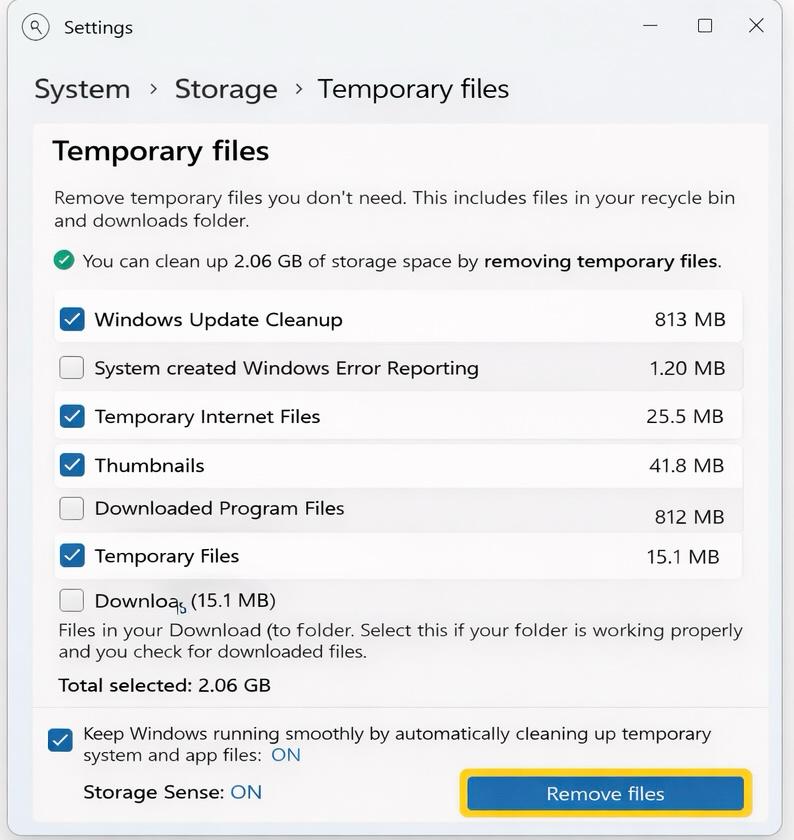
Tüm geçici dosyaları silin
Beşinci püf noktası: Görsel efektleri ayarlamak
Göz alıcı animasyonlar ve diğer görsel efektler hoş görünse de, özellikle düşük özellikli sistemlerde çok fazla bellek tüketirler.
Hangi adımlar izlenmelidir?
- Sistem özelliklerini açın (sysdm.cpl)
- "Gelişmiş"e tıklayın, ardından "Performans Ayarları"na gidin.
- “En iyi performans için ayarla” seçeneğine tıklayın.
- Ardından, tüm animasyonları, gölgeleri ve şeffaflığı manuel olarak kapatın.
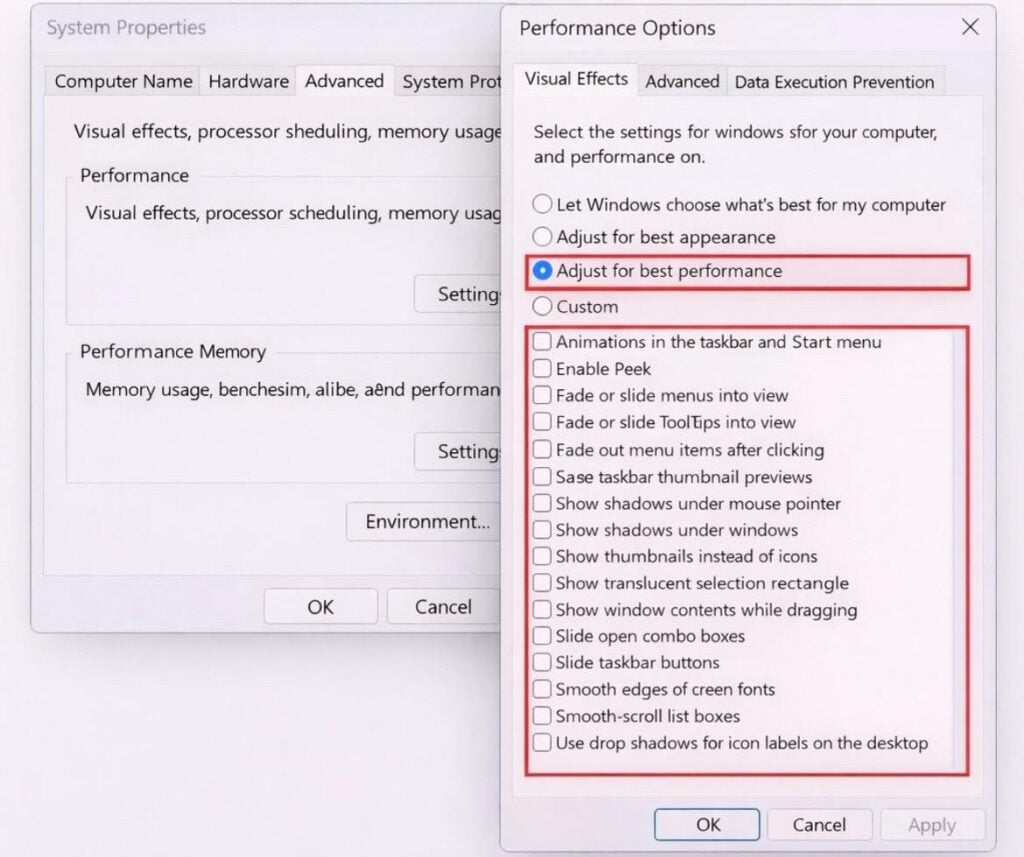
Görsel efektleri devre dışı bırakma
Bu nedenle, yavaş çalışan bir Windows 11 sistemi mutlaka donanım arızası anlamına gelmez; çoğu durumda asıl suçlu sanal bellektir. Dolayısıyla, arka planda çalışan uygulamaları kapatmak, görsel efektleri devre dışı bırakmak, disk alanını boşaltmak ve geçişleri optimize etmek sorunsuz performansı geri kazandırabilir.
Yoruma kapalı.