Windows 11'i (sürüm 23H2) Copilot ile güncellemeye ilişkin yaygın sorunlar ve çözümler
Windows 11 2023 Güncelleştirmesi'ne yükseltmeyle ilgili sorunları çözmek için genel sorun giderme adımlarını keşfedin ve sorunsuz ve iyileştirilmiş bir deneyimin keyfini çıkarın.
Akıllı Copilot özelliklerini içeren Windows 11 2023 Güncelleştirmesi (sürüm 23H2), uyumlu masaüstü, dizüstü ve tablet cihazlara dağıtılmaya başlandı. Bu son sürüm, önceki sürümlerle aynı dosya sistemine dayansa da, özellikle eski bir sürümden doğrudan yükseltme yapan veya temiz bir yükleme gerçekleştiren kullanıcılar için, güncelleştirme sırasında veya sonrasında bazı olası sorunlar ortaya çıkabilir.
Windows 11 için en son özellik güncelleştirmesi, Windows Update aracılığıyla tam yeniden kurulum gerektirmeyen bir etkinleştirme paketi olarak sunulsa da her yeni sürüm, istenmeyen sorunlara neden olabilecek yeni kodlar içeriyor.
Ek olarak, temiz bir kurulum veya ISO dosyası veya önyüklenebilir USB ortamı kullanarak doğrudan bir yükseltme gerçekleştirme gibi bazı durumlarda, güncelleme tam bir sistem yeniden kurulumu gerektirecektir ve bu da yeni sürümün kendisiyle ilgili olmayan başka sorunlara neden olabilir. Örneğin, kurulum sürücü sorunları, uyumsuz uygulamalar, özel ayarlar veya donanım sorunları nedeniyle başarısız olabilir.
Bu kılavuz, yükseltme sırasında ve sonrasında karşılaşabileceğiniz sorunları çözmek için ayrıntılı sorun giderme adımlarını içerir ve sorunsuz ve kesintisiz bir Windows 11 deneyimi sağlar.
Copilot ile yaygın Windows 11 2023 güncelleştirme sorunlarını düzeltin
Copilot gibi özellikler içeren güncelleştirmeler de dahil olmak üzere bir Windows 11 güncelleştirmesi yüklerken iki tür sorunla karşılaşabilirsiniz. İlk tür, güncelleştirme işlemi sırasında veya sonrasında ortaya çıkabilecek ve işletim sisteminin kendisindeki yeni değişikliklerle ilgili olmayan genel sorunları içerir. Bu sorunlar arasında yükleme hataları, donanım ve yazılım uyumluluk sorunları veya güvenlik yazılımı veya aygıt sürücüleriyle çakışmalar yer alabilir. İkinci tür ise özellikle en son sürümde tanıtılan yazılım değişikliklerinden kaynaklanan sorunlardır. Örneğin, bu değişiklikler bazı uygulamalar veya aygıtlar için yeni uyumluluk sorunlarına neden olabilir.
Bu kılavuz, Windows 11 kullanıcılarının, ister Windows Update üzerinden ister harici yükleme medyası kullanarak güncelleme yapsınlar, bu sorunların üstesinden gelmelerine yardımcı olmayı amaçlamaktadır. Ancak, burada sağlanan talimatların çoğu Windows 10 cihazları için de geçerlidir ve bu da güncelleme zorlukları yaşayan çok çeşitli kullanıcılar için yararlı hale getirir. Sorun giderme adımlarını ve güncelleme sürecini iyileştirme ve sorun olasılığını azaltma ipuçlarını ele alacağız.
Windows Update Sorunlarını Giderme
Windows Update'i kullanmak, özellikle 11H23 sürümünü çalıştıran cihazlarda Windows 2 sürüm 22H2'yi indirmenin ve yüklemenin en iyi yoludur. Ancak, bu yöntem her zaman beklendiği gibi çalışmayabilir. İşletim sisteminizin sorunsuz bir şekilde güncellenmesini sağlamak için sorunları gidermenin yolu aşağıdadır.
Windows Güncelleme Sorun Gidericisi
Windows Update seçeneğiyle karşılaşabileceğiniz yaygın sorunları çözmek için şu adımları izleyin:
aç Ayarlar.
Tıklayın Sistem.
Bir sayfaya tıklayın Sorun giderme Sağ tarafta.
Bir seçeneği tıklayın Diğer sorun gidericiler.
Bir düğmeyi tıklayın Koşmak Windows Update Sorun Giderici için.
Bir seçeneği tıklayın "Bu düzeltmeyi uygula" (Mümkünse).
Ekrandaki talimatları izleyin (eğer varsa).
Bir düğmeyi tıklayın Kapalı.
Bilgisayarı yeniden başlatın.
Adımları tamamladıktan sonra, sorun giderici yaygın sorunları algılayacak ve düzeltmeleri otomatik olarak uygulayacaktır. Ancak bazı durumlarda, düzeltmeyi manuel olarak uygulama seçeneğini göreceksiniz.
0xc1900223 hata kodu görünürse , bu güncellemenin indirilmesinde bir sorun olduğunu gösterir. Bu durumda, güncellemeleri farklı bir zamanda kontrol etmeyi deneyebilirsiniz.
Hata kodu 0x80073712
0x80073712 hata kodu, kurulum dosyalarından bir veya daha fazlasının bozuk veya eksik olduğunu gösterir.
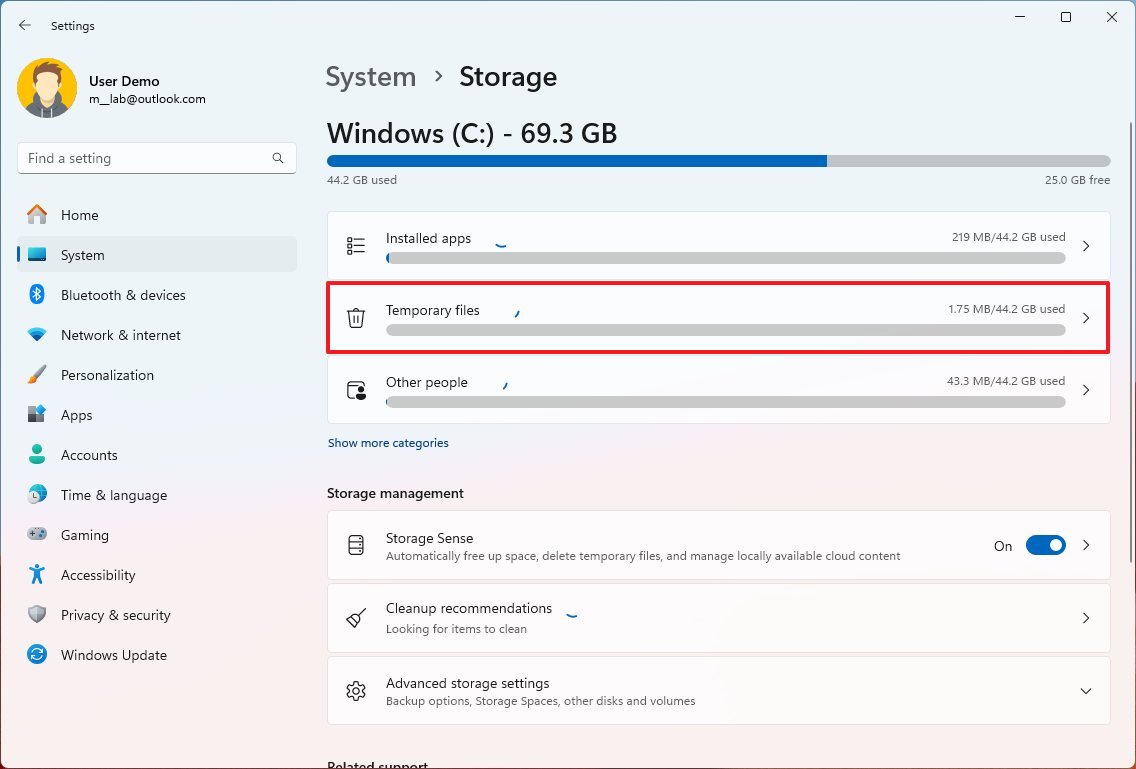
Aşağıdaki adımları izleyerek Windows Update'ten geçici dosyaları ve güncelleştirme dosyalarını kaldırarak bu sorunu çözebilirsiniz:
aç Ayarlar.
Tıklayın Sistem.
Bir sayfaya tıklayın Depolamak Sağ tarafta.
Bir seçeneği tıklayın Geçici dosyalar.
Windows 11 yükleme sorunlarını giderme
Windows 11 yükseltme işlemi sırasında, Kurulum Yardımcısı, ISO dosyası veya desteklenen diğer yöntemlerden herhangi birini kullanırken, kurulum takılıp kalabilir ve 0x8007042B veya 0x800700B7 gibi bir hata mesajı görüntülenebilir . Bu durum genellikle arka planda çalışan başka bir işlemle çakışmadan kaynaklanır.
Bu durumda, sorunu çözmek için birkaç seçeneğiniz vardır. Soruna neden olan işlemi bulup kapatmak, Windows 11'i temiz önyüklemek veya çakışan uygulamaları geçici olarak kaldırmak için Görev Yöneticisi'ni kullanabilirsiniz. Çoğu durumda, sorun bir antivirüs programı gibi bir güvenlik uygulamasından kaynaklanır.
Görev Yöneticisi'ni kullanarak işlemleri kapatın
Görev Yöneticisi'ni kullanarak bir işlemi sonlandırmak için şu adımları izleyin:
Bir menü açın Başlangıç.
Ara Görev Yöneticisi Uygulamayı açmak için ilk sonuca tıklayın.
Gerekirse butona tıklayın. "Daha fazla ayrıntı" Çalışan işlemleri görüntülemek için.
Çatışmaya neden olan uygulamayı veya süreci tanımlayın.
Bir düğmeyi tıklayın Görevi sonlandır.
Diğer işlemleri tamamlamak için bu adımları tekrarlamanız gerekebilir. Tamamlandığında, yükseltme işlemine tekrar devam edebilirsiniz.
Uygulamaları Kaldır
Bir uygulamayı kaldırmak için şu adımları izleyin:
aç Ayarlar.
Tıklayın Uygulamalar.
Bir sayfaya tıklayın Yüklü uygulamalar Sağ tarafta.
Uygulamanın menü düğmesine (üç nokta) tıklayın ve düğmeyi seçin Kaldır.
Bir düğmeyi tıklayın Kaldır Onaylamak için bir kez daha.
Diğer uygulamaları kaldırmak için bu adımları tekrarlamanız gerekebilir. Kurulumu tamamladıktan sonra Windows 11 2023 Güncelleştirmesi'ne geçebilirsiniz.
USB medya sorunlarını düzeltin
Windows 11 2023 Güncelleştirmesini önyüklenebilir USB ortamı kullanarak yüklemeyi planlıyorsanız ancak kurulum başarısız olursa, bir veya daha fazla dosyanın eksik veya bozuk olması mümkündür. Yükleme ortamını yeniden oluşturarak bu sorunu hızla çözebilirsiniz. Bu işlem, yükleme dosyalarının temiz bir kopyasına sahip olmanızı sağlayarak yükleme sırasında hata olasılığını azaltır.
Windows 11 2023 Güncelleştirmesini yüklemek için bir USB flash sürücü oluşturmak için şu adımları izleyin:
1. Aç Microsoft indirme sayfasıSağlanan bağlantı üzerinden doğrudan erişebilirsiniz. Bu sayfa, medya oluşturma aracını indirmek için resmi kaynaktır.
2. "Windows 11 yükleme medyası oluştur" bölümünün altında, Şimdi İndir düğmesine tıklayın. Bu, gerekli medya oluşturma aracını indirecektir.
3. Aracı çalıştırmak için MediaCrationToolW11.exe dosyasına çift tıklayın. Kötü amaçlı yazılımlardan kaçınmak için aracı güvenilir bir kaynaktan indirdiğinizden emin olun.
4. düğmesini tıklayın Kabul etmek Lisans koşullarını kabul etmek için. Devam etmeden önce lisans koşullarını okumak önemlidir.
5. düğmesini tıklayın SonrakiBu, kurulum medyası hazırlama sürecini başlatacaktır.
6. Listeden USB flash sürücü seçeneğini seçin. Bilgisayarınıza yeterli kapasiteye sahip (en az 8 GB) bir USB flash sürücünüz olduğundan emin olun.
7. İleri butonuna tıklayın.
8. Listeden USB flash sürücüyü seçin. Yanlış sürücüde veri kaybını önlemek için doğru sürücüyü seçtiğinizden emin olun.
9. İleri düğmesine tıklayın. Araç Windows 11 dosyalarını indirmeye ve bir USB flash sürücüde kurulum medyası oluşturmaya başlayacaktır.
10. Finish butonuna tıklayın. İşlem tamamlandığında, Windows 11 2023 Update'i yüklemek için önyüklenebilir bir USB flash sürücünüz olacak.
Kurulum tekrar başarısız olursa, Dosya Gezgini'nde ISO dosyasını bağlayın ve kurulumu tekrar başlatın. Bu yöntem, USB'den önyüklemeyle ilgili bazı sorunları aşmaya yardımcı olabilir. ISO dosyasını bağlamak, bunun fiziksel bir disk gibi görünmesini sağlar ve bu da bazı uyumluluk sorunlarını çözebilir.
Kurulum asistanı sorunlarını düzeltin
Kurulum asistanı düzgün çalışmadığında, sorun genellikle ağla ilgilidir. Bu sorunları aşağıdaki adımları izleyerek giderebilirsiniz:
Kurulum sihirbazını kapatın, ağ kablosunu çıkarın veya cihazı kablosuz Wi-Fi ağından ayırın. 60 saniye bekleyin, ardından ağ bağdaştırıcısını yeniden bağlayın ve aracı yeniden başlatın. Bu adım, ağ bağlantısının tamamen yeniden yapılandırılmasını sağlar.
Cihazınızı yeniden başlatın, ardından kurulum sihirbazını yeniden başlatın ve yükseltme işlemine devam edin. Herhangi bir ağ veya sistem değişikliğinin tam olarak uygulanması için yeniden başlatma gereklidir.
Bu adımları denedikten sonra araç hala çalışmıyorsa, ISO dosyasını Dosya Gezgini'ne yüklemek veya önyüklenebilir bir USB flash sürücü oluşturmak gibi alternatif yükseltme seçeneklerini göz önünde bulundurun. Bu yöntemler, yükleme sihirbazını doğrudan atlayarak yükseltme sırasında bir ağ bağlantısına olan bağımlılığınızı azaltan alternatif yükleme yolları sağlar.
0xC1900101 hata kodunu düzeltin
0xC1900101 veya 0x80090011 ile başlayan hata kodları, Windows 11 yükseltme işlemi sırasında bir sorun olduğunu gösterir. 0xC1900101 hatası çeşitli şekillerde ortaya çıkabilir , bunlar arasında şunlar yer alır:
0xC1900101 - 0x2000c
0xC1900101 - 0x20017
0xC1900101 - 0x30017
0xC1900101 - 0x30018
0xC1900101 - 0x3000D
0xC1900101 - 0x4000D
0xC1900101 - 0x40017
Bu hatayla karşılaştığınızda, Windows'un en son sürümüne başarılı bir şekilde yükseltme şansınızı artırmak için aşağıda açıklanan bir dizi sorun giderme adımını deneyebilirsiniz.
Depolama alanını temizleyin
Sistem, büyük bir özellik güncellemesi uygularken en az 20 GB depolama alanına ihtiyaç duyar. Yükseltme sırasında depolama alanınız biterse, yukarıda listelenen hatalardan biriyle karşılaşırsınız. Sorunsuz bir güncelleme süreci sağlamak için yeterli alanınız olduğundan emin olmanız önemlidir.
Windows 11 2023 Güncelleştirmesi yüklemesi sırasında sorun çıkma olasılığını azaltmak için masaüstünüzden, dizüstü bilgisayarınızdan veya tabletinizden tüm çevresel aygıtları (harici sürücüler, yazıcılar, Bluetooth aygıtları, USB aygıtları ve kameralar gibi) çıkarın. Bu aygıtlar bazen yükseltme işlemi sırasında çakışmalara neden olabilir.
Kurulum tamamlandıktan sonra cihazları tek tek yeniden bağlayabilirsiniz. Bu, belirli bir cihazın uyumluluk sorunlarına neden olup olmadığını belirlemenize yardımcı olacaktır.
Uygulamaları kaldırın
Sorun bir güvenlik uygulamasıyla ilgiliyse, büyük olasılıkla 0xC1900101 0x20017 veya 0xC1900101 0x30017 hata kodlarını göreceksiniz . Antivirüs ve casus yazılım önleme uygulamaları genellikle yükseltme işlemine müdahale eder.
Bu sorunu, antivirüs, casus yazılım önleme veya diğer güvenlik uygulamalarınızı geçici olarak kaldırarak çözebilirsiniz. Yükseltme tamamlandıktan sonra bu uygulamaları yeniden yüklemeyi unutmayın.
Güvenlik yazılımını geçici olarak kaldırmak için şu adımları izleyin:
aç Ayarlar.
Tıklayın Uygulamalar.
Bir sayfaya tıklayın Yüklü uygulamalar Sağ tarafta.
Uygulama için menü butonuna tıklayın ve butonu seçin Kaldır.
Düğmesini tıklayın Kaldır bir daha.
Ekrandaki talimatları (varsa) izleyin.
Adımları tamamladıktan sonra tekrar kuruluma devam edebilirsiniz. İşlemden sonra uygulamaları yeniden yükleyebilirsiniz.
Sürücüleri güncelleyin
Sorun aygıt sürücüsüyle ilgiliyse, 0xC1900101 veya 0x80090011 ile başlayan bir hata kodu görebilirsiniz . Sürücüyü güncellemek sorunu çözebilir. Eski veya uyumsuz sürücüler, yükseltme hatalarının yaygın bir nedenidir.
Bir aygıt sürücüsünü güncellerken her zaman üreticinin talimatlarını izleyin. Ancak, bulamazsanız, şu adımlara bakın:
aç Ayarlar.
Tıklayın Windows Update.
Bir sayfaya tıklayın Gelişmiş seçenekler Sağ tarafta.
Ek seçenekler bölümünün altında Kurulum'a tıklayın. İsteğe bağlı güncellemeler.
Mevcut bir sürücü güncellemesini seçin.
Düğmesini tıklayın İndir ve kur.
Adımları tamamladıktan sonra 23H2 versiyonunun kurulumunun sorunsuz bir şekilde gerçekleşmesi gerekiyor.
Kurulumu düzelt
0xC1900101 ile başlayan bir hata kodu, mevcut kurulumda bir sorun olduğunu da gösterebilir. Kurulumu düzeltmek için Ad kullanabilirsiniz.
Yükseltme sırasında 0x80070002 0x20009 hata kodunu düzeltin
Windows işletim sisteminizi yükseltmek için ISO dosyası veya önyüklenebilir USB medyası kullanırken 0x80070002 ve 0x20009 hata kodlarıyla karşılaşabilirsiniz . Bu hata, kurulum sihirbazının yükseltme işlemini başarıyla tamamlamak için gerekli kurulum dosyalarından birini veya daha fazlasını bulamaması durumunda ortaya çıkar.
Bu sorunu çözmek için, Windows'u yüklemek için kullandığınız önyüklenebilir USB medyası hariç, cihazınıza bağlı tüm harici sürücülerin bağlantısını kesmeniz önerilir. Çevre birimlerinin bağlantısını kestikten sonra yükseltme işlemini yeniden başlatmanız gerekebilir. Bazı durumlarda, ISO dosyasının kendisi bozulmuş olabilir, bu nedenle resmi Microsoft web sitesinden yeniden indirmek en iyisidir.
0x80070070 hata kodunu düzeltin
0x80070070 – 0x50011 , 0x80070070 – 0x50012 veya 0x80070070 – 0x60000 hata kodları, bilgisayarınızın kurulum işlemine devam etmek için yeterli depolama alanına sahip olmadığını gösterir. Bu sorun, Windows'taki depolama ayarlarını kullanarak biraz yer açarak çözülebilir.
Cihazınızda (masaüstü, mobil veya tablet) yer açmak için şu adımları izleyin:
Bir uygulama açın Ayarlar (Ayarlar).
Bir seçeneği tıklayın sistem (emir).
Sağ tarafta Sayfa'ya tıklayın. Depolama (Depolamak).
Bir seçeneği tıklayın Geçici dosyalar (Geçici dosyalar).
Depolama alanını boşaltmak için sabit sürücünüzden kaldırmak istediğiniz öğeleri seçin.
Önemli Not: Kaldırılacak öğeleri seçerken, yükseltme işlemi için gerekli olan “Windows Kurulumu geçici dosyaları” veya “Windows ESD yükleme dosyaları” seçeneklerini seçmekten kaçının.
Bu adımları tamamladıktan sonra Copilot'u da içeren 11 Update'e Windows 2023 işletim sisteminizi yükseltebilirsiniz.
Alternatif olarak, kurulum programının geçici depolama alanı olarak kullanacağı en az 16 GB depolama kapasitesine sahip boş bir USB flash sürücü bağlayarak depolama alanı yetersizliğini giderebilirsiniz.
0x800F0923 hata kodunu düzeltin
0x800F0923 hata kodu, bir uygulama veya sürücüyle uyumluluk sorununu gösterir. Genellikle asıl suçlu grafik sürücüsüdür, ancak eski yazılımlar, eski sürücüler veya üçüncü taraf antivirüs programları gibi diğer faktörler de neden olabilir.
Bazen, Windows 11 kurulum aracı size sorunun ne olduğunu söyler. Bir sürücüye hitap etmenin en iyi yolu onu en son sürüme güncellemektir. Üreticinin sürücünün güncellenmiş bir sürümü yoksa, en son beta sürümünü (mevcutsa) indirebilirsiniz. Sürücüleri güncellemek, işletim sistemiyle uyumluluğu garanti eder ve genel cihaz performansını iyileştirir.
Alternatif olarak, yükleme işlemine devam etmek için sürücüyü kaldırabilirsiniz. Ancak, bu bilinen bir sorunsa, kalıcı bir çözüm bulunana kadar beklemek ve ardından güncelleme yapmak en iyisidir. Üreticiler genellikle bu sorunları gidermek için güncellemeler sunar, bu nedenle sabırlı olmanız Plus'ınızı sorunlardan kurtarabilir.
Sürücüyü kaldırın
Windows 11'de bir aygıt sürücüsünü kaldırmak için şu adımları izleyin:
Bir menü açın Başlangıç.
Ara Aygıt YöneticisiUygulamayı açmak için ilk sonuca tıklayın.
Sorunlu aygıtı içeren dalı genişletin.
Bileşene sağ tıklayın ve seçeneği belirleyin Cihazı kaldır.
Düğmesini tıklayın Kaldır Kaldır Onaylamak için bir kez daha.
Bu adımları tamamladıktan sonra Windows 11 2023 Güncelleştirmesi herhangi bir sorun olmadan yüklenmelidir. Değişikliklerin doğru şekilde uygulandığından emin olmak için sürücüyü kaldırdıktan sonra cihazınızı yeniden başlattığınızdan emin olun.
Bir uygulamayı kaldır
Ayrıca, 0x800F0923 ve 0xC1900208 – 0x4000C hata kodlarını düzeltmek için uygulamayı kaldırabilirsiniz . Uyumsuz uygulamalar genellikle bu hataların yaygın bir nedenidir, bu nedenle bunları kaldırmak sorunu çözebilir.
Windows 11'de bir uygulamayı kaldırmak için şu adımları izleyin:
aç Ayarlar.
tık Uygulamalar.
Bir sayfaya tıklayın Yüklü uygulamalar Sağ tarafta.
Uygulama için menü düğmesine (genellikle üç nokta) tıklayın ve düğmeyi seçin Kaldır Kaldır.
Düğmesini tıklayın Kaldır Kaldır Onaylamak için bir kez daha.
Bu adımları tamamladıktan sonra 2023 güncelleme kurulumuna geçebilirsiniz. Uygulamayı kaldırdıktan sonra güncelleme işlemine devam etmeden önce cihazınızı yeniden başlatmayı deneyin.
Windows kurulumu sırasında 0x80300024 hatasını düzeltin
0x80300024 hatası genellikle Windows kurulum işlemi sırasında ortaya çıkar ve çoğunlukla hedef sabit sürücüde veya bölümlerinden ya da birimlerinden birinde bir sorun olduğunu gösterir. Bu hata, özellikle kötü biçimlendirilmiş veya bozuk bir bölüme Windows yüklemeye çalışırken yaygındır.
Bu hatayla karşılaşırsanız, bilgisayarınıza bağlı tüm gereksiz sabit sürücülerin bağlantısını keserek başlayın ve yalnızca Windows'u yüklemeye çalıştığınız sabit sürücüyü bırakın. Hata devam ederse, yüklemeye çalıştığınız bölümün yeterli boş alana sahip olduğundan emin olun, tercihen en az 64 GB. Bölüm bundan daha küçükse veya hatalar içeriyorsa, silin ve Windows Kurulumu'nun birimleri otomatik olarak yeniden yapılandırmasına izin verin. Bu işlem bölümü yeniden biçimlendirecek ve sistem yüklemesi için düzgün bir şekilde biçimlendirecektir.
Yukarıdaki çözümleri denedikten sonra sorun devam ederse, sabit sürücünün kendisi hasar görmüş veya fiziksel sorunlar yaşıyor olabilir. Bu durumda, başarılı bir Windows kurulumu sağlamak için sabit sürücüyü yenisiyle değiştirmeniz gerekebilir. Fiziksel hasardan emin olmak için değiştirmeye karar vermeden önce mevcut tanılama araçlarını kullanarak sabit sürücüyü kontrol etmeniz önerilir.
Windows 11 kurulumunu tamamlama sorunlarını düzeltin
Windows 11'in eski bir sürümünden yükseltme yaparken aşağıdaki gibi belirsiz hata mesajlarıyla karşılaşabilirsiniz:
Hata: Güncellemeler tamamlanamadı. Değişiklikler geri alınıyor. Bilgisayarınızı kapatmayın.
Hata: Windows güncelleştirmeleri yapılandırılamadı. Değişiklikler geri alınıyor.
Bu mesajlardan herhangi birini görürseniz, hata kodunu belirlemek için Windows Update ayarlarınızı kontrol etmeniz gerekir. Bu kod, sorunu çözmek için gereklidir. Windows 11 2022 güncelleştirmesinin yüklenmesini engelleyen hata kodunu kurtarma yöntemi şu şekildedir:
Bir uygulama açın Ayarlar (Ayarlar). Başlat menüsünden veya arayarak erişebilirsiniz.
Bir seçeneği tıklayın Windows Update (Windows Update). Bunu yan menünün alt kısmında bulacaksınız.
“Diğer seçenekler” bölümünün altında Ayarlar’a tıklayın. güncelleme geçmişi (Güncelleme Geçmişi). Bu sizi, yüklenen veya başarısız olan tüm güncellemelerin listesini görüntüleyen bir sayfaya götürecektir.
Yüklemesi başarısız olan güncellemeyi bulun ve yanındaki hata kodunu kontrol edin. Kod genellikle "0x…" biçimindedir ve ardından bir dizi sayı ve harf gelir.
Hata kodunu kopyalayın ve olası bir çözüm bulmak için çevrimiçi olarak arayın (Google veya Bing gibi bir arama motoru kullanarak). Microsoft veya teknik destek forumları genellikle yaygın güncelleme hatalarına özel çözümler sunar.
Bu adımları tamamladıktan sonra, sorunla ilgili ayrıntıları ve sorunu çözme talimatlarını bulabileceksiniz. Çözümler arasında sürücüleri güncellemek, Windows Update sorun gidericisini çalıştırmak veya yeterli sabit disk alanı olup olmadığını kontrol etmek yer alabilir. Bazı durumlarda, Windows 11'in temiz bir kurulumunu gerçekleştirmeniz gerekebilir.
Özellik güncelleme sorunlarını kaldırarak çözün.
Windows 11 2023 güncelleştirmesi sorunlara neden oluyorsa, işletim sisteminin önceki bir sürümüne geri dönebilirsiniz. "Geri alma" olarak bilinen bu işlem, işletim sisteminizin daha kararlı bir sürümüne geri dönmenizi sağlar.
Güncellemeyi kaldır
Windows 11 sürüm 23H2 güncelleştirmesini kaldırmak ve sürüm 22H2'ye geri dönmek için şu adımları izleyin:
aç Ayarlar.
Tıklayın Windows Update.
Bir sayfaya tıklayın Güncelleme geçmişi sağ tarafta bulunur.
Bir seçeneği tıklayın Kaldır Windows 11 sürüm 23H2'ye güncellemek için.
Bu adımları tamamladıktan sonra cihazınız Windows 11'in önceki sürümüne geri dönecektir.
Özellik güncellemesini kaldır
Yerinde yükseltmeden sonra Copilot'u içeren Windows 11 2023 güncelleştirmesini kaldırmak için şu adımları izleyin:
aç Ayarlar.
Tıklayın Sistem.
Sağ taraftaki kurtarma sayfasına tıklayın.
Kurtarma seçenekleri bölümünün altında Windows ayarlarının önceki sürümüne geri dön düğmesine tıklayın.
Hızlı notEğer bu seçenek mevcut değilse, aşağıda anlatılan yeniden kurulum sürecini kullanmanız gerekebilir. Mevcut nedenlerden herhangi birini seçin.
Düğmesini tıklayın "sıradaki".
“Hayır, teşekkürler” butonuna tıklayın.
Düğmesini tıklayın "İleri". Düğmesini tıklayın "sıradaki" bir daha.
“Önceki sürüme geri dön” butonuna tıklayın.
Adımlar tamamlandıktan sonra sistem önceki versiyona geri dönecektir.
Windows 11'de ağ sorunlarını düzeltin
Windows 11'in yeni bir sürümüne yükseltme yaparken, özellikle Wi-Fi ağlarında, ağ sorunlarıyla karşılaşma olasılığı her zaman vardır. Bu sorunlar arasında internete bağlanamama, yavaş bağlantı hızları veya aralıklı bağlantı kaybı yer alabilir.
Ağ sorunları sürücüler, yanlış ayarlar, zayıf kablosuz sinyali, kablo, adaptör, yönlendirici veya hatta İnternet Servis Sağlayıcınız (İSS) ile ilgili bir sorun gibi birden fazla faktörden kaynaklanabilmesine rağmen, yeni işletim sistemi güncellemesinde de bir aksaklık olabilir.
Öyleyse, Windows'un yerleşik Ağ Sorun Gidericisini kullanarak veya ağ ayarlarınızı sıfırlayarak bu sorunu gidermeyi deneyebilirsiniz.
Ağ Sorun Giderici
Windows 11 sürüm 23H2'ye yükselttikten sonra ağ bağdaştırıcısı sorunlarını gidermek için şu adımları izleyin:
aç AyarlarBaşlat menüsünden veya Windows + I tuşlarına birlikte basarak erişebilirsiniz.
Tıklayın Sistem.
Bir sayfaya tıklayın Sorun giderme sağ tarafta bulunur.
Ekrandaki talimatları izleyin (gerekirse). Gezgin bilgisayarınızı yeniden başlatmanızı isteyebilir.
Adımları tamamladığınızda, cihazınız her zamanki gibi ağa bağlanabilmelidir. Bu işe yaramazsa, bir sonraki yönteme geçin.
Ağ Sıfırlama
Ağınızı sıfırlamak, Windows 11'deki ağ bağdaştırıcılarınızı varsayılan ayarlarına geri yükler. Bu işlemin kaydedilmiş tüm Wi-Fi ağlarını ve parolalarını kaldıracağını ve bunları yeniden girmeniz gerekebileceğini unutmayın.
Windows 11'de ağ bağdaştırıcılarını varsayılan ayarlarına sıfırlamak için şu adımları izleyin:
aç Ayarlar.
Tıklayın Ağ ve internet.
Bir sayfaya tıklayın Gelişmiş ağ ayarları sağ tarafta bulunur.
"Artı (Daha fazla ayar)" bölümünün altında, seçeneğe tıklayın Ağ sıfırlama.
Windows 11 yüklemesi için desteklenmeyen aygıtlarda sorun giderme
Cihazınızı önyüklenebilir USB medyası veya ISO dosyası kullanarak daha eski bir donanımla (örneğin Windows 10 PC) yükseltmeyi planlıyorsanız, şu mesajı görebilirsiniz: "Bu PC şu anda Windows 11 için sistem gereksinimlerini karşılamıyor."
Bu durumda kurulum sihirbazı, genellikle TPM ve Güvenli Önyükleme ile ilgili uyumluluk sorunlarını veya işlemcinin desteklenmediğini görüntüler.
Bilgisayarınız Windows 0 sürüm 1900200H0'nin minimum gereksinimlerini karşılamıyorsa, 20008xC0 – 1900202x0 ve 20008xC23 – 2x11 hata kodları da görünecektir.
TPM ve Güvenli Önyüklemeyi Etkinleştir
Bilgisayarınız TPM 2.0 ve Secure Boot'u destekliyorsa, bu özellikleri anakartınızın UEFI yazılımında etkinleştirin. İşte nasıl:
aç Ayarlar.
tık Güncelleme ve Güvenlik.
tık Kurtarma Kurtarma.
Gelişmiş Başlangıç bölümünün altında bulunan butona tıklayın. Şimdi yeniden başlat.
Düğmesini tıklayın Şimdi yeniden başlat bir daha.
tık Sorun giderme.
tık Gelişmiş seçenekler.
Bir seçeneği tıklayın UEFI Donanım Yazılımı Ayarları.
Düğmesini tıklayın Tekrar başlat.
Güvenlik veya Önyükleme Ayarlarını açın ve TPM 2.0'ı etkinleştirin (etkinleştirilmişse).




Yoruma kapalı.