

Herhangi bir yerden bilgisayara giriş yapabilmek harika olmaz mıydı? Windows PC'nize herhangi bir Windows, Mac, Android veya iOS cihazından erişebildiğinizi hayal edin. Windows Uzaktan Masaüstü'nün ardındaki fikir tam olarak bu.
 Bu eğitimde Windows 11'de Uzaktan Masaüstü'nü nasıl kullanacağınızı öğreneceksiniz. Bilgisayarınız hala Windows 10 çalıştırıyorsa da talimatları bulabilirsiniz.
Uzaktan Masaüstü Gereksinimleri
Windows 11 veya 10'da Uzaktan Masaüstü özelliğini kullanmak için aşağıdaki şartları karşılamanız gerekir:
- Hedef bilgisayarın (ana bilgisayarın) belirli sürümlere sahip olması gerekir. Profesyonel veya Kurumsal Windows 11'den itibaren. Eğer kullanıyorsanız Windows 11 Ev SürümüBu nedenle Uzaktan Masaüstü'nü kullanamazsınız. Aynı durum Windows 10 için de geçerlidir.
- Ana bilgisayarda uzak masaüstü özelliğinin etkinleştirilmiş olması gerekir.
- Yerel aygıt (istemci) üzerine yüklenmelidir. Uzaktan Masaüstü UygulamasıÜcretsizdir Microsoft Store و Google Play Store و iPhone'lar için App Store و Mac.
- Eski bir Windows sürümünüz veya Windows IoT Enterprise istemciniz varsa, indirip yükleyin. Uzak Masaüstü İstemcisi Sistem türünüz için. Windows 64-bit, Windows 32-bit ve Windows ARM64 sistemleri için mevcuttur. Microsoft web sitesi.
Windows'ta Uzaktan Masaüstünü Etkinleştirme
Uzaktan Masaüstü özelliğini kullanmadan önce Windows 11 veya 10'da etkinleştirmeniz gerekir. Bunu yapmak için:
- Adresine git hiç > الإعدادات > Sistem > Uzak masaüstü.
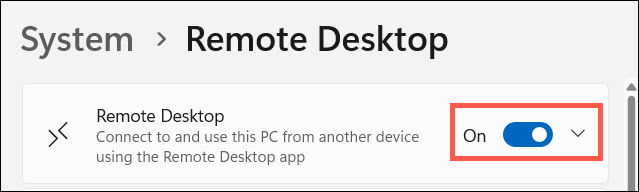
- Anahtarı ayarlayın Uzak masaüstünü etkinleştir Pozisyonda تشغيل.
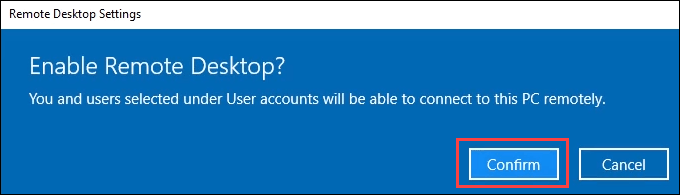
- set onay Devam etmek için.
- Bilgisayarınızın adını yanına yazın. Bilgisayar adı—Windows 10'da, bu ismi ilgili bölümün altında bulabilirsiniz. Bu bilgisayara nasıl bağlanılır?Daha sonra istemci cihazdan bağlanmaya çalıştığınızda buna ihtiyacınız olacak.

- Ev sahibiyle kimlerin iletişime geçebileceğini öğrenmek için ilgili seçeneği belirleyin. Bu bilgisayara uzaktan erişebilecek kullanıcıları seçin.—Bu seçenek, Windows 10 işletim sisteminde Kullanıcı Hesapları bölümünde yer almaktadır.

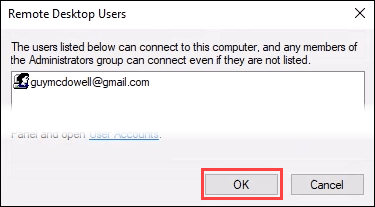
- Bir pencere açılıyor Uzak Masaüstü KullanıcılarıYöneticiler ve burada listelenen herkes bilgisayara bağlanabilir. Kullanıcı eklemek için düğmeyi seçin. EklemekYalnızca sunucuda hesabı olan kişileri ekleyebilirsiniz. Ancak, bir bağlantı belirterek yeni kullanıcı hesapları oluşturabilir ve ekleyebilirsiniz. Kullanıcı Hesapları pencerede.
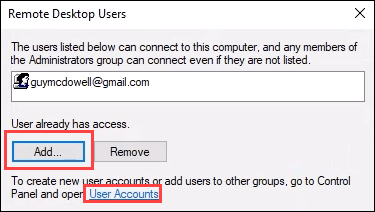
- Uzak masaüstüne erişim gerektiren tüm hesaplar ayarlandıktan sonra, aşağıdaki adımları izleyin: TAMAM Pencereyi kapatmak için. Bu, ilgili kişilerin uzaktan masaüstüne erişimini sağlar.
Windows bilgisayarınıza erişmek için Uzaktan Masaüstü uygulamasını kullanın.
Windows, Mac, Android veya iOS işletim sistemleriyle çalışan bir bilgisayardan bağlanırken Uzaktan Masaüstü uygulamasını kullanma adımları çok benzerdir, bu nedenle yalnızca Windows 11 veya 10 işletim sistemlerinden bağlanmayı ele alacağız.
- Bölümde listelenen bağlantılardan birini kullanarak Uzaktan Masaüstü uygulamasını yükleyin. المتطلبات Bu eğitimde, örneğin Windows'ta, bunu Microsoft Mağazası'ndan edinebilirsiniz.
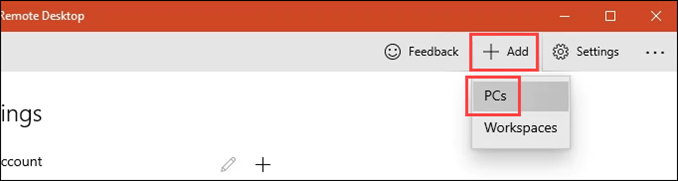
- Bir uygulama açın uzak Masaüstüve bir düğme seçin Ekle, Sonra seçin PC'lerAyrıca bir Windows çalışma alanı da ekleyebilirsiniz.
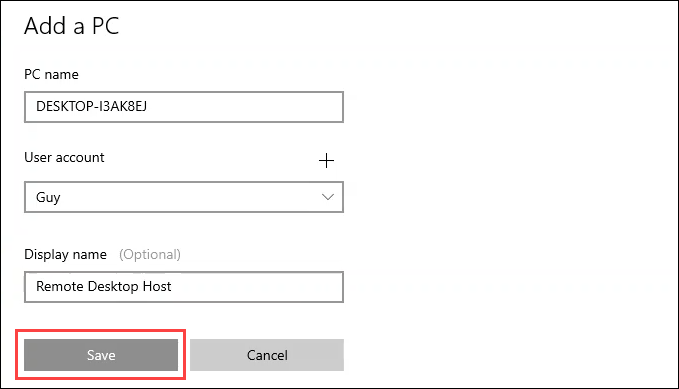
- Içinde PC adıBağlanmak istediğiniz ana bilgisayarın adını girin. Ardından seçin. Kullanıcı hesabı Hangisini kullanmak istersiniz? Bir işaretleyici seçerek eklemeniz gerekebilir. + Talimatları izleyin. Ardından ekleyin. Görünen AdBirden fazla bağlantı oluşturursanız, bu onları birbirinden ayırt etmenize yardımcı olacaktır. Seçin İndirim.
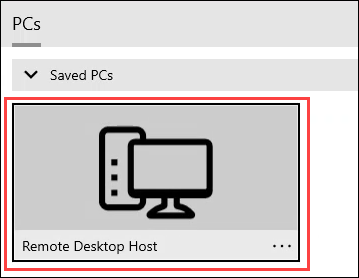
- set PC Az önce yarattığın.
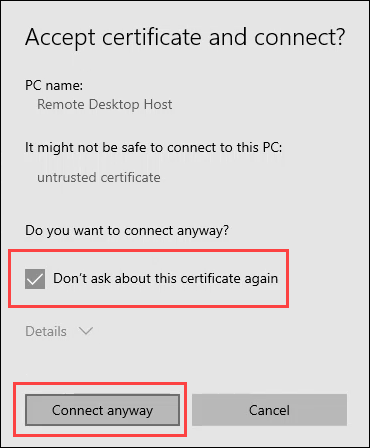
- Bir güvenlik sertifikası sorunuyla karşılaşabilirsiniz. Kendi cihazlarınızı kullanıyorsanız, bu durum bilinmeyen cihazlara bağlanırken olduğu kadar kritik değildir. Buna göre hareket tarzınızı seçin. Bu örnekte, şunu seçin: Bu sertifikayı bir daha sorma sonra Yine de bağlan.
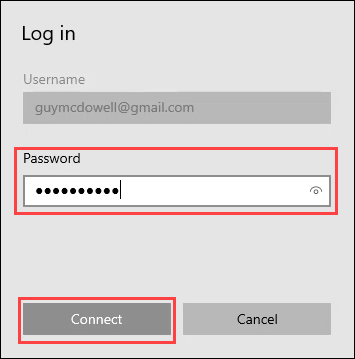
- geç Şifre Kullanmakta olduğunuz hesap için lütfen seçin. Bağlantı Kurun.
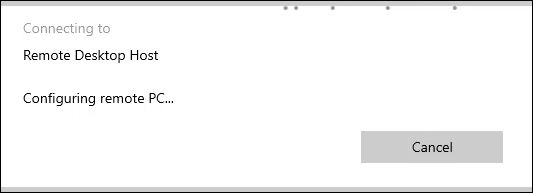
- Bağlantı ilk seferde birkaç dakika sürebilir. Lütfen sabırlı olun.
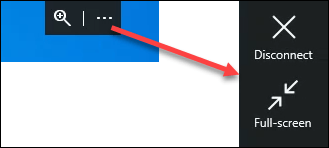
- Sunucuya bağlandıktan sonra, ekranın üst orta kısmına yakın siyah bir sekme göreceksiniz. Bir simge seçmek size şunları yapmanıza olanak tanır... Daha Fazla (üç nokta) Bağlantıyı kes Veya iletişime geçin Tam ekran.
Windows bilgisayarlara erişmek için Uzaktan Masaüstü Bağlantısı kullanma
Windows Vista, 7 veya 8.1'de Uzaktan Masaüstü kullandıysanız, hatırlayacağınız program Uzaktan Masaüstü Bağlantısı'dır. Daha yeni Uzaktan Masaüstü uygulaması sizin için çalışmıyorsa, eski sürümü deneyin. Bu sürüm hala Windows 11 ve 10'da mevcuttur.
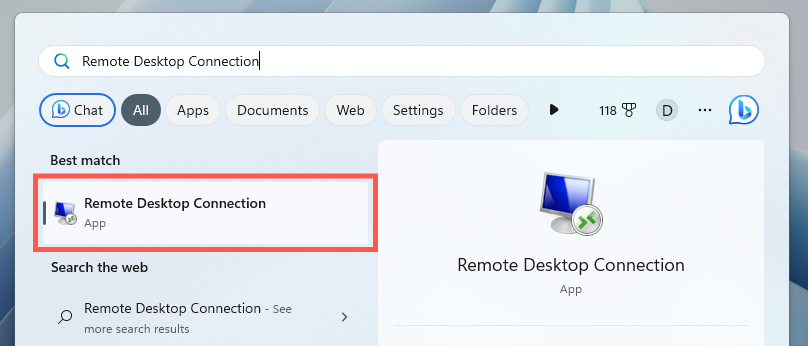
- aç Uzak Masaüstü İstemcisiListede Ana SayfaAşağıdaki resme benziyor.
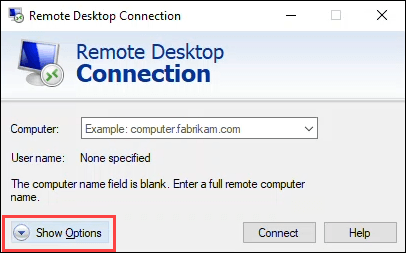
- set Seçenekleri Göster Mevcut tüm uzaktan masaüstü ayarlarına erişmek için.
- Sekmeleri göreceksiniz. Genel, Ve Görüntülemek, Ve Yerel Kaynaklar, Ve Deneyim, Ve GelişmişHer sekme, uzak masaüstü bağlantınızı özelleştirmek için çeşitli ayarlar sunar. Biz sekme üzerinde duracağız. GenelDiğer sekmelerdeki varsayılan ayarlar genellikle uygundur.
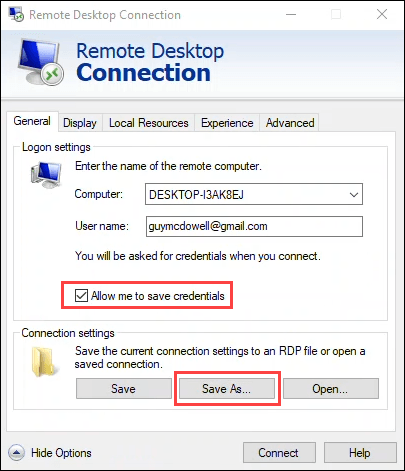
Ana bilgisayarın adını ve kullanıcı adını "Bilgisayar" ve "Kullanıcı Adı" alanlarına girin. Bağlantıyı kolaylaştırmak için "Kimlik bilgilerini kaydetmeme izin ver" onay kutusunu (isteğe bağlı) seçebilirsiniz. Ardından, daha kolay bağlantı için bir kısayol oluşturmak üzere "Farklı Kaydet"i seçin . Bağlantıyı kaydetmek için talimatları izleyin.
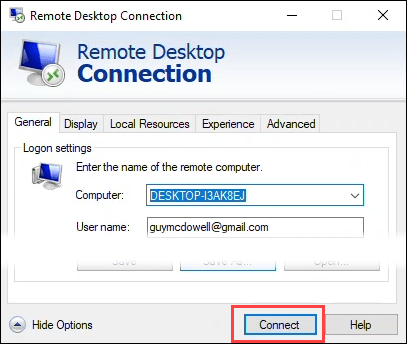
- set Bağlamak Ev sahibiyle iletişime geçmek için.
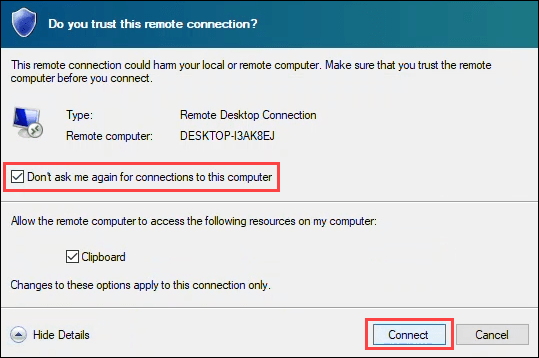
- Uzaktan bağlantıya güvenip güvenmediğinizi sorabilir. Kendi bilgisayarınızı kullanıyorsanız, bu bilinmeyen bilgisayarlara bağlanmak kadar kritik değildir. Buna göre hareket tarzınızı seçin. Bu örnekte, şunu seçin: Bu bilgisayara bağlantı için benden bir daha istekte bulunma sonra Bağlantı KurunBilgisayarınız ve ana cihazınız arasında kopyala yapıştır işlemi yapabileceğinizi unutmayın. panoya.
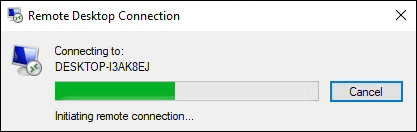
- İlk aramanız bir dakikaya kadar sürebilir.
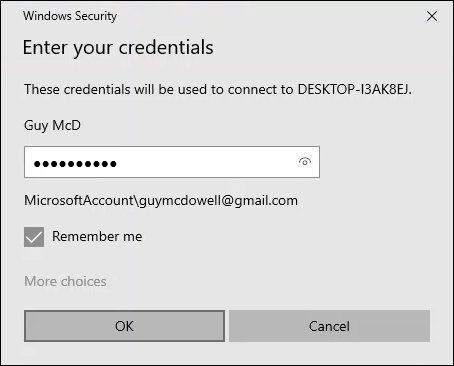
- Pencereye şifrenizi girin. Kimlik bilgilerinizi girinKutucuğun işaretli olduğundan emin olun. Beni hatırla. set OKAna bilgisayara bağlanacaksınız.
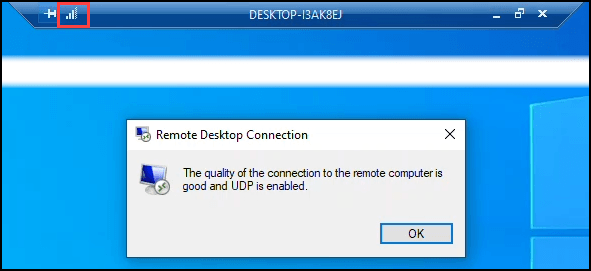
- Pencerenin üst orta kısmına yakın mavi çubuğa dikkat edin. Bağlantı kalitesini kontrol etmek için sinyal çubukları simgesini seçin. Bu adım isteğe bağlıdır ancak faydalı olabilir. Ağ performansı sorunlarının giderilmesi ve çözülmesiOturumu sonlandırmak için, ana bilgisayardaki Windows'tan çıkış yapın.
Uzaktan masaüstü bağlantısı kullanarak neler yapabilirsiniz?
Uzaktan erişim, Windows 11 veya 10 yüklü bir bilgisayara dosya almak veya arkadaşlarınızın ve ailenizin bilgisayar sorunlarına yardımcı olmak için kullanışlı bir yöntem olabilir. Aslında, yerel bilgisayarınızda yapabileceğiniz her şeyi Uzaktan Masaüstü aracılığıyla da yapabilirsiniz.
Yoruma kapalı.