

Bazen kayıp yönetici parolasını atlamak için Windows 10 bilgisayarınızı fabrika ayarlarına sıfırlamanız gerekebilir. Mevcut bir kullanıcı hesabına sahip eski bir bilgisayar size verildiyse, bilgisayarınızı silmek ve yeniden kullanmak için gereken bilgilere sahip olmayabilirsiniz. Yönetici parolası olmadan Windows 10'u fabrika ayarlarına sıfırlamak için şu adımları izlemeniz gerekir.
Windows 10'u oturum açma ekranından fabrika ayarlarına nasıl sıfırlayabilirsiniz?
Windows bilgisayarınızın yönetici şifresine sahip değilseniz, Windows 10'u oturum açma ekranından kolayca sıfırlayabilirsiniz.
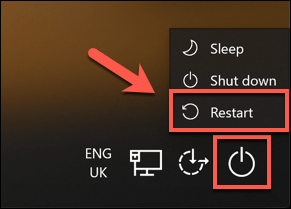
- Giriş ekranının sağ alt köşesinde, ağ ayarlarınızı değiştirmek veya erişim sağlamak için seçenekler göreceksiniz. Windows'ta engelli kişiler için erişilebilirlik seçenekleriVeya bilgisayarınızı kapatın. Windows 10 bilgisayarınızı sıfırlamak için aşağıdaki tuşa basılı tutun. Shift tuşu Klavyede, tuşu basılı tutarken Option tuşuna basın. Yeniden Enerji listenize ekleyin.
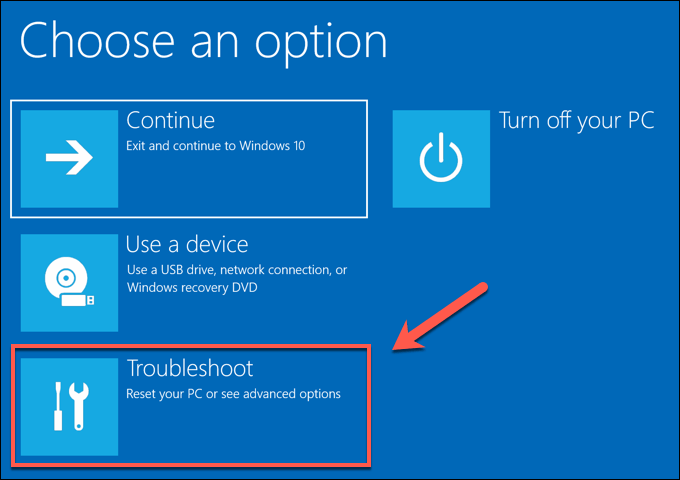
- Bu işlem Windows 10'u yeniden başlatacak, ancak işletim sistemini her zamanki gibi yüklemek yerine, size bir önyükleme seçenekleri listesi sunulacaktır. Bir seçeneğe tıklayın. Sorun Devam etmek için.
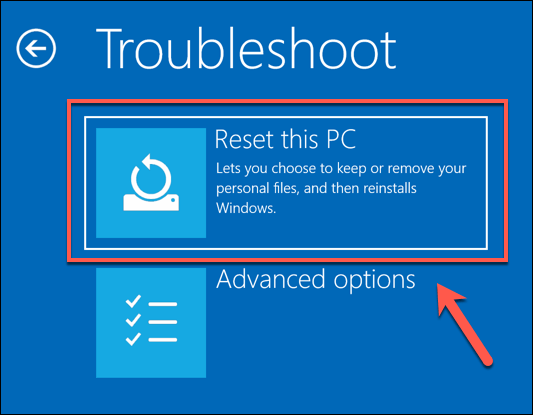
- Bir listede Sorun, Bir seçeneği tıklayın Bu bilgisayarı sıfırla.
- Dosyalarınızı kaydetmeyi veya Windows 10'u tamamen sıfırlayarak tüm dosya ve ayarları silmeyi seçebilirsiniz. Dosyalarınızı kaydetmek için ilgili seçeneğe tıklayın. Dosyalarımı koru (Dosyalarımı sakla). Aksi takdirde, üzerine tıklayın. Her şeyi kaldır (Her şeyi kaldırın) bunun yerine.
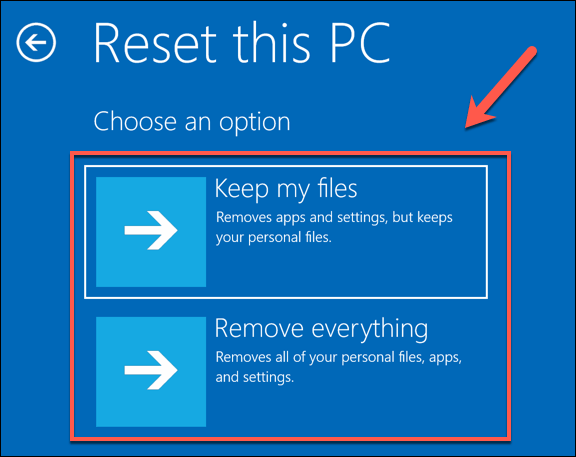
Bu işlem, bilgisayarınızı sıfırlama sürecini başlatacaktır ve devam etmek için ekrandaki yönergeleri izlemeniz gerekebilir. İşlem tamamlandıktan sonra, eski yönetici parolasını tamamen atlayarak Windows bilgisayarınızı yeni bir kullanıcı hesabı ile kurabileceksiniz.
Windows 10'u sıfırlamak veya yeniden yüklemek için Windows yükleme medyasını kullanın.
Windows 10 bilgisayarınızı yönetici parolası olmadan fabrika ayarlarına sıfırlamanın en kolay yolu yukarıda açıklanan yöntemi kullanmaktır. Ancak, bilgisayarınızda sorun yaşıyorsanız, Windows kurulum medyasını kullanarak Windows'u yeniden yükleyebilir veya sıfırlayarak sabit diskinizi tamamen silmeyi tercih edebilirsiniz.
Microsoft web sitesinden Windows 10 kurulum diski görüntüsünü indirebilirsiniz . Ardından bunu yeni bir DVD'ye yazdırabilir veya bir USB flash sürücüye aktarabilirsiniz. Windows 10 yüklü ikinci bir bilgisayarınız varsa, Rufus aktarım aracını kullanarak bu ISO dosyasını bir USB sürücüye aktarabilirsiniz.
Linux kullanıcıları bunu WoeUSB kullanarak yapabilirken, macOS kullanıcıları tüm Mac'lerde yüklü olan resmi Boot Camp Assistant uygulamasını kullanabilirler.
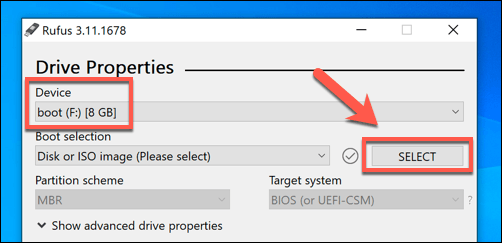
- Windows 10 ISO dosyanız ve indirdiğiniz Rufus aracınız varsa, ikinci Windows bilgisayarınızda Rufus'u açın. Açılır menüden USB flash sürücünüzün seçili olduğundan emin olun ve ardından düğmeye tıklayın. Seç (Belirtin) ISO dosyanızı belirtmek için.
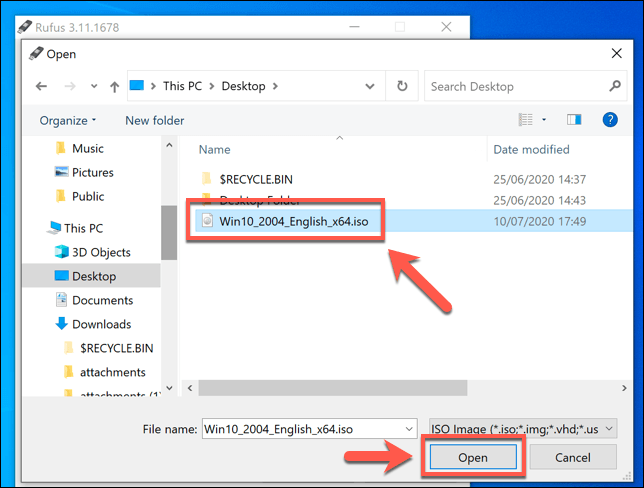
- Dosya seçim listesinden Windows 10 ISO dosyasını seçin, ardından tıklayın. Açılış (açmak için).
- Rufus, Windows yüklemek için önyüklenebilir bir USB sürücüsünü biçimlendirme gereksinimlerini karşılamak üzere ayarlarını otomatik olarak ayarlayacaktır. Ayarlardan memnun kaldığınızda, düğmeye tıklayın. hiç Sürücünüzü biçimlendirmek için. Bu işlem sürücüyü silecektir, bu nedenle başlamadan önce sürücüde depolanan önemli dosyalarınızın yedeklerini aldığınızdan emin olun.
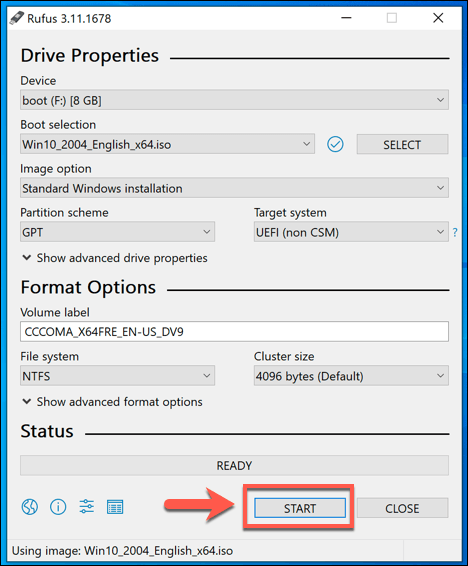
- Bu işlem biraz zaman alacaktır. Rufus USB flash sürücünüzü biçimlendirmeyi bitirdikten sonra, Windows kurulum ekranına önyükleme yapmak için bilgisayarınızı yeniden başlatın. Windows kurulum ekranında, kurulum işlemi sırasında kullanılacak dili seçmeniz gerekecektir. Ayrıca saat diliminizi ve para biriminizi, ayrıca klavye düzeninizi de seçmeniz gerekecektir. Devam etmeye hazır olduğunuzda, düğmeye tıklayın. Sıradaki.
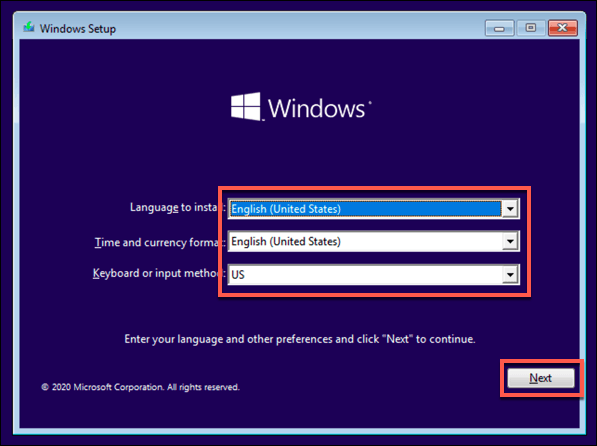
- Düğmesini tıklayın ŞİMDİ KUR yükleme işlemini başlatmak için.
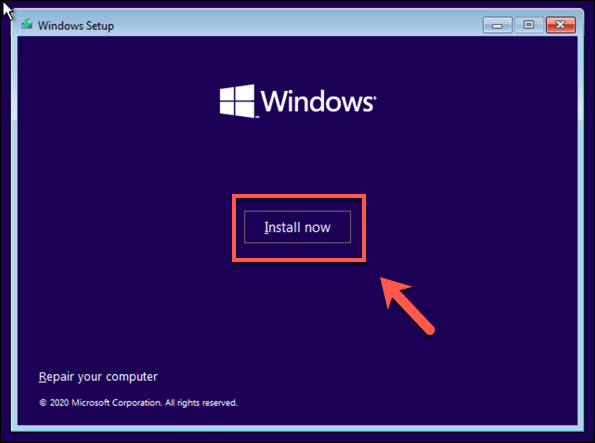
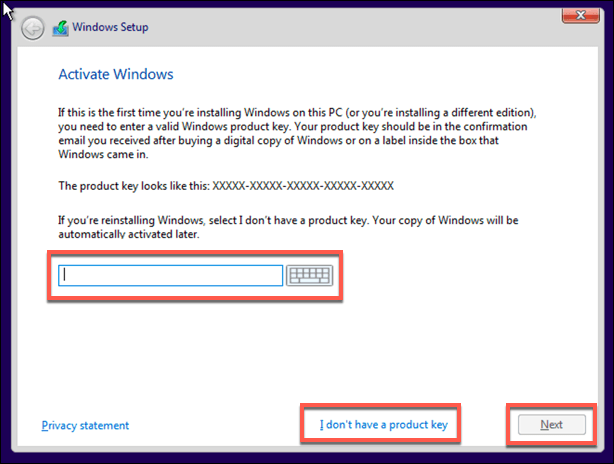
- Bu aşamada Windows kurulum dosyaları indirilecektir. Bazı bilgileri sağlamanız gerekebilir. Windows 10 ürün anahtarı Bu aşamada, kurulumu etkinleştirmek için buraya bu anahtarı girin. Eğer anahtarınız yoksa, seçeneği girin. Ürün anahtarım yokBilgisayarınızı sıfırlamak için bu seçeneği tercih ederseniz, kurulum tamamlandıktan sonra Windows'u etkinleştirmeniz gerekecektir.
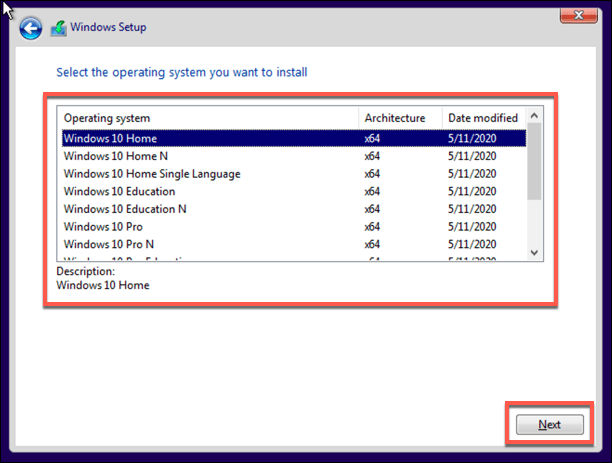
- Bu seçenek mevcutsa, yüklemek istediğiniz Windows 10 sürümünü seçin ve ardından düğmeye tıklayın. Sonraki.
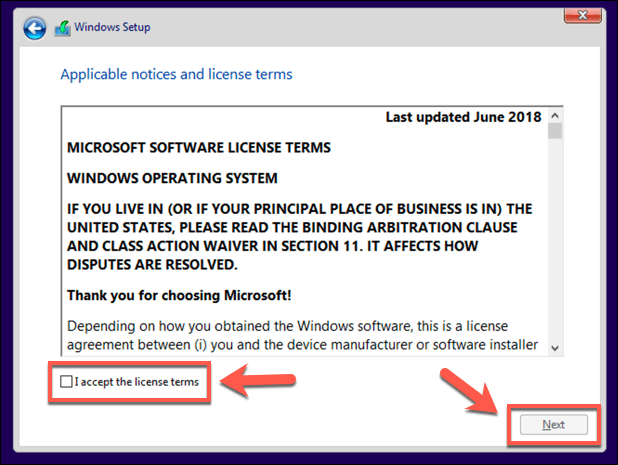
- Ardından Windows 10 lisans sözleşmesini kabul etmeniz gerekecek. Onay kutusunu işaretleyin. lisans koşullarını kabul ediyorumSonra tıklayın Sonraki Devam etmek için.
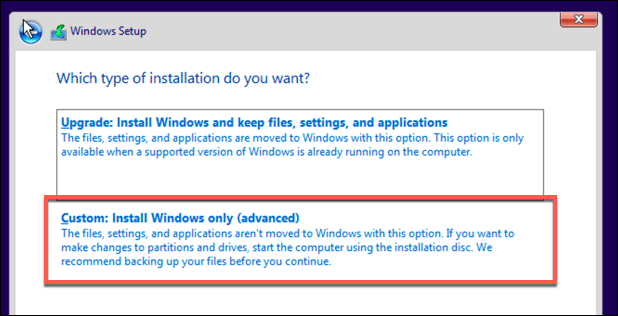
- Kurulum programı mevcut bir Windows kurulumunu algılayacaktır. Yönetici parolasını atlamak için uygun seçeneği belirlemek en iyisidir. Özel: Windows'u yükleyin sadece (gelişmiş) İşte burada. Bu işlem, Windows'u yeniden yüklemeden önce bilgisayarınızdaki tüm dosyaları silecektir.
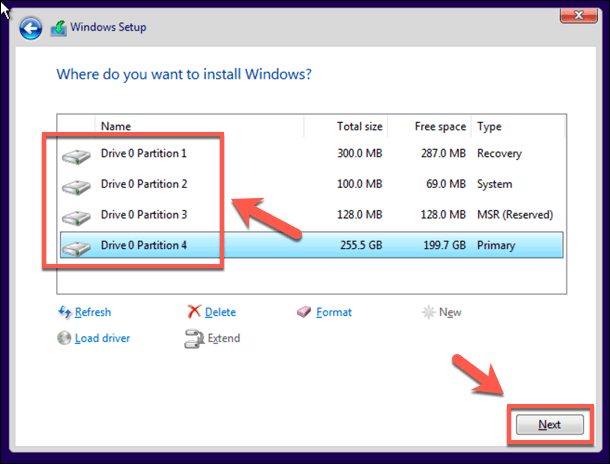
- Sonraki adımda, Windows'u kurmak istediğiniz sürücüyü seçin. Birden fazla bölümünüz varsa, önce bunları silmeniz ve yeniden oluşturmanız gerekebilir. Seçin Sonraki Devam etmek için.
Bu aşamada Windows, sürücünüzü taramaya ve yeni kurulum için dosyaları kopyalamaya başlayacaktır. Ardından Windows, kurulum işleminin bir sonraki aşamasına geçmek için yeniden başlatılacak ve işlem tamamlandıktan sonra yeni bir kullanıcı hesabı oluşturmanıza ve bilgisayarınızı tekrar kullanmanıza olanak tanıyacaktır.
Üreticinin kurtarma dosyalarını kullanarak yönetici parolasını sıfırlama
Bazı PC ve dizüstü bilgisayar üreticileri, Windows 10 bilgisayarınızı fabrika varsayılan ayarlarına geri yükleyerek sıfırlamanıza olanak tanıyan özel bir kurtarma bölümü sürücüsü içerir. Bu genellikle bilgisayarınızı yeniden başlatarak ve önyükleme işlemi sırasında klavyenizdeki belirli bir tuşa basarak etkinleştirilebilir.
Basmanız gereken tuş, cihaz üreticisine bağlı olarak değişir. Örneğin, bazı HP bilgisayarlarda bilgisayarınızı açarken klavyenizdeki F11 tuşuna basılı tutmanız gerekir .
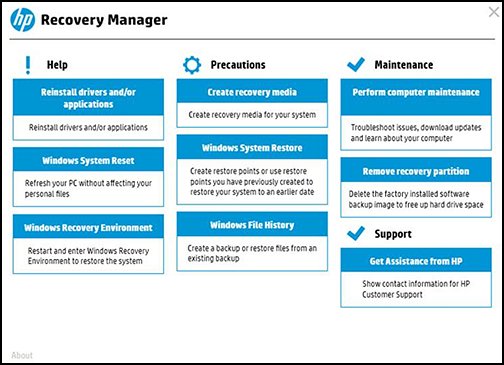
Her üreticinin bu işlemi nasıl etkinleştireceği ve çalıştıracağı konusunda kendi ekran talimatları vardır. Bilgisayarınızdaki kurtarma bölümünü nasıl kullanacağınız ve doğru tuşa nasıl basacağınız konusunda özel talimatlar için bilgisayarınızın veya dizüstü bilgisayarınızın kullanım kılavuzuna bakın.
Bilgisayarınızda kurtarma bölümü yoksa, Windows 10'da fabrika ayarlarına sıfırlama işlemi gerçekleştirmek için yukarıdaki yöntemlerden birini kullanmanız gerekecektir.
Windows 10'da sistem sıfırlama işlemi gerçekleştirme
Windows 10'u yönetici parolası olmadan nasıl sıfırlayacağınızı öğrendikten sonra, yeni bir başlangıç yapmaya hazırsınız. İlk göreviniz, bilgisayarınız için güçlü bir parola oluşturmanıza yardımcı olacak bir parola yöneticisi kullanmaktır . Windows'u Microsoft hesabı olmadan da kurabilirsiniz , ancak bazı ek Windows özelliklerine erişiminizi kaybedersiniz.
Windows 10'da parola olmadan oturum açarak parolalardan tamamen kurtulabilirsiniz. Bilgisayarınız sıfırlandıktan ve kullanıma hazır hale geldikten sonra, yeni bir web tarayıcısından bilgisayarınızı kötü amaçlı yazılımlardan koruyacak antivirüs yazılımına kadar hemen yüklemeniz gereken yeni programları düşünmeniz gerekecek.
Yoruma kapalı.