
Windows 7'de Tüm Kullanıcılar İçin Deneyimi Geliştiren 11 Erişilebilirlik Özelliği
Windows 11'de kişiselleştirmeyi ve üretkenliği artırmak için herkesin kullanabileceği yedi erişilebilirlik özelliğini keşfedin.

Windows 11, yeteneklerinden bağımsız olarak tüm kullanıcılar için kullanıcı deneyimini geliştirmek üzere tasarlanmış kapsamlı bir erişilebilirlik özellikleri paketi sunar. Bu araçlar yalnızca engelli bireyleri desteklemekle kalmaz, aynı zamanda herkesin genel deneyimini geliştirebilir ve üretkenliği artırabilir. Bu özellikler işletim sistemini daha esnek ve çeşitli kullanıcıların ihtiyaçlarına göre uyarlanabilir hale getirir.
Örneğin, işaretçi stilini değiştirmek için fare ayarlarını kullanabilir ve hatta imleci etkinleştirerek imleci ekranda bulmayı kolaylaştırabilirsiniz. Ek olarak, kullanım kolaylığını artırmak için metin imlecinin görünümünü özelleştirebilirsiniz. Bu küçük ayarlamalar kullanıcı konforu ve verimliliğinde büyük fark yaratabilir.

Ayrıca, herhangi bir ses veya video içeriğinin ekran çevirilerini görüntülemek için Canlı Altyazılar gibi özellikler de bulacaksınız. Sesli Erişim, bilgisayarınızı yalnızca sesinizle kontrol etmenizi sağlar. Benzer şekilde, Sesle Yazma, sesinizi kullanarak belgeleri yazmanıza ve çok daha fazlasına yardımcı olabilir. Bu özellikler erişilebilirliği artırır ve bilgisayarınızla etkileşim kurmak için alternatif yollar sunar.
Bu eğitimde, herkesin Windows 11'de kullanması gereken yedi erişilebilirlik özelliğini paylaşacağım. Bu özelliklerin Windows 11 deneyiminizi nasıl daha sorunsuz ve daha verimli hale getirebileceğini keşfedin.
Herkes için Windows 11 deneyimini iyileştirecek en iyi evrensel erişilebilirlik özellikleri
Windows 11, tüm yeteneklere sahip kullanıcılar için deneyimi geliştirmek üzere tasarlanmış kapsamlı bir erişilebilirlik özellikleri paketi sunar. Bu özellikler yalnızca engelli kullanıcılara yardımcı olmakla kalmaz, aynı zamanda tüm Windows 11 kullanıcıları için genel olarak iyileştirilmiş bir tarama ve gezinme deneyimine katkıda bulunarak sistemi daha kolay ve daha verimli hale getirir.
1. Fare işaretçisinin görünümünü özelleştirin
Microsoft fare ayarlarını bir erişilebilirlik özelliği olarak sınıflandırır, ancak herhangi bir kullanıcı fare imlecini kişiselleştirmek ve geliştirmek için bunlardan yararlanabilir. Farenizin görünümünü özelleştirmek, rengini değiştirmenin ötesindedir; şeklini ve boyutunu değiştirmeyi ve hatta bilgisayar deneyiminizi daha keyifli ve etkili hale getirmek için görsel efektler eklemeyi de içerir.
Fare işaretçisinin görünümünü değiştirmek için şu adımları izleyin:
- Bir uygulama açın Ayarlar (Ayarlar). Başlat menüsünden veya “Windows + I” tuşlarına basarak erişebilirsiniz.
- Bir seçeneği tıklayın Engellilerin kullanımları için uygunluk (Erişilebilirlik). Bu seçeneği ana Ayarlar menüsünde bulabilirsiniz.
- Ayarı Seçin Fare işaretçisi ve dokunmatik (Fare İşaretçisi ve Dokunma). Bu bölüm görsel işaretçinin özelliklerini kontrol etmenizi sağlar.

- Bir seçenek belirleyin görenek (Özel) “Fare işaretçisi stili” bölümünün altında. Bu seçenek size renk seçiminde tam bir özgürlük verir.
- Gösterge için yeni bir renk şeması seçin. Önerilen renklerden birini seçebilir veya özel bir renk belirtebilirsiniz.

- Hızlı ipucu: Ayrıca, seçeneği kullanarak özel bir renk de oluşturabilirsiniz "Başka bir renk seç" (Başka bir renk seçin.) Bu seçenek, tam olarak istediğiniz rengi seçmeniz için tam renkli bir palet açar.
Daha fazla özelleştirme istiyorsanız ayarı kullanabilirsiniz. "Yazıcı görüntüsünü özelleştir" (Özel Yazıcı Görüntüsü) Her fare işaretçisi durumu için özel bir simge ayarlar. (Bu, bu kılavuzu okuduğunuzda herkesin kullanabileceği veya kullanamayacağı yeni bir seçenektir.) Bu özellik, yükleme işaretçisi, metin işaretçisi veya bağlantı işaretçisi gibi geçerli işlevine bağlı olarak işaretçinin görünümünü değiştirmenize olanak tanır.
Ayrıca kaydırıcıyı kullanarak fare işaretçisini büyütebilir veya küçültebilirsiniz. "Boyut" (Boyut). Bu özellik özellikle görme engelli kişiler veya yüksek çözünürlüklü ekran kullananlar için oldukça kullanışlıdır.
Her zaman etkinleştirdiğim bir seçenek, özelliktir Fare göstergesi (fare işaretçisi), bir tuşa basmanıza olanak tanır "Ctrl" Ekranda bulmayı kolaylaştırmak için fare işaretçisinin etrafında bir daire görüntüleyin. Bu özellik özellikle büyük ekranlarda veya yoğun arkaplanlara sahip uygulamaları kullanırken kullanışlıdır.

Microsoft ayrıca fare işaretçisi efektleri ve gölgeler de dahil olmak üzere diğer eski fare özelliklerini de bu sayfaya taşıyor. Bu özellikler fare deneyimine estetik bir dokunuş katarak onu daha etkileşimli ve keyifli hale getiriyor.
2. Metin imlecinin görünümünü değiştirin
Metin imlecini pek önemsemeyebilirsiniz, zira o, ekranda metnin nereye girileceğini veya düzenleneceğini belirtmek için yanıp sönen görsel bir işaretleyicidir; ancak kullanıcı deneyiminizi iyileştirmek ve okunabilirliğini artırmak için rengini ve kalınlığını özelleştirebilirsiniz.
Windows'ta metin imlecinin görünümünü değiştirmek için şu adımları izleyin:
- Bir menü açın Ayarlar (Ayarlar). Başlat menüsünden veya Windows + I tuşlarına birlikte basarak erişebilirsiniz.
- Bir seçeneği tıklayın Engellilerin kullanımları için uygunluk (Erişilebilirlik). Bu bölüm, işletim sisteminin birçok yönünü özel ihtiyaçlarınızı karşılayacak şekilde özelleştirmenize olanak tanır.
- Vizyon bölümünde, seçeneğe tıklayın Metin imleci (Metin imleci). Bu, metin imleci ayarlarını yapılandırmak için özel bir sayfa açacaktır.
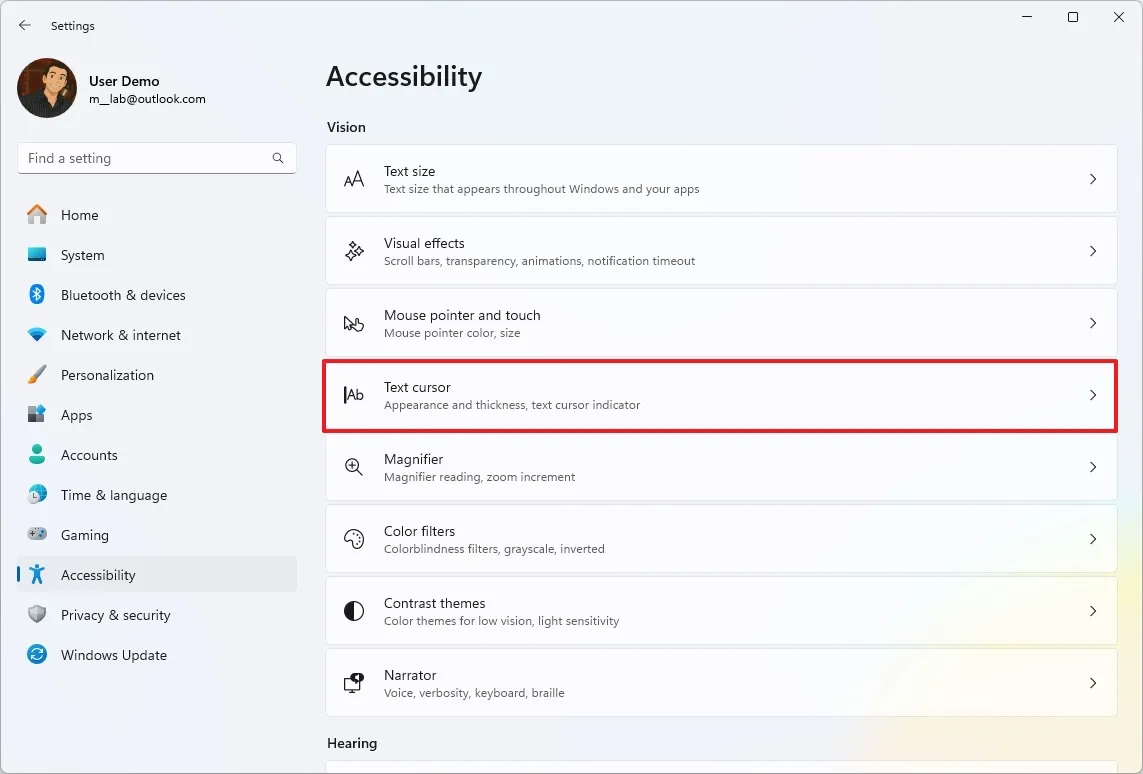
- Seçeneği etkinleştir Metin imleci göstergesi (Metin İmleci Vurgulayıcı) Bu gösterge, düğmeyi Açık konumuna kaydırarak metin imlecinin etrafına belirgin bir renk ekleyerek daha görünür hale getirir.
- Mevcut seçenekleri kullanarak işaretçi boyutunu seçin. İşaretçinin görünürlüğünü önemli ölçüde artırmak için daha büyük bir boyut seçebilirsiniz.
- Metin imleci için yeni bir renk şeması seçin. Çeşitli varsayılan renklerden birini seçebilir veya tercihlerinize uygun özel bir renk belirtebilirsiniz.

- Hızlı ipucu: Ayrıca, seçeneği kullanarak özel bir renk de oluşturabilirsiniz "Başka bir renk seç" (Başka bir renk seçin) Tercih ettiğiniz tonu seçmek için.
- Kaydırıcıyı kullanarak metin imlecinin kalınlığını belirtin. Metin imleci kalınlığı (Metin imleci kalınlığı). İmlecin daha kolay görülmesini sağlamak için kalınlığı artırabilir veya daha ince bir görünüm tercih ediyorsanız azaltabilirsiniz.
Bu adımları tamamladığınızda değişiklikler anında metin imlecine uygulanacaktır ve böylece etkisini doğrudan görebileceksiniz.
3. Herhangi bir medyadan canlı çeviriyi görüntüleyin
Canlı Altyazılar, Windows 11'de sesi anında ekranınızda görünen metne dönüştüren güçlü bir özelliktir. Basitçe söylemek gerekirse, YouTube videoları izliyor, Microsoft Teams veya Zoom üzerinden sanal toplantılara katılıyor, podcast dinliyor veya hatta video oyunları oynuyor olun, konuşulan sözcüklerin gerçek zamanlı olarak metne çevrildiğini görebileceksiniz. Bu özellik özellikle işitme güçlüğü çeken kişiler veya gürültülü ortamlarda sesli içerikleri takip etmek isteyenler için faydalıdır.
Windows 11 cihazınızda Canlı Altyazıları etkinleştirmek için şu adımları izleyin:
- Bir uygulama açın Ayarlar.
- Bir seçeneği tıklayın Erişilebilirlik.
- Ayarları Seçin Çeviri (Altyazılar).

- Seçeneği etkinleştir Canlı Altyazılar Düğmeyi ON konumuna getirerek.

- Bir düğmeyi tıklayın Evet, devam et (Eğer görünürse).
- Bir düğmeyi tıklayın Devam etmek (Eğer görünürse).
Bu adımları tamamladıktan sonra klavye kısayolunu kullanabilirsiniz: Windows tuşu + Ctrl + L Bu özelliği kontrol etmek için. Örneğin, bu özellik etkinleştirildiğinde, sistem herhangi bir ses içeriği için bir çeviri oluşturmak üzere cihazdaki bileşenleri kullanacaktır.

Windows 11, klavye veya fareye ihtiyaç duymadan yalnızca sesinizi kullanarak bilgisayarınızı tamamen kontrol etmenizi sağlar. Bu özellik doğrudan işletim sistemine yerleştirilmiştir ve ilk dil dosyasını indirdikten sonra çevrimdışı çalışır.
Bu, özellikle hareket kabiliyeti kısıtlı veya geçici yaralanmalara sahip kişiler için oldukça kullanışlı bir "erişilebilirlik" özelliğidir, ancak herkes bunu eller serbest bir deneyim için kullanabilir.
- aç Ayarlar.
- Tıklayın Erişilebilirlik.
- Kurulum'a tıklayın Konuşma.

- Geçiş anahtarını açın Sesli Erişim.

- Bir düğmeyi tıklayın Kabul ediyorum (Mümkünse).
- Uygulamayı kullanarak cihazınızın mikrofonunu ayarlayın. Sesli Erişim Rehberi.
Düğmesini tıklayabilirsiniz Tamamlamak Özelliği veya düğmeyi kullanmaya başlamak için Başlangıç kılavuzu Sesli Erişim hakkında temel bilgileri öğrenmek.
Örneğin şunu söyleyebilirsiniz: Sesli Erişim uyandırma Mikrofonu açmak ve özellik ile etkileşime geçmek için.
Uygulamaları başlatabilir ve uygulamalar arasında geçiş yapabilir, pencereleri açıp kapatabilir, masaüstünüzü yönetebilir ve bilgisayarınızı kapatma veya yeniden başlatma gibi sistem görevlerini gerçekleştirebilirsiniz.
Komut örnekleri: “Dosya Gezgini’ni aç”, “Microsoft Edge’e geç”, “Pencereyi kapat”, “Masaüstüne git”, “Bilgisayarı kapat”.
Ayrıca menüler, düğmeler, bağlantılar ve klasörler gibi ekrandaki çeşitli öğeler arasında gezinebilirsiniz.
Komut örnekleri: “Başlat’a tıklayın”, “Aşağı kaydırın”, “Sayıları gösterin” (tıklanabilir öğelerde sayıları görüntülemek için), “5’e tıklayın” (numaralandırılmış bir öğeyi seçmek için) ve “Izgarayı gösterin” (fare işaretçisi konumunu daraltmak için).
Üstelik fare imlecini sesinizle kontrol edebilir, hassas tıklamalar, çift tıklamalar, sağ tıklamalar ve hatta sürükle-bırak işlemleri yapabilirsiniz.
Komut örnekleri: “Tıklama”, “Sağ tıklama”, “Çift tıklama”, “Fare ızgarası” (fareyi ekranda belirli bir noktaya hareket ettirmek için).

Sesle Yazma, konuşulanları bilgisayarınızdaki hemen hemen her metin alanında yazılı metne dönüştürmenize olanak tanıyan güçlü bir araçtır.
Başka bir deyişle, bu özelliği e-postaları dikte etmek, belgeler oluşturmak, mektup yazmak, arama yapmak ve çok daha fazlası için kullanabilir, yazma sürecini hızlandırabilir ve geleneksel klavye yazımına etkili bir alternatif sağlayabilirsiniz.
Sesle Yazma özelliğini kullanmaya başlamak için şu adımları izleyin:
- Klavye kısayoluna basın Windows tuşu + H.
- Bir düğmeyi tıklayın mikrofon Dikteye başlamak için.

Bu adımları tamamladıktan sonra metin alanı olan herhangi bir uygulamada sesinizle metin oluşturmaya başlayabilirsiniz.
İsteğe bağlı olarak, Sesle Yazma ayarlarını açarak özelliğin bir metin kutusunda olduğunuzu algıladığında otomatik olarak başlatılmasını sağlayabilirsiniz.

Ayrıca, en iyi kullanıcı deneyimini sağlamak için otomatik noktalama işaretlerini etkinleştirebilir ve gerektiğinde mikrofon kaynağını değiştirebilirsiniz.
6. Tüm uygulamalarda kaydırma çubuğunu göster
Windows 11'de Microsoft, kaydırma çubuklarını daha ince hale getirmeyi ve çoğu durumda varsayılan olarak gizlemeyi içeren daha basit bir tasarım sundu, böylece yalnızca fare işaretçisini belirlenen alanın üzerine getirdiğinizde veya kaydırmaya başladığınızda görünürler. Amaç, özellikle dokunmatik özellikli cihazlarda daha temiz, daha az karmaşık bir görsel arayüz sağlamaktı.
Ancak bu "otomatik gizleme" davranışı birçok kullanıcı için can sıkıcı olabilir veya üretkenliği yavaşlatabilir, bu nedenle Windows 11 kaydırma çubuklarını her zaman gösterme seçeneği sunar. Bu özellik, uygulamalar ve belgeler içinde hızlı ve hassas gezinme için kaydırma çubuklarına güvenen kullanıcılar için özellikle önemlidir.
Kaydırma çubuğunu her zaman göstermek için şu adımları izleyin:
- aç Ayarlar.
- Tıklayın Erişilebilirlik.
- Kurulum'a tıklayın Görsel efektler.

- Geçiş anahtarını açın "Her zaman kaydırma çubuklarını göster".

Bu adımları tamamladığınızda Dosya Gezgini ve Ayarlar uygulaması gibi uygulamalar işletim sisteminde daha iyi gezinme için kaydırma çubuğunu her zaman görüntüler.
7. Yazarken klavye hassasiyetini kontrol edin
Filtre Tuşları, tuş vuruşlarını yoksayma veya yavaşlatma seçeneklerini seçerek klavye hassasiyetini kontrol etmenizi sağlar. Bu özellik, Windows'un erişilebilirlik araçlarının temel bir parçasıdır.
Bu özellik başlangıçta motor zorlukları yaşayan kişilere yardımcı olmak için tasarlanmıştı, ancak yanlışlıkla tuşlara tekrar tekrar bastığınızı veya tuşları doğru süre boyunca basılı tutmakta zorluk çektiğinizi fark ederseniz, yazma deneyiminizi iyileştirmek için kullanabilirsiniz. Yazma doğruluğunu iyileştirmek ve hataları azaltmak için güçlü bir araçtır.
Windows 11'de Filtre Tuşları ayarlarını değiştirmek için şu adımları izleyin:
- Bir uygulama açın Ayarlar (Ayarlar).
- Bir seçeneği tıklayın Engellilerin kullanımları için uygunluk (erişilebilirlik).
- Kurulum'a tıklayın "Tuş takımı" (klavye).

- Kurulum'a tıklayın "Filtre tuşları" (filtre tuşları).

- Seçeneğin geçiş anahtarını açın. "Filtre tuşları" (filtre tuşları).
- Seçeneğin geçiş anahtarını açın. "Hızlı tuş vuruşlarını (yavaş tuşlar) görmezden gelin" (Hızlı tuş vuruşlarını (yavaş tuşları) dikkate almayın).
- Kurulum’da süreyi saniye cinsinden seçin. "Tuş vuruşunu kabul etmeden önce bekleyin" (Tuş vuruşunu kabul etmeden önce bekleyin).

Yoruma kapalı.