Windows 11'de Dosya Gezgini'nin yerine Dosyalar uygulamasını kullanmaya nasıl başlanır
Geleneksel Windows Dosya Gezgini'ne modern ve etkili bir alternatif arıyorsanız, Dosyalar uygulaması mükemmel bir çözümdür. İşte nasıl başlayacağınıza dair kapsamlı bir kılavuz.
Windows 11'de Dosya Gezgini'ne modern bir alternatif arıyorsanız, Dosyalar uygulaması mükemmel bir seçimdir. Microsoft Mağazası'nda Dosyalar Uygulaması olarak bilinen bu açık kaynaklı dosya yöneticisi, hem işlevsellik hem de kullanım kolaylığı açısından varsayılan dosya yöneticisini aşan şık ve sezgisel bir deneyim sunar.
Dosyalar uygulaması, sol gezinme bölmesi, başlık çubuğu, araç çubuğu ve yerleşik arama gibi tanıdık öğelerle temiz, sekmeli bir arayüz sunar. Ancak gelişmiş dosya yönetimi için özel olarak tasarlanmış güçlü özellikler sağlayarak daha da ileri gider. Örneğin, Bölünmüş Görünüm özelliği , aynı pencerede iki klasörü yan yana açmanıza olanak tanırken, Etiketler sistemi dosyalarınızı daha verimli bir şekilde düzenlemenize yardımcı olur.
Dosyalara göz atmanın yanı sıra, uygulama özelleştirmeye öncelik veren modern bir ayarlar arayüzüne sahiptir. Sadece birkaç dokunuşla görünümü özelleştirebilir, klasör görünümlerini ayarlayabilir ve hatta ayarlarınızı kopyalayabilir veya geri yükleyebilirsiniz.
Windows 11 için özel olarak tasarlanmış olmasına rağmen Files, Windows 10'da da çalışarak her iki işletim sisteminin kullanıcılarına geleneksel dosya yönetimine göre daha yenilikçi ve özellik açısından zengin bir alternatif sunuyor.
Bu ayrıntılı kılavuzda, uygulamayı yüklemekten arayüzde gezinmeye ve geleneksel bir dosya gezgininde bulamayacağınız özellikleri vurgulamaya kadar uygulamayı kullanmaya başlama adımlarında size yol göstereceğim; bu da onu Windows'ta üretkenliğinizi artırmak için olmazsa olmaz bir araç haline getirecek.
Bu talimatlar doğruluk açısından ve işletim sistemi sürecindeki değişiklikleri yansıtacak şekilde güncellenmiştir.
Windows 11'de Dosyalar uygulamasıyla çalışmaya başlama
Üçüncü taraf bir uygulama olarak, bunu Microsoft Store'dan indirmeniz gerekir. Dosyalar uygulamasını yükledikten sonra, kullanmaya başlamak için Başlat menüsünden kolayca başlatabilirsiniz. İşte nasıl.
Windows 11'de Dosyalar uygulamasını yükleyin
Windows 11'de Dosyalar uygulamasını yüklemek için şu adımları izleyin:
1. Microsoft Store uygulamasını açın . Bunu Başlat menüsünde bulabilir veya arama yaparak bulabilirsiniz.
3. Yükleme işlemine başlamak için “Al” veya “Yükle” düğmesine tıklayın . Zaten oturum açmadıysanız, Microsoft hesabınızla oturum açmanız istenebilir.
Bu adımları tamamladıktan sonra, yeni dosya yöneticisi bilgisayarınıza yüklenecek ve Dosya Gezgini ile birlikte çalışacaktır. Artık dosyalarınızı daha verimli bir şekilde yönetmek için Dosyalar uygulamasının gelişmiş özelliklerinin keyfini çıkarabilirsiniz.
Alternatif olarak, aşağıdaki komutu çalıştırarak komut istemi (Yönetici) aracılığıyla Windows Paket Yöneticisi'ni (WinGet) kullanarak uygulamayı yükleyebilirsiniz: winget install –id DosyalarTopluluk.DosyalarBu yöntem özellikle komut satırını kullanmayı tercih eden veya kurulum sürecini otomatikleştirmek isteyen kullanıcılar için oldukça kullanışlıdır.
Dosyalar uygulamasını keşfedin
Dosyalar uygulamasını kullanmaya başlamak için Başlat menüsünü açın ve uygulamayı diğer herhangi bir uygulamayı açacağınız şekilde bulun. Gelecekte daha kolay erişim için, görev çubuğundaki uygulama simgesine sağ tıklayın ve sabitlemek için "Görev çubuğuna sabitle"yi seçin.
Dosyalar'ı ilk kez başlattığınızda, arayüzünün Windows 11'deki Dosya Gezgini'ne çok benzediğini, ancak bu uygulamayı dosya yönetimi için öne çıkaran bazı benzersiz öğeler ve özellikler içerdiğini fark edeceksiniz.
Sol tarafta, başlangıçta görüntülenen Ana Sayfanızın yanı sıra Sabitlenmiş konumlarınıza, Sürücülerinize, Bulut Sürücülerinize, Ağınıza ve Etiketlerinize hızlı erişim sağlayan gezinme bölmesini bulacaksınız.
Dosya Gezgini entegrasyonu OneDrive ile sınırlıyken, Dosyalar uygulaması Apple'ın iCloud ve Google Drive gibi diğer birkaç bulut depolama hizmetiyle entegre olur. (Bu hizmetlerin "Bulut Sürücüler" altında görünmesi için, hizmetin senkronizasyon yazılımının cihazınıza yüklenmiş olması gerekir. Dosyalar'ı ekledikten sonra senkronizasyon yazılımını yüklerseniz, bilgisayarınızı yeniden başlatmanız gerekebilir.)
Ayrıca “Etiketler” bölümünün altındaki öğe özelliklerinden etiketli dosyalar arasında gezinebilirsiniz.
Uygulama, üst kısımdaki sekmeleri açıp kapatmanıza, yeni pencereler oluşturmak için sekmeleri sürüklemenize ve başka bir pencereyi sürükleyerek sekmeye dönüştürmenize olanak tanır.
Üst çubuğun sol tarafında gezinme denetimleri (geri, ileri, yukarı ve yenileme), herhangi bir siteye göz atmak için bir adres çubuğu ve bir arama kutusu bulunur. Dosya Gezgini'nden bir farkı, Dosyalar'ın Ayarlar sayfasına erişmek için sağ tarafta bir seçenek (dişli düğmesi) içermesidir.
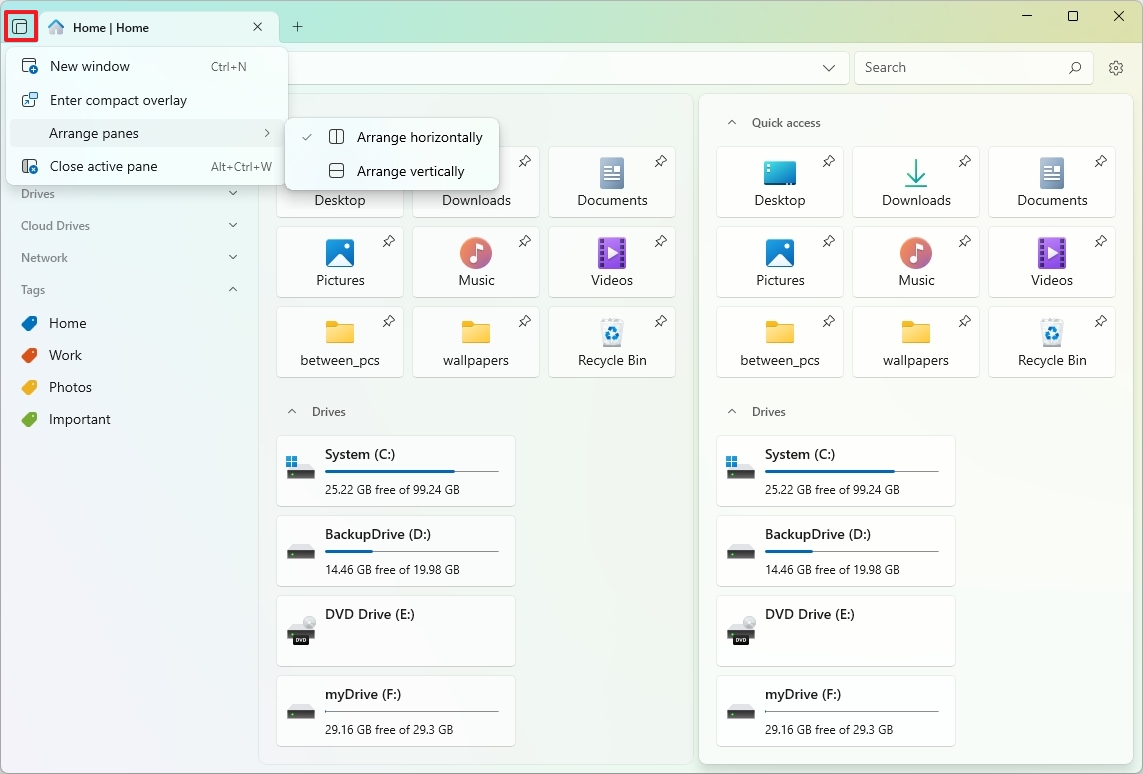
Sol üstteki buton, kompakt görünüme geçme ve bölünmüş görünüm (portre veya manzara) oluşturma seçeneklerini içerir.
Dosyalar uygulamasında genel ayarları değiştirin
Başlatma seçenekleri, bağlam menüsü ve widget'lar dahil olmak üzere dosya yöneticisi uygulamasındaki belirli davranışları değiştirmek için şu adımları izleyin:
Bir uygulama açın dosyalar.
Düğmesini tıklayın الإعدادات (Dişli simgesi) Ekranın sağ üst köşesinde bulunur.
Bir seçeneği tıklayın Genel.
Başlangıç ayarları bölümünde, dosya yöneticisinin her zaman yeni bir sekmede başlamasını, kaldığınız yerden devam etmesini veya belirli bir konum veya sürücüyü kullanmasını seçin.
Hızlı not: Belirli bir konumu seçmeniz durumunda, yeni konumu tarayıp seçme seçeneğiniz olacak.
Kurulum'da ana sayfada görüntülemek istediğiniz öğeleri ("Hızlı erişim", "Sürücüler", "Etiketler" ve "Son dosyalar") seçin. Widget'lar.
Kurulum'da Bağlam Menüsündeki öğeleri (Yeni Sekme, Pencere ve Bölme gibi) özelleştirin. Bağlam menüsü seçenekleri.
Dosyalar uygulamasının görünümünü özelleştirin
Cihazınızdaki Dosyalar uygulamasının görünümünü değiştirmek için şu adımları izleyin:
Bir uygulama açın dosyalarBunu Başlat menüsünden veya arayarak bulabilirsiniz.
Düğmesini tıklayın "Ayarlar" (dişli simgesi) pencerenin sağ üst köşesinde bulunur. Bu düğme, uygulamanın özelleştirme seçeneklerine erişmenizi sağlar.
Ayarlar menüsünde, seçeneğe dokunun "Görünüm"Bu sizi uygulamanın renklerini ve görsel stillerini kontrol eden bölüme götürecektir.
Tema menüsünden tercih ettiğiniz renk modunu seçin. Şunlar arasından seçim yapabilirsiniz:
“Karanlık” (Koyu): Özellikle düşük ışıklı ortamlarda daha az güç tüketen ve göz yorgunluğunu azaltan koyu bir temayı etkinleştirir.
"Işık" (Işık): Klasik bir ışık görünümünü etkinleştirmek için.
"Varsayılan" (Varsayılan): Uygulamanın varsayılan Windows renk düzenini izlemesini sağlar ve sistem ayarlarınıza göre koyu ve açık modlar arasında otomatik olarak geçiş yapar.
(İsteğe bağlı) Aşağıdakiler dahil olmak üzere desen tasarım tekniğini seçin: "Mika Alt" أو Mika أو Akrilik أو “İnce Akrilik”Bu seçenekler, uygulamadaki şeffaflık ve arka plan efektlerini etkileyerek estetik görünüm üzerinde daha fazla kontrole sahip olmanızı sağlar.
"Arka Plan" ayarını kullanarak tüm arayüzün rengini değiştirmek için bir renk seçin. Zevkinize veya masaüstü renk şemanıza uyacak şekilde özel bir renk seçebilirsiniz.
Bu adımları tamamladığınızda yeni özelleştirme ayarlarınız dosya yöneticinize hemen uygulanacaktır.
Dosyalar uygulamasının, simgeler ve düğmeler gibi bazı öğeler için deneyim boyunca Windows 11 vurgu rengini kullanacağını belirtmek önemlidir. Bu, uygulama ile işletim sisteminin geri kalanı arasında tutarlı bir görünüm sağlar.
Windows 11'de Dosyaları varsayılan dosya yöneticisi olarak ayarlayın
Windows 11'de Dosyalar uygulamasını varsayılan dosya yöneticiniz yapmak için şu adımları izleyin:
Bir uygulama açın dosyalar.
Düğmesini tıklayın الإعدادات (dişli simgesi) pencerenin sağ üst köşesinde bulunur.
Bir seçeneği tıklayın Gelişmiş ortodontik vakalar için kapsamlı çözüm paketi (gelişmiş).
"Deneysel özellikler bayrakları" bölümünün altında, seçeneği etkinleştirin “Dosyaları varsayılan dosya yöneticisi olarak ayarla” (Dosyaları varsayılan dosya yöneticisi olarak ayarlayın).
Bu adımları tamamladıktan sonra Windows 11, Dosyalar uygulamasını yeni varsayılan dosya yönetimi deneyimi haline getirecektir. Ancak bu işlem Dosya Gezgini'ni tamamen kaldırmayacaktır. Dosya Gezgini hala kullanılabilir olacaktır ancak Dosyalar uygulaması çoğu dosya yönetimi işlemi için onu değiştirecektir.
Ayarları dışa ve içe aktar
Dosyalar uygulamasının önemli özelliklerinden biri, aynı cihazda veya başka bir bilgisayarda olsun, ayarları yedekleme ve geri yükleme yeteneğidir. Bu özellik, ayarlarınızı ve özelleştirmelerinizi yönetmede büyük esneklik sağlar.
Ayarları dışa aktar
Windows 11'de Dosyalar uygulaması ayarlarını dışa aktarmak için şu adımları izleyin:
Bir uygulama açın dosyalar.
Düğmesini tıklayın الإعدادات (dişli simgesi) pencerenin sağ üst köşesinde bulunur.
seçmek gelişmiş Ayarlar menüsünden.
Bir seçeneği tıklayın Ayarları dışa aktarBu, geçerli ayarlarınızı içeren bir dosyanın dışa aktarılma sürecini başlatacaktır.
Bu adımları tamamladıktan sonra, uygulama tüm ayarları bir .zip dosyasına aktaracaktır. Bu dosyayı kaydederek ayarları daha sonra geri yükleyebilir veya başka bir bilgisayara aktarabilirsiniz. Bu işlem, uygulamayı sıfırdan yeniden yapılandırmanın zaman ve çabasından tasarruf etmenizi sağlar.
Ayarları içe aktar
Dosya yöneticisi ayarlarınızı içe aktarmak için şu adımları izleyin:
Bir uygulama açın dosyalar.
Düğmesini tıklayın الإعدادات (Dişli simgesi) sağ üst köşede yer almaktadır.
Bu adımları tamamladıktan sonra ayarlarınız otomatik olarak içe aktarılacaktır. Uygulamayı yeniden başlatmak gerekli değildir, ancak tüm ayarların doğru şekilde uygulandığından emin olmak için önerilir. Bu işlem tutarlı ve kişiselleştirilmiş bir Dosyalar uygulaması deneyimi sağlar.
Etiketleri kullanarak dosyaları ve klasörleri düzenleyin
Etiketler Windows'daki Dosya Gezgini'nde kullanılabilse de, bunlar yalnızca dosyaları aramak içindir. Dosyalar uygulaması, herhangi bir dosyaya veya klasöre belirli etiketler atamanıza ve bu içeriklere, macOS'ta bulunan özelliğe benzer şekilde, gezinme bölmesinden hızla erişmenize olanak tanıyan entegre bir etiket sistemi sunar. Bu özellik, dosya yönetimini ve organizasyonunu büyük ölçüde geliştirir.
Dosyalar uygulaması, "Ana Sayfa " , " İş", " Fotoğraflar" ve "Önemli " olmak üzere dört varsayılan etiketle birlikte gelir, ancak özel gereksinimlerinize uyacak şekilde istediğiniz kadar etiket ekleyebilirsiniz. Bu esneklik, etiketleme sistemini iş akışınıza uyarlamayı kolaylaştırır.
Bir dosyaya veya klasöre etiket eklemek için, öğeye sağ tıklayın, "Etiketleri düzenle" alt menüsünü açın ve istediğiniz etiketi seçin. Yeni etiketler eklemek veya mevcut etiketleri kaldırmak için şu adımları izleyin:
Bir uygulama açın dosyalar.
Bir düğmeyi tıklayın Ayarlar (Ayarlar) (dişli ikonu) sağ üst köşede yer almaktadır.
Bir seçeneği tıklayın Etiketler (İşaretler).
Bir düğmeyi tıklayın yeni etiket (Yeni işaret).
Etiket için bir ad ve renk belirtin.
Bir düğmeyi tıklayın Oluştur (yapı).
(Opsiyonel) Butona tıklayın. Düzenle (Düzenle) Marka adını değiştirmek için.
(Opsiyonel) Butona tıklayın. Sil (Sil) işaretini kaldırmak için.
Adımları tamamladıktan sonra belgelere, dosyalara ve klasörlere etiket eklemeye başlayabilirsiniz. Bu süreç içeriğinizi düzenlemeyi çok daha kolay hale getirir.
Dosyalar uygulaması ayrıca gezinme için bir dizi klavye kısayolu içerir ve bunları İşlemler sayfasından inceleyebilir veya özel kısayollar ekleyebilirsiniz . Bu kısayolları kullanmak verimliliğinizi önemli ölçüde artırabilir.
Dosyalar uygulamasını kullanırken, Düzen, Sıralama ve Seçim seçeneklerini kullanarak her konumun nasıl görüntüleneceğini özelleştirebilirsiniz. Bu seçenekler, dosyalarınızın ve klasörlerinizin nasıl görüntülendiği konusunda size tam kontrol sağlar.
Düzen menüsü, Windows Dosya Gezgini'ne benzer şekilde, Ayrıntılar, Büyük simgeler, Orta simgeler, Küçük simgeler, Liste ve Kutucuklar gibi seçenekleri kullanarak görünümü değiştirmenize olanak tanır. Ayrıca, Sütunlar seçeneği , macOS Finder'a benzer şekilde, klasörlerde sütun sütun gezinmenizi sağlayarak dosya hiyerarşisinde gezinmeyi kolaylaştırır.
Ayrıca, dosya uzantılarını gösterip gizleyebilir, gizli dosyaları görüntüleyebilir ve uygulamanın düzenini farklı ekran ve pencere boyutlarına otomatik olarak uyarlamasını sağlayan "Uyarlanabilir düzen" seçeneğini kullanabilirsiniz; bu da tüm cihazlarda mükemmel bir kullanıcı deneyimi sağlar.
"Sıralama" menüsü, ad, tarih, boyut ve tür gibi çeşitli kriterlere göre içeriği sıralamanıza ve düzenlemenize olanak tanıyarak aradığınız dosyaları hızlı ve kolay bir şekilde bulmanıza yardımcı olur.
Son olarak, "Seçim seçenekleri" kullanılarak aynı anda birden fazla dosya veya klasör seçilebilir, bu da kopyalama, taşıma ve silme işlemlerini kolaylaştırır.
"Önizleme" özelliği , Dosya Gezgini'ndeki "Ayrıntılar" sayfasına eşdeğerdir ve dosyalar hakkında ayrıntılı bilgi görüntülemenize ve seçili öğenin içeriğini önizlemenize olanak tanıyarak dosyayı açmanıza gerek kalmadan hızlı bir bakış sağlar.
Windows 11 sürüm 23H2, açık kaynaklı libarchive projesinin entegrasyonu sayesinde, Dosya Gezgini artık sıkıştırılmış dosya biçimleri ".zip", ".rar" ve ".7z" dosyalarını doğrudan görüntülemeyi ve çıkarmayı destekliyor. Bu entegrasyon kullanıcı deneyimini geliştiriyor ve üçüncü taraf uygulamalara olan ihtiyacı azaltıyor.
Dosyalar uygulamasındaki entegrasyonla fark, yeni zip dosyaları oluşturabilmeniz ve hatta içeriklere erişmek için parolayı onaylama seçeneğiniz olan parola korumalı dosyaları çıkarabilmenizdir. Bu özellik, dosya yönetimine ekstra bir güvenlik ve kontrol katmanı ekler.
**Sıkıştırılmış dosya biçimini çıkar**
Sıkıştırılmış dosya biçimlerini Dosyalar uygulamasıyla açmak ve çıkarmak için şu adımları izleyin:
1. Dosyalar uygulamasını açın.
2. Sıkıştırılmış dosyaların bulunduğu klasöre gidin.
3. “.zip”, “.rar” veya “.7z” formatındaki dosyaya çift tıklayarak içeriğini açın.
4. Araç çubuğundan **Çıkart** butonuna tıklayın ve **Dosyaları çıkar** seçeneğini belirleyin.
5. İstediğiniz çıkarma yolunu seçin.
6. Gerekirse zip dosyasının şifresini girin.
7. “Tamamlandığında hedef klasörü aç” seçeneğini seçin.
8. **Çıkart** butonuna tıklayın.
Bu adımlar tamamlandıktan sonra çıkarma işlemi başlayacak ve dosya yöneticisi çıkarılan içeriğin bulunduğu klasörü gösterecektir.
**Sıkıştırılmış dosya biçimini oluştur**
Dosyalar uygulamasını kullanarak .zip veya .7z sıkıştırılmış dosyası oluşturmak için şu adımları izleyin:
1. Dosyalar uygulamasını açın.
2. Sıkıştırmak istediğiniz dosya ve klasörlerin bulunduğu klasöre gidin.
3. Gerekli öğeleri seçin.
4. Seçime sağ tıklayın, **Sıkıştır**'ı seçin ve ardından **Arşiv oluştur** seçeneğini belirleyin.
5. Sıkıştırılmış dosya için bir ad girin.
6. İstediğiniz formatı seçin, “.zip” veya “.7z”
7. Sıkıştırma seviyesini seçin (eğer varsa).
* **Kısa not:** Her zaman varsayılan bölümü kullanmanız önerilir.
8. (İsteğe bağlı) Bölüm boyutunu yapılandırın.
* **Hızlı not"Boyut Bölme" seçeneği büyük bir dosyayı daha küçük parçalara bölmenize olanak tanır. Bu özellik özellikle dosyaları çevrimiçi veya sınırlı kapasiteye sahip depolama ortamlarında paylaşırken kullanışlıdır.
9. (İsteğe bağlı) Dosyayı şifrelemek için bir parola seçin.
10. Oluştur butonuna tıklayın.
Bu adımları tamamladıktan sonra 7-Zip'li Dosyalar uygulaması dosyaları sıkıştırmaya başlayacaktır.
Files, daha modern ve farklı (ama benzer) bir dosya yöneticisi deneyimi isteyenler için mükemmel bir alternatiftir. Açık kaynaklı bir proje olduğu düşünüldüğünde harika bir uygulamadır. Beklediğiniz tüm temel araçları ve Files'ı File Explorer'dan ayıran birkaç ek özelliği içerir. Örneğin, bence tasarımı daha iyi bir arayüze sahip ve arşiv biçimlerinin entegrasyonu File Explorer'dan daha olgun görünüyor.
Files, Windows 11 (ve 10) kullanıcıları için sağlam bir alternatif olsa da, bu kılavuzu test ederken ve yazarken, File Explorer'a kıyasla bazı görevlerde daha yavaş olduğunu fark ettim. Örneğin, küçük resimlerin yüklenmesi daha uzun sürüyor ve genel tarama deneyimi, uygulama çalışırken bile biraz yavaş.




Yoruma kapalı.