

Mavi Ekran Hatası ( Blue Screen of Death) kötü bir durum. Ama en azından bilgisayarınız size bir sorun olduğunu söyleyecektir. Öte yandan, Siyah Ekran Hatası (Black Screen of Death ) ile karşılaşırsanız , kendi başınızın çaresine bakmak zorundasınız. Sorunun ne olduğunu tahmin etmek durumundasınız.

Windows 10'da siyah ekran hatasının nedenlerini ve nasıl düzeltileceğini inceleyelim. Bu sayede, bilgisayarınızı hemen terk etmek zorunda kalmadan sorunu çözebilirsiniz.
Bilgisayarınızın çalışıp çalışmadığını öğrenin.
Siyah ekran sorununun olası nedenlerinden biri, Windows 10 kurulumu sırasında kurulum işleminin henüz tamamlanmamış olmasıdır. Önceki bir Windows kurulumundan büyük veri dosyalarınız varsa, kurulumun saatlerce sürmesine şaşırmayın.
Bunu bilmiyorsanız, muhtemelen Windows'un zaten yüklü olduğunu varsaydınız. Eğer öyleyse, şu anda siyah ekran görmenizin nedeni muhtemelen budur. Çözüm, bilgisayarınızın hala çalışıp çalışmadığını kontrol etmektir.
- Sabit sürücü etkinliğini gösteren LED göstergesini bulun. Şimdi, onu gözlemleyin.
- Bu ışık yanıp sönüyorsa, kurulum işleminin hala devam ettiği anlamına gelir. Bu durumda yapmanız gereken tek şey, işlemin tamamlanmasını beklemektir.
- Eğer yanmıyorsa, kurulum işleminin takılı kaldığı ve devam edemediği anlamına gelir.
Bilgisayarınızı kapatın.
Kurulum işlemi sizi bir yere götürmediğine göre, tekrar denemeniz gerekiyor.
- Bilgisayarınızı kapatmak için güç düğmesini kullanın. Normal şekilde kapanmazsa, güç düğmesini yaklaşık beş ila on saniye basılı tutun.
- Ethernet kablosunu çıkararak ve kablosuz adaptörleri kapatarak ağ bağlantısını kesin.
- Diğer çevre birimlerini de ayırın. Buna oyun kumandaları ve harici sabit diskler de dahildir.
- Bilgisayarınızın güç kablosunu da çıkarın. Ardından her şeyin sıfırlanması için yaklaşık otuz saniye bekleyin.
- Güç kablosunu, çevre birimlerini, kablosuz adaptörleri ve Ethernet kablosunu yeniden bağlayın. Bilgisayarınızı açın ve Windows'u yeniden yükleyin.
Güvenli modu açın
Sorunun kaynağı donanım performansıyla ilgiliyse, gerekli yazılımı indirmek sizi kurtaracaktır.
Sisteminizi Güvenli Modda başlatmak için bilgisayarınızı açın ve oturum açma ekranını gördüğünüzde Shift tuşuna basılı tutun . Ardından güç düğmesini seçin ve Yeniden Başlat'ı seçin.
Ekranı etkinleştir
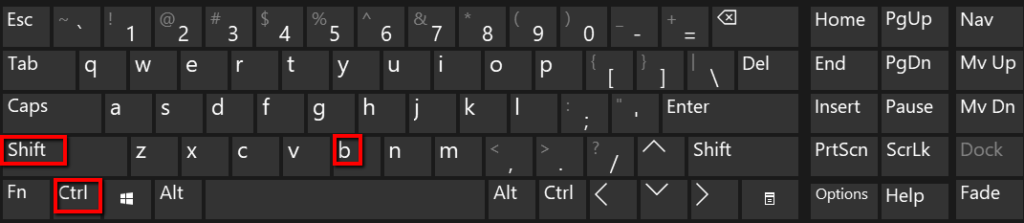
Windows 10 bilgisayarınızı algılamazsa, o kork dreaded siyah ekranı da gösterebilir. Basit çözüm: Bilgisayarı uyandırmaya zorlayın . Bunun için klavyenizi kullanmanız yeterli.
- Önce tuşa basın. Windows.
- Ardından ctrl و çalışma و B.
Ekran kartının yeniden takılması
Bir diğer olasılık da ekran kartının arızalı olmasıdır. Yeniden yüklemeniz gerekiyor.
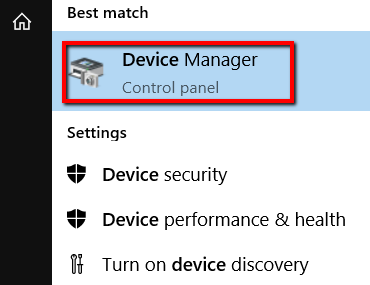
- Öncelikle Windows tuşuna basın ve seçin. aygıt Yöneticisi.
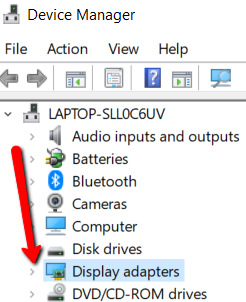
- Aşağı kaydır Ekran adaptörleriBu bölümü yanındaki oka tıklayarak genişletin.
- Orada, ekran kartınızı seçin. Üzerine sağ tıklayın ve seçin. Cihazı kaldır.
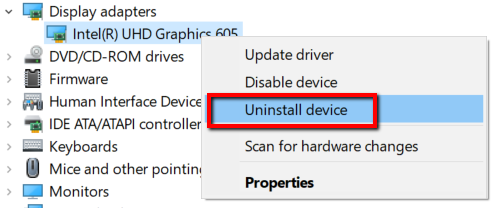
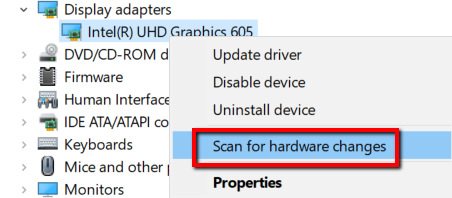
- Kaldırdıktan sonra, bu bölüme tekrar sağ tıklayın. Ardından seçin.
Donanım değişikliklerini tara
Yeniden görünmesini sağlamak ve yeniden yükleyebilmeniz için.
sürücünüzü güncelleyin
Ekran kartınız arızalı değilse, eski olabilir. Bu durumda, siyah ekranın bir diğer nedeni de bu olabilir.
- Bu sorunu çözmek için şuraya gidin:
Cihaz yönetimi
bir daha.
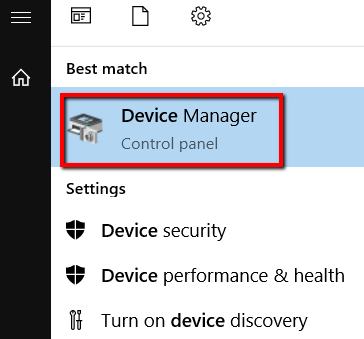
- Adresine git
Ekran adaptörleri
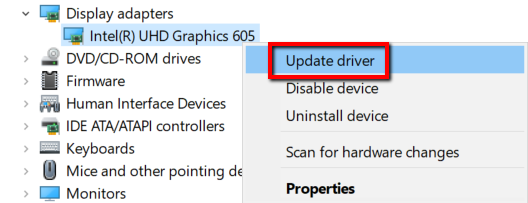
Genişletin. Ekran bağdaştırıcınızı bulun ve üzerine sağ tıklayın. Şimdi, seçin.
Sürücüyü güncelleyin
.
RunOnce işlemlerini durdurun
Giriş yaptıktan sonra siyah bir ekran görüyorsanız, sorun çalışan bir işlemden kaynaklanıyor olabilir.
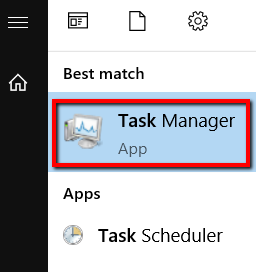
- Bu sorunu gidermeye başlamak için Windows tuşuna basın ve çalıştırın.
Görev yönetimi
.
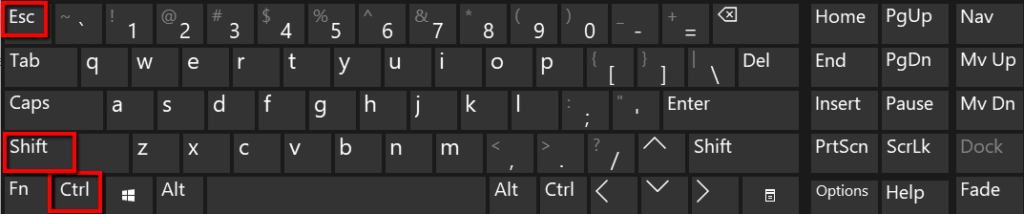
- Ayrıca basabilirsiniz
ctrl
و
çalışma
و
esc
Bunu yapmak aynı zamanda kapıları da açacaktır.
Görev yönetimi
.
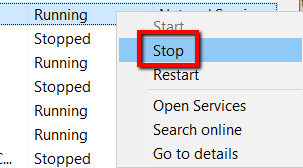
- Orada, süreci kontrol edin. RunOnce.exeÇalışıyorsa, üzerine sağ tıklayın ve seçin. durdurma.
- Değişikliğin geçerli olması için bilgisayarınızı yeniden başlatın. Bunu yeniden başlat düğmesine basarak yapabilirsiniz.
- Bir diğer seçenek de izin vermektir. görev Yöneticisi Yol açarak. Buna başlamak için, şuraya gidin: fileto.
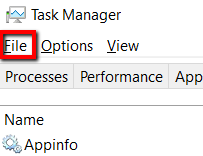
- set Yeni görev çalıştır.
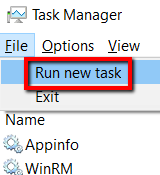
- Oradan girin. cmd Ve basın OK.
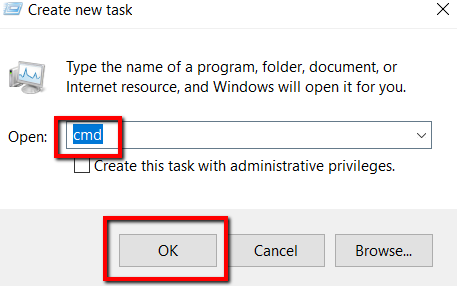
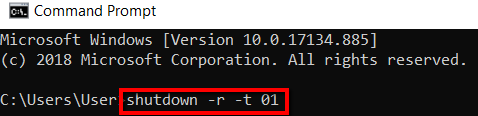
- Komut istemi penceresine şunu yazın: shutdown-r-t 01 ve enter'a basın.
Yoruma kapalı.