

Mavi Ekran Hatası (BSOD), Windows 95'ten beri var olan, bilgisayarınızda bir sorun olduğunu bildiren ve neredeyse hiç uyarı vermeden ortaya çıkan korkutucu bir hata ekranıdır.

Genellikle, basit bir yeniden başlatmanın ardından sorun tamamen ortadan kalkar. Ancak, aralıklı veya tekrarlayan Mavi Ekran Hataları (BSOD'ler), ciddi yazılım hatalarından bilgisayar donanımı sorunlarına kadar her şeyi gösterebilir. En azından çoğu durumda BSOD'ler konusunda paniğe kapılmaya gerek yok. BSOD hatasının içeriğini analiz etmeniz ve olası çözümleri araştırmanız gerekiyor.
Windows 11/10'da Mavi Ekran Hatası (BSOD) tam olarak nedir?
Microsoft'un bu hatayı resmi olarak "Mavi Ekran Hatası" olarak adlandırmadığını fark etmiş olabilirsiniz. Bu isim, yıllar içinde kullanıcı toplulukları tarafından verilmiştir. Hata için doğru terim "durdurma hatası" veya "istisna hatası"dır. Her ikisi de sistem çökmeleri olarak da bilinen kritik sistem hataları türüdür.
Bir bilgisayar uygulamasında kritik bir hata oluştuğunda, genellikle bir hata mesajı görüntülenir ve uygulama kapanır. Peki ya bu kadar ciddi bir arızaya neden olan hata veya sorun işletim sistemini etkiliyorsa? Bu, Mavi Ekran Hatası (BSOD) olarak adlandırılır ve bilgisayarın yeniden başlatılması gerekir.
Bu tür durdurma hataları olmazsa, ciddi arızalar veya veri kaybı riskiyle karşı karşıya kalırsınız. Bu nedenle, Mavi Ekran Hataları (BSOD), bilgisayarınızı hasardan korumanın bir yoludur.
Ölümcül Mavi Ekran Hatası'nın (BSOD) ekran görüntüsünü alın.
Mavi Ekran Hatası (BSOD) oluştuğunda tüm işletim sistemi donduğu için, akıllı telefonunuzla hızlı bir ekran görüntüsü almak iyi bir fikirdir. Göreceğiniz gibi, internet bağlantılı bir akıllı telefon, BSOD sorunlarını giderme ve düzeltme konusunda en iyi arkadaşınızdır, çünkü etkilenen bilgisayarda büyük olasılıkla internet erişiminiz olmayacaktır.
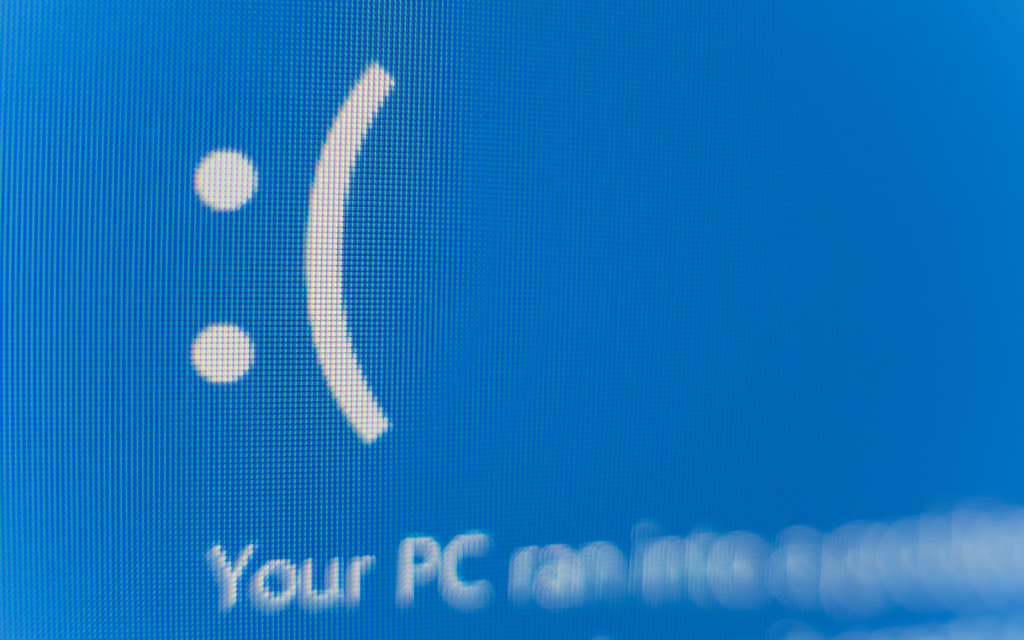
Bu gerçeği fark eden Microsoft, Windows 11 ve 10'da mavi ekranların görünümünü de değiştirdi. Bununla ne demek istediğimizi birazdan anlayacaksınız, ancak önce Windows'taki Mavi Ekran Hatası'nın (BSOD) genel yapısına bir göz atmak en iyisi.
Windows 11/10'da Sık Görülen Mavi Ekran Hatası (BSOD)
Mavi Ekran Hatası (BSOD) ile ilgili birçok olası hata vardır, ancak bazıları diğerlerinden daha yaygındır. Bu nedenle, bir Windows kullanıcısı olarak karşılaşacağınız en yaygın durdurma kodları hakkında en azından temel bir anlayışa sahip olmakta fayda var:
- PAGE_FAULT_IN_NON_PAGED_AREAWindows, RAM'in korumalı bölümünde önemli verileri bulamıyor. Bunun nedeni arızalı RAM, bozuk Windows dosyaları veya yetkisiz bir uygulamanın bellek konumlarına yazması olabilir.
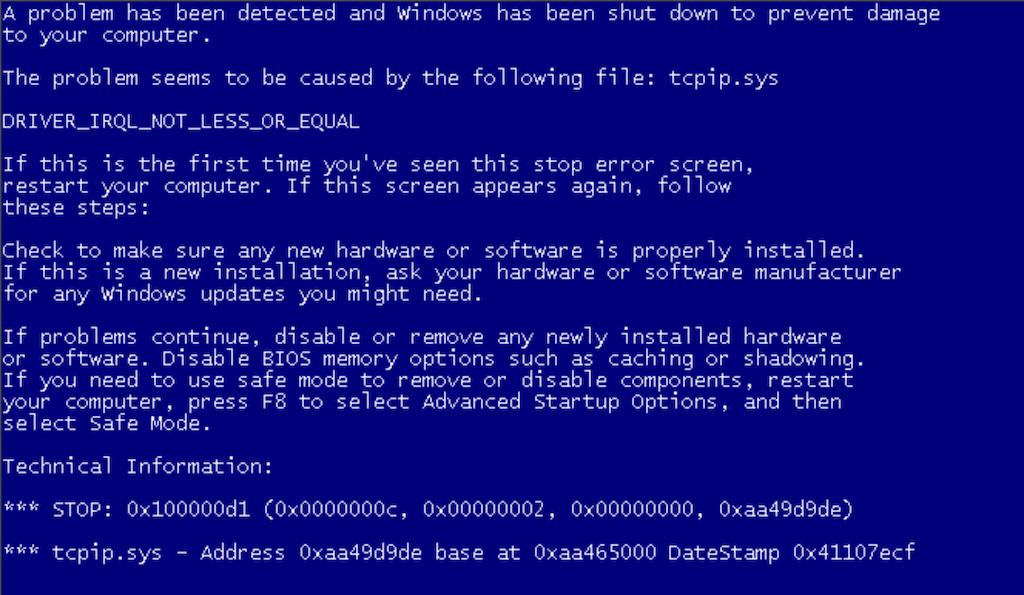
- irql_not_less_or_equalMavi Ekran Hatası (BSOD) genellikle hatalı bir sürücüden kaynaklanır. Tipik çözümler arasında sürücülerin yeniden yüklenmesi veya güncellenmesi yer alır. Sürücülerin önceki bir sürümüne geri dönün.
- NTFS_FILE_SYSTEM أو YAĞ_DOSYA_SİSTEMİMavi Ekran Hatası (BSOD), sabit sürücüdeki sorunlardan veya önemli verilerin bozulmasından kaynaklanır. Onarım işlemleri, sabit sürücünün kontrol edilmesini ve onarılmasını içerir.
- HAFIZA YETERSİZRastgele erişimli bellek (RAM) arızası veya bellek yönetimiyle ilgili sorunlardan kaynaklanan bir durdurma hatası.
- BAD_POOL_CALLERAygıt sürücüsü gerekli izinleri almadan belleğe erişti ve bu durum sistemin çökmesine neden oldu.
- AYGIT SÜRÜCÜSÜNÜ YÜKLEYEMEDİAygıt sürücüsü bozulmuş – sürücüyü yeniden yüklemeniz veya sisteminizi önceki sürücüye geri döndürmeniz gerekiyor.
- KMODE_EXCEPTION_NOT_HANDLEDBir uygulamadaki teknik hatalar Windows'un kapanmasına neden oldu. Son kullanılan programları kaldırın veya mevcut programları en son sürüme güncelleyin. Eğer bu hata, sorunun nedeni olarak bir .sys dosyasını gösteriyorsa, şunları yapmanız gerekecek... Sistem dosyası denetleyicisini çalıştırın..
Yukarıda bahsedilen Mavi Ekran Hataları (BSOD), durdurma hatalarının nasıl göründüğüne ve her birinin içerdiği sorun ve çözüm türlerine iyi bir örnektir. Sonuç olarak, aslında sadece dört ana neden vardır:
- Arızalı cihazlar.
- Windows kurulumları bozulmuş durumda.
- Kötü sürücüler.
- Hatalı veya sorunlu yazılım uygulamaları.
Gerçek çözüm, sorunun kaynağını belirlemekte yatmaktadır.
Windows 11/10 işletim sistemlerinde nadir görülen ancak belirli Mavi Ekran Hataları (BSOD)
Sık karşılaşılan Mavi Ekran Hatası (BSOD) için internette birçok çözüm ve ipucu mevcut. Ancak, bazılarının çözümü oldukça zor olabilir. İyi haber şu ki, en zorlu olanlar için kılavuzlar yazma zahmetine biz zaten girdik.
Sistem belleği hataları çok yaygındır, bunun başlıca nedeni RAM aygıtlarının hata payının çok az olmasıdır. Windows işletim sistemi, belleği yetkisiz şekillerde kullanan programlara karşı katı bir yaklaşım sergiler.
Bir örnek olarak Bellek Yönetimi Mavi Ekran Hatası (BSOD) verilebilir. Windows'ta Bellek Yönetimi Mavi Ekran Hatası (BSOD) sorununu çözmeye yönelik kılavuzumuz, bu nispeten nadir görülen hata türüyle başa çıkmanıza yardımcı olacaktır.
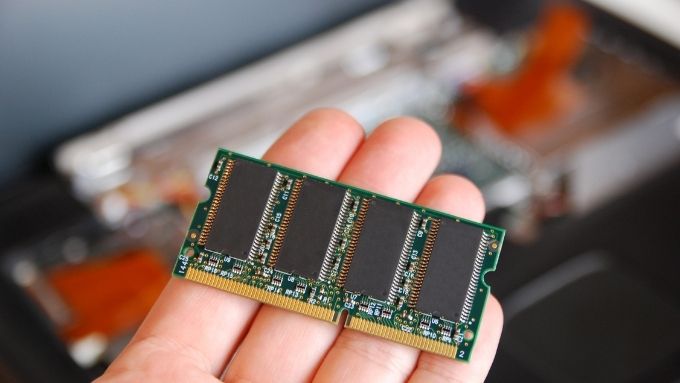
Bir diğer zorlu Mavi Ekran Hatası (BSOD) ise Beklenmeyen Depolama İstisnası hatasıdır. Adına rağmen, asıl neden genellikle donanım arızasıdır. Bu hata ve nasıl düzeltileceği hakkında daha fazla bilgi edinmek için [bağlantı/referans] adresine bakabilirsiniz. Beklenmeyen Mağaza İstisnası Sorun Giderme Kılavuzu.
Bir de ölümcül Sistem Hizmeti İstisnası durdurma kodu var. Birçok olası nedeni olduğu için çözülmesi zor. Şuraya gidin: Sistem Hizmeti İstisna Hatası Kılavuzu Gerçek nedeni ortaya çıkarmak için.
Kimsenin görmek istemediği son Mavi Ekran Hatası (BSOD) ise "Kritik İşlem Öldü" hatasıdır. Bu hata büyük ölçüde spesifik değildir, ancak kontrol ederseniz... Kritik İşlem Öldü hatalarını giderme ve düzeltme kılavuzu.Biraz şansla, altta yatan nedeni keşfedeceksiniz.
Windows 11/10 işletim sistemlerinde Mavi Ekran Hatası (BSOD) hafızasını temizleme
Bazen, Mavi Ekran Hatası (BSOD) oluştuğunda tam olarak ne olduğunu belirlemek için uzman yardımı almanız gerekebilir. Neyse ki, çoğu durumda Windows, kapatma hatası oluştuğunda belleğinizde bulunanların bir dökümünü oluşturur. Bu dosyalar genellikle ".DMP" dosyaları olarak kaydedilir. Varsayılan olarak, bunları Windows klasörünüzde bulabilirsiniz.

Windows'a yeniden önyükleme yapmayı veya sistem sürücünüze başka bir yolla erişmeyi başarırsanız, bu döküm dosyalarını bir USB flash sürücü gibi bir yere kaydedip, sorun tekrar ortaya çıkarsa kullanmak üzere saklamanız iyi bir fikirdir. Microsoft, donanım üreticileri ve yazılım geliştiricileri, işler ters gittiğinde ne olduğunu anlamak için bu döküm dosyalarını kullanabilirler.
Windows 11/10'da Temel Mavi Ekran Hatası (BSOD) Çözümleri
Bazen Mavi Ekran Hatalarının (BSOD) artık geçmişte kaldığını düşünebilirsiniz çünkü günümüzde çok nadir görülüyorlar. Ancak, bir BSOD ile karşılaşırsanız, bilgisayarınızı yeniden başlatmak gibi temel ve genel sorun giderme sürecini göz önünde bulundurmanızda fayda var:

Yukarıda belirtildiği gibi, gerekirse göndermek veya daha fazla araştırmak için Mavi Ekran Hatası'nın (BSOD) ekran görüntüsünü telefonunuzla alın. Ekranda ayrıca, belirli sürücülere veya bellek konumlarına ilişkin referanslar gibi, aksi takdirde gözden kaçırabileceğiniz ek bilgiler de bulunabilir.
Çözümleri çevrimiçi bulun
Google sizin dostunuz, bu yüzden Mavi Ekran Hatası'nda (BSOD) belirtilen durdurma hata kodunu hızlıca arayın. Ayrıca şunlara da başvurabilirsiniz... Microsoft Destek Topluluğu Forumları أو Reddit'teki Mavi Ekran Hatası topluluğuYa da sorun giderme kılavuzlarımıza göz atın.
Son değişiklikleri tersine çevirmek
Bilgisayarınızda yakın zamanda işletim sistemi veya sürücü güncellemesi gibi bir değişiklik olduysa, bu değişikliği geri alın. Bunu yapmanın en iyi yolu şudur: Sistem Geri YüklemeCiddi vakalarda şunlara ihtiyacınız olabilir: Windows 11 için fabrika ayarlarına sıfırlama أو İşletim sistemini yükleyin.
Harici cihazların bağlantısını kesme
Harici cihazlar bilgisayarınızın çalışma şeklini etkileyebilir. Bu nedenle, sorunun çözülüp çözülmediğini görmek için bilgisayarınızdan gereksiz tüm cihazları çıkarın.
Bellek dökümü analizi
Mavi Ekran Hatası (BSOD) dökümleri hakkında konuştuğumuzu hatırlıyor musunuz? Eğer buna hazırsanız, şunu kullanın: Microsoft'tan WinDbg أو Nirsoft'tan BlueScreenView Mavi Ekran Hatası (BSOD) deşarjlarını kendiniz analiz edin. Mavi Ekran Hatası (BSOD) döküm dosyalarını analiz etmeye yönelik eksiksiz kılavuzumuz. Bu, her iki aracı da nasıl kullanacağınız konusunda size rehberlik eder.
Cihaz güncellemesi
Eğer ekran kartınız (GPU) gibi belirli bir cihazla ilgili Mavi Ekran Hatası (BSOD) alıyorsanız, cihaz üreticisinin web sitesini ziyaret edin ve en son sürücüleri indirip yükleyin. Bunun için özel bir sürücü güncelleme aracı da kullanabilirsiniz.
İç bileşenleri kontrol edin.
Yazılım hatası belirtisi yoksa ve masaüstü bir sistem kullanıyorsanız, her şeyin doğru şekilde bağlı ve takılı olduğundan emin olmak için CPU kasasının içini incelemeyi düşünün. Ayrıca RAM modülleri gibi çıkarılabilir bileşenleri çıkarıp yeniden takmanız gerekebilir.
Rastgele erişimli bellek (RAM) üzerinde bir test gerçekleştirin.
Arızalı rastgele erişim belleği (RAM), giderilmesi ve düzeltilmesi zor olan Mavi Ekran Hatalarının (BSOD) arkasındaki yaygın bir sorundur. Hafıza testi yapın Gibi bir araç kullanma Memtest86 + Bu, bu olasılığı elemenize yardımcı olacaktır.
Temel Giriş/Çıkış Sistemi (BIOS)/Birleşik Genişletilebilir Ürün Yazılımı Arayüzü (UEFI) Sıfırlama
Yaparsan Merkezi işlem biriminin (CPU) çalışma frekansını artırarak. Veya rastgele erişimli bellek (RAM) veya Grafik kartı (GPU) Veya kararsızlığa neden olabilecek aygıt yazılımı ayarlarınız varsa, bu değişiklikleri geri almak için Temel Giriş/Çıkış Sistemi (BIOS) veya Birleşik Genişletilebilir Aygıt Yazılımı Arayüzü (UEFI) ayarlarını sıfırlayın.
Profesyonel destek talep etmeniz gerekebilir.
Diğer tüm çözümler başarısız olduğunda, bir uzmandan yardım istemekten veya teknik forumlara başvurmaktan çekinmeyin. Mavi Ekran Hatası'nın (BSOD) neden sürekli göründüğünü anlamaya çalışarak saatlerce zaman harcamaktansa, teknik desteğe biraz para harcamak genellikle daha iyidir.
Yoruma kapalı.