

Mavi Ekran Hatası (BSOD), kritik bir sistem hatasının işaretidir; bu hata oluştuğunda Windows bilgisayarın yeniden başlatılması gerekir. BSOD hataları eskiden oldukça sık görülürdü, ancak Windows'un daha kararlı sürümleri, geliştirilmiş sürücüler ve hatalar oluştuğunda sistemin daha iyi çalışması sayesinde artık çok nadirdir.
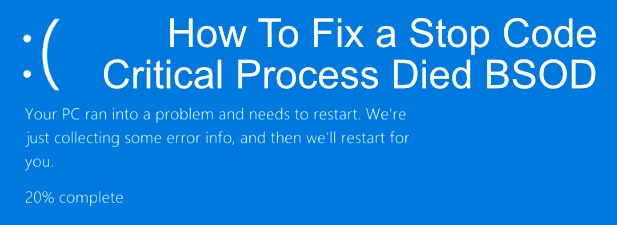 Ancak bu, tamamen geçmişte kaldıkları anlamına gelmiyor. "Kritik işlem öldü" durdurma kodu gibi Mavi Ekran Hatası (Blue Screen of Death) hataları zaman zaman hala ortaya çıkıyor. Bu hataların genellikle çok özel nedenleri vardır, bu nedenle karmaşık isimleri önemsemeyin; bilgisayarınızda bu Mavi Ekran Hatası (Blue Screen of Death) görünürse nasıl düzelteceğinize dair bazı ipuçlarımız var.
"Kritik İşlem Öldü" hatası veren mavi ekran hatasının nedenleri nelerdir?
Windows hataları arasında "kritik işlem" hatası olarak bilinen Mavi Ekran Ölümü kadar felaket görünen çok az hata vardır. Adından da anlaşılacağı gibi, genellikle kritik bir sistem işleminin (sisteminizin çalışmasını sağlamak için çalışan bir program) bir şekilde başarısız olduğunun işaretidir.
"Kritik işlem öldü" mavi ekran hatasının meydana geldiğinin bir diğer işareti de hata kodunu tespit etmenizdir. 0x000000EFBu Mavi Ekran Hatası diğer hatalardan daha sık görülür, ancak nedenini belirlemek zor olabilir. Maalesef, buna yol açabilecek birçok farklı sebep vardır.
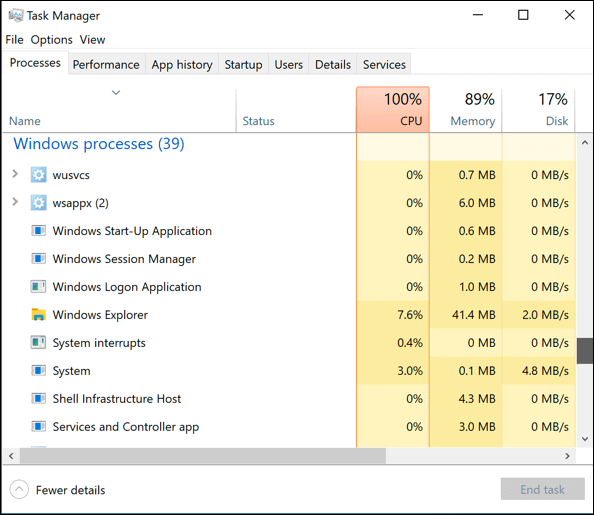
Sürücü sorunları, bozuk sistem dosyaları veya hatalı bir sistem güncellemesi; aklınıza gelebilecek her şey Windows sisteminizin performansını etkileyebilir ve bunun gibi Mavi Ekran Hatası'na neden olabilir. Bir sistem işleminin başarısız olmasına neden olmak için tek bir bozuk dosya bile yeterli olabilir.
Bu durum, sorun gidermeyi son derece zorlaştırır, ancak imkansız hale getirmez. Çoğu durumda, "BSOD kritik işlem öldü" hatasının en belirgin nedenleri, Windows 10'da yerleşik sorun giderme araçları kullanılarak çözülebilir. Bu araçları kullanarak sorunu düzeltmek için uygulayabileceğiniz bazı adımlar şunlardır.
Windows sorun gidericisini çalıştırın.
Windows 10, bilgisayarınızdaki sorunları teşhis etmenize yardımcı olacak yerleşik bir sorun giderme aracı içerir. Windows Sorun GidericiAdından da anlaşılacağı gibi, bu araç bilgisayarınızı yaygın hizmetler ve bileşenlerle ilgili belirgin sorunlar açısından taramanıza yardımcı olur. Herhangi bir sorun tespit ederse, bunları otomatik olarak düzeltmeye çalışır.
- Windows sorun gidericisini kullanmak için, Windows Başlat menüsüne sağ tıklayın ve ilgili seçeneği belirleyin. الإعداداتWindows ayarlarında, tıklayın Güncelleme ve Güvenlik > Sorun Giderme.
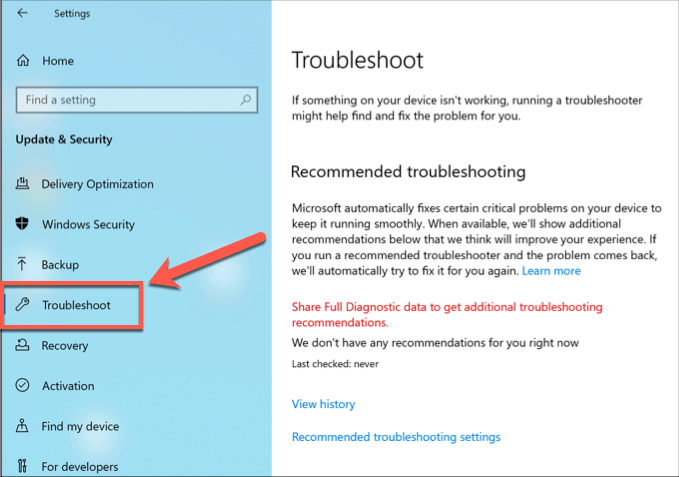
- Önerilen sorun giderme çözümlerinin listesi otomatik olarak bu bölümde yer alacaktır. Önerilen sorun gidermeİki bölümde çeşitli sorun giderme testleri listelenmiştir. Başlangıç و Diğer sorunları bulma ve düzeltmeSorun giderme aracını başlatmak için bu seçeneklerden herhangi birine tıklayın.
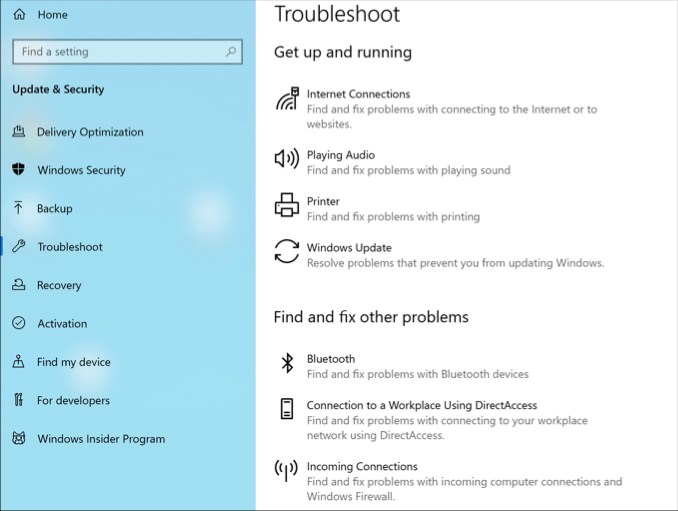
- Ayrıca açmak isteyebilirsiniz. Donanım ve Cihaz Arıza Giderme ve Onarım Uzmanı Donanım sorunlarını test etmek için. Windows bunu çoğu Windows 10 kullanıcısından gizlemiştir, ancak iki tuşa basarak doğrudan çalıştırabilirsiniz. Windows + R "Çalıştır" iletişim kutusunu açmak için şunu yazın: msdt.exe -id Cihazı, ardından basın Katılıyorum aracı çalıştırmak için
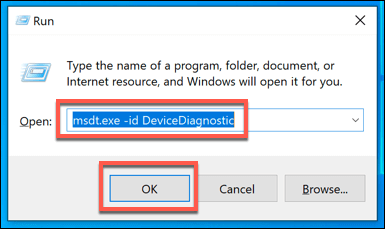
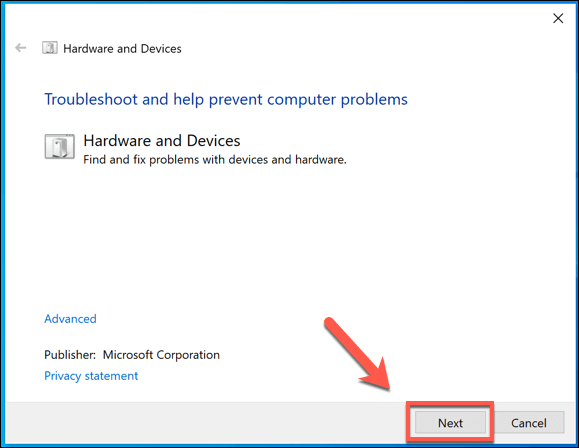
- Bir pencerede Teşhis sorun giderme sihirbazı Açın, basın Sıradaki Bilgisayarınızdaki donanım sorunlarını taramaya başlamak için Windows, tespit ettiği sorunları listeleyecektir. Araç herhangi bir sorun bulursa, Windows'un bunları otomatik olarak düzeltmesini istediğinizi onaylamanız gerekecektir.
Sistem ve sürücü güncellemelerini kontrol edin.
Windows bilgisayarınızı güncellemek, düzenli Windows bakım rutininizin önemli bir parçasıdır. Windows güncellemeleri, Windows 10'daki "kritik işlem öldü" mavi ekran hatası gibi sorunları çözmeye yardımcı olabilecek hata düzeltmeleri ve yükseltmeler içerir.
Bu, bu hatanın oluşması durumunda bilgisayarınızın onarılacağının garantisi değildir, ancak hata Windows işletim sisteminin kendisiyle (veya bir aygıt sürücüsüyle) ilgili bir sorundan kaynaklanıyorsa, Windows güncellemelerini ve yüklü sürücüleri hızlıca kontrol etmek sorunu çözebilir. Windows 10 güncellemelerini ve sürücülerini [bağlantı/kaynak] adresinden kontrol edebilirsiniz. Windows ayarları.
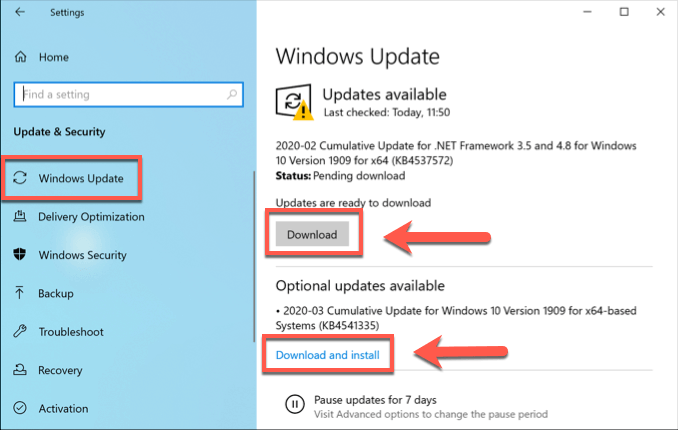
- Başlat menüsüne sağ tıklayın ve basın. الإعدادات Başlamak için, Windows ayarları menüsünde şunlara tıklayın: Güncelleme ve Güvenlik > İndir أو İndirme ve yüklemeBu işlem, mevcut sistem veya sürücü güncellemelerinin yüklenmesiyle başlayacaktır.
En son sürücü güncellemeleri için üçüncü taraf üreticilerle iletişime geçmeniz gerekebilir. Bu, özellikle ekran kartınız gibi kritik donanımlar için önemlidir, çünkü düzenli sürücü güncellemelerinin bulunma olasılığı daha düşüktür.
Windows sistem dosyalarının bütünlüğünü kontrol etme
Bozuk sistem dosyaları, "kritik işlem öldü" mavi ekran hatasının olası bir nedenidir. Windows'unuz güncelse, Windows PowerShell terminal penceresinden (veya yönetici ayrıcalıklarına sahip bir komut satırından) Windows sistem dosyalarınızın bütünlüğünü hızlı bir şekilde kontrol edebilirsiniz.
- Bunu yapmak için Başlat menüsüne sağ tıklayın ve basın. Windows PowerShell (yönetici)Açılan PowerShell terminal penceresinde şunu yazın: sfc / scannow, ardından .tuşuna basın girmek Komutu çalıştırmak için.
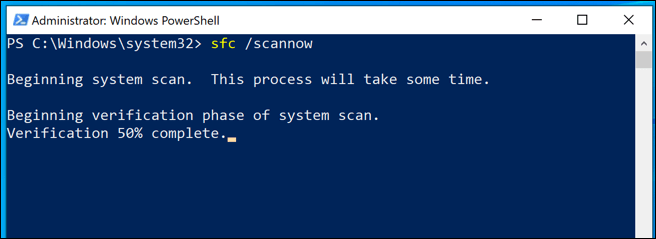
- Deneyecek sfc Olası sorunları otomatik olarak düzeltecektir. İşlem tamamlandıktan sonra, aşağıdaki komutu çalıştırarak sabit sürücünüzdeki dosya sistemi sorunlarını kontrol edin. Disk kontrol aracı (chkdsk). tip chkdsk / r Ve basın girmek, Ardından Y Bilgisayarınızda planlanmış bir taramayı onaylamak için.
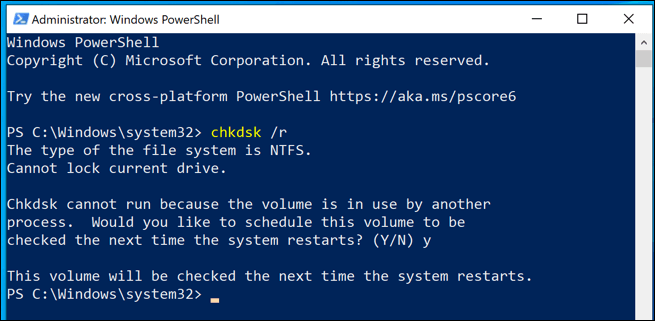
Chkdsk'nin çalışabilmesi için bilgisayarınızı yeniden başlatmanız gerekecek; bunu şimdi yapın, ardından bilgisayarınız yeniden başlatıldıktan sonra chkdsk'nin bilgisayarınızdaki sorunları kontrol edip düzeltmesini bekleyin.
Başlangıç işlemlerini devre dışı bırakın ve Temiz Önyükleme çalıştırın.
Bu mavi ekran hatasına hangi işlemin (varsa) neden olduğunu belirlemek için bazı veya tüm sistem başlatma işlemlerini devre dışı bırakmak isteyebilirsiniz. Windows'ta temiz önyükleme (bu işleme bu ad verilir) çalıştırmak, bilgisayarınızı başlatmak için minimum sayıda sistem sürücüsü ve hizmeti kullanır.
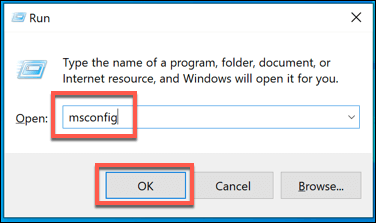
- Bunu yapmak için tuşuna basın Windows + R Ve yaz msconfig Çalıştır iletişim kutusunda – tuşuna basın. OK Komutu çalıştırmak için.
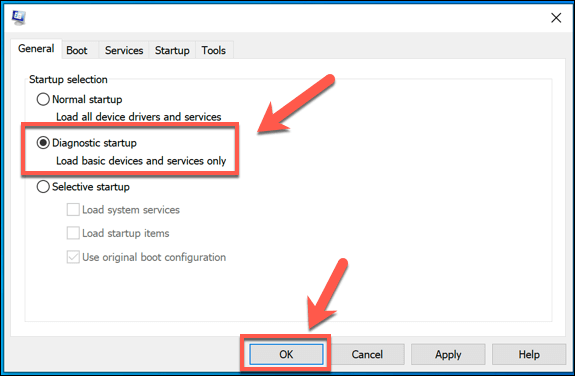
- Bir pencerede sistem Yapılandırmasıseçin Teşhis Başlangıç Sekme GenelBu işlem, gereksiz tüm sürücüleri ve süreçleri otomatik olarak devre dışı bırakacaktır. Basın. OK Onaylamak için bilgisayarınızı yeniden başlatın.
- Bilgisayarınız yeniden başlatıldıktan sonra Çalıştır'ı açın (Windows + RYazmak services.mscDevre dışı bırakılan her hizmet için sağ tıklayın ve seçin. Ana Sayfa Çalışır hale getirmek için, devre dışı bırakılan tüm hizmetler yeniden başlatılana kadar bunu yapın.
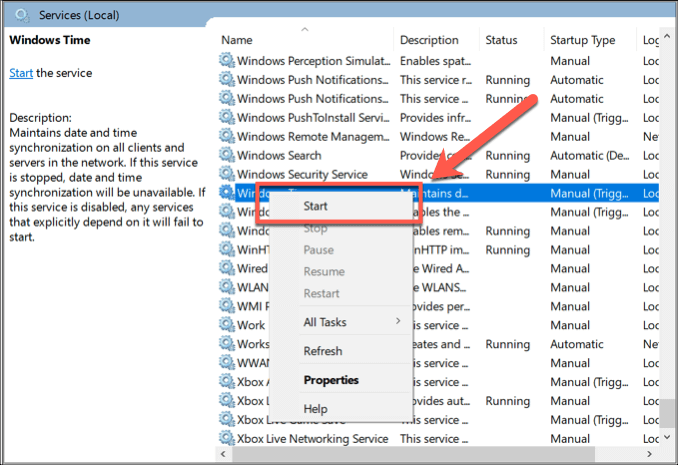
Bir sistem işlemini başlatmak hataya neden oluyorsa, sorunun nedenini belirlemek için o hizmette sorun giderme yapabilirsiniz. Bu işe yaramazsa, sistem sürücüsü suçlu olabilir; tanısal başlangıç modunda yalnızca Windows'u başlatmak için gerekli olan temel sürücüler etkinleştirilir.
"Kritik İşlem Öldü" mavi ekran hatasını düzeltin
مثل Bellek yönetimiyle ilgili mavi ekran durdurma kodu."Kritik işlem öldü" mavi ekran hatası, yukarıda özetlediğimiz adımları ve çözümleri izleyerek neredeyse tüm durumlarda giderilebilir. Eğer bu işe yaramazsa, büyük olasılıkla yazılım sorunundan ziyade donanım sorununa işaret eder; bozuk bellek veya arızalı bir sabit sürücü olup olmadığını kontrol etmeniz gerekebilir.
Donanım sorunu yoksa ancak yine de mavi ekran hatası alıyorsanız, şunları yapmanız gerekebilir... Windows'u silin ve yeniden yükleyin. Tam işlevselliğe geri dönmek için öncelikle önemli dosyalarınızı yedeklemeyi unutmayın. Bu tür mavi ekran hataları için kendi ipuçlarınızı ve çözümlerinizi aşağıdaki yorumlarda bizimle paylaşın.
Yoruma kapalı.