

HYPERVISOR_ERROR hatası, Windows bilgisayarınızın çökmesine neden olabilen bir Mavi Ekran Hatası (BSOD) türüdür. Bu hatayla karşılaşıyorsanız ve cihazınız sık sık mavi ekran gösteriyorsa, deneyebileceğiniz bazı çözümler şunlardır. Bu yöntemler, Windows 11 bilgisayarınızdaki sorunu çözmenize yardımcı olacaktır.
 Hatanın neden oluştuğunu merak ediyorsanız, olası nedenler arasında Hyper-V özelliğinin çalışmaması, Hyper-V hizmetinin kapalı olması, bilgisayarınızın eski aygıt sürücülerine sahip olması veya BIOS'un güncellenmesi gerekmesi yer almaktadır.
1. Bilgisayarınızda Hyper-V'yi etkinleştirin (veya yeniden etkinleştirin).
Hyper-V hatasıyla karşılaştığınızda, bu özelliğin bilgisayarınızda etkinleştirilmiş olduğundan emin olun. Özellik etkinleştirilmişse, küçük sorunları çözmek için devre dışı bırakın ve ardından yeniden etkinleştirin.
- Başlat menüsünü açın, "Windows özelliklerini aç veya kapat" seçeneğini arayın ve seçin.
- Açılan pencerede Hyper-V'yi veya altta yatan Windows Hypervisor'ı etkinleştirin.
- Ayrıca, sanal makinenin platformunu çalıştırın.
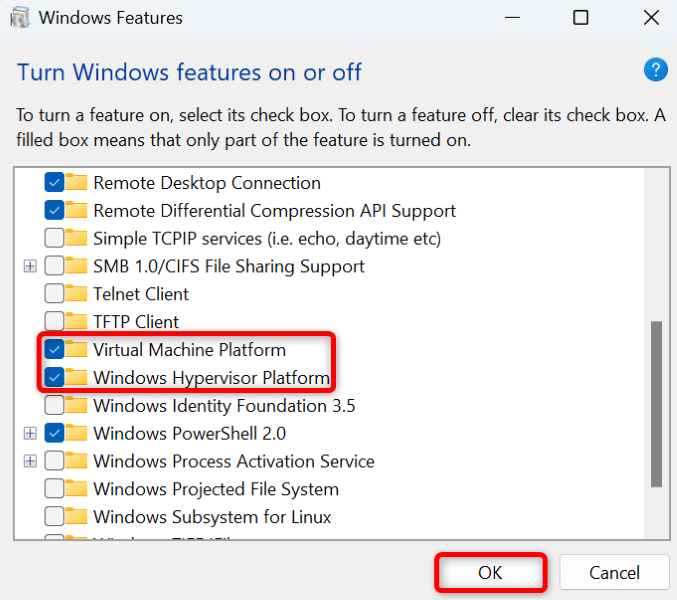
- Aşağıdan Tamam'ı seçin.
- Windows'un bilgisayarınızda seçili özellikleri etkinleştirmesine izin verin.
- Değişiklikleri etkinleştirmek için Şimdi Yeniden Başlat'ı seçerek bilgisayarınızı kapatıp yeniden başlatın.
2. Windows Bellek Tanılama Aracını Kullanma
Hyper-V hatasının bir diğer nedeni de bilgisayarınızın rastgele erişim belleği (RAM) ile ilgili bir sorundur. Bu durumda, bellek sorunlarını bulmak ve düzeltmek için Windows'un yerleşik aracını kullanın.
- Başlat menüsünü açın, Windows Bellek Tanılama aracını arayın ve çalıştırın.
- "Şimdi yeniden başlat" seçeneğini seçin ve araçla ilgili sorunları kontrol edin (önerilir).
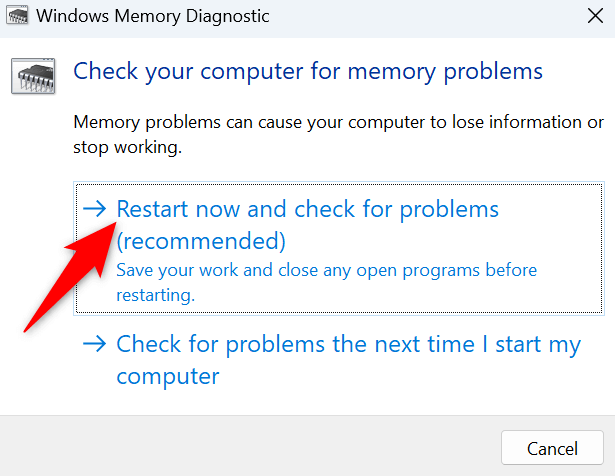
- Bilgisayarınız yeniden başlatılana kadar bekleyin. Ardından araç, RAM sorunlarını kontrol etmeye ve düzeltmeye başlayacaktır.
3. Hyper-V hizmetlerini yeniden başlatın.
Hyper-V ile ilgili hizmetler düzgün çalışmıyorsa veya başlatılamıyorsa, yukarıda belirtilen hatanın nedeni bu olabilir. Bilgisayarınızdaki bu hizmetleri yeniden başlatmak, küçük sorunları çözebilir.
- Windows + R tuşlarına basarak Çalıştır iletişim kutusunu açın.
- "Aç" kutusuna aşağıdaki komutu yazın ve Enter tuşuna basın:
services.msc - Hyper-V ile ilgili hizmetleri bulun, her bir hizmete sağ tıklayın ve Yeniden Başlat'ı seçin.
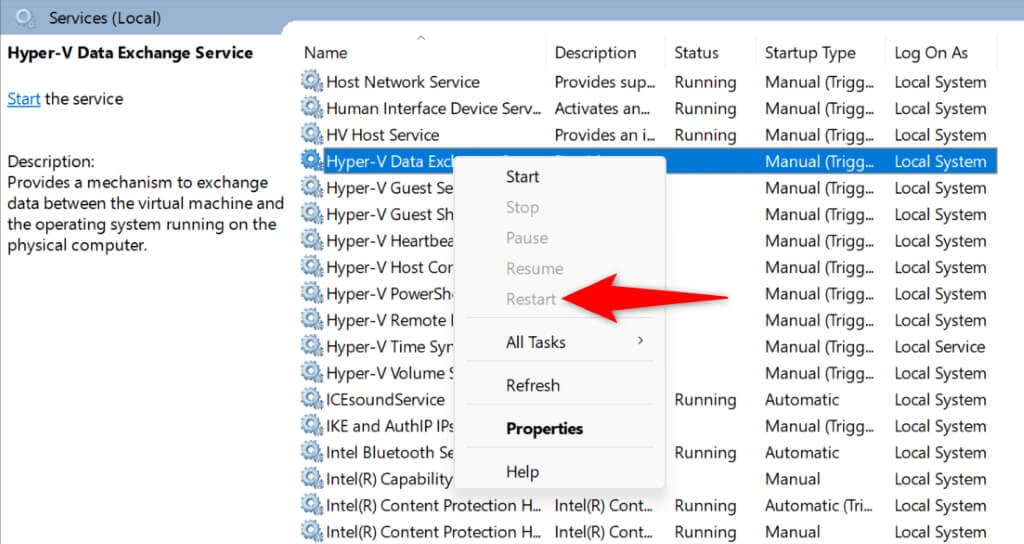
- Hizmetler yeniden başlatılana kadar bekleyin.
- Hizmetler penceresini kapatın.
4. Sabit diskinizdeki dosya sisteminde hata olup olmadığını kontrol edin.
Sabit diskinizde dosya sistemi hataları varsa, bu durum bilgisayarınızın çökmesine ve Hyper-V hatası vermesine neden olabilir. Bu durumda, dosya sistemi sorunlarını bulmak ve düzeltmek için bilgisayarınızdaki yerleşik bir aracı kullanın.
Bu aracı hem grafik arayüzden hem de komut satırından kullanabilirsiniz.
grafik seçeneği
- Windows + E tuşlarına basarak Dosya Gezgini'ni açın.
- Windows kurulum sürücüsüne sağ tıklayın ve Özellikler'i seçin.
- Araçlar sekmesine gidin ve Hata Denetimi bölümünde Denetim'i seçin.
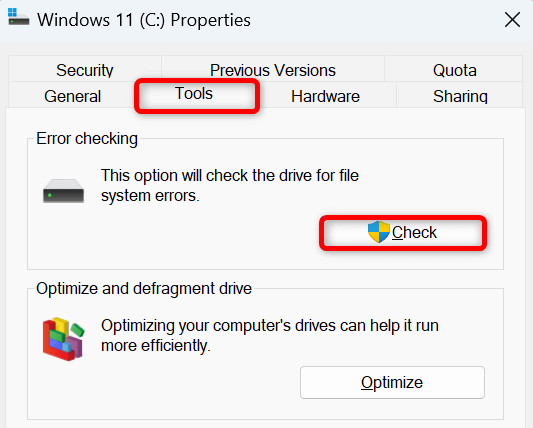
- Diskteki sorunları taramak için Disk Denetimi'ni seçin.
Komut satırı seçeneği
- Başlat menüsünü açın, Komut İstemi'ni arayın ve Yönetici olarak çalıştır'ı seçin.
- Kullanıcı Hesabı Kontrolü isteminde Evet'i seçin.
- CMD penceresine aşağıdaki komutu yazın ve Enter tuşuna basın:
chkdsk / F
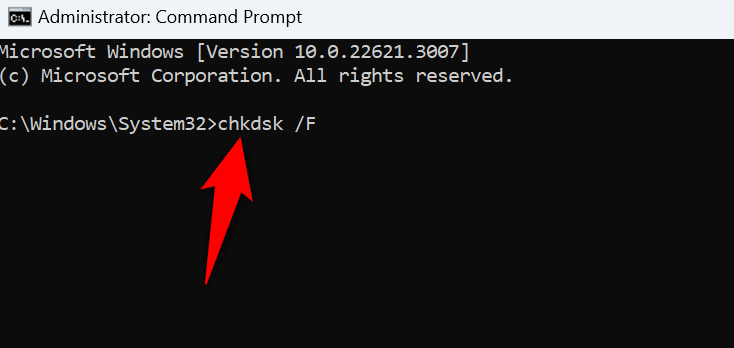
- Aracı bulana ve dosya sistemi hatalarını düzeltene kadar bekleyin.
5. Aygıt sürücülerini güncelleyin
Bilgisayarınızda güncel olmayan aygıt sürücüleri varsa, bu durum sisteminizde çeşitli çakışmalara neden olabilir. Bu sorunu çözmenin bir yolu, güncel olmayan sürücüleri güncellemektir. Sürücülerinizi güncellemek için Windows Update'i kullanabilirsiniz.
- Windows + I tuşlarına basarak ayarları açın.
- Sol kenar çubuğundan Windows Güncellemesi'ni seçin.
- Sağ taraftaki panelden gelişmiş seçenekleri seçin.
- İsteğe bağlı güncellemeleri seçin.
- Mevcut tüm güncellemeler için kutuları etkinleştirin ve İndir ve Yükle'yi seçin.
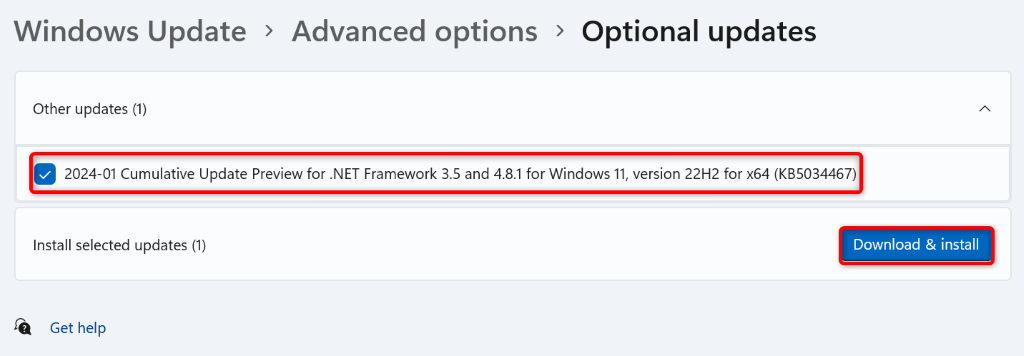
- En son güncellemeleri yükledikten sonra bilgisayarınızı yeniden başlatın.
6. Windows 11 güncellemesi
Eğer Windows 11'in eski bir sürümünü kullanıyorsanız, sisteminizde Hyper-V hatasına yol açan hatalar olabilir. Bu durumda, sorununuzu çözmek için mevcut sistem güncellemelerini yükleyin .
- Başlat menüsü simgesine sağ tıklayın ve Ayarlar'ı seçin.
- Sol kenar çubuğundan Windows Güncellemesi'ni seçin.
- Sağdaki bölmede "Güncellemeleri kontrol et" seçeneğini seçin.
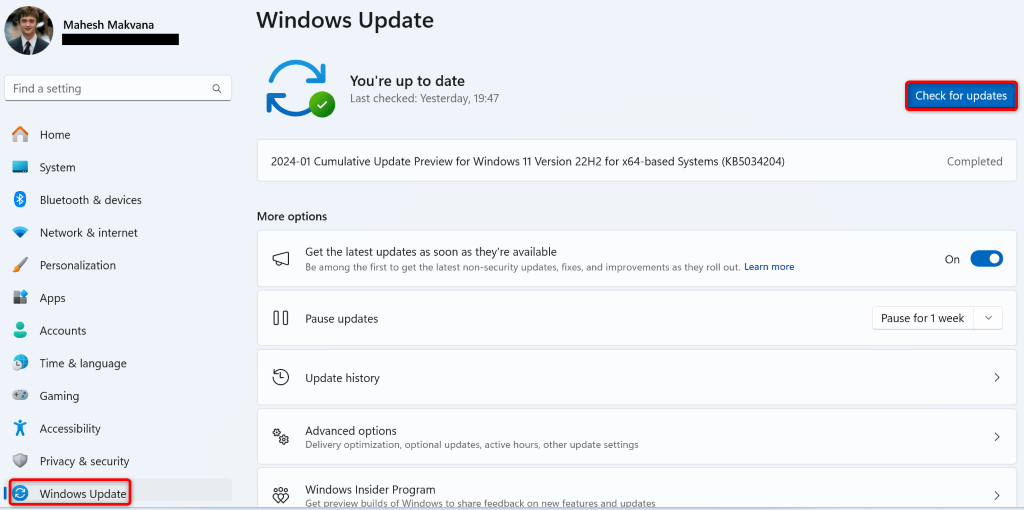
- Mevcut güncellemeleri indirin ve yükleyin.
- Bilgisayarınızı yeniden başlatın.
7. Bozuk Windows 11 sistem dosyalarını onarın
Windows 11 sistem dosyalarınız bozulmuşsa, bilgisayarınızda bir dizi soruna neden olabilir. Çünkü sisteminiz, düzgün çalışması için temel işletim sistemi dosyalarına bağlıdır. Bu temel dosyalar eksik veya bozuksa, sistem beklendiği gibi çalışmaz.
Neyse ki, Sistem Dosya Denetleyicisi (SFC) adı verilen yerleşik bir araç kullanarak hatalı Windows sistem dosyalarını onarabilirsiniz.
- Windows + R tuşlarına basarak Çalıştır penceresini açın.
- Çalıştır penceresine aşağıdaki komutu yazın ve Ctrl + Shift + Enter tuşlarına basın.
CMD - Kullanıcı Hesabı Kontrolü isteminde Evet'i seçin.
- Bozuk sistem dosyalarını onarmak için gereken dosyaları indirmek üzere aşağıdaki komutu yazın ve Enter tuşuna basın:
DISM.exe / Çevrimiçi / Temizleme-görüntü / Restorehealth
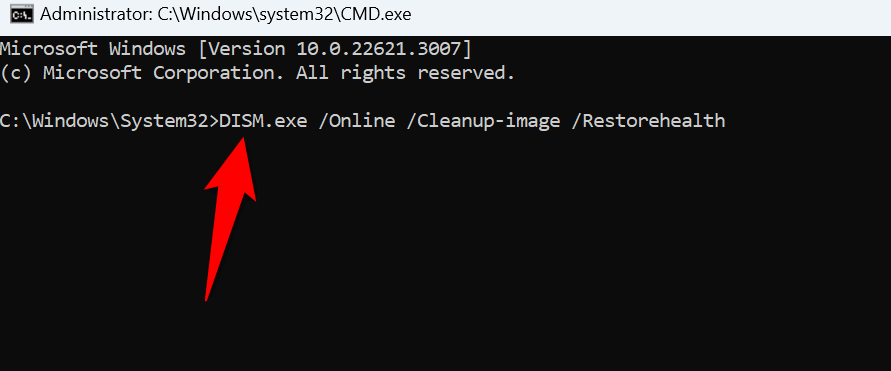
- Ardından, bozulmuş sistem dosyalarını onarmaya başlamak için aşağıdaki komutu çalıştırın:
sfc / scannow - Bozuk temel sistem dosyalarını onardıktan sonra bilgisayarınızı yeniden başlatın.
8. Windows'u temiz modda çalıştırın.
Bazen Windows, sistem sorunundan değil, üçüncü taraf bir uygulamanın müdahalesinden dolayı HYPERVISOR_ERROR hatasıyla karşılaşır. Bu durumda, sisteminizin yalnızca gerekli dosyaları yüklemesini sağlamak için Windows'u temiz modda çalıştırın ve üçüncü taraf uygulamaların sorun olup olmadığını kontrol edin.
- Başlat'ı açın, Sistem Yapılandırması'nı arayın ve bu öğeyi seçin.
- Hizmetler sekmesini açın, "Tüm Microsoft hizmetlerini gizle" seçeneğini etkinleştirin ve "Tümünü devre dışı bırak"ı seçin.
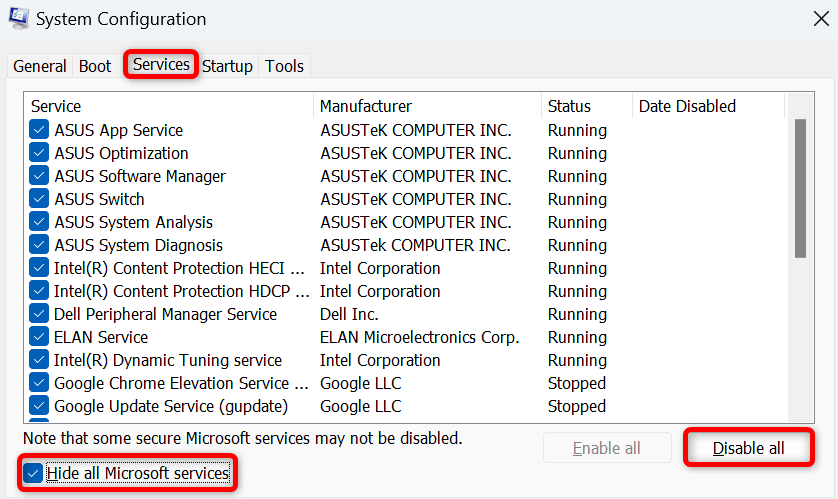
- Başlangıç sekmesine erişin ve Görev Yöneticisini Aç'ı seçin.
- Her bir uygulamaya sağ tıklayın; durum sütununda etkin olarak görünecektir, devre dışı bırak seçeneğini belirleyin. Bu, başlangıç uygulamalarının otomatik olarak çalışmasını engelleyecektir.
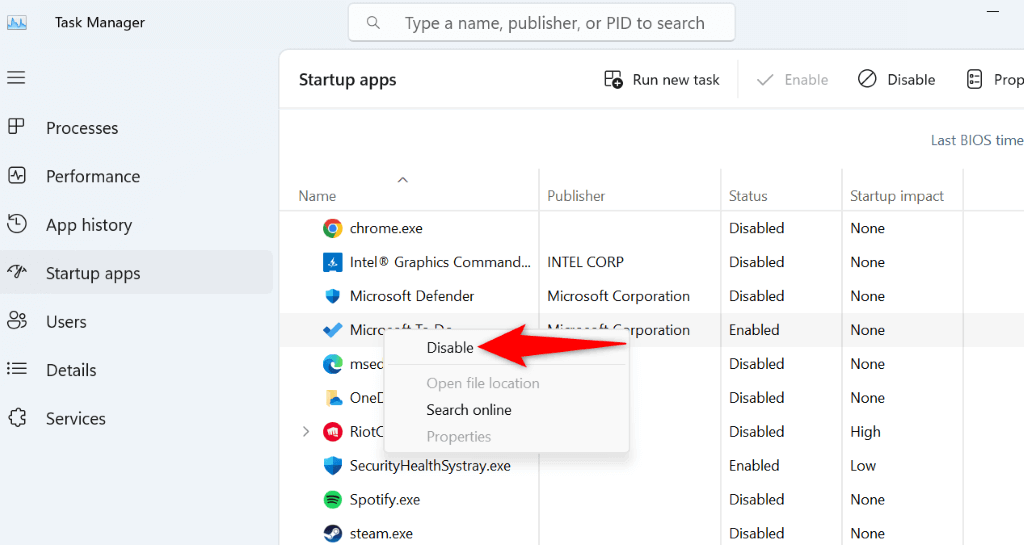
- Görev Yöneticisini kapatın ve Sistem Yapılandırması penceresinde Uygula'yı ve ardından Tamam'ı seçin.
- Bilgisayarınızı yeniden başlatın.
Temiz önyükleme modunda hatayla karşılaşmazsanız, muhtemelen üçüncü taraf bir uygulama suçludur. Yüklediğiniz uygulamaları gözden geçirin ve şüpheli bulduklarınızı kaldırın. Bunu Ayarlar > Uygulamalar > Yüklü uygulamalar bölümünden yapabilirsiniz.
9. BIOS güncellemesi
Son çözüm, bilgisayarınızın BIOS'u için mevcut tüm güncellemeleri yüklemektir. Eski bir BIOS'un Hyper-V hatasına neden olması çok nadir olsa da, bir güncelleme mevcutsa BIOS'unuzu güncellemeniz faydalı olacaktır.
BIOS'unuzu güncellemeniz gerekip gerekmediğini ele alan bir kılavuzumuz var . BIOS ve nasıl güncelleneceği hakkında daha fazla bilgi edinmek için bu kılavuza göz atın.
Windows 11 bilgisayarda mavi ekran hatasının üstesinden gelme
Windows 11'deki HYPERVISOR_ERROR hatası, bilgisayarınızın çökmesine ve mavi ekran göstermesine neden olduğu için oldukça can sıkıcıdır. Ancak panik yapmayın, bu sorunla başa çıkmanın birkaç yolu var. Yukarıdaki kılavuzda belirtilen yöntemleri izleyin ve sorununuz çözülecektir. Bilgisayarınızın çökmesi duracak ve işlerinize devam edebileceksiniz.
Yoruma kapalı.