

Modern video oyunlarının genellikle onlarca hatta yüzlerce gigabayt yer kaplaması nedeniyle, birkaç gigabaytlık dosya yüklemek oldukça zahmetli olabilir. Buhar oyunları Bilgisayarınız önemli miktarda depolama alanı tüketecektir. Ancak diğer programların aksine, bunu kullanamazsınız. Windows 11 Uygulama Yönetim Konsolu Stream oyunlarınızın boyutunu tahmin etmek için.
Bunun yerine, Windows 11'de Steam oyunlarının depolama kullanımını kontrol etmek için başka yöntemler kullanmanız gerekecek. Bu eğitimde, oyunları taşıma ve kaldırma dahil olmak üzere Steam oyunlarının depolama kullanımını nasıl takip edeceğinizi göstereceğiz.

Steam istemcisi üzerinden depolama kullanımını kontrol etme
Steam oyunlarının boyutlarını kontrol etmenin ve tüm Steam kütüphanenizin toplam depolama alanını belirlemenin en iyi yolu, Windows 11 için Steam istemcisini kullanmaktır. Hepsi bu kadar:
- Steam istemcisini Windows sistem tepsisinden çalıştırın.

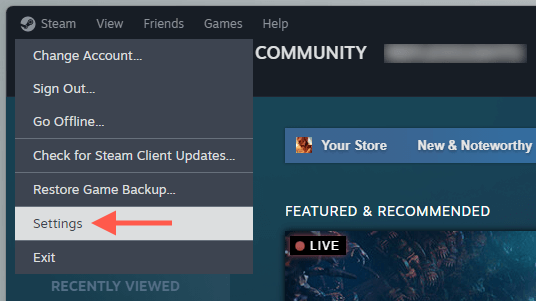
- Menü çubuğunda Steam'i bulun ve açılır menüden Ayarlar'ı seçin.
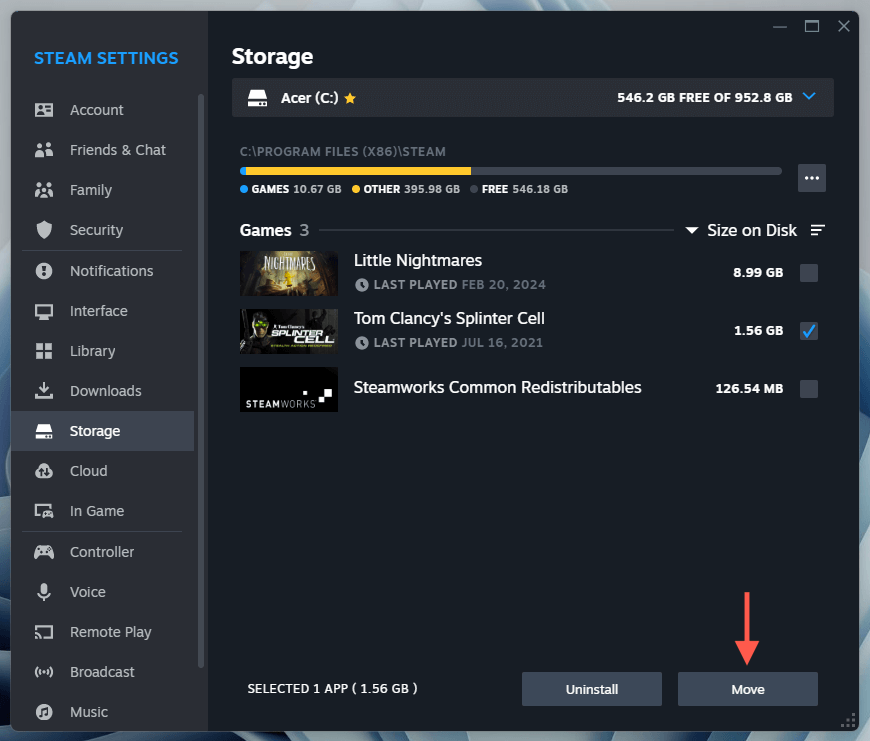
- Steam Ayarları penceresinde, tüm oyunlarınızın ve bunlara karşılık gelen boyutların listesini görüntülemek için kenar çubuğundan Depolama'yı seçin. Her oyunun yanındaki kutuyu işaretleyin; pencerenin alt kısmında toplam boyutlarını göreceksiniz.
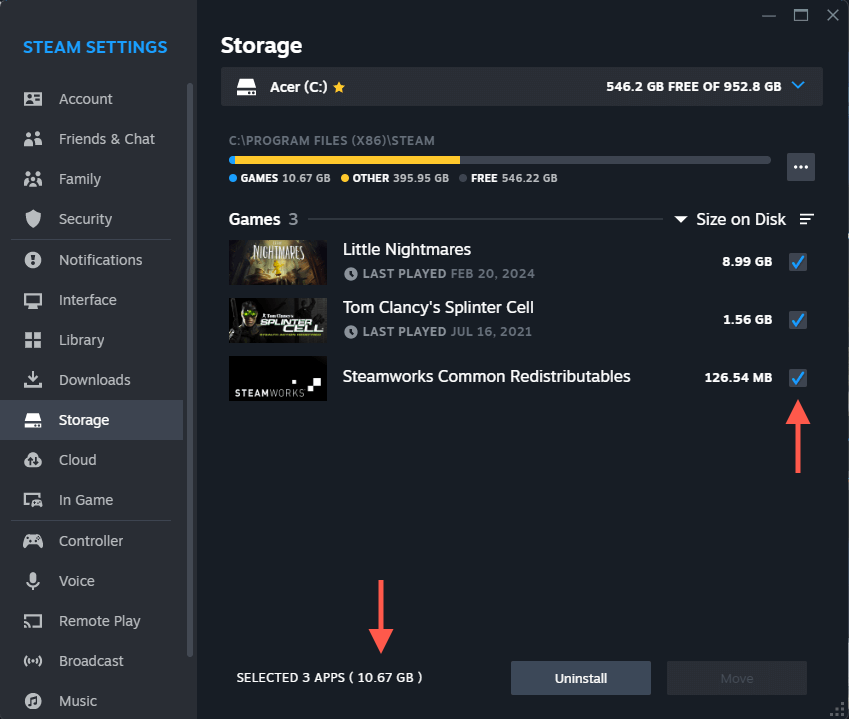
İpucu: Bilgisayarınızda depolama alanını boşaltmak için Kaldır ve Taşı seçeneklerini kullanabilirsiniz. Daha fazla bilgi edinmek için Steam'deki Oyunları Sil veya Taşı bölümüne gidin.
Steam üzerinden oyunların boyutlarını kontrol etme
Tek bir Steam oyununun depolama alanını hızlıca görmek istiyorsanız, bunu Steam Kütüphanesi üzerinden kontrol edebilirsiniz. İşte yapmanız gerekenler:
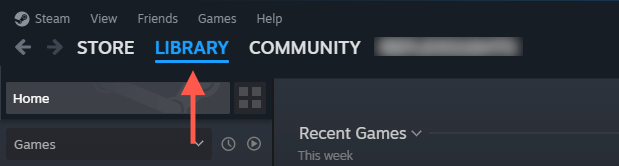
Steam istemcisinin üst kısmındaki Kütüphane sekmesini seçin.
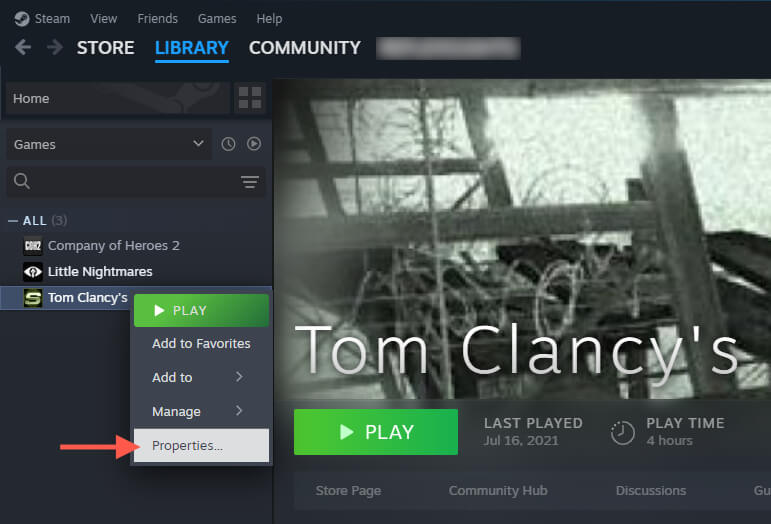
- Kenar çubuğundaki oyunlardan birine sağ tıklayın ve Özellikler'i seçin.
 Yüklenen Dosyalar sekmesine gidin ve "Kurulum boyutu"nun yanında oyunun depolama boyutunu göreceksiniz. Oyunun kurulum dizinine gitmek istiyorsanız Gözat düğmesini seçin.
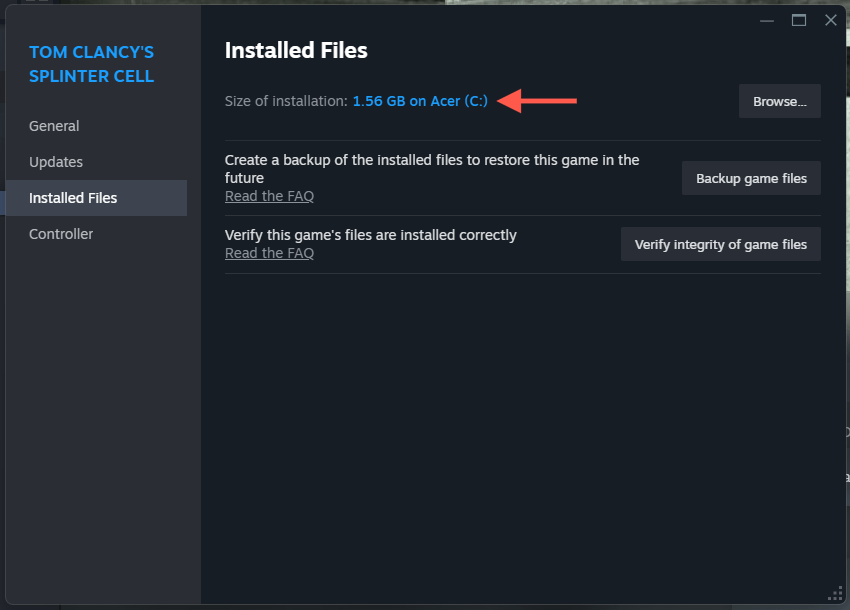 İpucu: Oyun dosyalarını yedekleme seçeneğini kullanarak oyunun yedeğini oluşturabilir ve veri kaybı veya bozulması durumunda dosyalarınızı geri yükleyebilirsiniz. Ayrıca, sorun giderme sırasında kurulumda bozulma olup olmadığını kontrol etmek için oyun dosyalarının bütünlüğünü doğrulama seçeneğini de kullanabilirsiniz.
Dosya Gezgini aracılığıyla toplam depolama alanını kontrol edin.
Steam kütüphanenizin ve bireysel oyunlarınızın depolama boyutunu kontrol etmenin alternatif bir yolu, Windows 11'deki Dosya Gezgini'ni kullanmaktır. Bunu, bu sorunla karşılaştığınız durumlar için bir geçici çözüm olarak düşünün. Steam istemcisine erişimde sorun oluştu.. İşte nasıl:
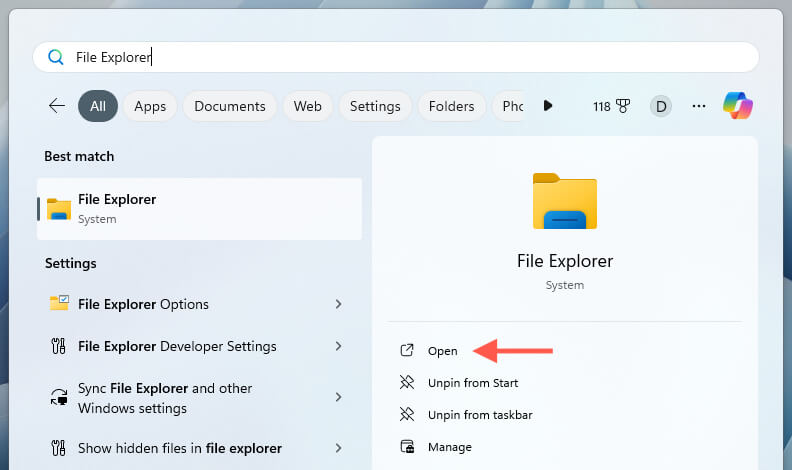
- Dosya Gezgini için yeni bir pencere açın.
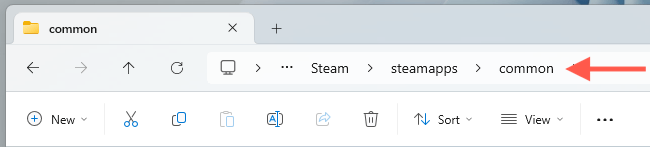
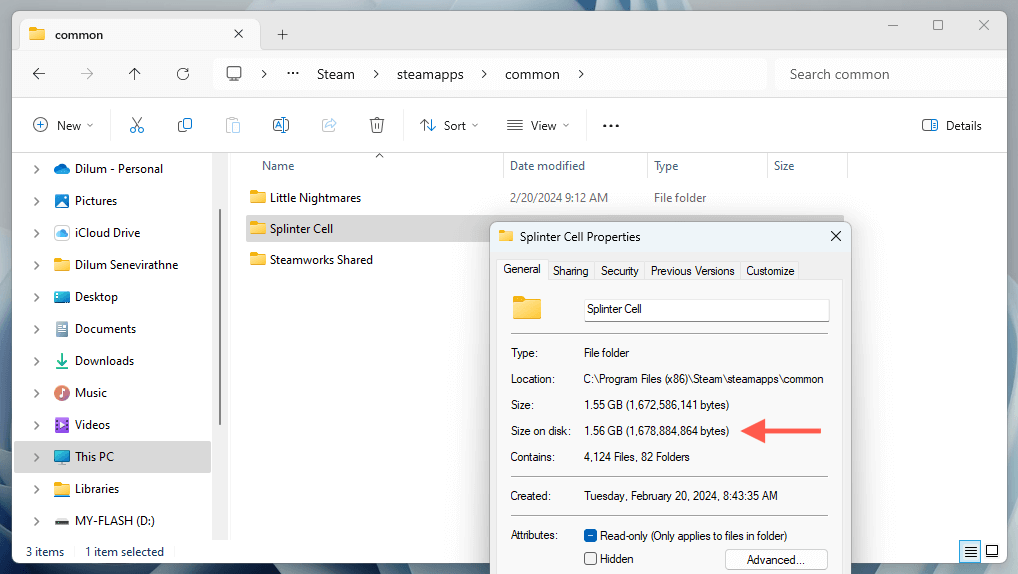
 Steam'in oyunlarınızı yüklediği sürücüye gidin. Steam oyunları için varsayılan dizin şu şekildedir: Yerel Disk C > Program Files (x86) > Steam > steamapps > common.
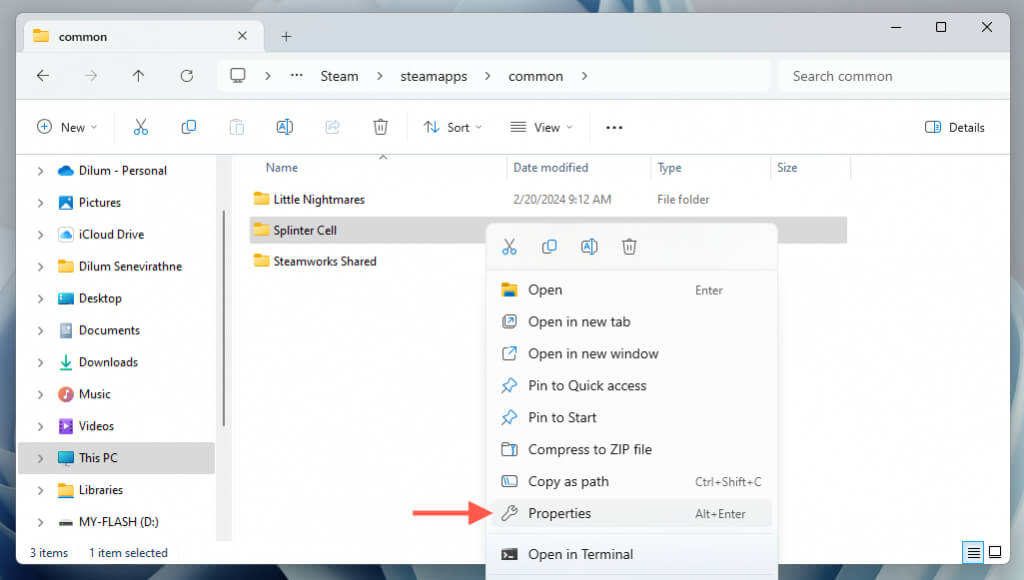
- Oyun başlığına sağ tıklayın ve Özellikler'i seçin.
- Açılan Özellikler iletişim kutusunda, "Disk üzerindeki boyut" seçeneğinin yanındaki oyun boyutunu işaretleyin.
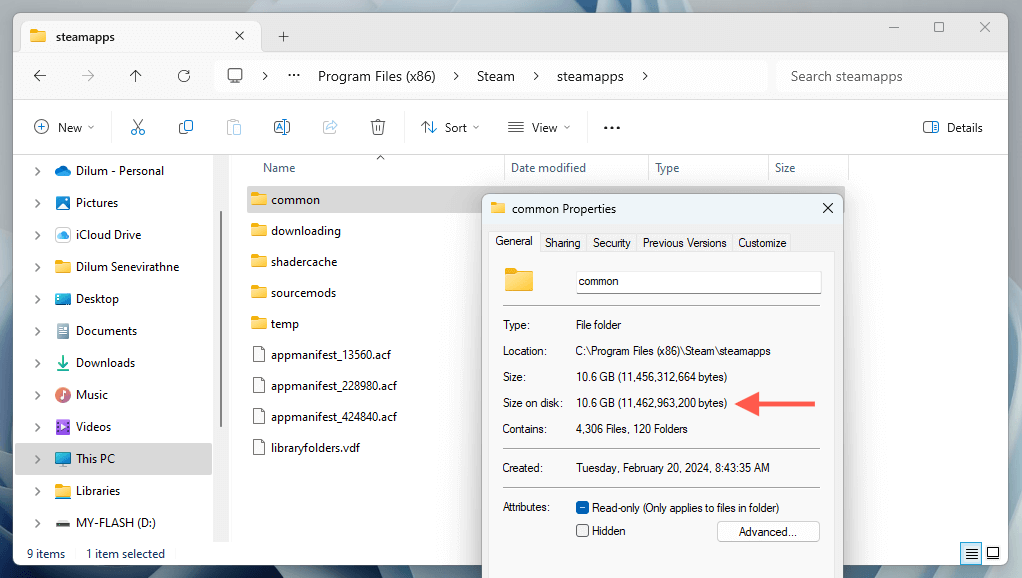
- Steamapps klasörüne geri dönün, common alt klasörüne sağ tıklayın ve Özellikler'i seçerek tüm Steam kütüphanesinin boyutunu görüntüleyin.
Steam'de oyunları silme veya taşıma
Bilgisayarınızda depolama alanı azaldıysa, artık oynamadığınız oyunları silebilir veya kurulumları başka bir sürücüye taşıyabilirsiniz. Her iki işlem de Steam istemcisi üzerinden kolayca gerçekleştirilebilir.
Steam'de oyunları silme
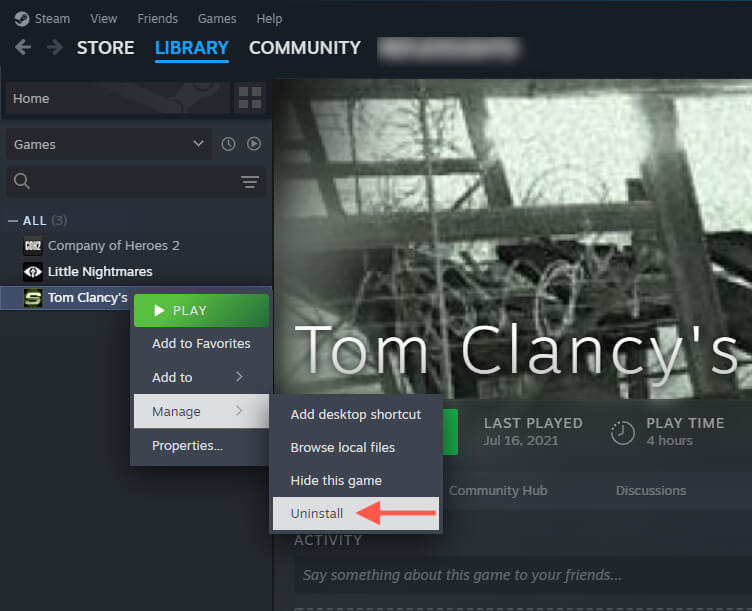
Bir oyunu silmenin en hızlı yolu Steam kütüphaneniz üzerinden yapmaktır. Basitçe:
- Kenar çubuğunda silmek istediğiniz oyuna sağ tıklayın ve Yönet > Kaldır seçeneğini seçin.
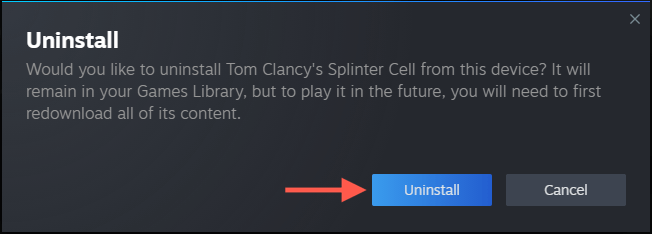
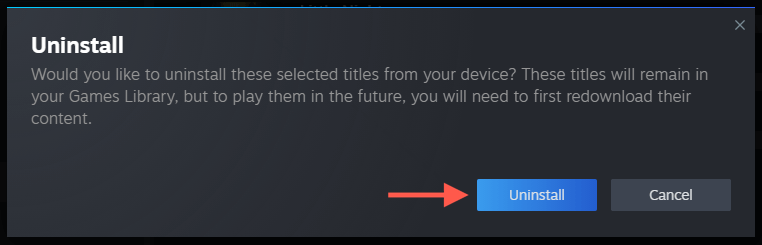
- Bir onay penceresi açılacaktır; devam etmek için Kaldır'ı seçin.
Aynı anda birden fazla Steam oyununu silmek istiyorsanız şunları yapabilirsiniz:
- Steam ayarlarındaki Depolama ekranına gidin, kaldırmak istediğiniz oyunları seçin ve ardından Kaldır'ı seçin.
- Açılan pencerede Kaldır seçeneğini seçerek onaylayın.
Steam'de oyun aktarma
Oyunları silmeden, bilgisayarınızın sistem sürücüsünde yer açmak için oyunları harici bir depolama sürücüsüne veya başka bir bölüme taşıyabilirsiniz. Bunu yapmak için:
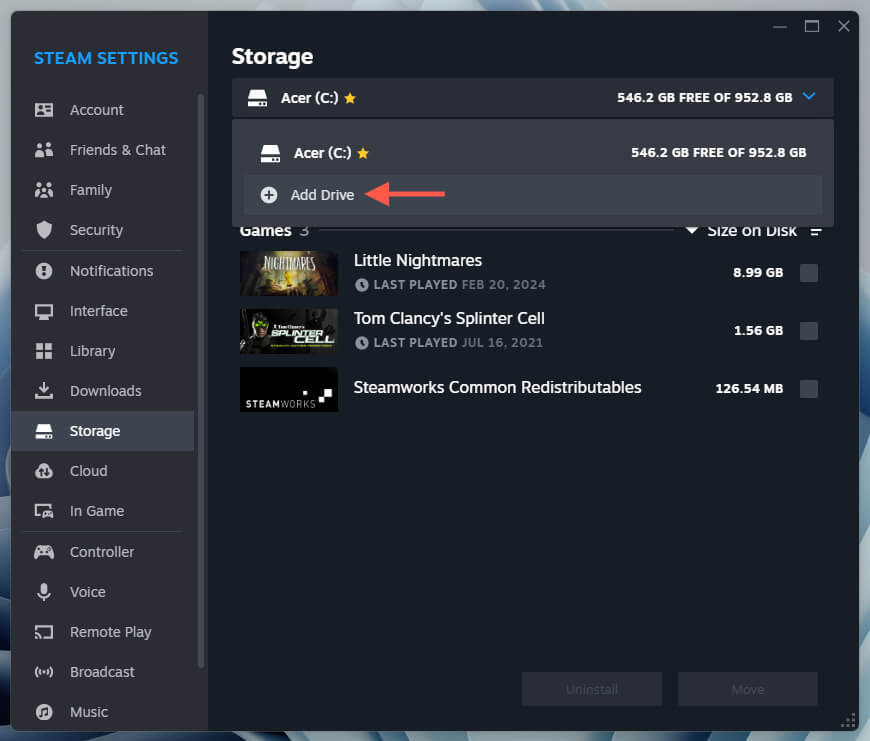
- Steam ayarlarındaki Depolama ekranına gidin, Depolama açılır menüsünü seçin ve Sürücü Ekle'yi seçin.
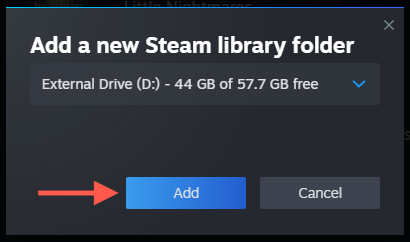
- Harici bir sürücü veya başka bir bölüm seçin ve Ekle'yi seçin.
- Taşımak istediğiniz oyunu veya oyunları seçin ve Taşı'yı seçin.
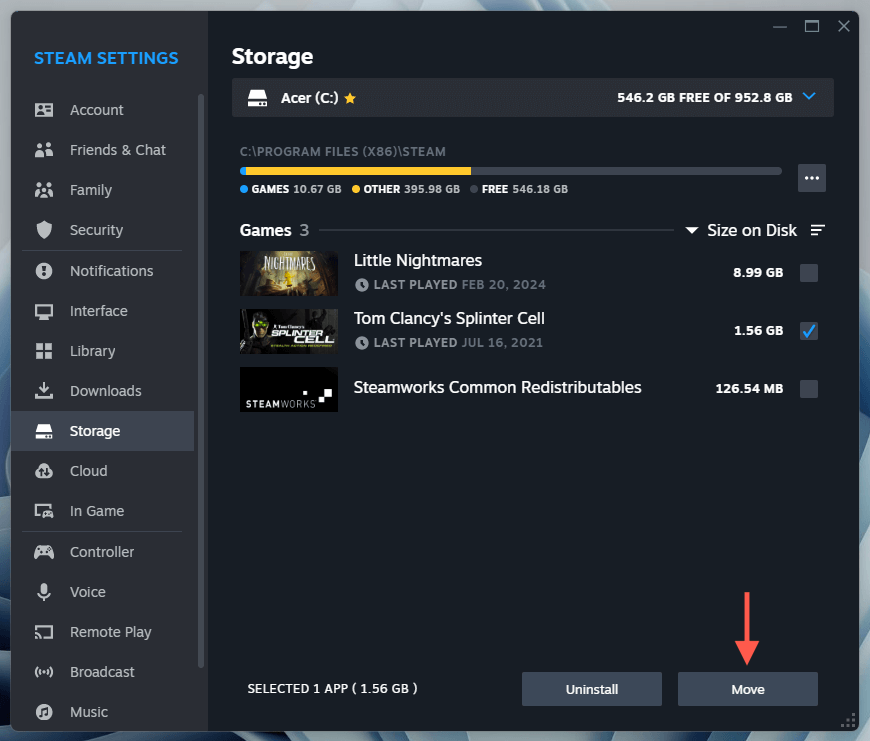
- Hedef varış noktasını seçin ve onaylamak için Transfer'i seçin.
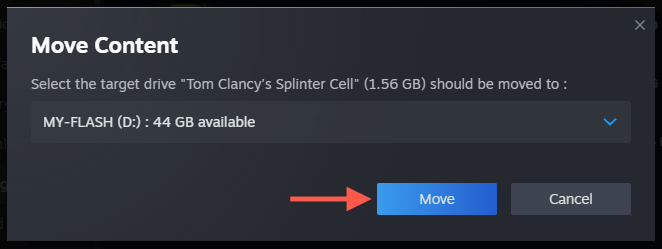
Not: Oyunları harici bir sürücüye aktardıktan sonra da oynamaya devam edebilirsiniz, ancak sürücünün okuma hızı düşükse yükleme sürelerinin etkilenebileceğini unutmayın. Performansta bir düşüş fark ederseniz, performansı iyileştirmek için oyunları her zaman dahili sürücünüze geri taşıyabilirsiniz. Daha fazla bilgi için, Steam oyunlarını bir sürücüden diğerine aktarma hakkındaki kapsamlı kılavuzumuza göz atın.
Steam kütüphanenizin kontrolünüzden çıkmasına izin vermeyin.
Windows 11'de Steam oyun kütüphanenizin depolama alanını gözden geçirmek ve yönetmek için biraz zaman ayırmak, sistem sürücünüzü düzenlemenize ve yer kalmamasını önlemenize yardımcı olabilir. Neyse ki, Steam istemcisi video oyunlarınızın boyutlarını kontrol etmeyi, onları kaldırmayı ve depolama alanını boşaltmak için taşımayı inanılmaz derecede kolaylaştırıyor.
Yoruma kapalı.