

İnternette yaptığımız şeylerin çoğunun gizli olmadığını biliyor muydunuz? Belki de bir sitede aradığınız bir ürünün reklamını başka bir sitede gezinirken gördünüz? Evet, internette gezinirken her hareketimiz izleniyor. Gezinme etkinliğinizin gizli olmadığını fark etmek rahatsız edici olabilir ve aynı zamanda bir güvenlik tehdidi oluşturabilir. Buna karşılık Apple, Safari'deki gizlilik çalışmalarını artırdı ve son yıllarda kullanıma sunduğu araçlardan biri de web siteleri arasında takip edilmenizi engelleme özelliği. Ancak bu özelliği devre dışı bırakabilirsiniz. Bu makalede, Mac'inizde siteler arası izlemeyi nasıl kapatacağınızı göstereceğiz.
Siteler arası izleme nedir?
Basitçe ifade etmek gerekirse, siteler arası izleme, bir web sitesinin yalnızca sitede gezinirken değil, diğer web sitelerine gittikten sonra da etkinliğinizi izleme ve internetteki hareketlerinizi takip etme becerisini ifade eder. Örneğin, yeni bir spor ayakkabı almak için bir çevrimiçi perakendeciye göz attıysanız ve ziyaret ettiğiniz diğer tüm web sitelerinde aynı spor ayakkabının reklamlarının gösterildiğini fark ettiyseniz, bu siteler arası izlemenin açık bir örneğidir.
Çoğumuz, bir web sitesinin bizi neden takip edebileceğini anlasak da (örneğin, alışveriş sepetine ürün eklemek veya içeriği ilgi alanlarımıza göre özelleştirmek için), siteden siteye takip edilme fikri, gizliliğimizin açık bir ihlali gibi görünüyor. Bu tür bir takip, verilerimizin internetteki şirketler tarafından nasıl toplandığı ve kullanıldığı konusunda ciddi endişelere yol açıyor.
Web sitesi takibi neden kullanılır?
Siteler arası izlemenin temel amacı, reklamları kişiselleştirmek ve böylece Google Ads gibi reklam platformlarının ilgi alanlarımıza göre uyarlanmış reklamlar göstermesini sağlamaktır. Temel fikir, bir reklam bizim için ne kadar alakalıysa, tıklama olasılığımızın o kadar yüksek olmasıdır ve bu tıklamalar hem platform sağlayıcısı hem de reklamın göründüğü web sitesinin sahibi için gelir sağlar.
Ayrıca, web sitesi takibi, başka bir sitede görüntülediğimiz içeriği kişiselleştirmek amacıyla, birden fazla sitedeki tarama ve görüntüleme alışkanlıklarımız hakkında veri toplamak için kullanılabilir. Başka bir deyişle, bilgileriniz farklı sitelerde toplanarak sizin hakkınızda kapsamlı bir profil oluşturulur ve bu profil daha sonra kişiselleştirilmiş içerik ve reklamlar sunmak için kullanılır.
Web sitesi takibi, gizliliğinizin tehlikeye atılabileceği yollardan sadece biridir. Kötü amaçlı yazılımlar, aşırı uygulama izinleri ve hatta Finder'daki son öğeler listesi gibi birçok başka yöntem de mevcuttur. Tüm bunları kendiniz takip etmek zor olabilir, ancak endişelenmeyin, CleanMyMac'in koruma özelliği bunu sizin için yapabilir.
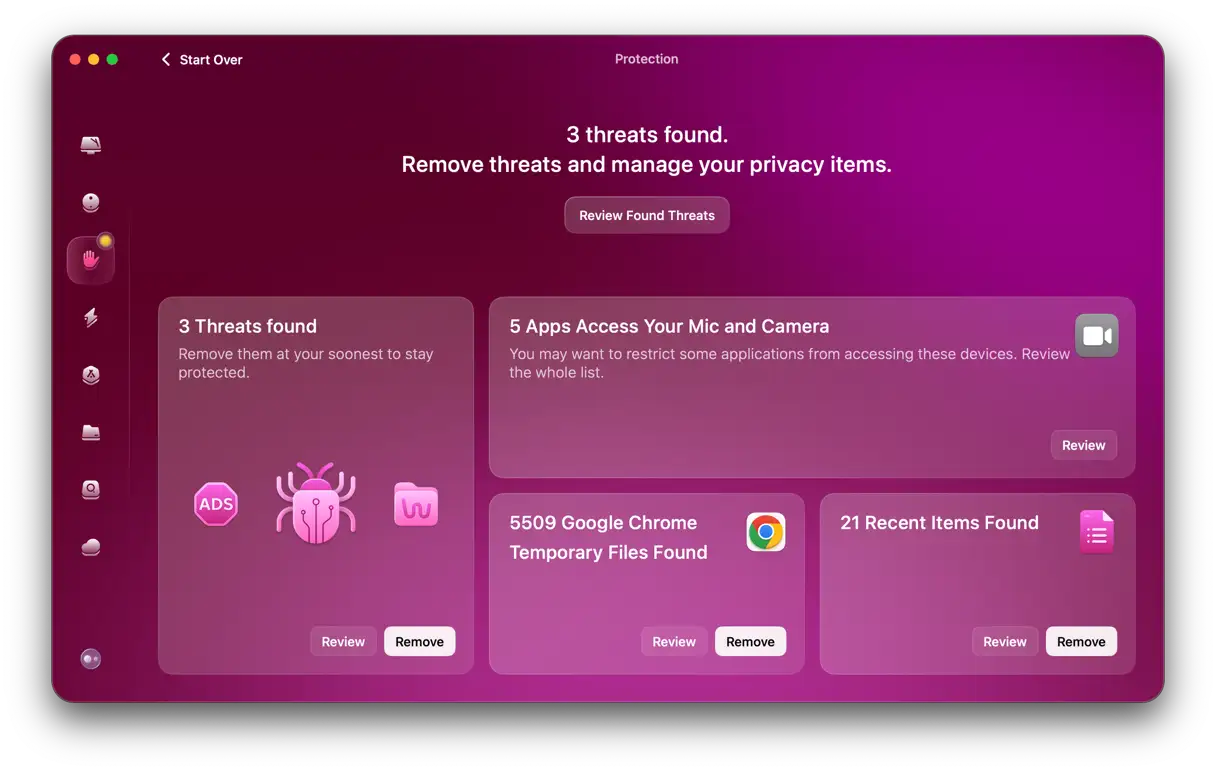
CleanMyMac, Mac'inizi kötü amaçlı yazılımlara, tarayıcı dosyalarına ve tüm yüklü uygulamalara verdiğiniz kayıt defteri izinlerine karşı tarar ve gizliliğinizi tek bir yerden yönetmenizi sağlar. Kaç tehdit tespit edebildiğini görmek için bir tarama çalıştırmanız yeterlidir ( ücretsiz deneme sürümünü buradan edinebilirsiniz ).
Siteler arası izleme nasıl çalışır?
Siteler arası izleme, çevrimiçi etkinliğinizi ve davranışlarınızı izlemek için çeşitli gelişmiş teknolojilere dayanır. Bu teknolojiler şunlardır:
- Çerez depolama ve Mac'inizdeki diğer dosyalar: Siteler, tercihlerinizi hatırlamak ve tekrar ziyaretlerinizi izlemek için bu dosyaları kullanır; böylece ilgi alanlarınız ve davranışlarınız hakkında veri toplayabilirler.
- Mac'iniz için bir profil oluşturma Kullandığınız tarayıcı, ekran çözünürlüğü, yüklü eklentiler ve kullanılan yazı tipleri gibi özelliklere göre (buna dijital parmak izi denir): Bu teknoloji, cihazınız için benzersiz bir kimlik oluşturmak için kullanılır ve kimliğinizi çevrimiçi ortamda gizlemenizi zorlaştırır.
- Siteler arası betik çalıştırmayı kullanma: Mac'inizde depolanan bir betik, farklı web sitelerindeki etkinliğinizi izlemek için kullanılır. Bu betikler, oturum açma kimlik bilgileri ve parolalar gibi hassas bilgileri toplayabilir.
- İzleme Pikselleri: Bunlar, web sayfalarına, sosyal medya gönderilerine veya e-postalara yerleştirilmiş tek bir pikselden oluşan görünmez görüntülerdir. Bu birimler, çevrimiçi pazarlamacıların bir reklama veya bağlantıya tıklayıp tıklamadığınızı bilmesini sağlar. Piksel, uzak bir sunucunun IP adresiniz gibi bilgileri yakalamasına olanak tanıyabilir ve bu da Plus reklamlarının kimlere gösterileceğini filtrelemek için kullanılabilir. Bu teknoloji, reklam kampanyalarının etkinliğini belirlemek ve gördüğünüz reklamları kişiselleştirmek için kullanılır.
Safari gizliliğinizi nasıl koruyor ve siteler arası izlemeyi nasıl engelliyor?
Safari, gizliliğinizi korumak ve şirketlerin ve reklamverenlerin çevrimiçi etkinliğinizi izlemesini engellemek için gelişmiş bir dizi araç ve teknoloji kullanır. Bu teknolojilerin en öne çıkanlarından biri Akıllı İzleme Önleme (ITP) özelliğidir . Bu özellik arka planda otomatik olarak çalışır ve ziyaret ettiğiniz web sitelerinin davranışlarını analiz ederek kullanıcıları izlemek için yaygın olarak kullanılan alan adlarını belirler. ITP daha sonra bu alan adlarının Mac'inize herhangi bir veri kaydetmesini engeller ve hatta zaten kaydettikleri verileri silerek sizi izleme yeteneklerini önemli ölçüde sınırlandırır.
Ayrıca Safari, yerleşik parmak izi önleme teknolojisine sahiptir . Bu teknoloji, sizi izlemeye çalışan web sitelerine Mac'inizin ayarlarının basitleştirilmiş, standartlaştırılmış bir sürümünü sunar. Bu, bu web sitelerinin kullanıcıları benzersiz cihaz yapılandırmalarına göre ayırt etmesini zorlaştırır. Safari ayrıca gönderdiğiniz web isteklerine herhangi bir özel izleme başlığı eklemez, bu da izlenmenizi daha da zorlaştırır.
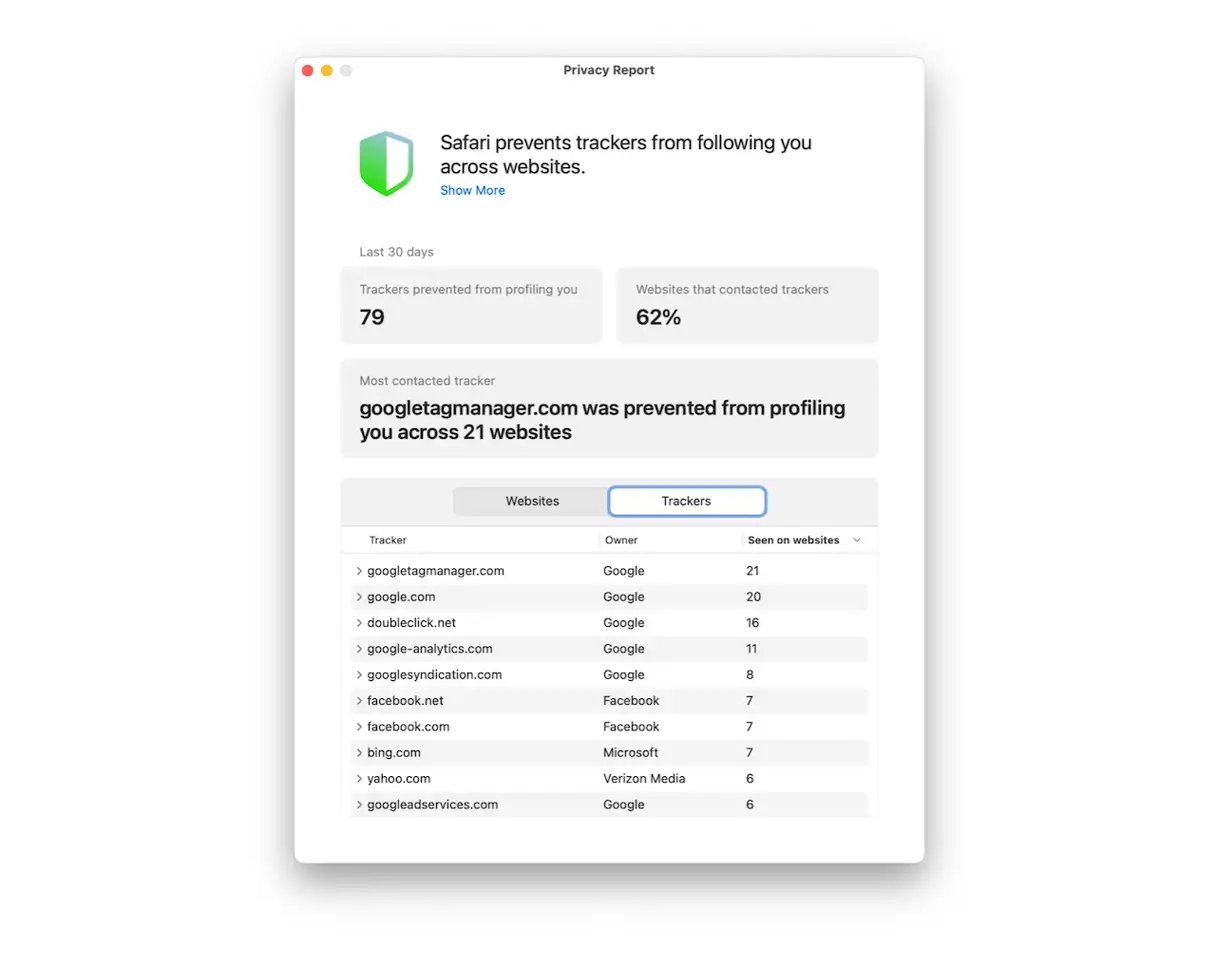
Apple ayrıca, Safari başlangıç sayfanıza ekleyebileceğiniz ve kaç takipçiyi engellediğini gösteren periyodik bir rapor sunar. Bu, Safari'nin gizliliğinizi ne kadar etkili bir şekilde koruduğuna dair net bir fikir verir. Ayrıca, bir web sitesi coğrafi konumunuzu belirlemek için Konum Servislerine erişmek isterse, Safari sizden açık izninizi ister. İzin vermezseniz, site konum verilerinize erişemez.
Birden fazla web sitesinin izlenmesini engellemenin herhangi bir olumsuz etkisi var mıdır?
Siteler arası izlemeyi engellemenin bazı olası sonuçları vardır. Daha önce de belirtildiği gibi, siteler arası izleme öncelikle reklamları ve diğer içerikleri ilgi alanlarınıza göre uyarlamayı amaçlar. Bu nedenle, aradığınız ürünler için reklam ve promosyonları görmeyi tercih ediyorsanız, siteler arası izlemeyi engelleyerek bu avantajı kaybedebilirsiniz.
Ayrıca, bazı sitelerde görüntülediğiniz içeriğin kişisel ilgi alanlarınızla daha az alakalı olduğunu fark edebilirsiniz. Bunun nedeni, bu sitelerin kişiselleştirilmiş içerik sunmak için siteler arası izleme verilerine dayanmasıdır.
Ancak, yalnızca aynı site veya platformdaki etkinliğinize dayalı algoritmalar kullanan sitelerde önemli bir fark görmezsiniz. Yani, bu sitelerdeki gezinme deneyiminiz aynı kalır; çünkü öneriler ve önerilen içerikler, diğer sitelerden toplanan verilere değil, siteyle doğrudan etkileşiminize dayanır.
Mac'te Safari'de siteler arası izleme nasıl devre dışı bırakılır
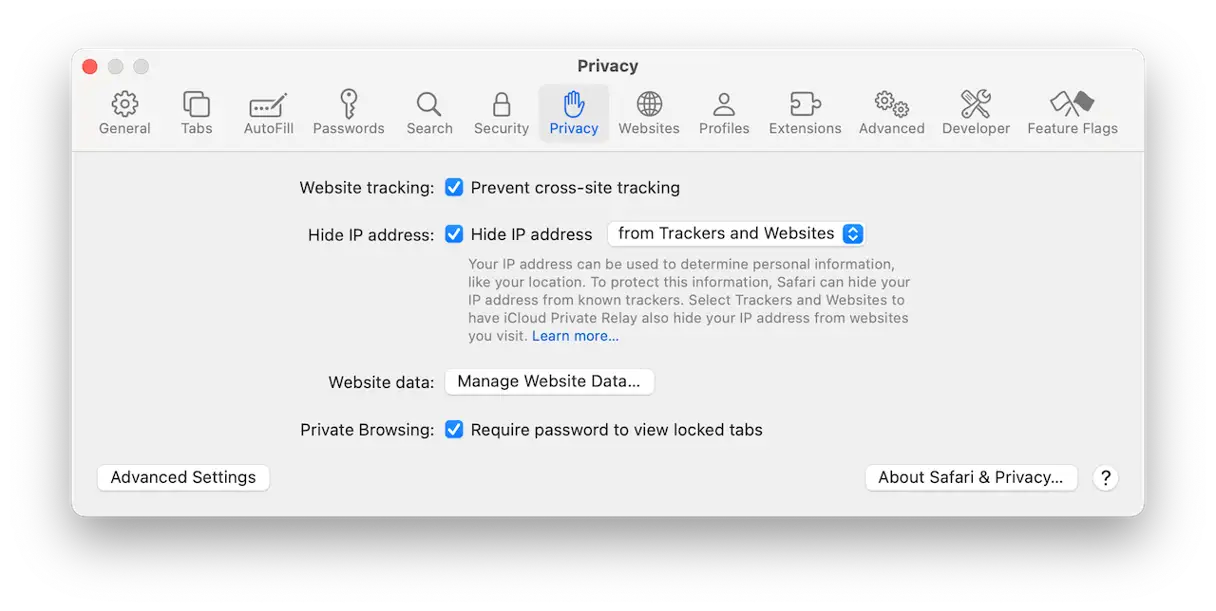
Safari, varsayılan olarak etkinleştirilen siteler arası izlemeyi engelleyen bir özellikle birlikte gelir. Bu özellik, gizliliğinizi artırır ve reklamverenlerin çevrimiçi etkinliğinizi izlemesini azaltır. Herhangi bir nedenle siteler arası izlemeye izin vermek isterseniz, bu ayarı kolayca devre dışı bırakabilirsiniz. İşte nasıl:
- Safari uygulamasını açın. Üst menü çubuğundaki Safari menüsüne tıklayın.
- “Ayarlar”ı seçin ve ardından “Gizlilik” sekmesine gidin.
- Siteler arası izlemeyi devre dışı bırakmak için "Siteler arası izlemeyi engelle" seçeneğinin yanındaki onay kutusunu seçin. İzlemeyi engellemek ve izin vermek için bu kutunun işaretini kaldırın.
- Gizliliğinizi daha da artırmak için IP adresinizi gizleyebilirsiniz (bu, coğrafi konumunuzu belirlemek için kullanılabilir). "IP adresini gizle"yi seçin ve IP adresinizi tüm web siteleri ve izleyicilerden korumak için "İzleyiciler ve Web Siteleri"ni veya yalnızca bilinen izleyicilerden korumak için "İzleyiciler"i seçin.
- Safari ayarları penceresini kapatın. Değişiklikler otomatik olarak uygulanacaktır.
![]() Mac'te diğer tarayıcılarda web sitesi izleme nasıl devre dışı bırakılır
Mac'te diğer tarayıcılarda web sitesi izleme nasıl devre dışı bırakılır
 Mac'te diğer tarayıcılarda web sitesi izleme nasıl devre dışı bırakılır
Gizliliğinizi korumak ve şirketlerin Mac'inizdeki çevrimiçi etkinliğinizi izlemesini önlemek için, yalnızca Safari'de değil, kullandığınız tüm web tarayıcılarında siteler arası izlemeyi devre dışı bırakmanız önemlidir. Siteler arası izleme, şirketlerin farklı web sitelerindeki davranışlarınız hakkında veri toplamak ve ilgi alanlarınız ve alışkanlıklarınız hakkında kapsamlı bir profil oluşturmak için kullandıkları bir yöntemdir. Bazı popüler tarayıcılarda bu özelliği nasıl devre dışı bırakacağınız aşağıda açıklanmıştır:
Google Chrome:
1. Tarayıcının sağ üst köşesindeki Chrome menüsüne (üç dikey nokta) tıklayın.
2. “Ayarlar”ı seçin.
3. Arama çubuğuna “Gizlilik ve güvenlik” yazın ve Enter’a basın.
4. “Çerezler ve diğer site verileri” seçeneğine tıklayın.
5. "Üçüncü taraf çerezlerini engelle" seçeneğini etkinleştirin. Gizli modu kullanırken gizliliği artırmak için "Gizli modda üçüncü taraf çerezlerini engelle" seçeneğini de belirleyebilirsiniz.
6. Daha hassas bir kontrol için, tercihlerinize bağlı olarak belirli web sitelerini “Çerezleri her zaman kullanabilen siteler” veya “Çerezleri asla kullanamayan siteler” listesine ekleyebilirsiniz.
Mozilla Firefox:
1. Tarayıcının sağ üst köşesindeki Firefox menüsüne (üç yatay çizgi) tıklayın.
2. “Ayarlar”ı seçin.
3. Sol taraftaki “Gizlilik ve Güvenlik” seçeneğine tıklayın.
4. "Gelişmiş İzleme Koruması" bölümünde "Standart" veya "Sıkı" seçeneğinin işaretli olduğundan emin olun. "Sıkı Artı" seçeneği izleyicileri engeller, ancak bazı sitelerin işlevselliğini etkileyebilir.
5. Ayrıca, "İzlenmek istemediğinizi belirten web sitelerine 'İzlemeyin' sinyali gönder" seçeneğini etkinleştirebilirsiniz. Bu seçenek tüm web sitelerinin uyumluluğunu garanti etmese de, izlenmek istemediğinizi ifade eder.
Microsoft Edge:
1. Tarayıcının sağ üst köşesindeki Edge menüsüne (üç yatay nokta) tıklayın.
2. “Ayarlar”ı seçin.
3. Sol taraftaki “Gizlilik, arama ve hizmetler” seçeneğine tıklayın.
4. "İzleme önleme" bölümünde, istediğiniz koruma düzeyini seçin: "Temel", "Dengeli" veya "Sıkı". Gizlilik ve site işlevselliği arasında en iyi dengeyi sağlamak için "Dengeli" önerilir.
5. Ayrıca, güvendiğiniz ve etkinliğinizi izlemesine izin vermek istediğiniz web sitelerini eklemek için İstisnalar listesini özelleştirebilirsiniz.
Opera:
1. Tarayıcının sol üst köşesindeki Opera menüsüne tıklayın.
2. “Ayarlar”ı seçin.
3. Sol taraftaki “Gizlilik ve Güvenlik” seçeneğine tıklayın.
4. “Çerezler” bölümünün altında “Üçüncü taraf çerezlerini engelle” seçeneğini etkinleştirin.
5. Ayrıca, “Tarama trafiğinizle birlikte bir ‘İzlemeyin’ isteği gönder” seçeneğini de etkinleştirebilirsiniz.
Gizliliğinizi artırmak için ek ipuçları:
- Sanal özel ağ (VPN) kullanınVPN, IP adresinizi gizler ve internet trafiğinizi şifreler; bu da etkinliğinizin izlenmesini zorlaştırır.
- Gizlilik uzantılarını kullanınGizliliğinizi korumak için tasarlanmış Privacy Badger ve uBlock Origin gibi birçok tarayıcı eklentisi bulunmaktadır.
- Uygulama izinlerini kontrol edin: Kullandığınız uygulamaların sizinle ilgili gereksiz verileri toplamadığından emin olun.
Çevrimiçi paylaşımlarınıza dikkat edin: Kişisel bilgilerinizi sosyal medyada veya diğer web sitelerinde paylaşmadan önce dikkatlice düşünün.
Bu adımları izleyerek web sitesi izlemelerini önemli ölçüde azaltabilir ve Mac'inizde gizliliğinizi koruyabilirsiniz. Çevrimiçi gizliliği korumanın sürekli bir çaba olduğunu ve gizlilik ayarlarınızı düzenli olarak gözden geçirip güncellemeniz gerektiğini unutmayın.
krom
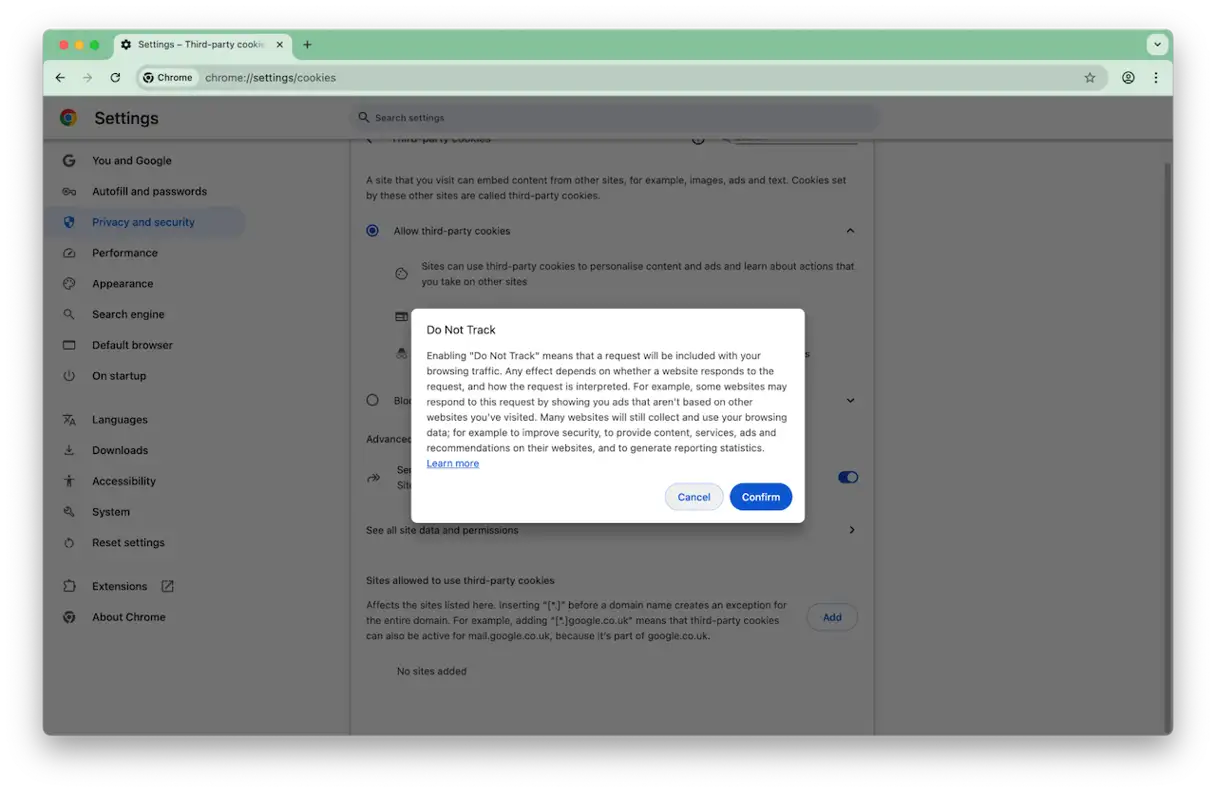
Google Chrome, Safari kadar gizlilik odaklı olmasa da, siteler arası izlemeyi bir dereceye kadar engelleyebilirsiniz. Ancak Google'ın yaklaşımı Apple'ınkinden farklıdır: Safari, siteler arası izlemeyi engellemeyi seçtiğinizde izleme verilerini silerken, Chrome yalnızca web sitelerine sizi izlememeleri için bir istek gönderir. Bu isteğe uymak onların sorumluluğundadır. Başka bir deyişle, Chrome, İzlemeyin isteğini yerine getirmek için web sitelerinin "iyi niyetine" güvenirken, Safari fiziksel bir engelleme uygular.
Gizliliğinizi artırmak için Chrome'da siteler arası izlemeyi nasıl devre dışı bırakacağınız aşağıda açıklanmıştır:
- Chrome'u açın, pencerenin sağ üst köşesindeki üç dikey noktaya tıklayın ve Ayarlar'ı seçin (veya macOS'ta Command+Virgül tuşlarına basabilirsiniz).
- Sol kenar çubuğundan “Gizlilik ve Güvenlik” seçeneğini seçin.
- “Üçüncü taraf çerezleri”ni seçin.
- "Trafiğinizle birlikte 'İzleme' isteği gönder" seçeneğini etkinleştirin. Bu, web sitelerine etkinliğinizi izlememelerini isteyen bir sinyal gönderecektir.
- Ayarlar sekmesini kapatın.
Firefox
Firefox, Safari ve Chrome'dan farklı bir işletim sistemine sahiptir ve üç düzeyde gizlilik koruması sunar: Standart, Sıkı ve Özel.
- Her iki durumda da Standart و SıkıSiteler arası izleyiciler, Safari'de kullanılanlara benzer mekanizmalar kullanılarak engelleniyor.
- modunda GelenekHangi öğeleri engellemek istediğinizi seçebilir, böylece gizlilik ayarlarınız üzerinde tam kontrole sahip olabilirsiniz.
Standart veya Sıkı modunu seçseniz bile, performanslarında veya işlevlerinde olumsuz bir etki fark ederseniz, belirli siteler için web sitesi izlemeye izin verebilirsiniz. Bu esneklik, gizliliğinizi korurken sorunsuz bir gezinme deneyimi sağlar.
Bunu iki şekilde başarabilirsiniz:
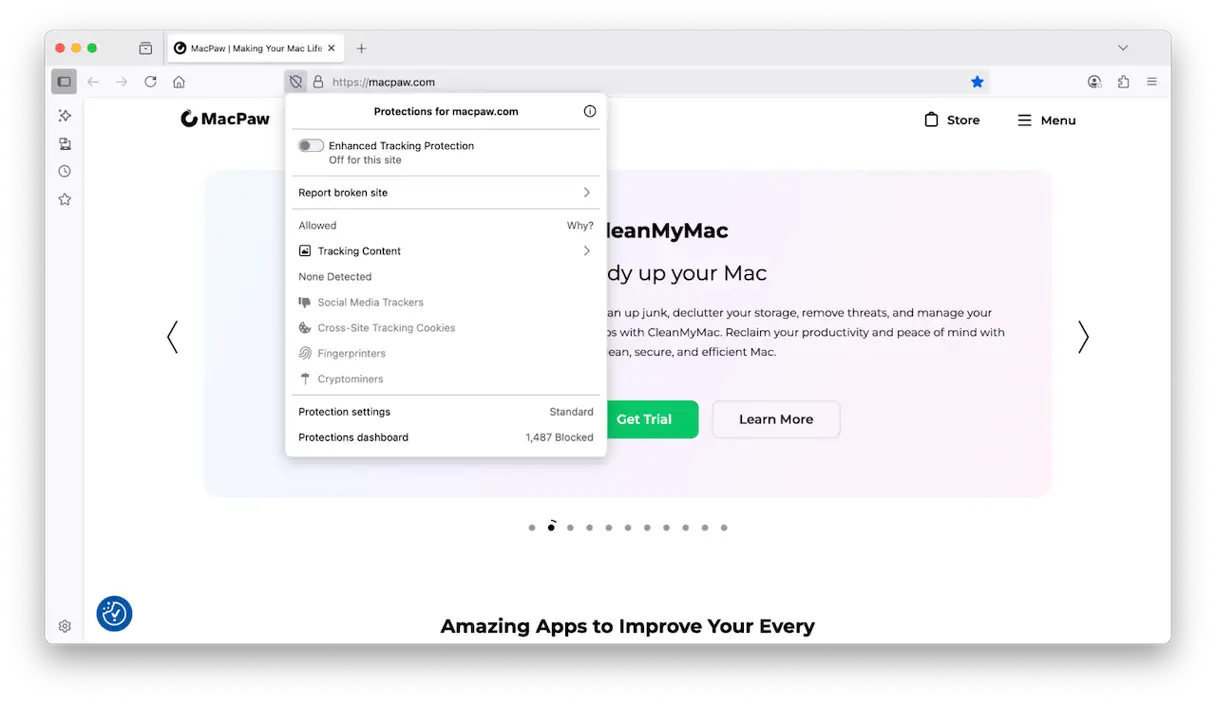
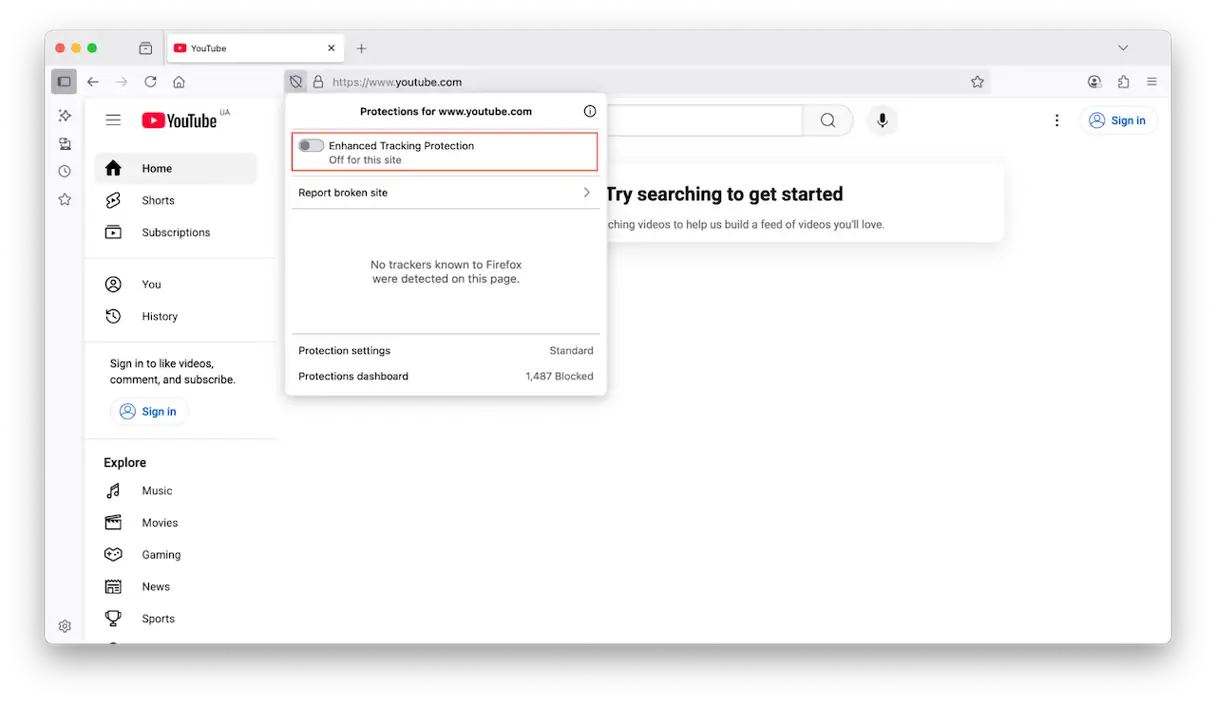
- İstediğiniz siteye gidin, adres çubuğunun solundaki kalkan simgesine tıklayın ve “Gelişmiş İzleme Koruması”nı devre dışı bırakın.
![]()
- Adres çubuğunun sağındaki üç çizgiye tıklayın, "Ayarlar"ı, ardından "Gizlilik ve Güvenlik"i seçin ve "İstisnaları Yönet"e tıklayın. Ardından, siteler arası izlemeye izin vermek istediğiniz sitelerin URL'lerini yazın veya yapıştırın. Bu yöntem, hariç tutulan sitelerin özel bir listesini oluşturmanıza olanak tanır.
Çeşitli web siteleri tarafından yapılan takip, reklam platformlarının ve diğerlerinin ziyaret ettiğiniz web sitelerini takip ederek hakkınızda veri toplamasına ve ilgi alanlarınıza daha uygun reklamlar göstermesine olanak tanır. Birçok kişi bunu gizlilik ihlali olarak değerlendirir. Siz de aynı şekilde düşünüyorsanız, Mac'inizde çeşitli web siteleri tarafından yapılan takibi engellemek için yukarıdaki adımları izleyin.
Yoruma kapalı.