

Mac'iniz için bir web tarayıcısı seçerken, seçenekler sınırsız. Çoğumuz Apple'ın kendi tarayıcısı Safari'yi kullanırken, birçok Mac kullanıcısı Chrome veya Firefox'u tercih ediyor. Ancak seçenekler bu üçüyle sınırlı değil. Brave, Opera ve Microsoft Edge dahil olmak üzere birçok başka seçenek de mevcut. Bu nedenle, çoğumuzun birden fazla tarayıcısı yüklü olmasına ve bunlardan yalnızca bir veya ikisini kullanması şaşırtıcı değil. Eğer sizin için de durum böyleyse, kullanmadıklarınızı kaldırmanız iyi bir fikirdir. Bu makalede, Mac kullanıcıları tarafından kullanılan popüler tarayıcılardan biri olan Mac için MS Edge'i nasıl kaldıracağınızı göstereceğiz.
Microsoft Edge nedir?
1998'de, Apple hâlâ zorluklarla boğuşurken ve Mac bugünkü kadar popüler değilken, şirketin CEO'su Steve Jobs, Microsoft başkanı Bill Gates ile Redmond merkezli şirketin Apple'a yatırım yapmasını ve daha da önemlisi, o dönemde dünyanın en yaygın kullanılan web tarayıcısı olan Internet Explorer'ın bir Mac sürümünü geliştirmesini sağlayan bir anlaşma yaptı. Bu hamle, büyüyen Mac ekosisteminin öneminin bir göstergesiydi.
Internet Explorer çoktan tarihe karıştı ve Apple'ın da uzun süredir kendi Safari web tarayıcısı mevcut. Ancak Internet Explorer alternatifi Edge, Mac kullanıcıları arasında popülerliğini koruyor. Artık Google Chrome'u da destekleyen Chromium tabanlı olan Edge, hızlı, geniş kapsamlı uyumlu ve son derece güvenli bir web tarayıcısı. Ayrıca, isterseniz Mac'inizde Microsoft'un Copilot AI özelliğini kullanmanıza da olanak tanıyor. Microsoft Edge, özellikle diğer Microsoft hizmetlerini yoğun olarak kullananlar olmak üzere, Safari veya Chrome'a alternatif arayan Mac kullanıcıları için mükemmel bir seçim.
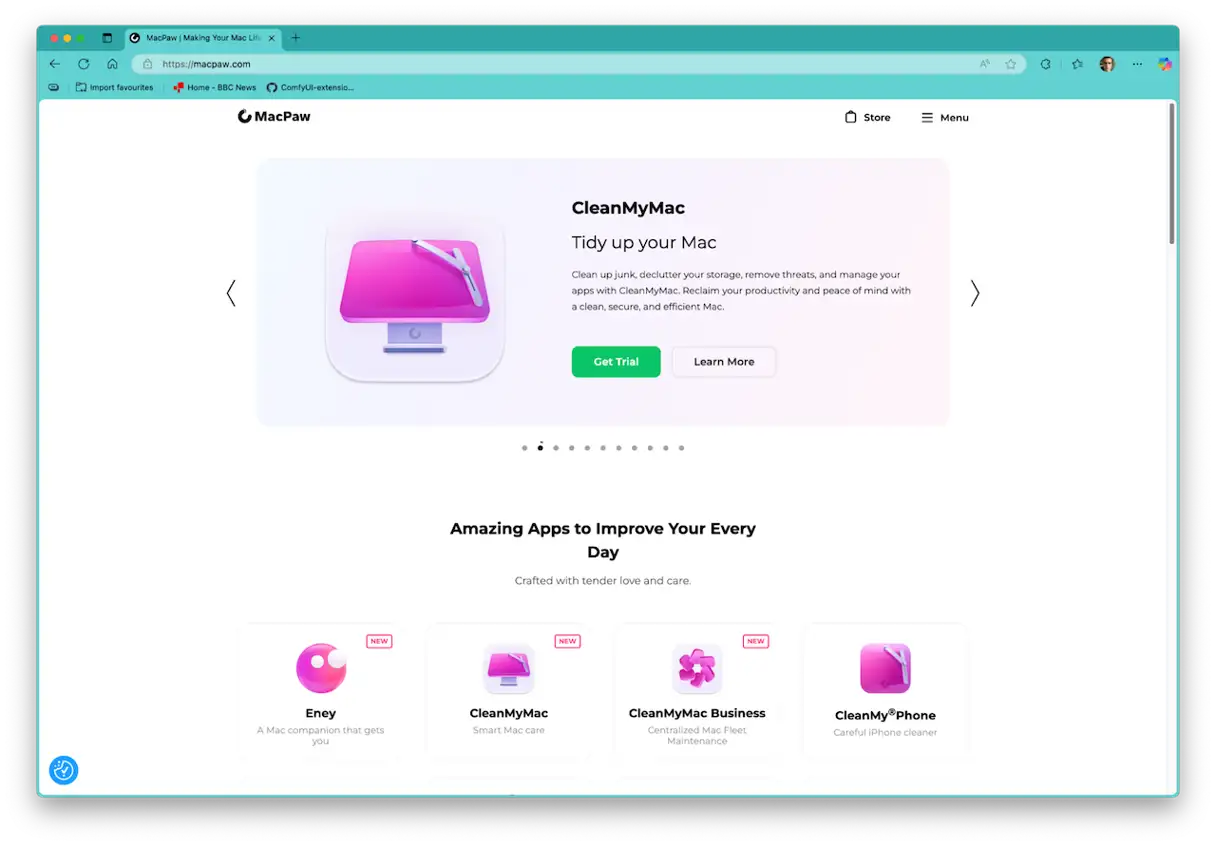
Microsoft Edge'i kaldırmanız neden gerekebilir?
Edge'i Mac'inizden kaldırmanızın temel nedeni, artık kullanmamanızdır. Kullanılmayan tarayıcılar, değerli sabit disk alanınızı kaplamanın yanı sıra, Mac'inizde yüklü diğer uygulamalarla çakışabilecek veya gizlilik ve güvenlik sorunlarına yol açabilecek çok sayıda ilişkili dosya biriktirir. Dahası, bir uygulamayı düzenli olarak kullanmıyorsanız, onu sık sık güncellemeniz pek olası değildir ve eski web tarayıcı sürümleri en yeni güvenlik tehditlerine karşı korunmaz, bu da tarayıcınızı kötü amaçlı yazılımlara karşı savunmasız bırakabilir. Hâlâ makul bir düzenlilikte kullanıyorsanız, elbette kaldırmamalısınız, ancak yeni bir güncelleme yayınlandığında güncellemelisiniz.
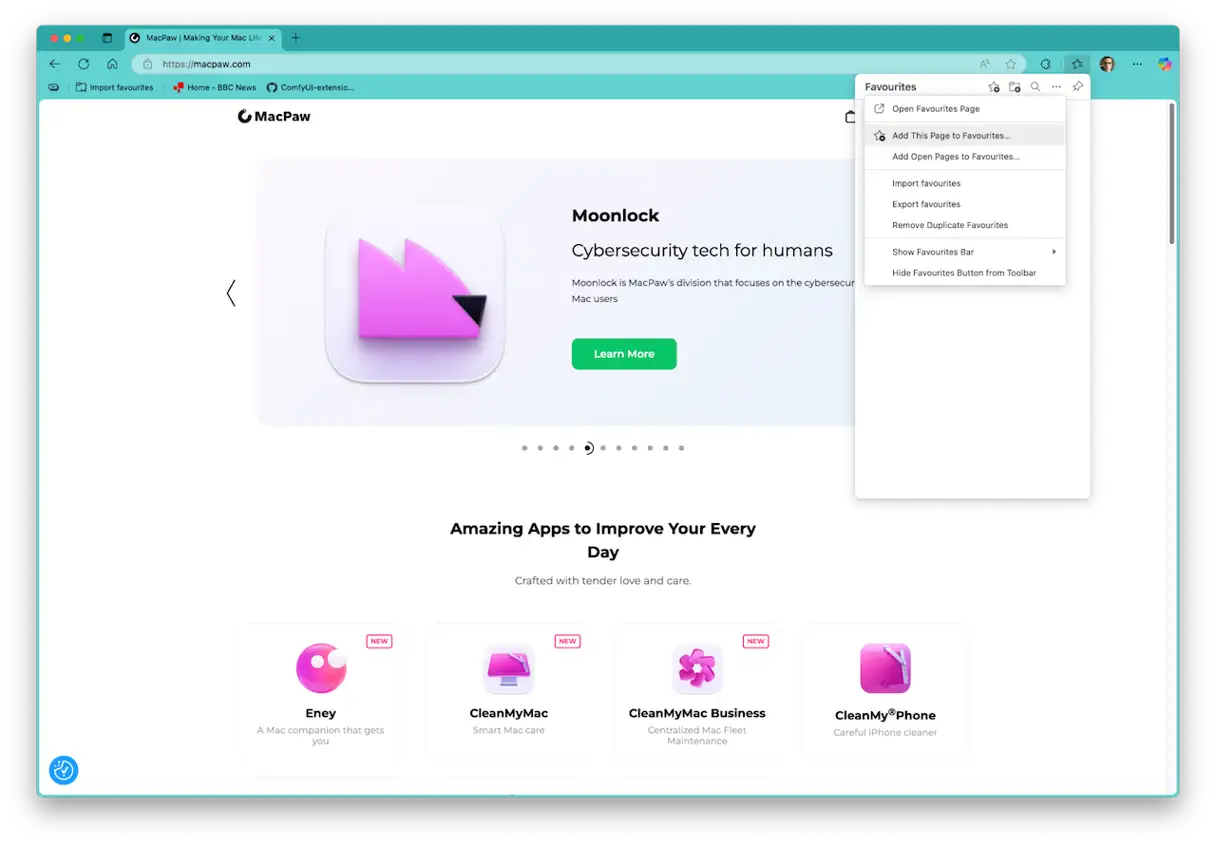
Edge'de kayıtlı çok sayıda Favoriniz varsa, kaldırmadan önce bunları dışa aktarabilirsiniz. Favoriler HTML dosyası olarak dışa aktarılır, böylece başka herhangi bir tarayıcıya kolayca aktarılabilirler. İşte nasıl yapılacağı:
- Edge'de Favoriler menüsüne tıklayın.
- “Favorileri Yönet” seçeneğini seçin.
- Üç noktaya tıklayın.
- “Favorileri Dışa Aktar” seçeneğini seçin.
- Dosyaya bir ad verin, dosyayı nereye kaydetmek istediğinizi seçin ve ardından Kaydet'e tıklayın.
![]()
Mac'te Microsoft Edge nasıl kaldırılır
Edge tarayıcısını nasıl kaldıracağımıza geçmeden önce, "kaldırma"nın ne anlama geldiğini açıklayalım. Herhangi bir uygulamayı yükleyip kullandığınızda, çok sayıda dosya oluşturulur ve bunlar Mac'inizin sistem kitaplığında veya kullanıcı kitaplığı klasörünüzde saklanır. Bu dosyalar, uygulama içindeki belirli ayarlar, sık kullanılan verileri depolamak veya uygulamayı her kullandığınızda indirmeniz gerekebilecek dosyaları depolamak için olabilir.
Bir uygulamayı kaldırmak, tüm bu dosyaların silinip Çöp Kutusu'na atılması anlamına gelir. Bunu yapmanın birkaç farklı yolu vardır. Her klasörü manuel olarak tarayabilir ve uygulamayla ilgili dosyaları Çöp Kutusu'na sürükleyebilirsiniz. Bunu yapmak için Terminal'i kullanabilirsiniz. Veya en hızlı ve en kolay yol olan özel bir kaldırma programı kullanabilirsiniz. Size üç yöntemi de göstereceğiz. Bu yöntemler, Microsoft Edge ve ilişkili dosyaların tamamen kaldırılmasını sağlayarak Mac'inizin performansını artırmaya yardımcı olur.
Uygulamaları Kolayca ve Tamamen Kaldırın [Mac Cleaner Uygulamasını Kullanarak]
Edge'i kaldırmanın en kolay yolu, özel bir kaldırma programı kullanmaktır. Birkaç seçenek mevcut, ancak biz CleanMyMac'i öneriyoruz . "Uygulamalar" özelliği, sistem dışı herhangi bir uygulamayı sadece iki tıklamayla kaldırmanıza olanak tanır. Birden fazla uygulamayı aynı anda kaldırabilir ve düzgün bir şekilde kaldırılmayan uygulamalardan kalan dosyaları temizleyebilirsiniz.

Uygulamalar özelliği ayrıca uygulamalarınızın güncellemelerini kontrol eder ve hepsini tek seferde yüklemenize olanak tanır. Ayrıca, bir süredir kullanmadığınız uygulamaları da göstererek, bunları kullanmaya devam etmek isteyip istemediğinize veya kaldırmak isteyip istemediğinize karar verebilirsiniz. Bu özellik, gereksiz uygulamaları kaldırarak ve değerli depolama alanını boşaltarak Mac'inizin performansını korumak için özellikle kullanışlıdır.
Edge'i Mac'inizden hızlı bir şekilde nasıl kaldıracağınız aşağıda açıklanmıştır:
-
- CleanMyMac'in ücretsiz deneme sürümünü başlatın – 7 gün boyunca araçlarının nasıl çalıştığını ücretsiz olarak inceleyin.
- CleanMyMac’i açın ve kenar çubuğundan “Uygulamalar”ı seçin.
- “Kontrol Et” butonuna tıklayın.
- “Uygulamalarımı yönet” seçeneğini seçin.
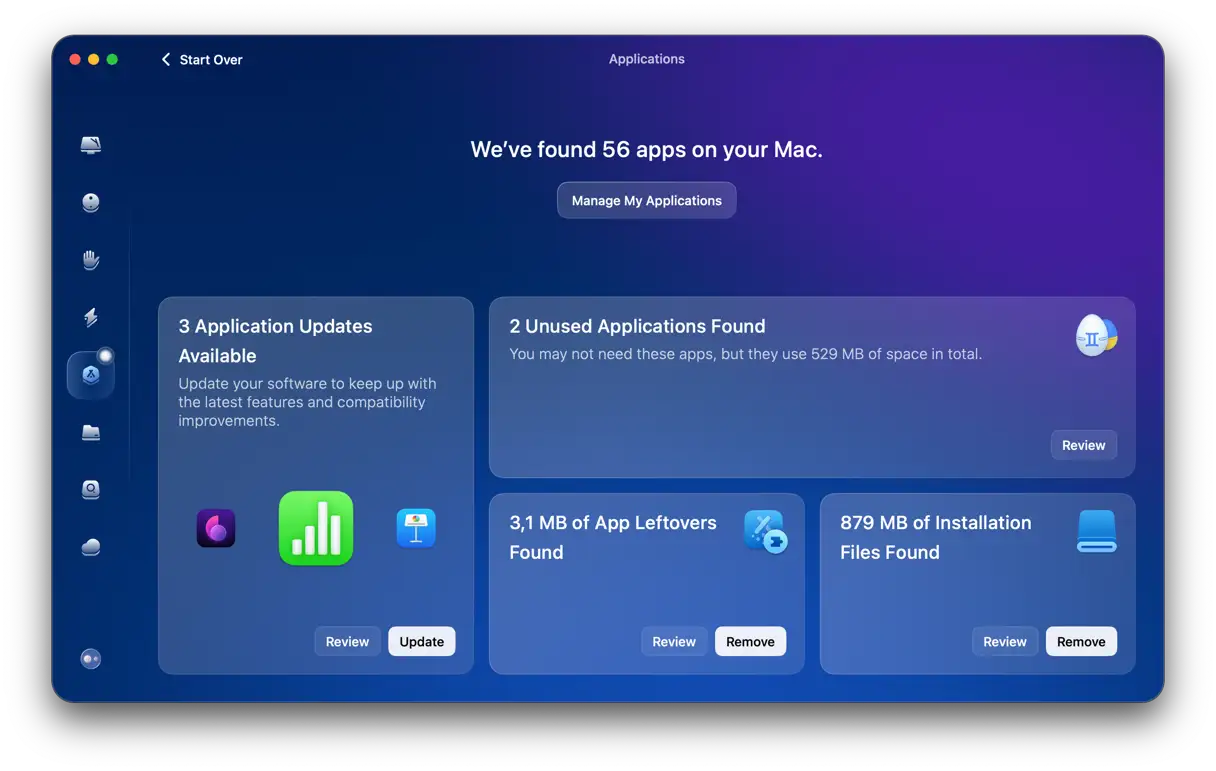
- Uygulamalar listesinde Microsoft Edge'i bulun ve seçin.
- “Kaldır”a tıklayın.
Microsoft Edge'i manuel olarak kaldırın
Eğer harici temizlik programları sizin için uygun değilse aşağıdaki adımları tek tek uygulayın:
1. Çalışıyorsa Microsoft Edge tarayıcısını kapatın.
2. Microsoft Edge ikili dosyasını Uygulamalar klasöründen Çöp Kutusuna gönderin.
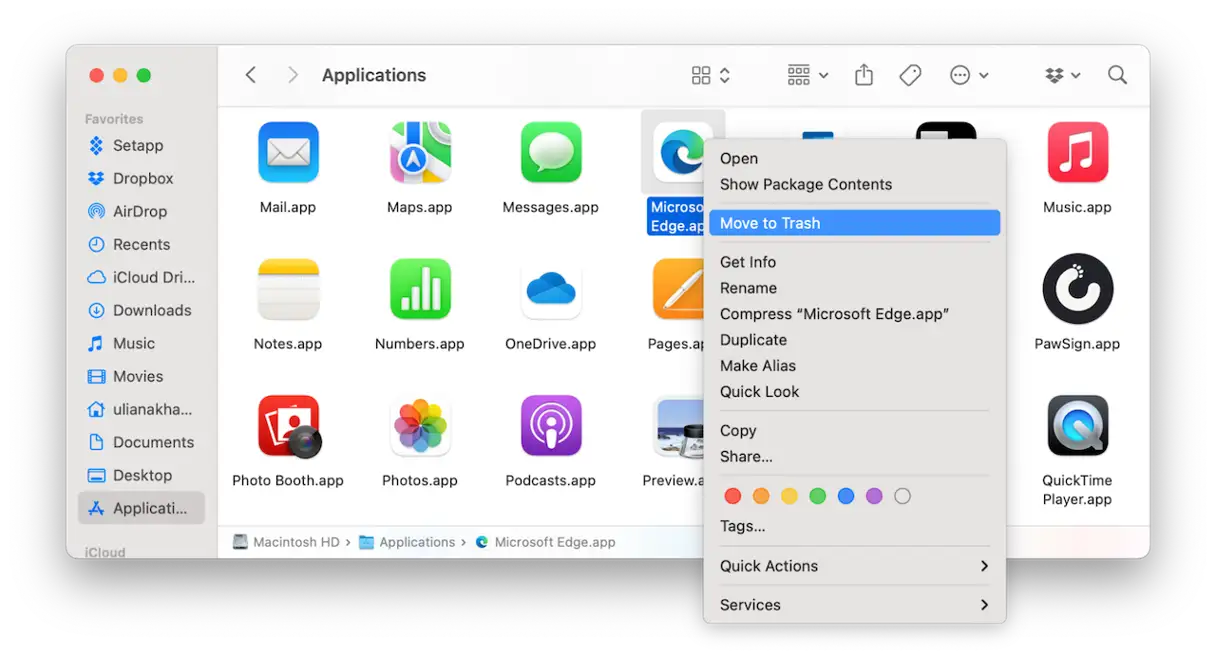
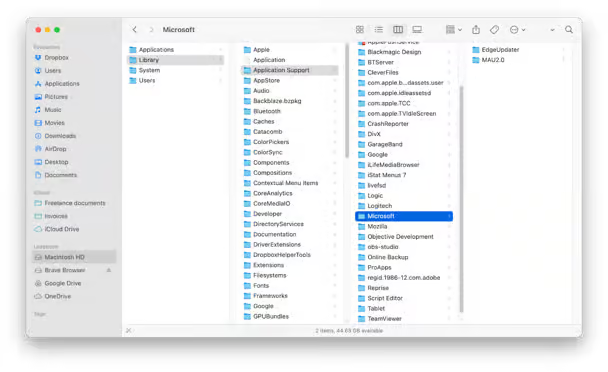
3. Dock'ta Finder'a tıklayın, ardından Git > Klasöre Git'e gidin.
4. Aşağıdaki yolların her birini tek tek metin kutusuna yazın veya yapıştırın. Her yolda, adında "Edge" kelimesi geçen dosya veya klasörleri arayın. (Not: Bu dosya adları genellikle oldukça uzundur ve "edge" kelimesi genellikle dosya adındaki daha uzun bir kelimenin parçasıdır, örneğin "edgemac". Bunları bulmak için Finder penceresindeki arama kutusunu kullanmanız gerekebilir. Bulduğunuzda, Çöp Kutusu'na sürükleyin.)
* ~/Kütüphane/Uygulama Desteği/
* ~/Kütüphane/Uygulama Komut Dosyaları/
* ~/Kütüphane/HTTPDepolamaları/
* ~/Library/Kaydedilen Uygulama Durumu/
* ~/Kütüphane/Önbellekler/
* ~/Kütüphane/Konteynerler/
* ~/Kütüphane/Tercihler/
* ~/Kütüphane/BaşlatmaAracıları/
* ~/Kütüphane/WebKit/
* ~/Kütüphane/Microsoft
* /Kütüphane/Microsoft
* /private/var/db/makbuzlar/
* /Kütüphane/Günlükler/Microsoft/
5. Çöp Kutusu'nu boşaltın. Bu, Microsoft Edge ile ilgili tüm dosya ve klasörleri cihazınızdan kalıcı olarak kaldıracaktır.
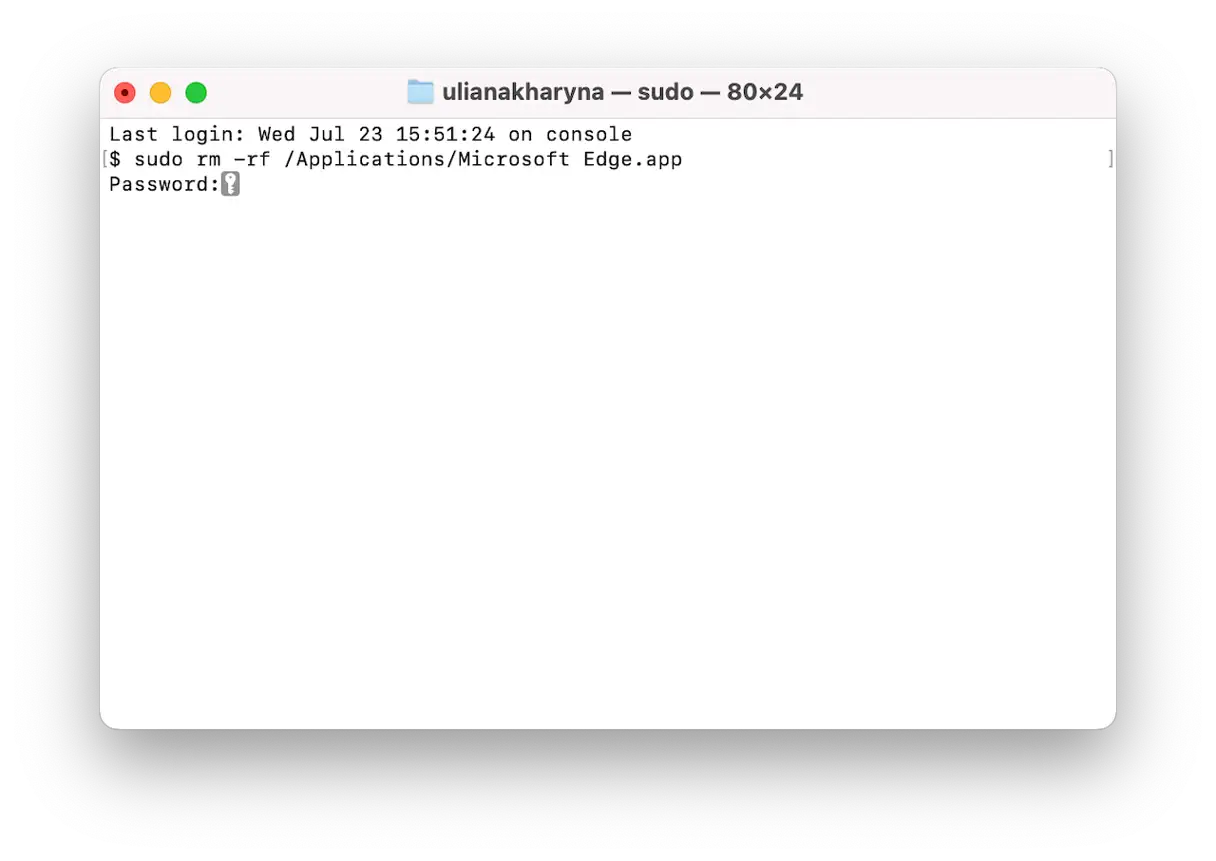
![]() Aşağıdaki komutu yazın veya yapıştırın ve Enter (Return) tuşuna basın:
Aşağıdaki komutu yazın veya yapıştırın ve Enter (Return) tuşuna basın: sudo rm -rf /Applications/Microsoft Edge.app- macOS hesabınızın parolasını girin ve ardından Return tuşuna basın.
- Şimdi, aşağıdaki komutların her birini yazın veya yapıştırın ve her satırdan sonra Enter tuşuna basın. Bu komutlar, Microsoft Edge ile ilişkili tüm dosyaları sisteminizden tamamen kaldırmak için gereklidir.
 Aşağıdaki komutu yazın veya yapıştırın ve Enter (Return) tuşuna basın:
sudo rm -rf ~/Library/Application Support/Microsoft Edge
sudo rm -rf ~/Library/Application Scripts/com.microsoft.edgemac.wdgExtension
sudo rm -rf ~/Library/HTTPStorages/com.microsoft.edgemac.binarycookies
sudo rm -rf ~/Library/HTTPStorages/com.microsoft.edgemac
sudo rm -rf ~/Library/HTTPStorages/com.microsoft.EdgeUpdater
sudo rm -rf ~/Library/Application Support/Microsoft/EdgeUpdater
sudo rm -rf ~/Library/Saved Application State/com.microsoft.edgemac.savedState
sudo rm -rf ~/Library/Caches/Microsoft Edge
sudo rm -rf ~/Library/Caches/com.microsoft.EdgeUpdater
sudo rm -rf ~/Library/Caches/com.apple.nsurlsessiond/Downloads/com.microsoft.edgemac
sudo rm -rf ~/Library/Containers/com.microsoft.edgemac.wdgExtension
sudo rm -rf ~/Library/Preferences/Preferences/com.microsoft.edgemac.plist
sudo rm -rf ~/Library/LaunchAgents/com.microsoft.EdgeUpdater.update-internal.101.0.1210.0.plist
sudo rm -rf ~/Library/LaunchAgents/com.microsoft.EdgeUpdater.wake.101.0.1210.0.plist
sudo rm -rf ~/Library/LaunchAgents/com.microsoft.EdgeUpdater.update.plist
sudo rm -rf ~/Library/LaunchAgents/com.microsoft.EdgeUpdater.wake.plist
sudo rm -rf ~/Library/WebKit/com.microsoft.edgemac
sudo rm -rf ~/Library/Microsoft/EdgeUpdater
sudo rm -rf /private/var/db/receipts/com.microsoft.edgemac.plist
sudo rm -rf /private/var/db/receipts/com.microsoft.edgemac.bom
sudo rm -rf /Library/Logs/Microsoft/Microsoft/edgeinstall.log
6. Tüm bu komutları çalıştırdıktan sonra, Microsoft Edge Mac'inizden tamamen kaldırılacaktır. Bu yöntem, programın tüm bileşenlerinin eksiksiz bir şekilde kaldırılmasını sağlar.
Yukarıdaki manuel adımları Finder veya Terminal kullanarak izlediyseniz, Edge ile ilgili işlemlerin arka planda çalışmaya devam ettiğini fark edebilirsiniz (Sistem Tercihleri veya Etkinlik İzleyicisi'nde). Normalde, bunları Sistem Tercihleri > Genel > Oturum Açma Öğeleri ve Uzantıları'ndan devre dışı bırakabilirsiniz. Ancak bu durumda, kullanıcılar Mac'lerini yeniden başlattıklarında yeniden etkinleştirildiklerini bildirdi. Bu sizin başınıza gelirse, çözüm, tüm Edge ile ilgili dosyaları *~/Library/LaunchAgents* klasöründen kaldırdığınızdan emin olmaktır. Bu işlemler burada bulunur. Mac'inizde çalışan başka Microsoft uygulamanız yoksa, adında Microsoft geçen tüm dosyaları bu klasörden kaldırabilirsiniz. Örneğin, Outlook veya Excel kullanıyorsanız, bu işlemler Edge tarafından değil, bu uygulamalar tarafından çalıştırılıyor olabilir. Diğer uygulamaların işlevselliğini etkilememek için, silmeden önce işlemlerin kaynağını belirlediğinizden emin olun.
Bonus İpucu: Edge Tarayıcı Çöp Kutusu Nasıl Kaldırılır
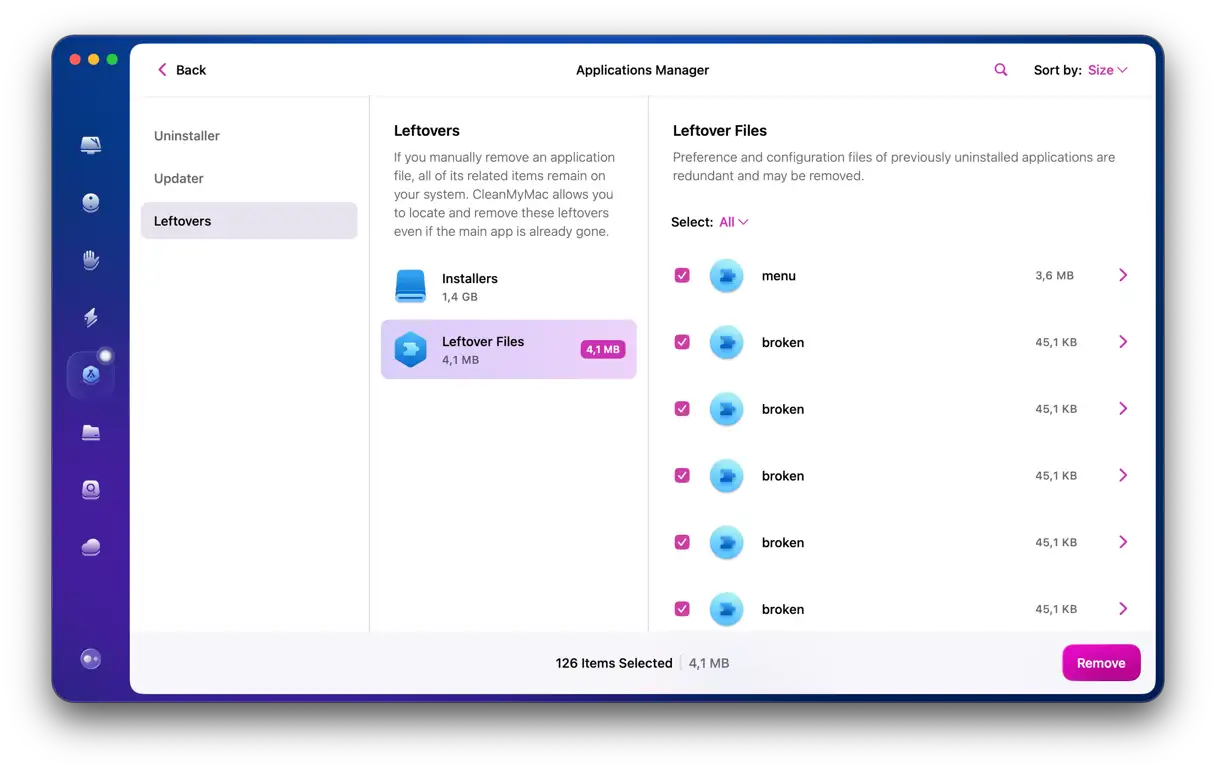
Bir uygulamayı kaldırdıktan sonra kalan dosyaları kaldırmanın kolay ve etkili bir yolu var ve bu da sorunu çözebilir. CleanMyMac'teki Uygulama Yöneticisi'ni kullanabilirsiniz. İşte nasıl:
- CleanMyMac'i açın.
- Kenar çubuğundan “Uygulamalar”ı seçin.
- “Tara”ya tıklayın.
- Bulunan atık sayısını gösteren paneli arayın.
- Kaldır'a tıklayın.
Mac'inizdeki Varsayılan Web Tarayıcısını Nasıl Değiştirirsiniz?
Mac'inizde bir e-posta, belge veya iMessage'daki bir bağlantıya tıkladığınızda otomatik olarak açıldığı için Microsoft Edge'i kaldırmayı düşünüyorsanız, işte size bir alternatif. Bu bağlantıların Edge'de açılmasının nedeni, bir noktada onu varsayılan web tarayıcınız olarak ayarlamış olmanızdır. Bunu yanlışlıkla yapmak kolaydır, çünkü çoğu web tarayıcısı onu varsayılan olarak ayarlamanızı ister ve farkında olmadan Tamam düğmesine tıklamış olabilirsiniz.
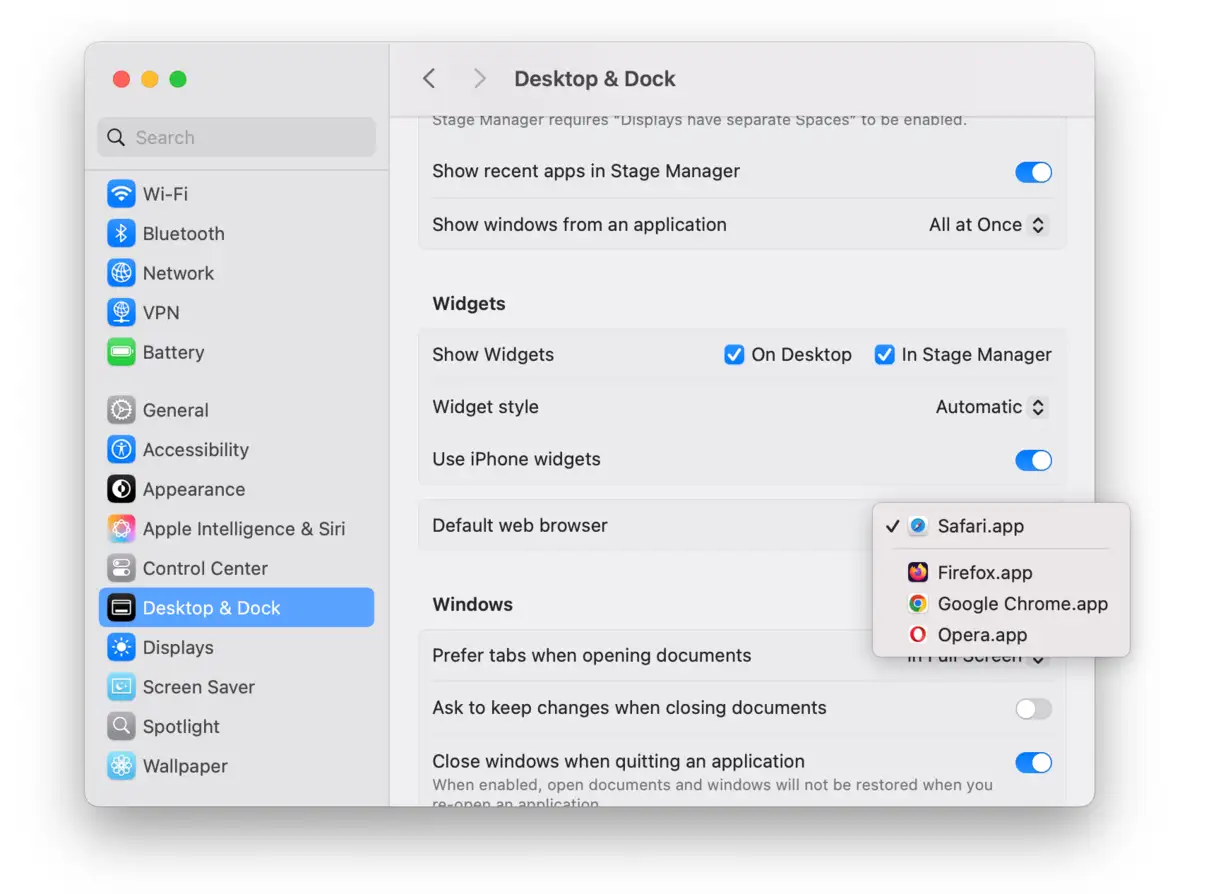
Dilerseniz Mac'inizde Edge'i kullanmaya devam ederken varsayılan tarayıcınızı Safari veya başka bir tarayıcıyla kolayca değiştirebilirsiniz. İşte nasıl:
- Apple menüsüne tıklayın ve “Sistem Ayarları”nı seçin.
- “Masaüstü ve Dock”u seçin.
- “Varsayılan Web Tarayıcısı” seçeneğini arayın; bunu “Widget’lar” bölümünün altında bulabilirsiniz.
- Açılır menüye tıklayın ve varsayılan tarayıcınız olarak kullanmak istediğiniz tarayıcıyı seçin.
- “Sistem Ayarları”nı kapatın.
Microsoft Edge, Google'ın açık kaynaklı Chromium motorunu temel alan bir web tarayıcısıdır. Hızlıdır ve harika gizlilik araçları da dahil olmak üzere birçok özelliğe sahiptir. Ayrıca Microsoft'un Copilot AI özelliğini kullanır. Ancak, Mac'inize yüklediyseniz ve artık kullanmıyorsanız, yer açmak, gelecekte diğer dosyalarla olası çakışmaları önlemek ve güncellenmediği için kötü amaçlı yazılımlara karşı savunmasız hale gelmesini önlemek için kaldırmanız gerekir. Sizin için uygun olan yukarıdaki yöntemi seçin ve Microsoft Edge'i Mac'inizden kaldırmak için adımları izleyin.
Yoruma kapalı.