

Yıllarca şifre yöneticilerine güvendikten sonra, bu güvenilir dijital kasaların bile arızalara karşı bağışık olmadığını öğrendim. Şifre yöneticiniz beklenmedik bir şekilde çöktüğünde veya kilitlendiğinde, yedekleme hayati önem taşır; bunu zor yoldan öğrendim. Yedekleme oluştururken yedeklemeyi şifrelemek ve güvenli bir yerde saklamak gibi güvenlik önlemlerini takip etmeniz önerilir.
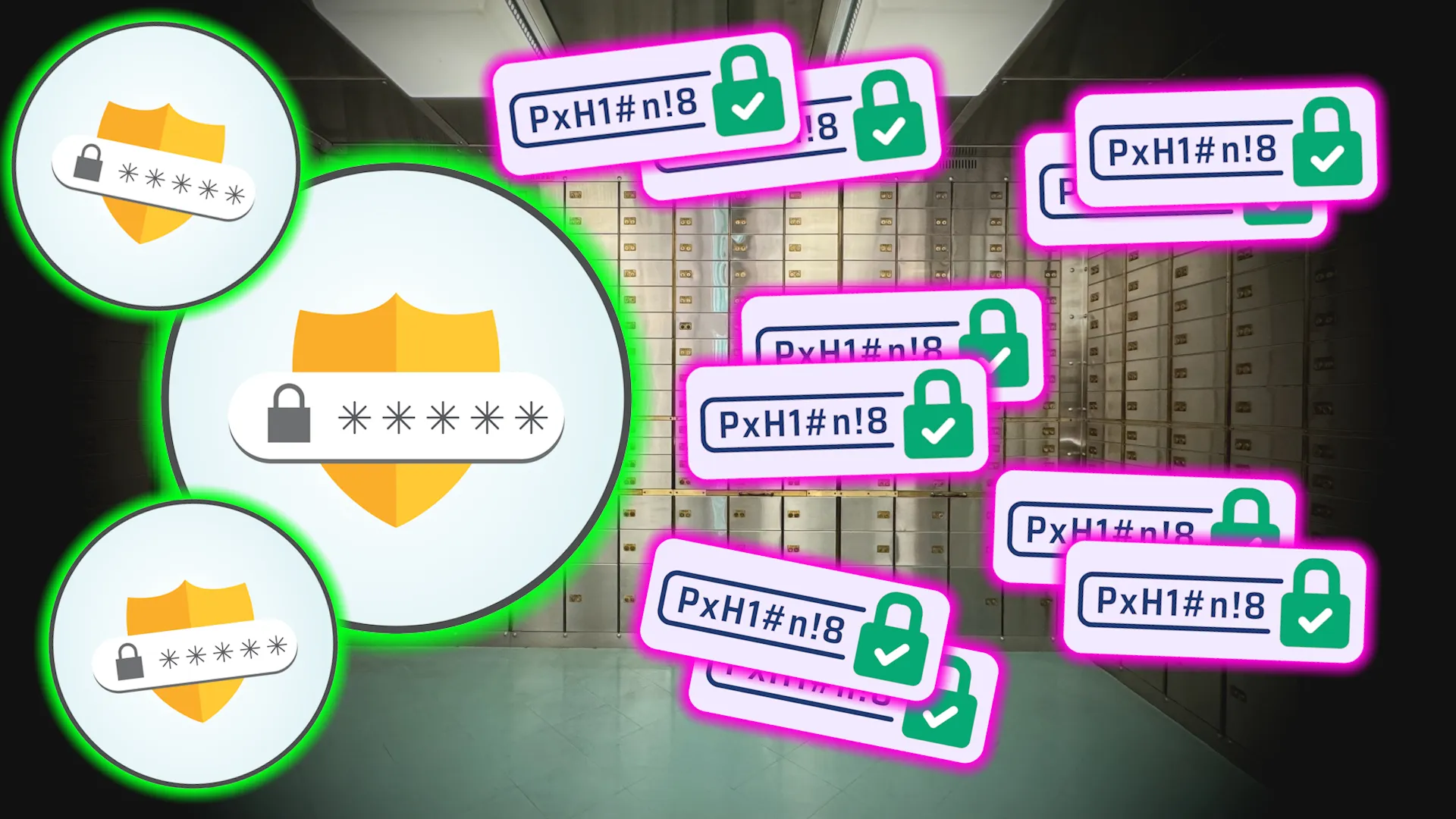
Şifre yöneticinizi neden her zaman yedeklemelisiniz?
Şifre yöneticileri çevrimiçi varlığımızın vazgeçilmez bir parçasıdır. Bunlar yalnızca oturum açma kimlik bilgilerini saklamakla kalmıyor, aynı zamanda notları güvenli bir şekilde saklamak ve kimlik bilgilerini aile üyeleriyle paylaşmak gibi başka pratik kullanımlar da sunuyor. Ancak yedek bir planınız olmadan sadece bunlara güvenmek büyük bir risktir. Verilerimizi korumak için parola yöneticisi yedeklemesinin önemini anlamamız gerekiyor.
Geçtiğimiz yıl şifre yöneticim aniden çöktüğünde şanslıydım çünkü henüz pek fazla şifre depolamamıştım ve ana şifre yöneticisi anahtarımı nispeten hızlı bir şekilde kurtarabildim. Ancak o kaygılı saatler bana en güvenli parola kasalarının bile yanılmaz olmadığını öğretti. Ana parolanızı korumak için güçlü parola ifadeleri kullanmak ve güvenli bir şekilde saklamak gibi en iyi uygulamaları izlemeniz önerilir.
Teknik aksaklıklar tek tehdit değil. Bazen stresli bir zamanda veya güvenli bir yere yazmadığınızda ana parolanızı unutabilirsiniz.
Erişimi geri yüklemenin yanı sıra, parola yedeklemeleri hizmetler arasında kolay taşınabilirlik ve parola yöneticinizi hedef alan fidye yazılımı saldırılarına karşı koruma gibi başka pratik faydalar da sunar. Umarım buna hiç ihtiyacın olmaz ama olduğunda da minnettar olursun. Kullanım sıklığınıza bağlı olarak haftalık veya aylık gibi periyodik olarak yedekleme yapmanız önerilir.
Çoğu parola yöneticisi verilerinizi dışa aktarmayı kolaylaştırır, ancak tam adımlar hizmetler arasında değişiklik gösterir. Dört popüler seçenekte dışa aktarma işlemlerini test ettim ve bazıları diğerlerinden daha kullanıcı dostu deneyimler sunarken, hepsi dijital kasalarınızın çevrimdışı yedeklerini oluşturmanın yollarını sağlıyor. İşte her hizmette parolalarınızı nasıl güvence altına alacağınız.
Proton Pass kasasını nasıl dışa aktarabilirsiniz
Gizliliğe odaklanması nedeniyle tercih ettiğim şifre yöneticisi olarak Proton Pass'ı seçtim. Bir kasayı dışa aktarma süreci basittir ancak mobil uygulama henüz dışa aktarmayı desteklemediğinden web uygulamasının kullanılmasını gerektirir. Proton Pass'ınızın yedeğini oluşturmak için:
İndir: Proton Pass (Ücretsiz)
- Hesabınıza giriş yapın Proton Geçişi senin.
- seçmek الإعدادات sol alt köşede.
- Tıklayın ihracat Görüntülenen listeden.
- Tercih ettiğiniz dışa aktarma biçimini (PGP şifreli JSON, CSV veya JSON) seçin.
- Kimliğinizi doğrulamak için Proton Pass şifrenizi girin.
- Tıklayın ihracat Dosyanın nereye kaydedileceğini belirtin.
Dışa aktarılan dosya tüm oturum açma bilgilerinizi, güvenli notlarınızı ve kredi kartı bilgilerinizi içerir; ancak ekleri içermez.
1Password kasanızı nasıl dışa aktarabilirsiniz
1Password yedekleme seçenekleri sunuyor ancak varsayılan olarak dışa aktarılan dosyaları şifrelemiyor; bu da güvenliğe odaklanmış bir araç için endişe verici buluyorum. İki formatta ihracata izin veriliyor: 1PUX ve CSV, her birinin farklı sınırlamaları var. Şifrelerinizi yedeklemek için masaüstü uygulamasına ihtiyacınız olacak.
İndir: 1Password (Ücretsiz)
1PUX dosyası, tüm verilerinizi içeren şifrelenmemiş bir 1Password dışa aktarma dosyasıdır. Kapsamlı olmasına rağmen, dosyanın yanlış ellere geçmesi durumunda hesap güvenliğinizi tehlikeye atabilecek gizli anahtarınızı içerebilir. CSV seçeneği daha sınırlıdır çünkü özel alanları ve dosya eklerini içermez. 1Password'den dışa aktarmak için şu adımları izleyin:
- 1Password masaüstü uygulamasını açın.
- Menü seçeneğine tıklayın. fileto (üç nokta) sol üst köşede ve seçin İhracat.
- İkisinden birini seçin Tüm Kasalar Veya belirli bir kasayı seçin.
- Tercih ettiğiniz formatı seçin (1PUX veya CSV).
- geç Ana parola İstendiğinde.
- Dışa aktarma dosyasını kaydetmek için bir hedef seçin.
Eğer şifre yöneticinizi değiştirmeyi planlıyorsanız CSV seçeneği diğer servislerle daha iyi uyumluluk sunar. Bazı şifre yöneticilerinin 1PUX dosyalarını doğrudan içe aktarmayı desteklediğini belirtmekte fayda var.
NordPass kasasını nasıl dışa aktarabilirsiniz
NordPass, parolaları dışa aktarmak için daha basit bir yaklaşım benimsiyor, ancak önemli bir sınırlaması var: yalnızca şifrelenmemiş CSV dışa aktarımlarına izin veriyor. Diğer servislerle uyumluluk açısından kullanışlı olsa da bu format, dosyayı güvenceye alana kadar hassas verilerinizin korunmasız kalmasına neden olur. Bu dosya şifrelenmediği için korunması çok önemlidir.
Saklanan parolaların güçlü bir şekilde şifrelenmesine rağmen, NordPass'ın rakipleri gibi şifreli bir dışa aktarma seçeneği sunmaması talihsiz bir durum. Şifrelerinizi yedeklemek için masaüstü uygulamasına ihtiyacınız olacak.
İndir: NordPass (Ücretsiz)
NordPass'tan dışa aktarma işlemi şu şekilde yapılır:
- NordPass masaüstü uygulamasını açın.
- Tıklayın Ayarlar simgesi Sol üst köşedeki (Dişli simgesi)
- set İhracat öğeleri İçe ve Dışa Aktar sekmesi altında.
- Kimliğinizi doğrulamak için ana şifrenizi girin.
- Tıklayın ihracat CSV dosyası oluşturmak için.
- Dosyayı cihazınıza kaydedeceğiniz bir konum seçin.
Güvenli bir depolama alanına taşıdığınızda, dışa aktarılan CSV dosyasını İndirilenler klasörünüzden silmeyi unutmayın.
Verilerinizi Google Şifre Yöneticisi'nden nasıl dışa aktarabilirsiniz?
Google'ın şifre yöneticisi, Chrome'a entegre olduğu için birçok kişi için en kullanışlı seçenek olabilir; ancak dışa aktarma işlemi basit değildir. Diğer hizmetler gibi Google da yalnızca şifrelenmemiş CSV dışa aktarımı sağlar. Ek güvenlik ve koruma için özel bir parola yöneticisi kullanmanız önerilir.
Normal parolaları saklamak için uygun olsa da Google'ın dışa aktarma yaklaşımı, özel parola yöneticilerinin neden daha iyi güvenlik özellikleri sunduğunu ortaya koyuyor. Bu nedenle başkalarının bunu görmesini engellemelisiniz. Ancak, nereye bakacağınızı bildiğinizde yedekleme oluşturmak kolaydır. Daha fazla bilgi için “şifreleri Google'dan dışa aktar” veya “şifreleri Chrome'dan kaydet” ifadesini arayabilirsiniz.
- Chrome'u açın ve sağ üst köşedeki profil simgenize tıklayın.
- set Şifreler ve otomatik doldurma (anahtar simgesi) veya adres çubuğuna chrome://password-manager yazın.
- Adresine git Ayarlar Ve seçin Dosyayı indir Parolaları Dışa Aktar bölümünde.
- Bilgisayarınızın oturum açma bilgilerini kullanarak kimliğinizi doğrulayın.
- CSV dosyasını kaydetmek için bir konum seçin ve tıklayın İndirim İhracatı tamamlamak için.
Dışa aktarma işlemi, kayıtlı tüm şifrelerinizi ve kullanıcı adlarınızı içerir, ancak Chrome'da kaydettiğiniz tüm ödeme yöntemlerini veya adresleri siler. CSV dosyasını güvenli bir yerde sakladığınızdan emin olun.
Güvenli dışa aktarılan parola verileri
Şifre kasasını dışarı aktardığınızda, tüm çevrimiçi hayatınızın anahtarını elinizde tutuyorsunuz. Bu şifrelenmemiş dosyanın derhal korunması gerekir; onu güvensiz bırakmak, ilk etapta bir parola yöneticisi kullanmanın amacını ortadan kaldırır. Şifreleri yönetmek ve kişisel verileri korumak hayati önem taşıyor.
Dijital depolamada şifreleme olmazsa olmazdır. Parola yedekleriniz için şifreli kapsayıcılar oluşturmak üzere VeraCrypt'i kullanarak verilerinizi koruyabilir, erişim için ayrı bir güçlü parola gerektirebilirsiniz. Bazı kişiler Dropbox ile birlikte güvenlik ve erişim kolaylığı sağlayan Proton Drive veya Cryptomator gibi şifreli bulut depolama alanlarını kullanmayı tercih ediyor. Gücü bilinen, güvenilir bir şifreleme yazılımı seçmeniz tavsiye edilir.
Fiziksel depolama bir başka koruma katmanı daha sağlar. Şifrelenmiş yedeklemenizi özel bir USB sürücüde saklamayı ve güvenli bir yerde saklamayı düşünün. Önemli hesaplar için bazı güvenlik uzmanları, hesap kurtarma için ek bir yedekleme yöntemi olarak cihaz güvenlik anahtarı kullanılmasını öneriyor. Kaliteli ve güvenilir bir USB bellek seçtiğinizden emin olun.
3-2-1 yedekleme kuralını izleyerek birden fazla yedekleme yapın: Verilerinizin üç kopyası iki farklı depolama alanında bulunsun ve bir kopyası başka bir yerde tutulsun. Cihazınızın arızalanmasına, çalınmasına veya doğal afetlere karşı koruma sağlar. Önemli yeni hesaplar eklediğinizde tüm yedekleri güncellemeyi unutmayın. Bu kuralın izlenmesi veri koruması açısından en iyi uygulamadır.
Kaçınılması Gereken Yaygın Şifre Yedekleme Hataları

Bu parola yedekleme yöntemlerini denedikten sonra güvenlik çabalarınızı baltalayabilecek birkaç hata fark ettim. Öncelikle oturum açma seçeneklerinizi korumak için şifre yöneticinizi ayarlarken bu hatalardan kaçının. Verilerinizin güvenliğini sağlamak için NordPass, Dashlane veya Proton Pass gibi güçlü bir parola yöneticisi kullanmanız önerilir.
Özellikle bulut depolamada dışa aktardığınız parola dosyalarını şifrelenmeden bırakmak büyük bir hatadır. Teknolojiye meraklı birçok kişi bile dışa aktarılan CSV dosyalarını İndirilenler klasöründe veya Dropbox'ta bırakıyor; bu da önemli bir güvenlik riski oluşturuyor. Verilerinizi korumak için AES-256 gibi güçlü şifreleme kullanmanız önerilir.
Bir diğer yaygın hata ise yedek alıp, asla güncelleme yapmamaktır. Parola veritabanları zamanla büyüdüğünden, bir yıllık yedeklerde onlarca önemli yeni kimlik bilgisi eksik olabilir. Yedeklerinizin güncel kalmasını sağlamak için en azından üç ayda bir güncelleme planlamalısınız. Maddi güvenliğinizi de unutmayın. Yedeklemenizi etiketsiz bir USB belleğe kaydetmek akıllıca bir harekettir, ancak bu belleği görünür bir yerde bırakmak veya anahtarlığınıza takmak amacına aykırıdır.
Hiçbir yedekleme yöntemi mükemmel değildir; ancak güvenli bir yedeklemeye sahip olmak, hiç olmamasından çok daha iyidir. Şifrelenmiş bulut depolamayı, fiziksel bir USB sürücüyü veya her ikisini birden seçmeniz fark etmeksizin, hesaplarınıza erişiminizin tamamen engellenmeyeceğini bilmenin verdiği gönül rahatlığı, gereken asgari çabaya fazlasıyla değer.
Yoruma kapalı.