

Bu hata kodu, Microsoft Outlook'taki Güvenilir Platform Modülü (TPM) ile ilgilidir. TPM, öncelikle şifreleme anahtarlarıyla ilgili temel güvenlik işlevlerini sağlamak üzere tasarlanmış bir mikroçiptir. TPM genellikle masaüstü veya dizüstü bilgisayarın anakartına takılır ve donanım veri yolu kullanarak sistemin geri kalanıyla iletişim kurar. TPM düzgün çalışmayı bıraktığında, bu hatanın oluşması muhtemeldir. TPM içeren bilgisayarlar, şifreleme anahtarları oluşturma ve şifreleme, yani bunları bağlama veya kapsülleme yeteneğine sahiptir. Kullanıcılar, uygulamasında Güvenilir Platform Modülü protokolünü kullanan Microsoft Outlook ile çalışırken bu hatayla karşılaşırlar. Hata bildirimi şu şekildedir:
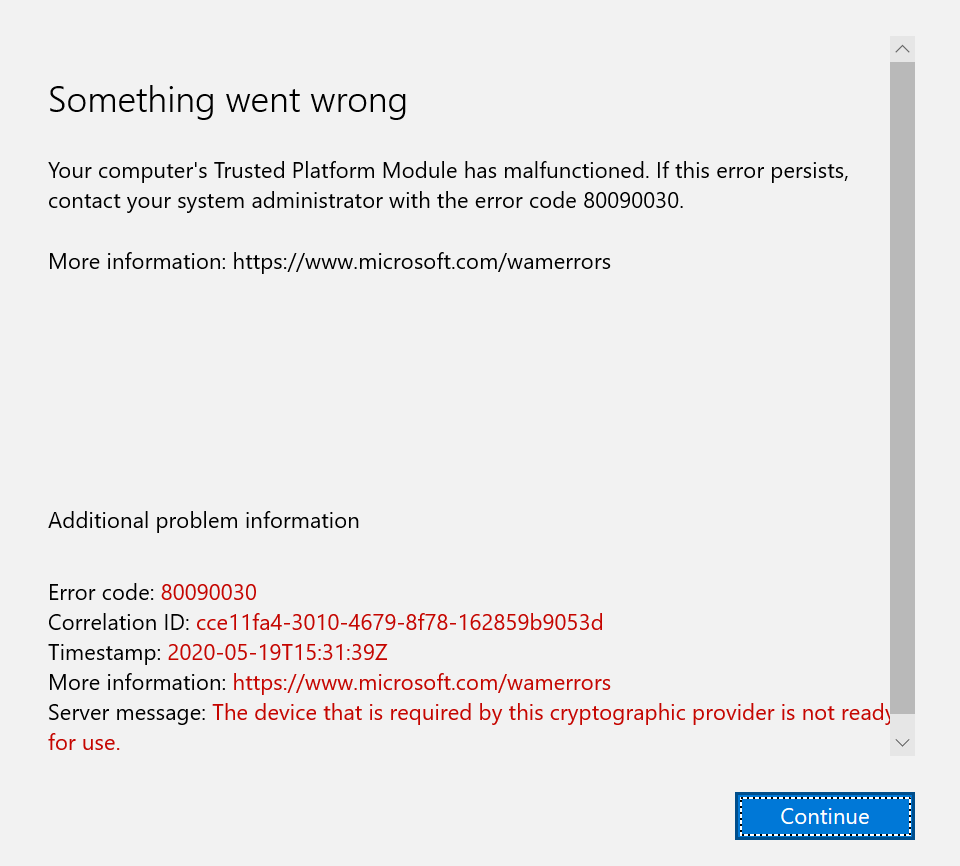
Outlook Güvenilir Platform Modülü (TPM) hatası 80090030 koduna ne sebep olur?
Kapsamlı bir inceleme ve soruşturmanın ardından, araştırma ekibimiz söz konusu hatanın temel nedenlerini belirledi. Bu nedenler çeşitli forumlarda çevrimiçi olarak bildirilmiş olup şunlardır:
- TPM ünitesi doğru çalışmıyor: Teknik kaynaklar, bu hatanın büyük ölçüde TPM modülünde bulunan anahtarlardan kaynaklandığını ve bu nedenle TPM modülünün düzgün çalışamayacağını ve MS Outlook'un da aynı hatayı vereceğini bildirmiştir.
- Taşıma işlemi tamamlanmış bir cihaz: Tekrarlanan araştırmalar sonucunda, bu sorunun kullanıcının başlangıçta Office 365 ile yapılandırılmamış bir cihazda olduğu durumlarda ortaya çıktığını fark ettik. Bu durum yalnızca bir platformdan diğerine geçiş yapmış kullanıcıları etkiliyor.
- Office 365 Business'a yükseltin: Bu sorun, MS Outlook kullanıcıları Office 2016 Standalone'dan Office 365 Business'a yükseltme işlemi sırasında sıklıkla ortaya çıkar.
Çözüm 1: İşletme hesabınızı yeniden bağlayın
Bazen, Exchange veya kurumsal sunucular gibi çevrimiçi sunuculara bağlantılar çeşitli nedenlerle kesilebilir. Bu durumda, TPM bağlantı protokollerini başlatamaz ve sonuç olarak bir hata oluşur. Bu nedenle, iş hesabının bağlantısını kesip yeniden bağlamak, çevrimiçi topluluktaki birçok kullanıcı için faydalı bir çözüm olmuştur. Bunu yapmak için aşağıdaki adımları izleyin:
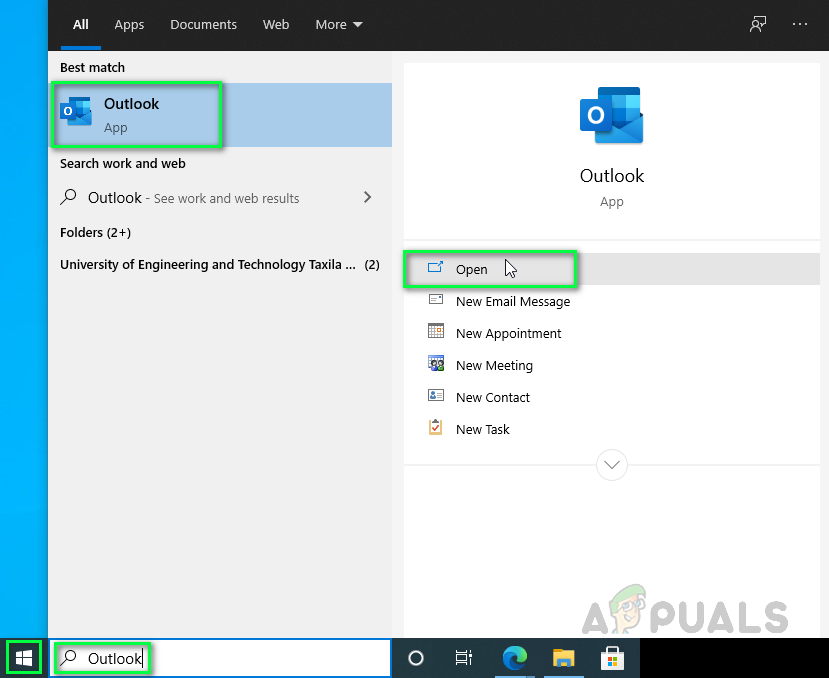
- tık hiç, Ve dikkat et GörünümArdından açın. Bu, öncelikle e-posta istemcisi olarak kullanılan ancak sıklıkla planlanmış iletişimler ve toplantılar için kuruluşunuzla bağlantıda kalmanın bir yolu olarak da kullanılan Microsoft Outlook'u açacaktır.
![]()
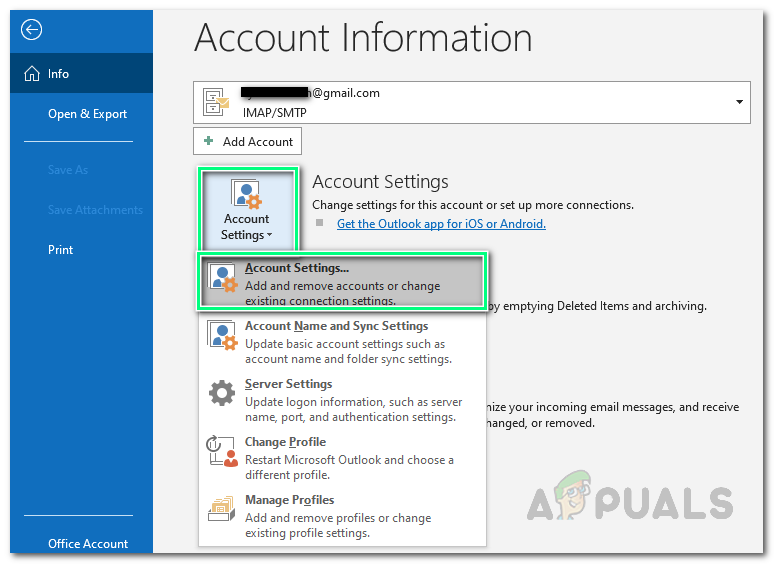
- tık DosyalarBu sizi yeni bir pencereye götürecek ve varsayılan olarak "Bilgi" sekmesinde kalacaksınız. Sağ bölmede, üzerine tıklayın. Hesap ayarları > Hesap ayarları…
![]()
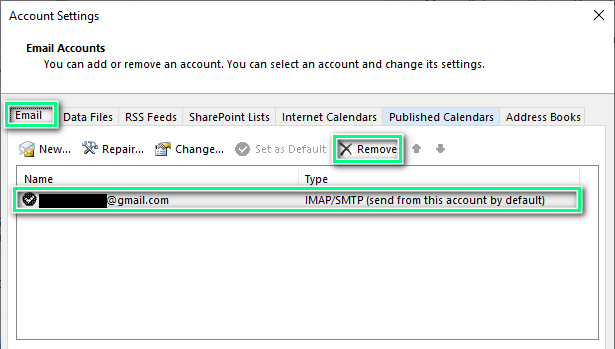
- Sekmeye git e-postaSilmek istediğiniz mevcut e-posta hesabını seçin, ardından tıklayın. uzaklaştırma Microsoft Outlook'taki e-postalarınızdan hesabınızı başarıyla kaldırmak için: (Birden fazla hesabınız varsa, bunları tek tek kaldırabilir veya hepsini birden seçip Kaldır'a tıklayarak silebilirsiniz.)
![]()
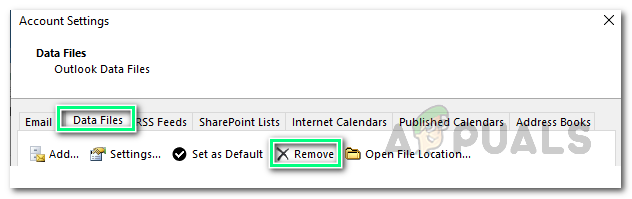
- Şimdi sekmeye gidin Veri dosyalarıSilmek istediğiniz mevcut e-posta hesabını seçin, ardından tıklayın. uzaklaştırma Microsoft Outlook veri dosyalarından hesapları veya mevcut veri dosyalarını başarıyla kaldırmak için.
![]()
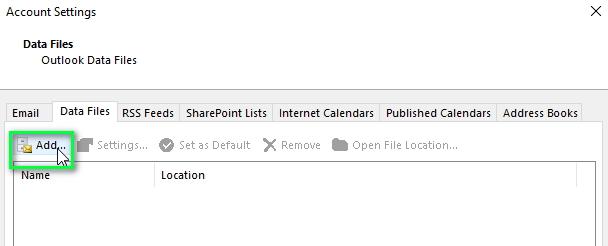
- Şimdi tıklayın ek… Yeni Outlook veri dosyasını kaydetmek istediğiniz konumu belirtin (varsayılan olarak, Windows'ta AppData klasöründedir).
![]()
- Yeni bir Outlook veri dosyası oluşturduktan sonra, Microsoft 365 hesabınızı MS Outlook'a eklemeniz gerekir. Bunu yapmak için tıklayın. DosyalarBu sizi yeni bir pencereye yönlendirecek ve varsayılan olarak "Bilgi" sekmesinde kalacaksınız. Hesap Bilgileri altında, tıklayın. + Hesap ekleBu işlem, hesap bilgilerinizi (e-posta adresi, tür, şifre vb.) girmenizi isteyen yeni bir pencere açacaktır.
![]()
- Yeniden Bilgisayarınız. Bu, önbelleği sıfırlamaya yardımcı olacaktır (rastgele hataları önlemek için).
- Microsoft Outlook'u başlatın ve sorunun çözülüp çözülmediğini kontrol edin. Çözülmediyse, sorununuz ADAL (Active Directory Kimlik Doğrulama Kitaplığı) ile ilgilidir. Bu sorunu çözmek için aşağıdaki çözümü uygulayın.

Çözüm 2: ADAL'ı devre dışı bırakın
Bazen, Outlook'un daha yeni sürümlerindeki (2013 veya sonrası) Modern Kimlik Doğrulama özelliği söz konusu hataya neden olur. Bu sorunu çözmek için iki seçenek vardır: ADAL'ı devre dışı bırakmak (aşağıdaki prosedürde bunu yapacağız) veya MFA'yı (Çok Faktörlü Kimlik Doğrulama) etkinleştirmek. Bu çözüm birçok çevrimiçi kullanıcı için etkili olmuştur. ADAL'ı (Kimlik Doğrulama Dizini Kitaplığı) devre dışı bırakmak için aşağıdaki adımları izleyin:
- Sonraki adımlarda Windows kayıt defteri dosyalarını değiştireceğimiz için Microsoft Outlook'u kapatın.
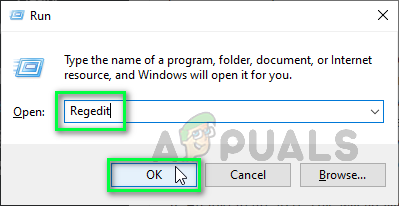
- Anahtarıma basın Windows + R Çalıştır iletişim kutusunu açmak için klavyeye basın. Yazın. Regedit Arama kutusunda ve OKBu işlem, kullanıcı tarafından yüklenen tüm uygulamaların ve Windows uygulamalarının kayıt defteri ayarlarını içeren Windows Kayıt Defteri Düzenleyicisi penceresini açacaktır.
![]()
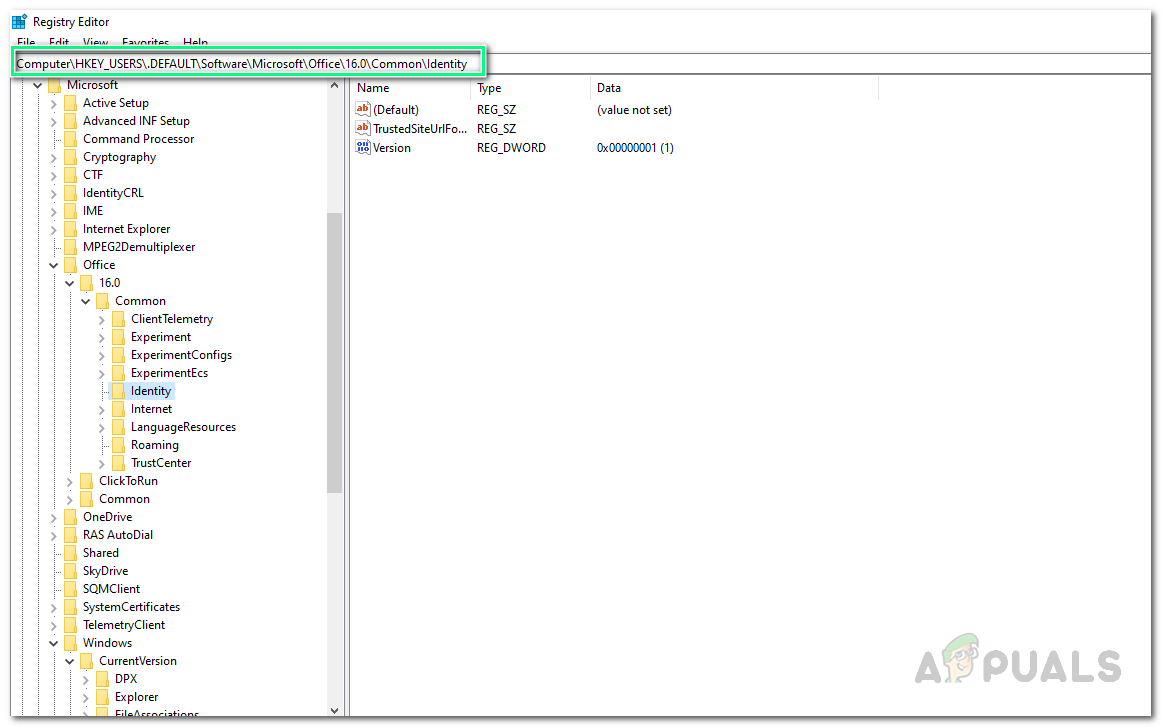
- Aşağıda gösterilen web sitesi adresini arama çubuğuna kopyalayıp yapıştırın. Bu, Microsoft Office günlük dosyaları için Ortak Kimlik klasörünü açacaktır.
HKEY_CURRENT_USERYazılımMicrosoftOffice16.0CommonIdentity
![]()
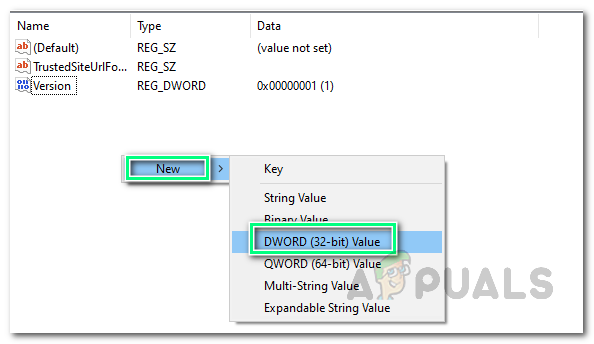
- Boş alana sağ tıklayın ve seçin. yeni > DWORD değeri (32 bit)Bu işlem, DWORD ile ilgili ek ayrıntılar isteyen Anahtar Yönetimi penceresini açacaktır. Bu DWORD değerinin oluşturulmasının nedeni, Microsoft Outlook'taki ADAL özelliğini kontrol etmektir.
![]()
- tip ADAL'ı etkinleştir DWORD dosyasının adı olarak, üzerine tıklayın. Keşfet.
![]()
- göz Değer verileri إلى 0 Ve tıklayın OKBu işlem, Microsoft Outlook'taki ADAL özelliğini devre dışı bırakacaktır.
![]()
- Değişikliklerin kaydedilmesi için Windows Kayıt Defteri Düzenleyicisini kapatın ve bilgisayarınızı yeniden başlatın.
- Microsoft Outlook'u başlatmayı deneyin. Hataya neden olan sorun giderildiğine göre, probleminiz artık çözülmüş olmalıdır.


Yoruma kapalı.