

Hotmail ayarlarınızda Gmail adresiniz (veya Gmail alan adınız) engellenmişse Hotmail'de e-posta alamayabilirsiniz. Ayrıca, dolu bir OneDrive depolama alanı da bu soruna neden olabilir. Sorun, kullanıcının Gmail alan adından veya Gmail adresinden Hotmail'de e-posta alamaması durumunda ortaya çıkar.
Gmail mesajlarını Hotmail üzerinden alma çözümlerine geçmeden önce, Gmail'den gelen e-postaların Hotmail spam klasörünüze düşüp düşmediğini kontrol edin. Eğer düşüyorsa, mesajı seçin ve "Spam değil" seçeneğine tıklayarak Gmail sorununu çözüp çözmediğine bakın.
1. Hotmail ayarlarından e-posta adresinizin ve Gmail hesabınızın engelini kaldırın.
Hotmail ayarlarınızda kasıtlı veya kasıtsız olarak bir e-posta adresini veya tüm Gmail.com alan adını engellediyseniz, Gmail'den e-posta alamayabilirsiniz (bazı kullanıcılar tek bir Gmail adresini engellemenin tüm Gmail.com alan adının engellenmesine neden olduğunu bildirmiştir). Bu durumda, Hotmail ayarlarınızda e-posta adreslerinin (veya Gmail.com alan adının) engelini kaldırmak sorunu çözebilir.
- aç internet tarayıcısı Hotmail'e git (Outlook sitesi).
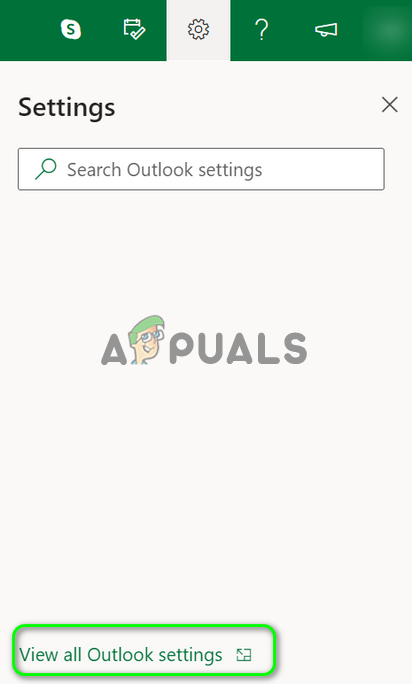
- Şimdi, pencerenin sağ üst köşesine yakın bir yerde bulunan simgeye tıklayın. diş/Ayarlar.
- Sonra aç Tüm Outlook ayarlarını görüntüle Ve seçin İstenmeyen posta.
![]()
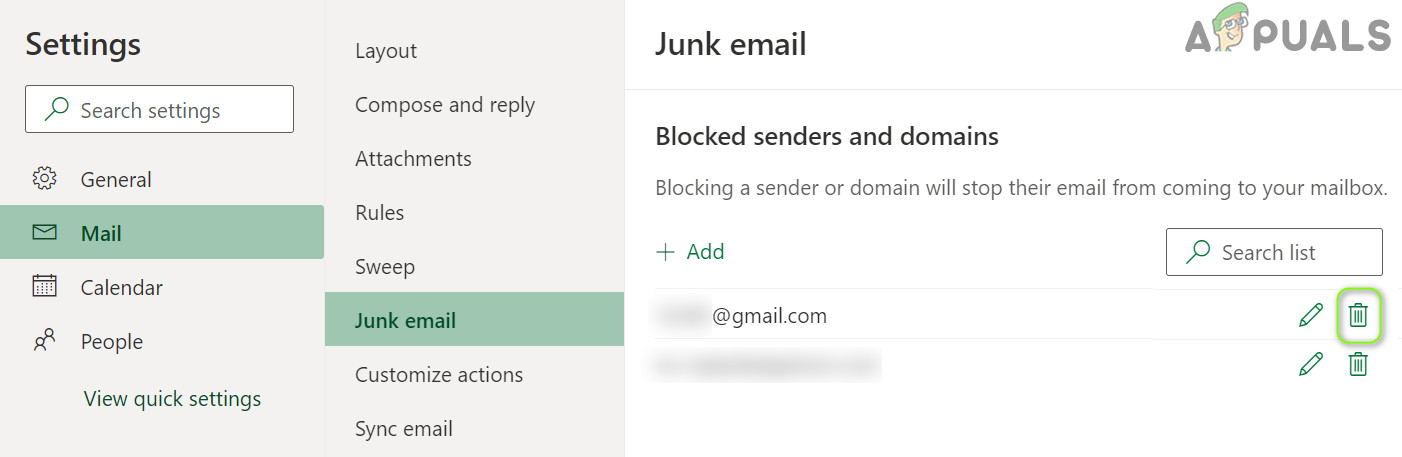
- Şimdi, bölümde Kısıtlanmış göndericiler ve alan adlarıGmail (veya Gmail.com alan adı) ile ilgili herhangi bir e-posta adresinin engellenip engellenmediğini kontrol edin.
- Öyleyse simgeye tıklayın. Çöp kutusu Ardından listedeki tüm Gmail adresleri için aynı işlemi tekrarlayın.
![]()
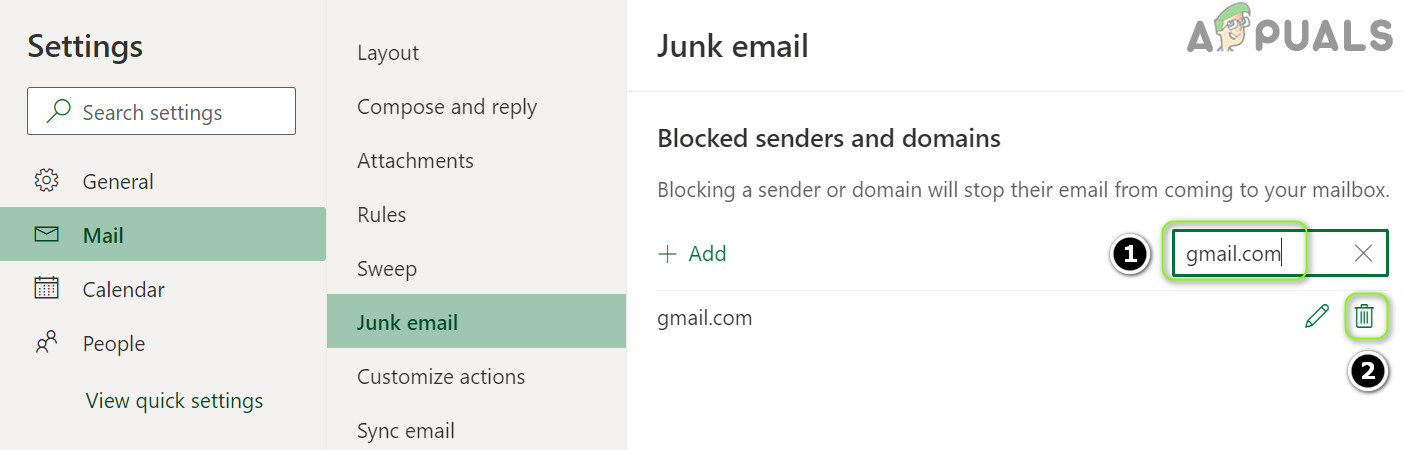
- Şimdi kutuya tıklayın. Arama menüsü Ve yaz Gmail.com (Listede görünmeyebilir, ancak arama yapıldığında varlığı bildirilir.)
- Eğer Gmail görünürse, Gmail.com alan adını silin. İkona tıklayarak Çöp kutusu (Lütfen düğmeye tıkladığınızdan emin olun) Kaydet Sonraki adımda, Hotmail'in Gmail'den e-posta alıp almadığını kontrol edin.
![]()
2. E-posta adresinizi ve Gmail adresinizi gönderenler ve güvenli alanlar bölümüne ekleyin.
E-posta adresinin engellemesini kaldırmak işe yaramazsa, e-posta adresi (veya Gmail.com alan adı) Hotmail'in dahili güvenlik mekanizmasını tetikliyor olabilir ve e-posta adresini (veya Gmail.com alan adını) "Güvenli gönderenler ve alan adları" listesine eklemek sorunu çözebilir.
- aç internet tarayıcısı Hotmail web sitesine gitti (Outlook sitesi).
- Şimdi simgeye tıklayın الإعدادات/Vites ve seçim Tüm Outlook ayarlarını görüntüle.
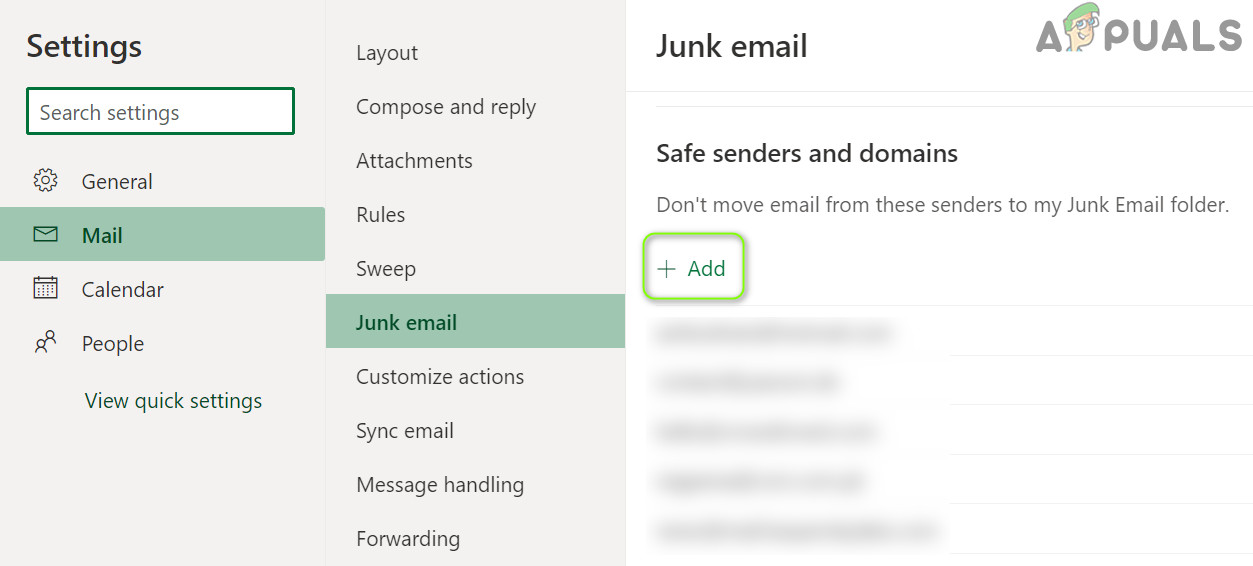
- Sonra seçin İstenmeyen posta Ve altında “Gönderenler ve güvenli alan adları", tıklayın ekleme.
![]()
- İngilizce geç Sorun yaşayan Gmail adresini seçin ve ilgili tuşa basın. Keşfet.
- sonra tekrar Aynı durum sorun yaşayan tüm Gmail adresleri için de geçerlidir; Gmail sorununun çözülüp çözülmediğini kontrol edin.
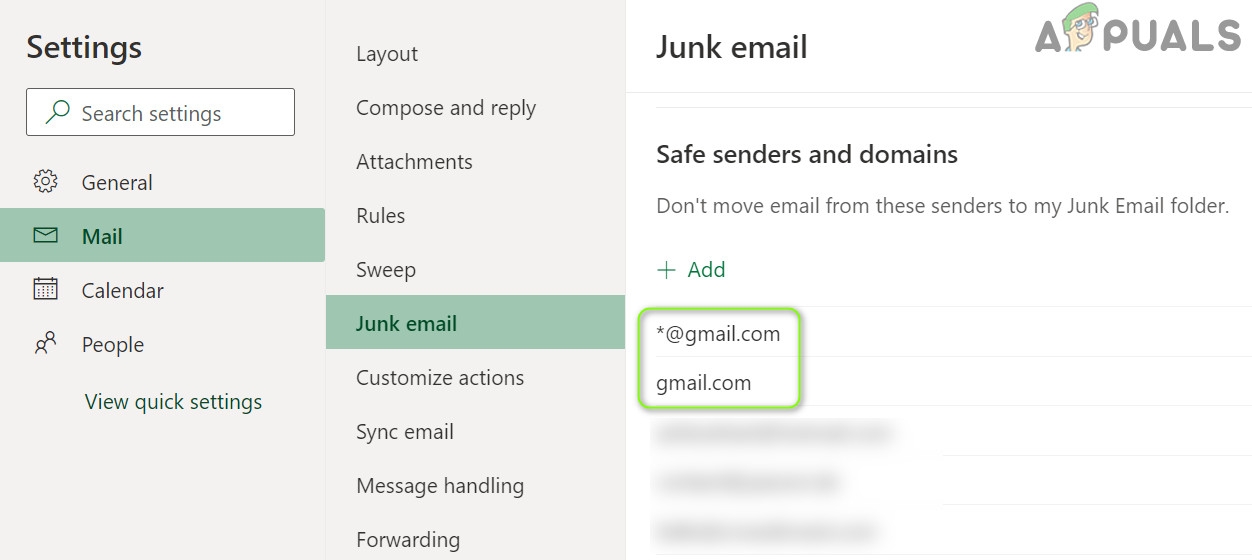
- Sorun devam ederse, tekrar tıklayın. ekleme altında "Gönderenler ve güvenli alan adları"Giriş devamındaki Tek tek (ancak bu, istenmeyen Gmail adreslerini engellemede sorunlara yol açabilir):
gmail.com@gmail.com
![]()
- Şimdi tuşuna basın Keşfet Her girişten sonra (düğmeye tıkladığınızdan emin olun) Kaydet Sonraki adımda, Hotmail'in Gmail'den e-posta alıp almadığını kontrol edin.
3. OneDrive'dan gereksiz dosya/klasörleri silin.
OneDrive depolama alanınız neredeyse doluysa Gmail ile ilgili bir sorun yaşayabilirsiniz. Bu durumda, gereksiz dosyaları silmek (veya ek depolama alanı satın almak) gerekli alanı boşaltabilir ve sorunu çözebilir.
- aç internet tarayıcısı Hotmail hesabınıza gidin (Outlook web sitesi).
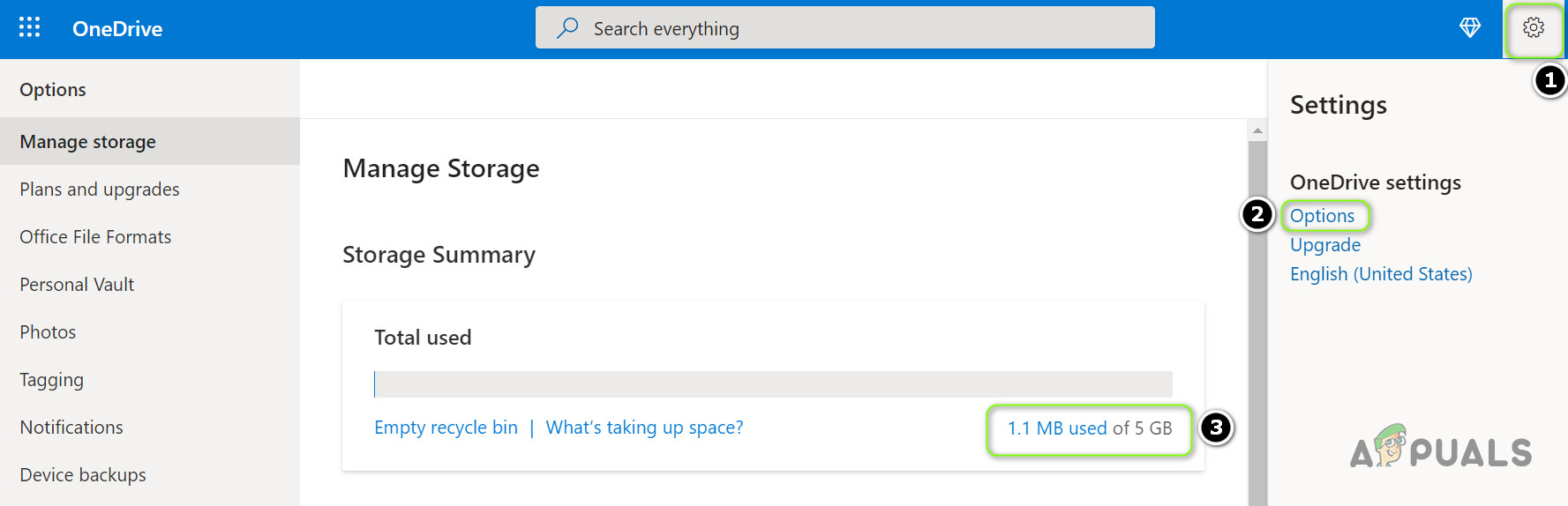
- Şimdi simgeye tıklayın diş Ve aç Seçenekler. Daha sonra kontrol edin Kullanılan depolama alanı.
![]()
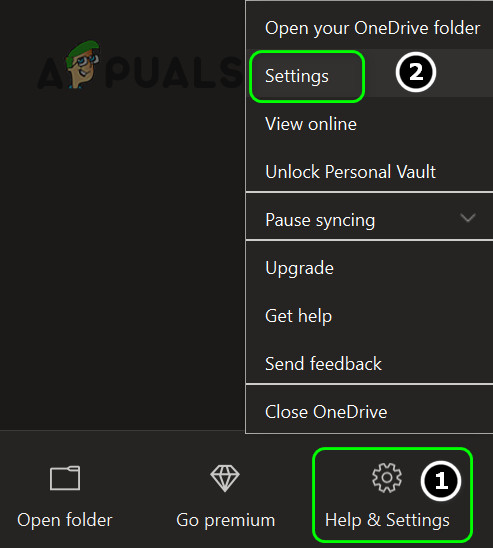
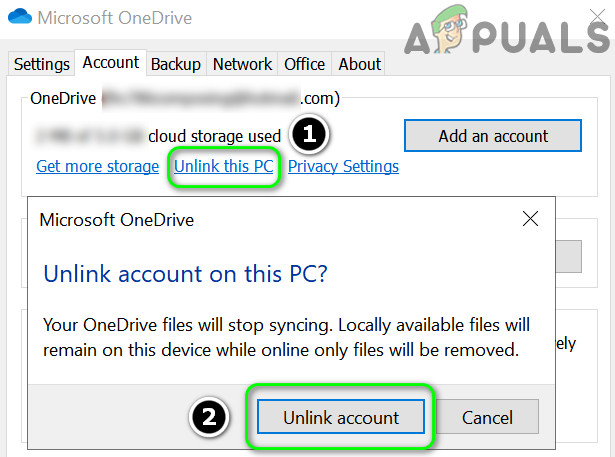
- Eğer depolama alanı Sınırı doldurdu veya aştı OneDrive istemcisi kullanıyorsanız (örneğin Windows için OneDrive uygulaması), simgeye sağ tıklayın. onedrive Sistem tepsisinde ve seçin الإعدادات.
![]()
- Şimdi tıklayın Bu bilgisayarın bağlantısını kesin Açılan iletişim kutusunda bunu doğruladı. Hesabın bağlantısını kesin.
![]()
- İngilizce Dikkat OneDrive web sitesine veGereksiz tüm dosya/klasörleri silin. (Önemli dosyalarınızın yedeklemesini yapmayı unutmayın).
- Yeterli depolama alanı mevcut olduğunda, Gmail sorununun çözülüp çözülmediğini kontrol edin.
4. Hotmail kurallarını değiştirme
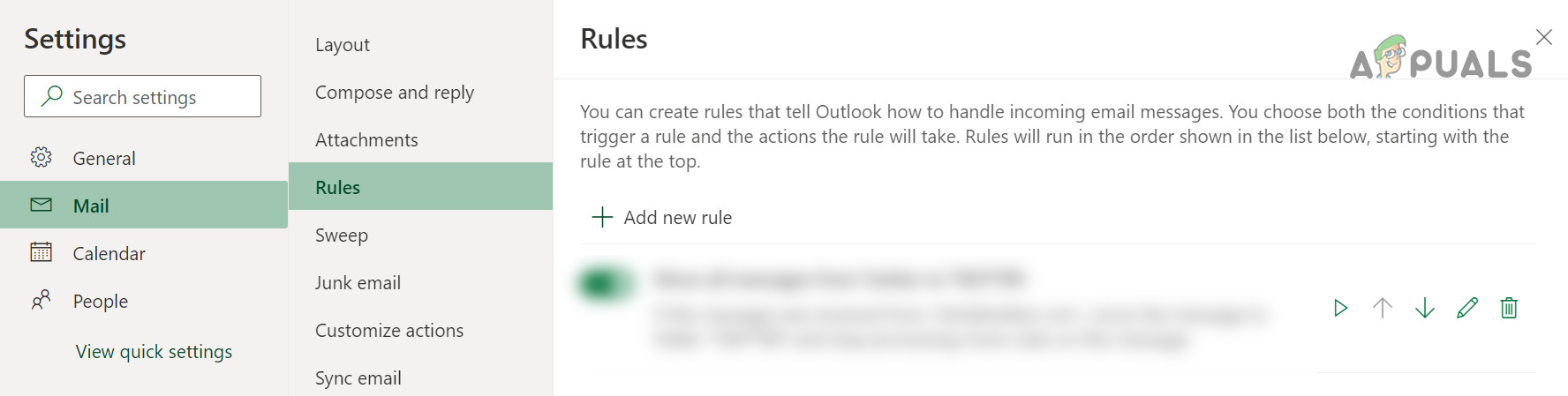
Hotmail'in kurallarından biri Hotmail ile Gmail arasındaki bağlantıyı etkiliyorsa, Gmail'den gelen e-postaları Hotmail'de alamayabilirsiniz . Bu durumda, Hotmail'in kurallarını değiştirmek sorunu çözebilir.
- aç Tüm Outlook ayarlarını görüntüle Hotmail'de (yukarıda açıklandığı gibi), daha sonra şunu seçin: Kurallar.
![]()
- Şimdi, Gmail sorununa neden olan bir kuralın olup olmadığını kontrol edin.
- Eğer öyleyse, Soruna neden olan kuralı silin. Ve sorunun çözülüp çözülmediğini kontrol edin.
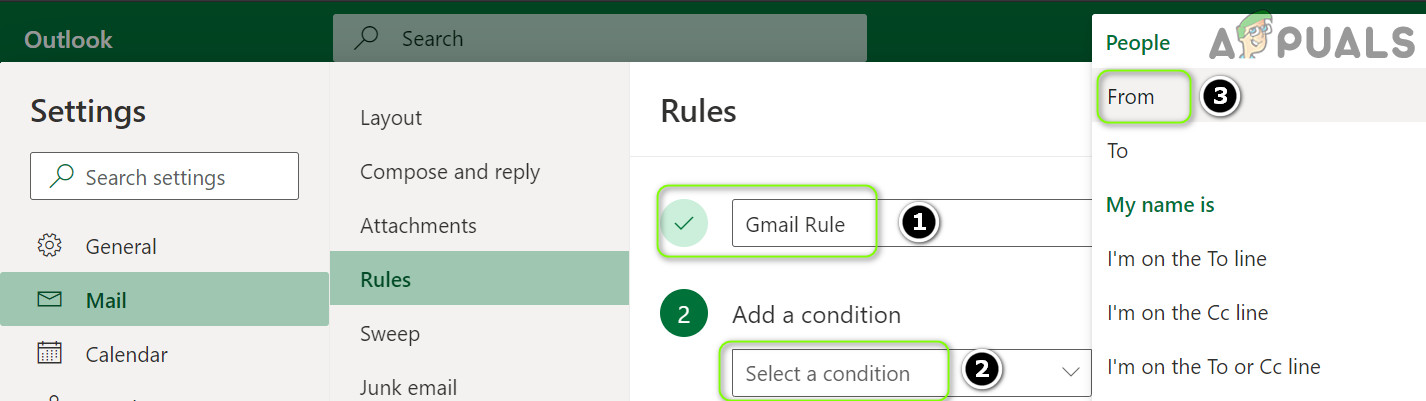
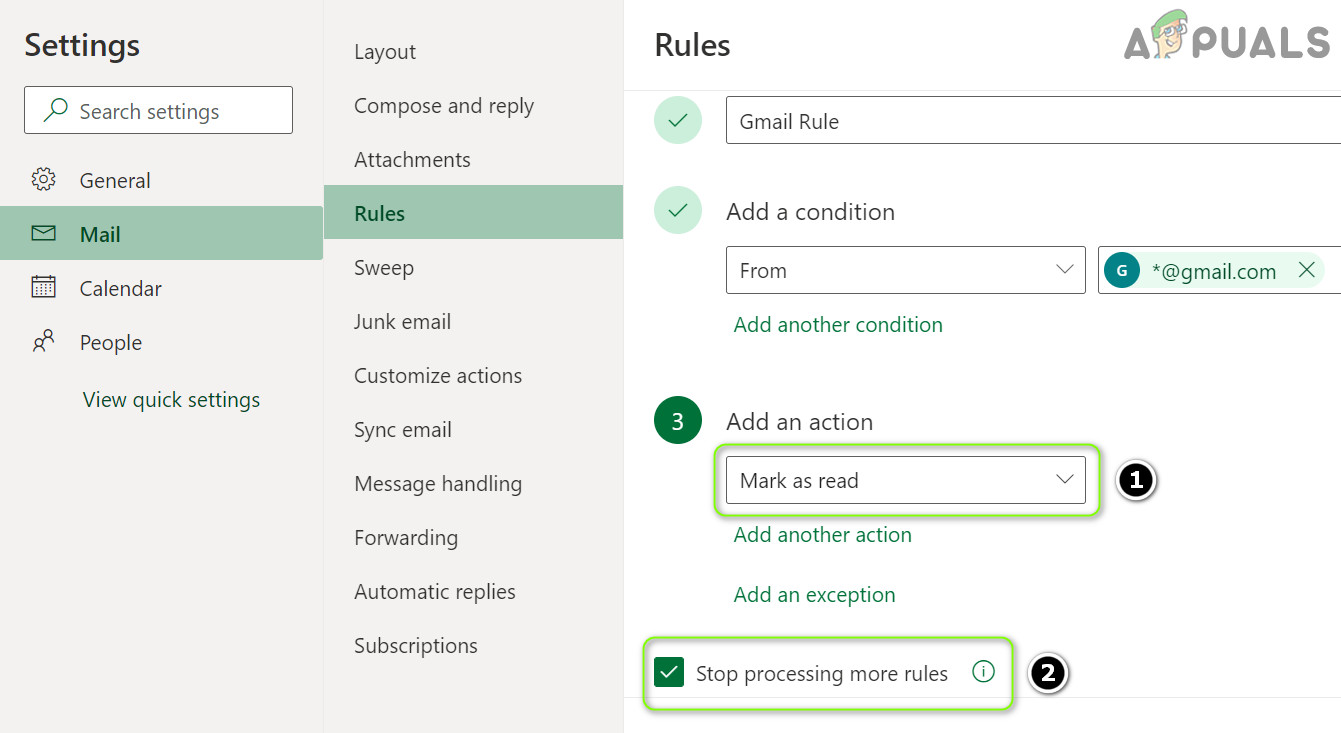
- Durum böyle değilse, tıklayın. Yeni bir kural ekle Ve girin Kuralın adı (Örneğin, Gmail veritabanı).
- Şimdi tıklayın Koşulu belirtin Ve seçin Of.
![]()
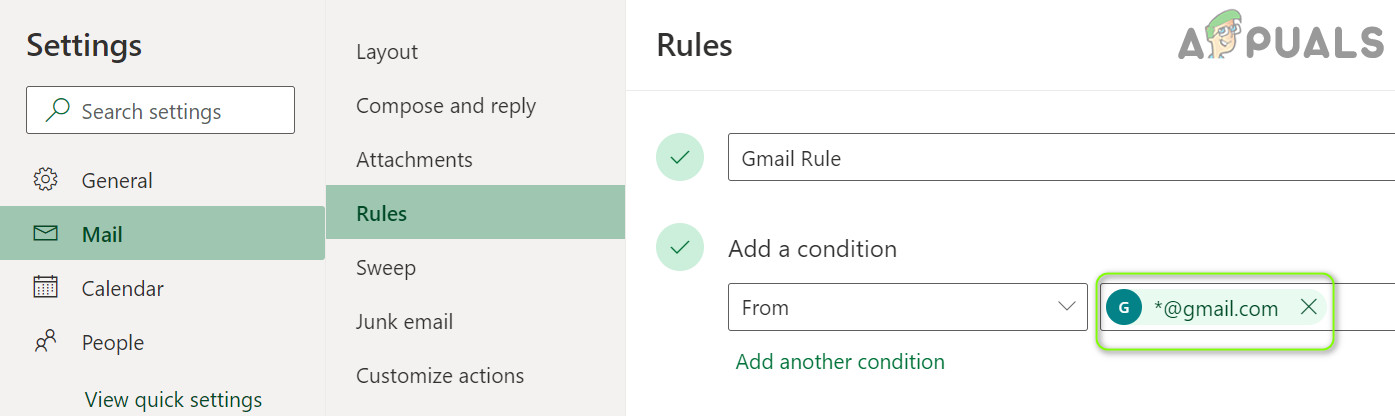
- sonra geç Adres kutusuna aşağıdakileri girin ve Enter tuşuna basın. Keşfet:
*@gmail.com
- Şimdi açılır menüye tıklayın. Prosedürün belirlenmesi Ve seçin Okundu olarak işaretle.
![]()
- Ardından bir onay işareti koyun. Kurallardan Plus işlemini durdurun Ve düğmesine tıklayın Kaydet.
![]()
- Şimdi Gmail sorununun çözülüp çözülmediğini kontrol edin.
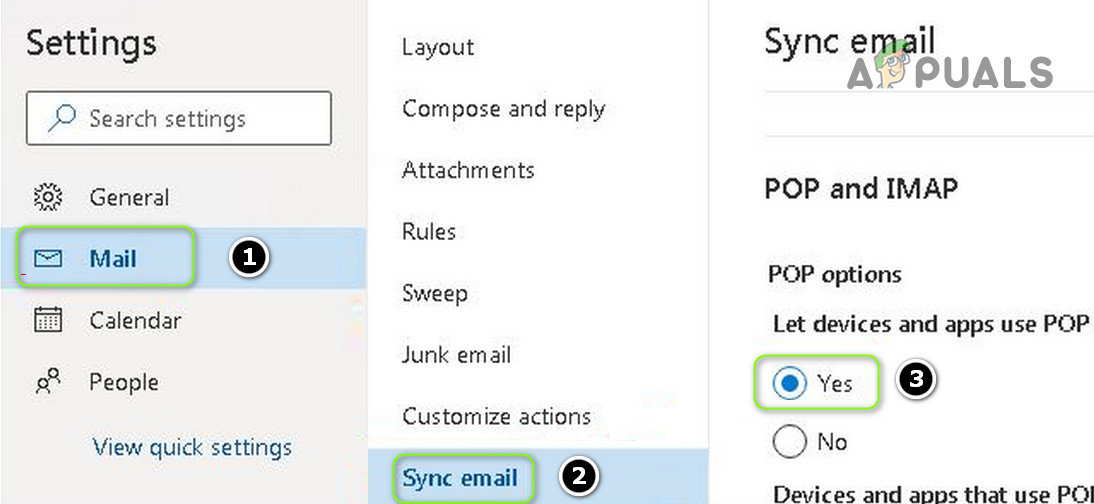
5. Hotmail ayarlarında “Cihazların ve uygulamaların POP kullanmasına izin ver” seçeneğini etkinleştirin.
Hotmail POP ayarlarınız doğru yapılandırılmamışsa Gmail sorunuyla karşılaşabilirsiniz. Bu durumda, cihazlar ve uygulamalar için POP'u etkinleştirmek sorunu çözebilir.
- aç internet tarayıcısı Ve git Outlook web sitesi.
- Şimdi simgeye tıklayın diş/Ayarlar ve aç Tüm Outlook ayarlarını görüntüle.
- Sonra seçin E-posta senkronizasyonu, ve altında Cihazların ve uygulamaların POP kullanmasına izin verin., Tıklayın نعم (POP seçenekleri bölümünde).
![]()
- Şimdi, Gmail sorununun çözülüp çözülmediğini kontrol edin.
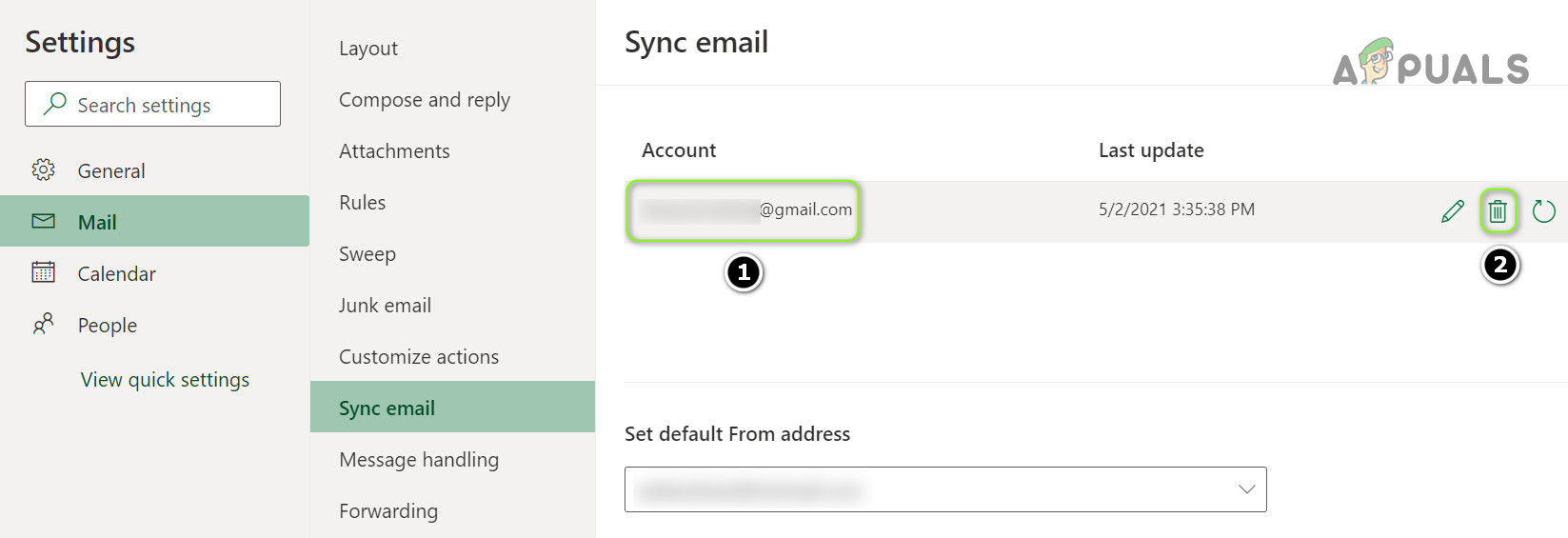
- Sorun çözülmezse, açın E-posta senkronizasyonu (1 ila 3 arasındaki adımları tekrarlayın) ve altında Bağlı hesaplarınızı yönetin، Üzerinde gezdirmek Sorunlu olan Gmail hesabı.
- Şimdi simgeye tıklayın Çöp Gmail hesabınızı silmek için Kaydet düğmesine tıklayın.
![]()
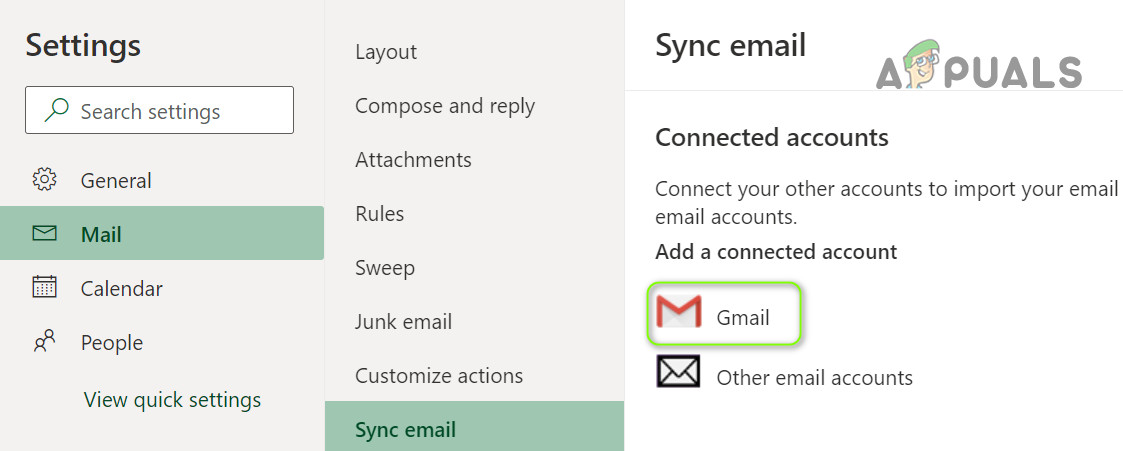
- Sonra, altında Bağlı bir hesap ekleyin, Tıklayın Gmail sonra Ayrıntıları girin Gmail hesabı eklemek için.
![]()
- Gmail hesabınızı ekledikten sonra, Hotmail'in artık Gmail'den e-posta alacağını umuyoruz.
Sorun devam ederse, sorunlu Gmail adresine bir e-posta gönderebilir ve ardından kullanıcıdan sizinle iletişime geçmek için yanıt özelliğini kullanmasını isteyebilirsiniz (Gmail sorununa kalıcı bir çözüm bulunana kadar).
Yoruma kapalı.