

Outlook kullanıcıları, bu e-posta istemcisi aracılığıyla e-posta gönderip alırken veya Çevrimdışı Adres Defteri'ni (OAB) indirmeye çalışırken sık sık 0x80190194 hatasıyla karşılaştıklarını bildiriyor . Bu sorunun Outlook'un tüm yeni sürümlerinde görüldüğü belirtiliyor.
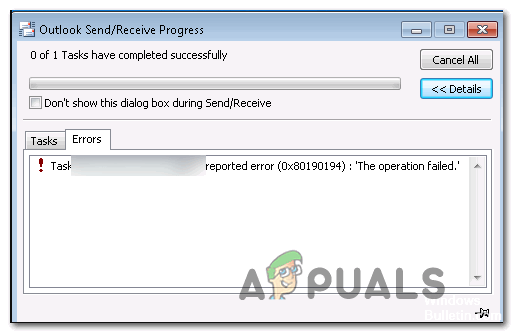
Outlook'ta 0x80190194 hata koduyla karşılaşan kullanıcılara göre , bu soruna yol açabilecek birkaç farklı neden bulunmaktadır:
- Outlook klasörü bozulmuş. Bu hatanın en yaygın nedeni, Outlook ile ilişkili AppData klasörüne ulaşmış olan bozuk verilerdir. Bu durum söz konusuysa, ana Outlook klasörünüzü yeniden adlandırarak sorunu çözebilirsiniz; bu işlem, işletim sisteminizin (OS) onu yok saymasını ve yeni, temiz bir kopya oluşturmasını sağlar.
- Çevrimdışı adres defteri bozuldu Microsoft Exchange hesabınızda bu sorunu yaşıyorsanız, büyük olasılıkla e-posta işlevselliğinizi etkileyen kısmen bozulmuş bir OAB güncelleme mekanizmasıyla karşı karşıyasınız demektir. Bu durumda, manuel bir OAB güncellemesi yapmayı deneyebilir veya bu davranışa neden olabilecek bozuk kopyaları kaldırmak için çevrimdışı adres defteri klasörünüzü tarayabilirsiniz.
- Bozuk Outlook profili Bazı durumlarda, mevcut yerel Outlook profilinizde gönderme veya alma işlemini etkileyen bozuk dosyalar bulunması nedeniyle bu hatayla karşılaşabilirsiniz. Bu durumda, mevcut Outlook profilini silip sıfırdan yeniden oluşturarak hatayı düzeltebilirsiniz.
Yöntem 1: Outlook klasörünü yeniden adlandırın
0x80190194 hatasına yol açabilecek en yaygın nedenlerden biri, Outlook uygulamasıyla ilişkili ana AppData klasöründe bozuk verilerin bulunmasıdır.
Gördüğünüz gibi, bu senaryo geçerliyse, Uygulama Verileri klasörüne erişerek ve mevcut Outlook klasörünüzü yeniden adlandırarak uygulamayı yeni bir klasör oluşturmaya zorlayarak sorunu çözebilirsiniz . Bu, e-postanızda şu anda depolanan önemli verilerin kaybolmasına neden olmaz, çünkü konuşmalar ve ekler zaten buluta yedeklenmiştir.
Outlook klasörünün adını değiştirmek için aşağıdaki yönergeleri izleyin:
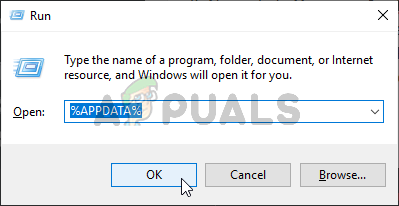
- basın Windows tuşu + R Bir iletişim kutusu açmak için koşmakArdından şunu yazın:%appdata%' Ve basın Keşfet klasörü açmak için AppData Bilgisayarınızda.
![]() Not: Bu siteye manuel olarak da erişebilirsiniz, ancak bu klasörün varsayılan olarak gizli olduğunu unutmayın.
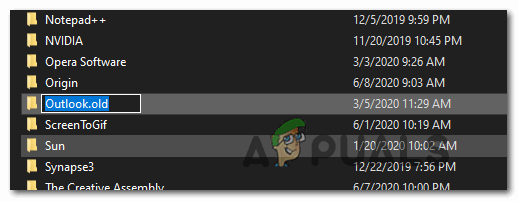
Not: Bu siteye manuel olarak da erişebilirsiniz, ancak bu klasörün varsayılan olarak gizli olduğunu unutmayın. - Klasöre girdikten sonra AppDataKlasöre girin dolaşımArdından, Outlook adlı girişi bulun. Bulduktan sonra, üzerine sağ tıklayın ve seçin. adını değiştirmek Açılan bağlam menüsünden.
- Outlook klasörünü yeniden adlandırın. 'Outlook.old' Ve basın Keşfet Değişiklikleri kaydetmek için ' uzantısını ekleyin..eski', ardından işletim sisteminizin bu klasörü yok saymasını ve dosya bozulmalarını önlemek için sıfırdan yeni bir klasör oluşturmasını sağlamalısınız.
![]() Not: Uzantılar varsayılan olarak görünmüyorsa, sekmeye erişmek için Dosya Gezgini penceresinin üst kısmındaki şeridi kullanın. GörüntüleArdından ilgili kutuyu seçin. Dosya Adı Uzantıları.
Not: Uzantılar varsayılan olarak görünmüyorsa, sekmeye erişmek için Dosya Gezgini penceresinin üst kısmındaki şeridi kullanın. GörüntüleArdından ilgili kutuyu seçin. Dosya Adı Uzantıları.
![]()
- Bu değişikliği uyguladıktan sonra bilgisayarınızı yeniden başlatın ve bir sonraki sistem başlatılışında sorunun çözülüp çözülmediğini kontrol edin.
 Not: Bu siteye manuel olarak da erişebilirsiniz, ancak bu klasörün varsayılan olarak gizli olduğunu unutmayın.
 Not: Uzantılar varsayılan olarak görünmüyorsa, sekmeye erişmek için Dosya Gezgini penceresinin üst kısmındaki şeridi kullanın. GörüntüleArdından ilgili kutuyu seçin. Dosya Adı Uzantıları.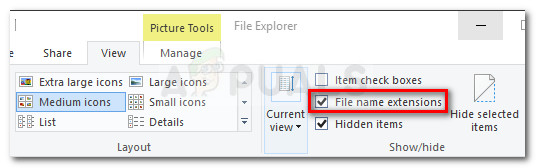
Aynı sorun devam ederse, aşağıdaki bir sonraki olası çözüme geçin.
Yöntem 2: OAB klasörünün içeriğini güncelleyin veya silin.
Microsoft Exchange hesabınızda bu hata kodunu yaşıyorsanız, Outlook'un varsayılan olarak Çevrimdışı Adres Defterinizi (OAB) her 24 saatte bir otomatik olarak güncellediğini unutmayın.
Ancak, bu mekanizmanın bozulabileceği ve e-posta profilinizin işlevselliğini etkileyebileceği bazı senaryolar vardır. Bu senaryo geçerliyse, manuel bir güncellemenin bozuk dosyaları kaldıracağını umabilir veya OAB klasörünün içeriğini manuel olarak silebilirsiniz.
Outlook menüsü üzerinden OAB'yi zorla güncellemek için şu adımları izleyin:
- Outlook 2007 ve önceki sürümler – Sekmeye gidin Araçlar > Gönder/Al Üst araç çubuğundan, ardından tıklayın. Adres defterini indir.
- Outlook 2010, Outlook 2013 ve Outlook 2016 Üst araç çubuğundan şuraya gidin: Gönder/Al > Gönder/Al Grupları Ve tıklayın Adres defterini indir.
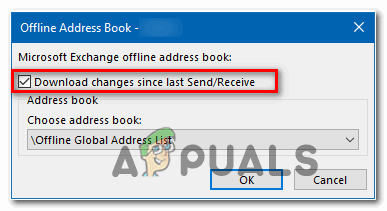
Adres Defteri aracını açtıktan sonra, "Son gönderim/alımdan bu yana yapılan değişiklikleri indir" ile ilgili kutuyu işaretleyin ve ardından aşağıdaki açılır menüyü kullanarak doğru OAB'yi seçin.
Çevrimdışı adres defteri aracını güncelledikten sonra Outlook istemcinizi yeniden başlatın ve sorunun çözülüp çözülmediğini kontrol edin. Hala aynı 0x80190194 hatasını alıyorsanız , çevrimdışı adres defteri dosyalarınızın içeriğini temizlemek için aşağıdaki yönergeleri izleyin :
- Outlook ve ilgili tüm örneklerinin kapalı olduğundan emin olun.
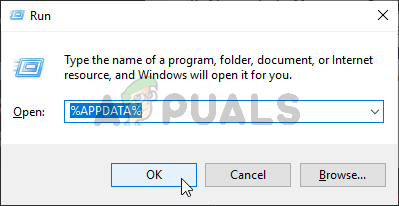
- Bir iletişim kutusu aç تشغيل Tıklayarak Windows tuşu + RSonra yazın '%localappdata%' klasörü açmak için AppData gizlenmiş.
![]()
- Kök klasöre girdikten sonra AppDataAdresine git Microsoft > Outlook Bir klasöre çift tıklayın Çevrimdışı adres defteri.
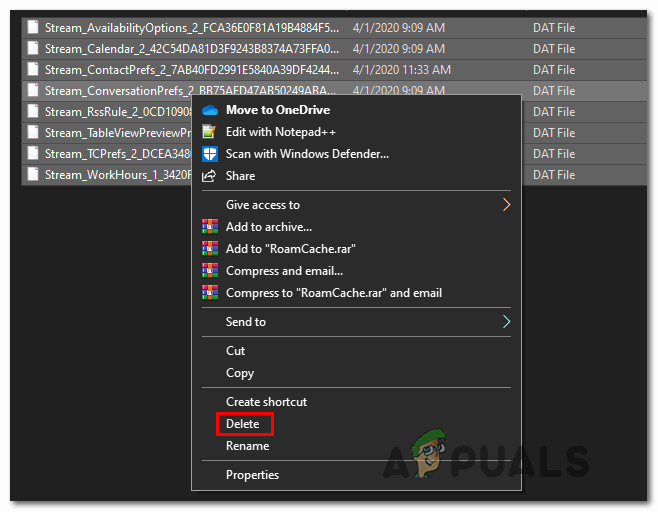
- Bir klasörün içindeyken Çevrimdışı adres defteriBasın Ctrl + A Bu klasörün içeriğini seçmek için, seçili öğeye sağ tıklayın ve ardından tıklayın. Sil Açılan bağlam menüsünden.
![]()
- OAB klasörünün içeriğini temizledikten sonra Outlook'u yeniden başlatın ve daha önce hataya neden olan işlemi tekrarlayın. 0x80190194 Sorunun şimdi çözülüp çözülmediğini görmek için.
Aynı sorun devam ederse, aşağıdaki bir sonraki olası çözüme geçin.
Yöntem 3: Yeni bir Outlook profili oluşturun
Yukarıdaki çözümlerin hiçbiri işe yaramazsa, büyük olasılıkla kısmen bozulmuş bir Outlook profiliyle karşı karşıyasınız demektir. Vakaların büyük çoğunluğunda bu sorun, yerel olarak depolanan bir dizi dosyadan kaynaklanır.
Benzer bir durumla karşılaşan bazı kullanıcılar, aynı e-posta hesabıyla tamamen yeni bir profil oluşturup orijinal Outlook profilini kaldırarak sorunu nihayet çözebildiklerini doğruladılar.
Bununla ilgili talimatlar biraz zahmetli olabilir, bu yüzden işleri sizin için biraz daha kolaylaştırmak amacıyla detaylı bir kılavuz hazırladık:
- Öncelikle Outlook ve ilgili tüm örneklerinin tamamen kapalı olduğundan emin olun.
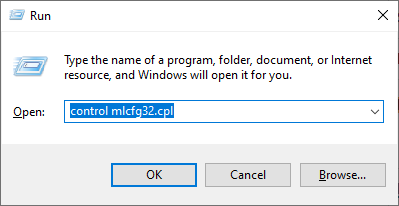
- Bir iletişim kutusu aç koşmak Tıklayarak Windows tuşu + RDaha sonra "kontrol mlcfg32.cplMetin kutusunun içinde, basın. Keşfet E-posta ayarlarını doğrudan açmak için.
![]() Not: Eğer bu sorunu Windows 10'da yaşıyorsanız, bu çözüm işe yaramayacaktır. Bu durumda şunu yazın: "kontrol" Arayüze erişmek için kullanılan iletişim kutusunda Klasik KontrolSonra tıklayın E-Posta.
Not: Eğer bu sorunu Windows 10'da yaşıyorsanız, bu çözüm işe yaramayacaktır. Bu durumda şunu yazın: "kontrol" Arayüze erişmek için kullanılan iletişim kutusunda Klasik KontrolSonra tıklayın E-Posta. - Pencereye girdikten sonra E, Tıklayın Profilleri göster (Sekme altında) Profiller).
![]()
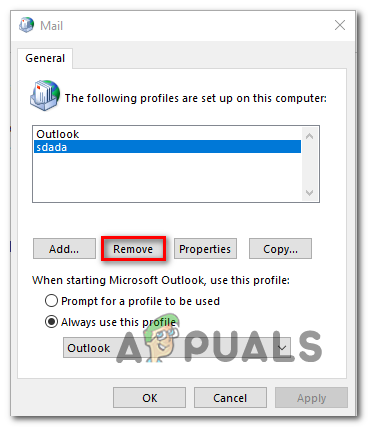
- Posta penceresine girdikten sonra, öncelikle sorun çıkaran e-posta profilini tek tek seçin ve düğmeye tıklayın. uzaklaştırmaBunu yaptıktan sonra, bağlı e-posta profilleri listesini temizleme seçiminizi onaylayın.
![]()
- Profil kalmadığında, yerel olarak depolanan dosyaları başarıyla sildiniz demektir. Ardından, tıklayın. eklemeYeni profiliniz için bir isim seçin ve tıklayın. Katılıyorum Onu yaratmak için.
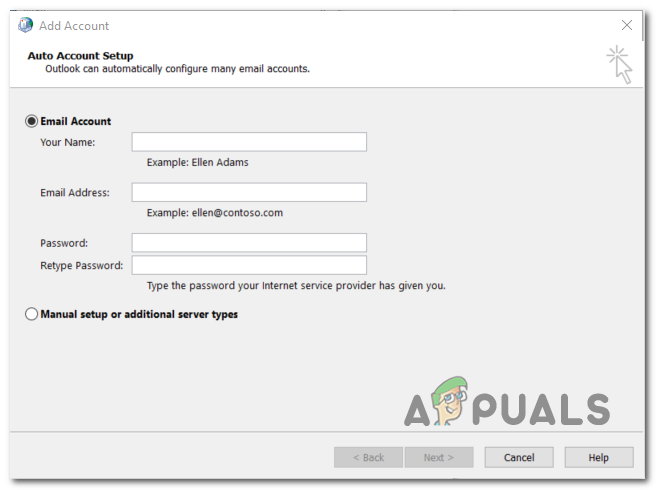
- Ardından, sihirbazda ekranda beliren talimatları izleyin. Hesap ekle E-posta hesabınızı tekrar eklemek için. Gerekli tüm bilgileri girdikten sonra, tıklayın. son Bu işlemi tamamlamak için.
![]()
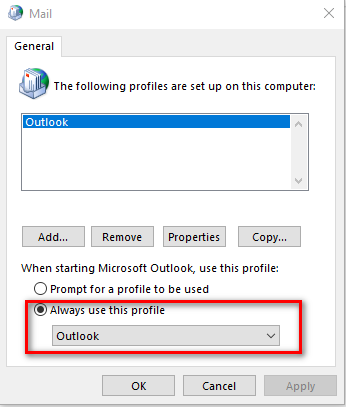
- Yeni hesabı başarıyla oluşturduktan sonra, iletişim kutusuna geri dönün. E Ana menüye gidin, ardından bir seçenek belirleyin. Her zaman bu profili kullanın. Ardından açılır menüyü kullanarak Outlook'a bağlayın. Son olarak, tıklayın. تطبيق Değişiklikleri kaydetmek için.
![]()
- Değişikliklerin uygulanması için bilgisayarınızı yeniden başlatın, ardından Outlook'u açın ve bir sonraki bilgisayar başlatılışında sorunun çözülüp çözülmediğini kontrol edin.
 Not: Eğer bu sorunu Windows 10'da yaşıyorsanız, bu çözüm işe yaramayacaktır. Bu durumda şunu yazın: "kontrol" Arayüze erişmek için kullanılan iletişim kutusunda Klasik KontrolSonra tıklayın E-Posta.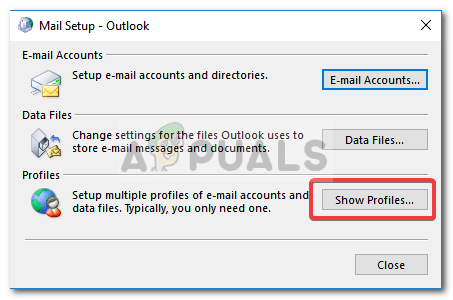
Yoruma kapalı.