

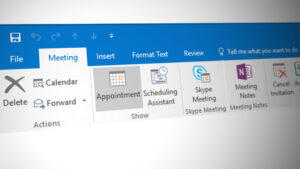
Outlook için Microsoft Teams uzantısı kaybolabilir ve kullanıcılar Outlook'tan doğrudan Teams toplantıları planlayamaz hale gelebilir. Outlook için Microsoft Teams uzantısı kaybolduğunda, kullanıcılar genellikle Outlook takvimlerinden doğrudan Teams toplantıları planlayamadıklarını veya yönetemediklerini fark ederler.
Bu sorun genellikle bir eklentinin devre dışı bırakılması veya kaydının silinmesi durumunda, çoğunlukla başarısız bir güncelleme veya kurulumdan sonra ortaya çıkar. Başlıca neden genellikle eksik veya bozuk bir kayıt defteri anahtarı veya DLL dosyasıdır ve bu da Outlook'un eklentiyi doğru şekilde yüklemesini engeller. Ek katkıda bulunan faktörler arasında farklı Office veya Teams sürümleri arasındaki çakışmalar, yanlış kurulum yolları veya farklı mimarilerin (32 bit ve 64 bit) kullanılması yer alır.
Gereksinimler:
Sorununuzu gidermek için bu basit ama etkili geçici çözümlere göz atmanızı öneririz, çünkü bazen gözden kaçırdığımız ve kesinlikle göz ardı edilmemesi gereken yaygın sorunlar olabilir.
- Program standartları: Outlook için Microsoft Teams uzantısını indirmeye çalışmadan önce, yalnızca Office 365 ve Exchange'in yeni sürümlerinin uzantıların yüklenmesine veya kullanılmasına izin verdiğini bilmelisiniz. Bu uzantıyı kullanmak için aşağıdaki sürümlerden en az birini çalıştırıyor olmanız gerekir: Office 2013, Office 2016, Exchange 2013 ve Exchange 2016.
Bilgisayarınıza Outlook ve Microsoft Teams'in doğru sürümlerini yükledikten sonra, uzantı otomatik olarak Outlook'un menülerinde ve seçeneklerinde görünmelidir. Eğer Outlook'ta görünmüyorsa, bazı çözümlere bakalım. - MS Teams uygulamasını yönetici ayrıcalıklarıyla yükleyin: Bir Windows bilgisayara uzantıyı başarıyla yüklemenin şartlarından biri, kullanıcının yönetici ayrıcalıklarına sahip olmasıdır. Bu gereklidir çünkü Outlook'un COM uzantıları Windows kayıt defterine yazar ve yalnızca yöneticiler kayıt defterini değiştirebilir. Outlook'ta Teams toplantıları planlamak isteyen kullanıcı yönetici değilse, önce bir yöneticinin Teams uygulamasını yüklemesi gerekir ve ardından kullanıcı oturum açıp Outlook'u başlatabilir.
- Outlook'u normal modda çalıştırma: Outlook'u başlatırken, kayıtlı COM uzantılarının seçimiyle çakışmaya neden olabileceği için yükseltilmiş izinlerle çalıştırmayın.
Çözüm 1: Microsoft Teams DLL dosyalarını kaydetme
Dinamik Bağlantı Kütüphanesi (DLL), birçok uygulamanın çalışması için erişmesi gereken program kodunu içerir. Programların ihtiyaç duydukları DLL dosyalarını bulabilmeleri için, DLL dosyalarının kayıt edilmesi gerekir. regsvr32, Microsoft Kayıt Sunucusu anlamına gelen bir Windows komut satırı aracıdır. Nesne Bağlantılarını ve Dahil Edilen Nesneleri (OLE'ler) kaydetmek ve kaydını silmek için kullanılır. regsvr32 bir DLL dosyasını kaydettiğinde, ilgili program dosyaları hakkındaki bilgiler Windows Kayıt Defterine eklenir. Bu kayıt defteri referansları, diğer programların program verilerinin nerede bulunduğunu ve onunla nasıl etkileşim kuracağını anlamaları için erişebilecekleri bilgilerdir.
Bir uygulamayı derleyip derlenmiş DLL dosyalarını .exe dosyasıyla aynı klasöre yerleştirdiğinizde, uygulama sorunsuz çalışmalıdır. Ancak, COM ve ActiveX DLL dosyaları hariç, bu DLL dosyalarını regsvr32 komutuyla kaydetmek bazen yine de gereklidir; bu dosyalar özel kayıt defteri anahtarları gerektirir. Araştırma ekibimiz tarafından toplanan verilere göre, bu çözüm birçok çevrimiçi kullanıcı için etkili olmuştur. Standart bir DLL dosyası ( .NET sınıf kitaplıkları dahil) için yalnızca yolunu bilmeniz yeterlidir. Microsoft Teams DLL dosyalarını kaydetmek için şu adımları izleyin:
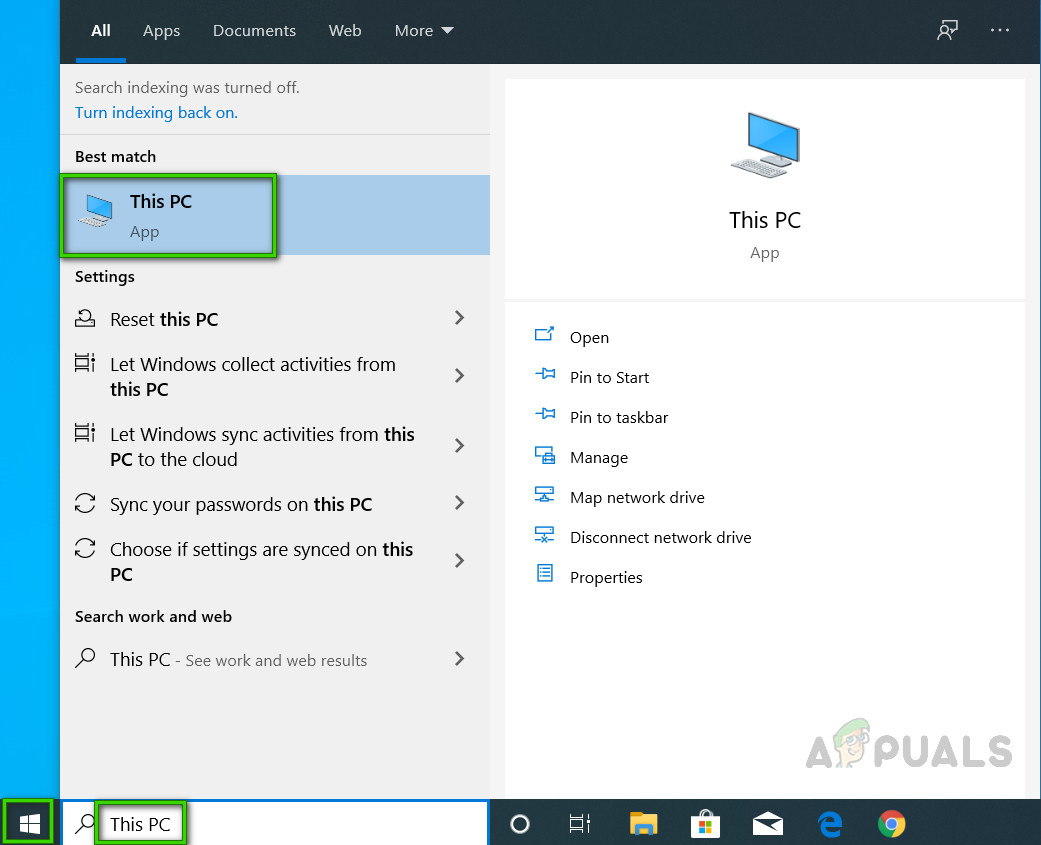
- tık Ana Sayfa, Ve dikkat et Bu PC, sonra açın.

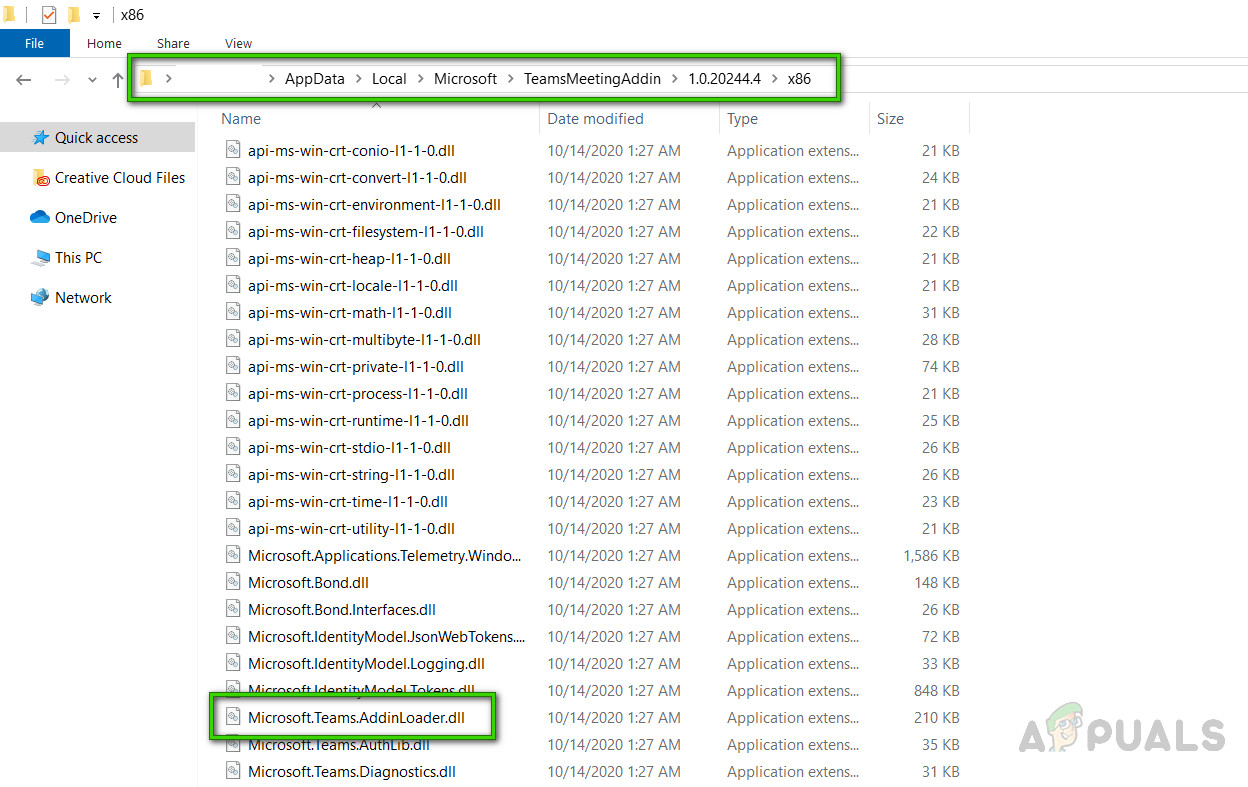
- aç C sürücüsü Sonra dikkat et Microsoft.Teams.AddinLoader.dll Kullanıcı hesabınızda. Yol, sürüme bağlı olarak değişebilir; örneğin, bizim durumumuzda 1.0.20244.4. Bu dosyanın yolunu kopyalayın.
C:Users\AppDataLocalMicrosoftTeamsTeamsMeetingAddin1.0.20244.4x86

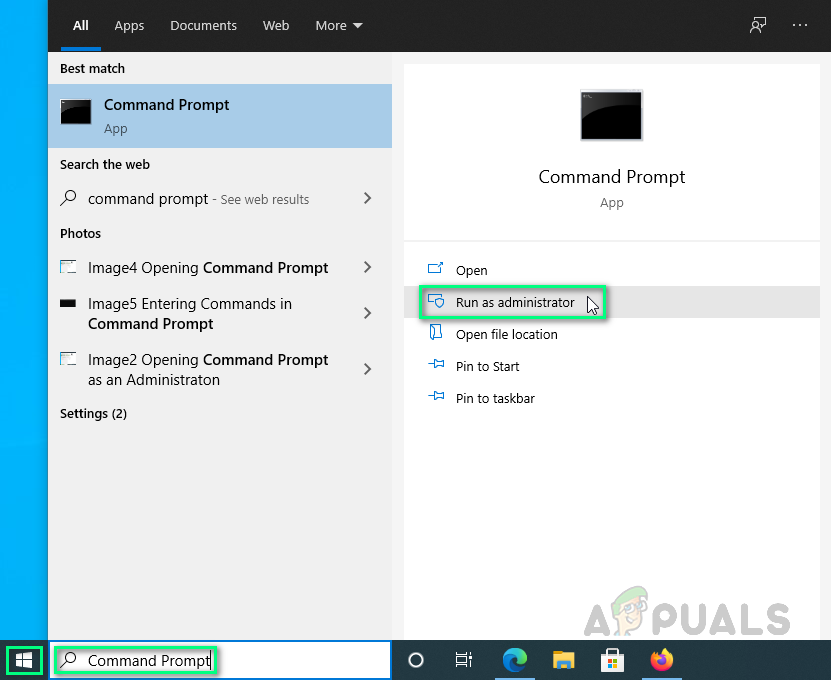
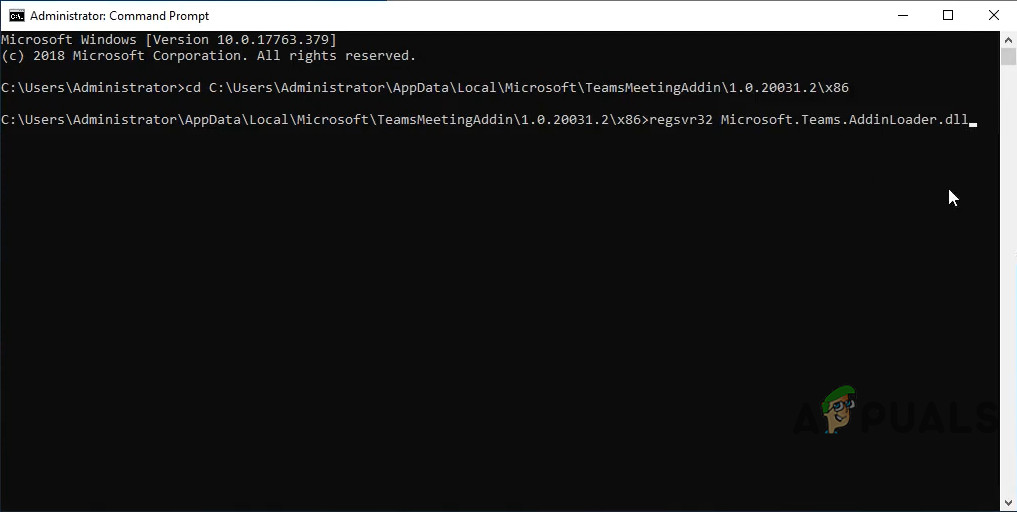
- tık Ana Sayfa, Ve dikkat et komut İstemi, ardından tıklayın Yönetici Olarak Çalıştır (Yönetici olarak çalıştırın). Bu, Windows işletim sistemi için bir otomasyon aracı olan Komut İstemi penceresini açacaktır.

- Daha önce kopyaladığınız dosya yolunu Komut İstemi'ne yapıştırın ve Enter tuşuna basın. KeşfetÖncelikle dosya yolunu kontrol edecek ve ardından dosyanın kaydedilmesi için talepte bulunacaktır.
- Şimdi aşağıdaki komutu Komut İstemi'ne kopyalayıp yapıştırın ve Enter tuşuna basın. Keşfet.
regsvr32 Microsoft.Teams.AddinLoader.dll

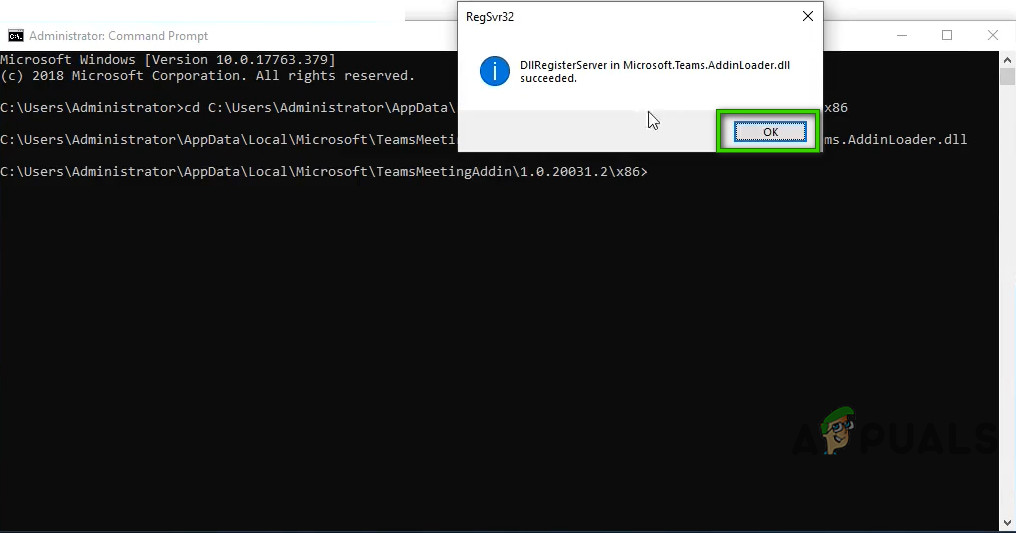
- "Microsoft.Teams.AddinLoader.dll'deki DllRegisterServer işlemi başarılı oldu" yazan bir açılır pencere görünecektir. Ona tıklayın. OK Komut İstemi'ni kapatın.

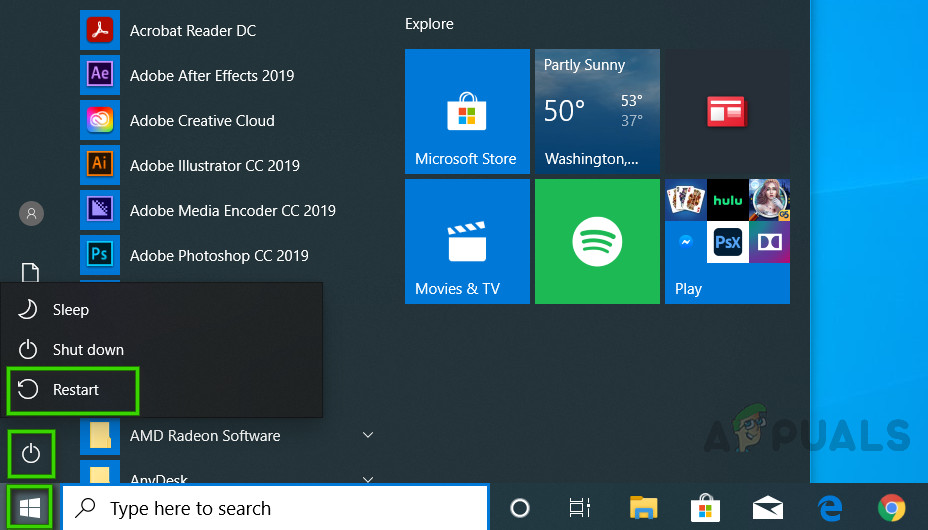
- tık Ana SayfaSonra Güç Simgesi (Enerji simgesi) ve seçin. Yeniden (Yeniden Başlat). Bu işlem bilgisayarınızı yeniden başlatacak ve sistemde yapılan tüm değişiklikleri kaydedecektir.

- Windows başarıyla yüklendikten sonra Microsoft Outlook'u başlatmayı deneyin. MS Teams eklentisi artık görünür ve doğru şekilde çalışıyor olmalıdır. Eğer çalışmıyorsa, bu eklentiler araç çubuğunun devre dışı bırakıldığı veya Outlook'un Toplantı politikalarında engellendiği anlamına gelir.
Çözüm 2: Eklentinin etkinleştirildiğinden ve yüklendiğinden emin olun.
Microsoft Outlook eklentileri, mesajları görüntülerken veya yazarken görevleri otomatikleştirmenize yardımcı olan küçük programlar veya yardımcı programlardır. Microsoft, gelen kutunuzdan doğrudan görevleri gerçekleştirmenize yardımcı olacak eklentiler oluşturmak için önde gelen şirketlerle ortaklık kurmuştur. Outlook için Microsoft Teams eklentisi, her iki programın kullanıcıları için çok kullanışlı bir entegrasyon aracıdır. Temel amacı, kullanıcıların her iki programı aynı anda açmaya gerek kalmadan Teams toplantılarını doğrudan Outlook'tan planlamalarına olanak sağlamaktır.
Outlook bazen, bir eklentinin Outlook'un işlevselliğiyle çakıştığına veya gizlilik veya güvenlik tehdidi oluşturduğuna inanıyorsa eklentileri devre dışı bırakır. Bazı durumlarda, devre dışı bırakılan eklentinin hatası yoktur; Outlook bu konuda aşırı agresif davranabilir. Herhangi bir eklentiye güveniyorsanız, bunların etkin kalmasını sağlamak önemlidir. Bu durum birçok çevrimiçi kullanıcı için geçerli olmuş ve bu talimatları izleyerek sorunu çözebilmişlerdir. Microsoft Teams eklentisinin yüklü ve etkin olup olmadığını kontrol etmek için şu adımları izleyin.
- tık hiç, Ve dikkat et GörünümBelirtilen programı açın.
- tık dosya sonra SeçeneklerBu işlem, kullanıcının Microsoft Outlook'ta değiştirebileceği tüm seçenekleri ve ayarları içeren bir pencere açacaktır; bunlar arasında Genel, Posta, Gruplar, Kişiler vb. yer alır.
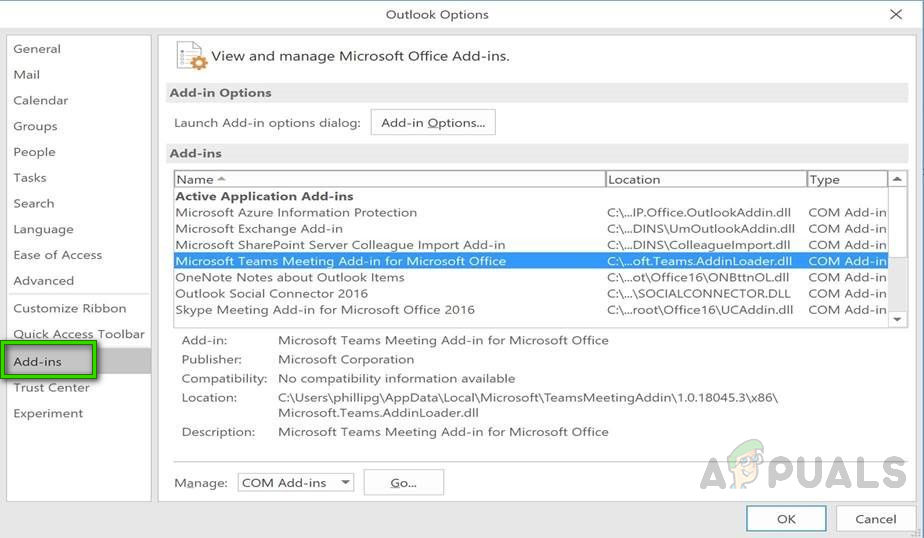
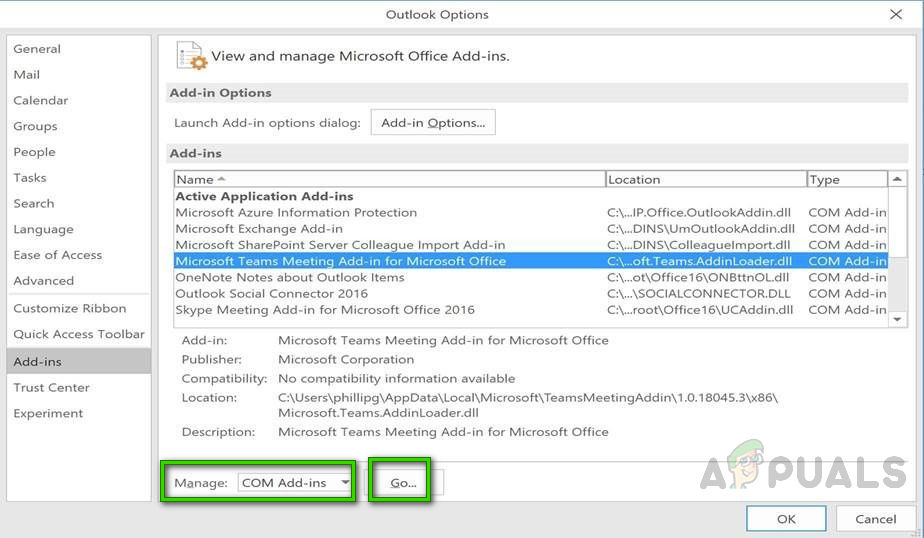
- Sekmeyi seçin Ek fonksiyonlar Seçenekler penceresinin sol kenar çubuğundan. Bu, Microsoft Outlook eklentileriyle ilgili tüm kullanılabilir ayarları gösterecektir.

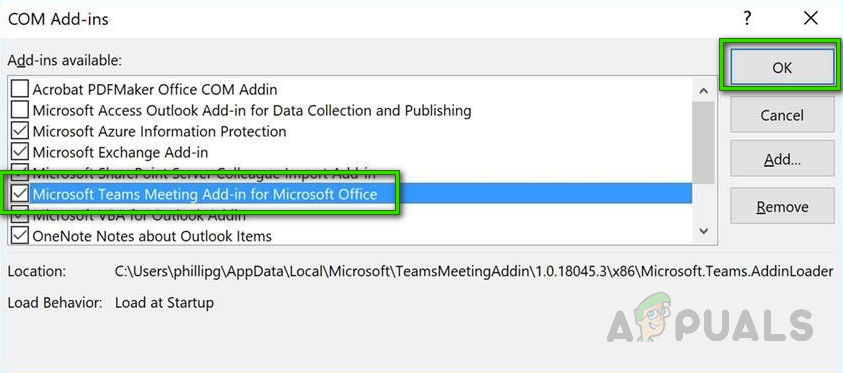
- Emin olun Microsoft Office için Microsoft Teams Toplantıları Eklentisi Listelenmiş Uygulamalar için aktif eklentilerBahsi geçen eklenti, uygulamalar için devre dışı bırakılmış eklentiler listesinde yer alıyorsa, seçin. COM Eklentileri "Yönet" açılır menüsünden, aşağıdaki seçeneğe tıklayın. انتقالBu işlem, Microsoft Outlook şeridinde istediğiniz tüm eklentilere izin verebileceğiniz/vermemenizi sağlayabileceğiniz COM Eklentileri penceresini açacaktır.
- etkinleştirme Microsoft Office için Microsoft Teams Toplantıları Eklentisi Bu listede, değişiklikleri kaydetmek için Tamam'ı tıklayın. Bu işlem, MS Teams for Outlook eklentisini ana Outlook penceresinde etkinleştirecektir.

- الآن Yeniden Microsoft Outlook uygulaması artık kaydedilen değişiklikleri kabul etmelidir. Bu, programın bu değişiklikleri uygulamasını sağlayacaktır. Microsoft Teams eklentisi artık Microsoft Outlook araç çubuğunda kullanılabilir olmalıdır. Eğer hala çalışmıyorsa, geriye kalan tek olasılık Microsoft Teams'in toplantı politikasının Outlook eklentisi özelliğini engellemiş olmasıdır. Çözüm 3 bu sorunun üstesinden gelmenize yardımcı olacaktır.
Çözüm 3: Toplantı Politikaları'ndan Outlook eklentilerini etkinleştirin (Yönetici)
Toplantı politikaları, kuruluşunuzdaki kullanıcılar tarafından tanımlanan toplantılara katılanların kullanabileceği özellikleri kontrol etmek için kullanılır. Her kullanıcı için bir politika vardır ve bu politika toplantı başlamadan önce uygulanır. "Outlook eklentisine izin ver" ayarı, Teams toplantılarının Outlook içinden (Windows, Mac, web ve mobil) planlanıp planlanamayacağını kontrol etmenizi sağlar. Kullanıcılar ayrıca Outlook ana sayfasından da Teams eklentisine erişebilir. Bu seçeneği devre dışı bırakırsanız, kullanıcılar Outlook'ta yeni bir toplantı oluştururken Teams toplantıları planlayamaz veya eklentiye erişemez. Örneğin, Windows'taki Outlook'ta, şeritte "Yeni Teams toplantısı" seçeneği görünmez.
Özetle, Outlook'ta çalışması için Microsoft Teams yönetim ayarlarında Outlook eklentisi özelliğini etkinleştirmemiz gerekiyor.
- aç Microsoft Teams yönetim merkezi tarayıcınızdan.
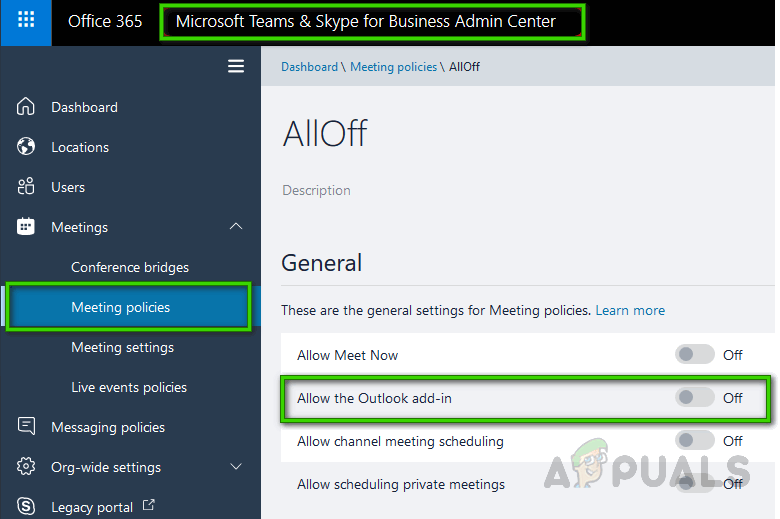
Not: Bu sayfaya yalnızca teknik yetkililer, yani BT ekibi erişebilir. Bu nedenle, devam etmeden önce kuruluşunuzdan gerekli onayları aldığınızdan emin olun. - Sol bölmede, seçin Toplantı politikaları Toplantılar içerisinde. Bu sizi MS Teams politika ve şartlarına yönlendirecektir.
- “Genel” bölümünde, bu seçeneği etkinleştirin. Outlook'un eklemesine izin verBu, Microsoft Teams'in eklenti işlevselliğini Microsoft Outlook yazılım arayüzünde entegre etmesine olanak tanıyacak.

- Yeniden Microsoft Outlook istemcinizi açın ve bu sefer MS Teams eklentisinin görünüp görünmediğini kontrol edin. Sorununuz artık çözülmüş olmalı.
Yoruma kapalı.