

Cihazınızdan docs.google.com adresine erişemiyorsanız , Windows 11 Boş sayfalar veya uzun yükleme süreleri gibi hatalarla karşılaşıyorsanız, yalnız değilsiniz. Google Docs'un günlük iş hayatımızda, özellikle taslak hazırlama, iş birliği ve dosya depolama açısından ne kadar önemli olduğunu hepimiz biliyoruz. Bu nedenle, bu temel araç doğru şekilde yüklenmiyorsa, iş akışınızı aksatabilir.
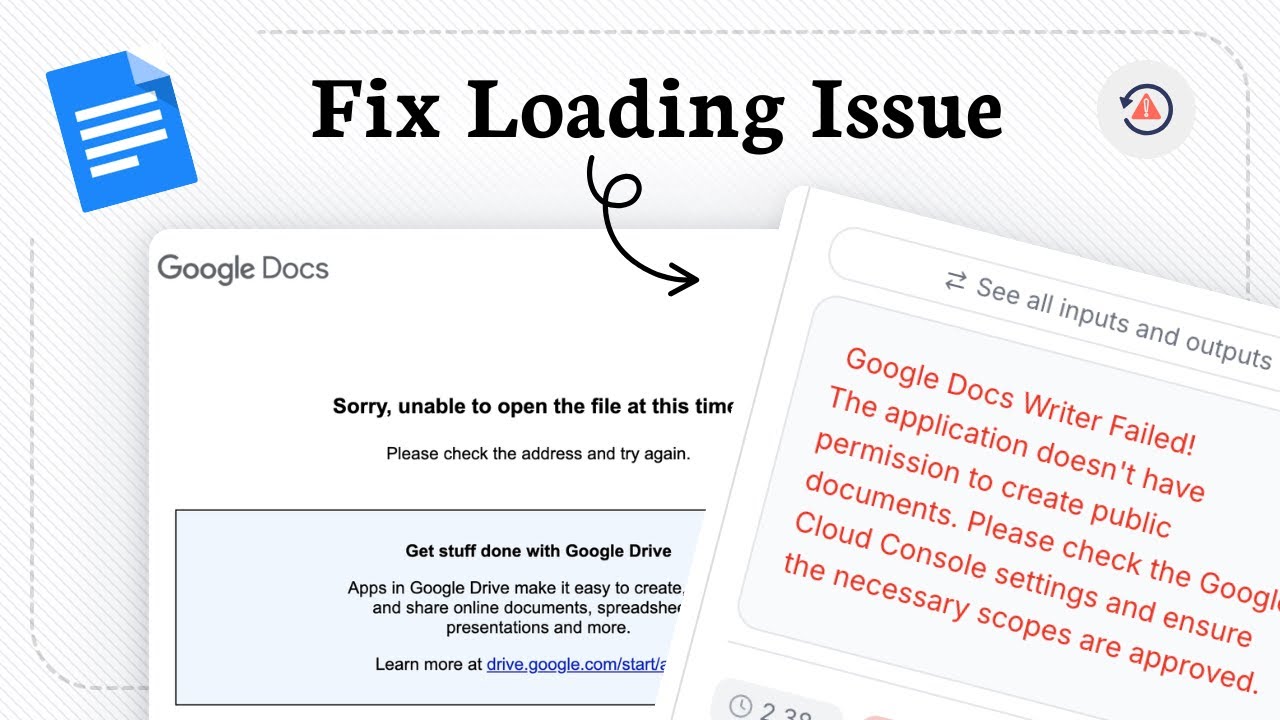
Ancak bu sorunlar basit ayarlamalarla giderilebilir. Bu kılavuzda, belgelerinizi iyileştirebilecek pratik çözümleri adım adım ele alacağız. Google Tekrar çalışıyor.
Başarılı olacak reformlar
İşte hızlı çözümler ve sorun giderme yöntemlerinin bir özeti.
Adım 1: Wi-Fi ağınızı kontrol edin
Şüphesiz bu, bariz bir çözüm gibi görünebilir, ancak istikrarsız internet erişimi, düşük indirme performansının en yaygın nedenidir.
Hangi adımlar izlenmelidir?
- Yönlendiricinizi yeniden başlatın veya Ethernet gibi kablolu bir bağlantıya geçin.
- Doğru çalıştıklarından emin olmak için diğer web sitelerini açmayı deneyin.
- Ayrıca, ağ hızınızı kontrol etmek için bir hız testi de çalıştırabilirsiniz.
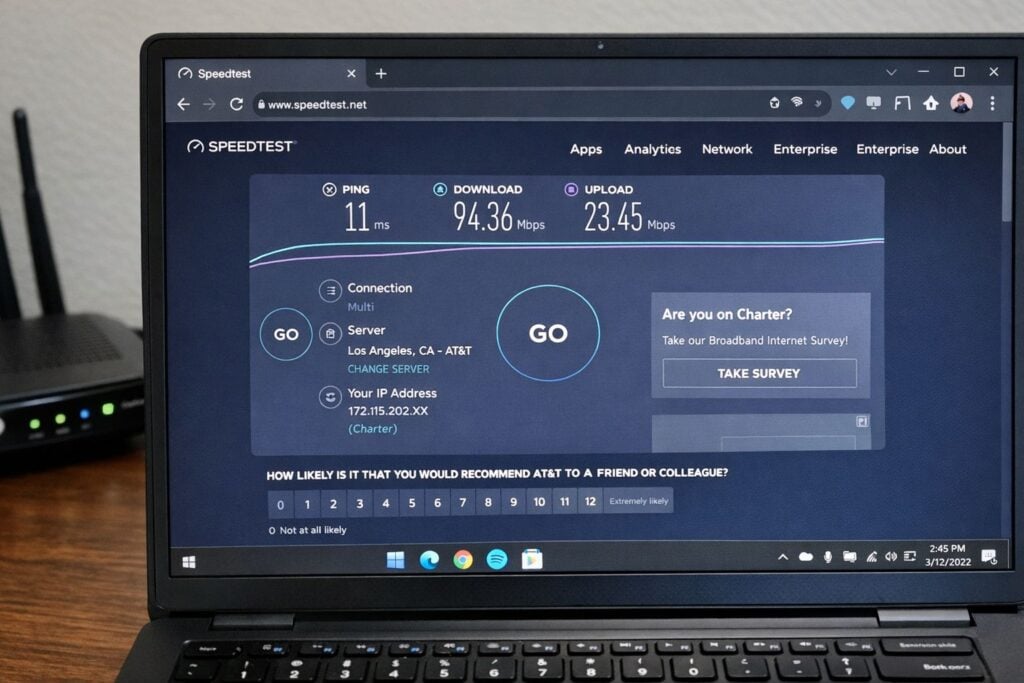
Hız testi yaparak ağ bağlantınızı kontrol edin.
Dolayısıyla, Wi-Fi bağlantınız zayıfsa veya sık sık kesiliyorsa, bunun nedeni budur.
Adım 2: Tarayıcı önbelleğini ve çerezlerini temizleyin.
Zamanla, tarayıcınız muhtemelen bazı geçici dosyalar depolayacaktır. Bu dosyalar bozulursa, sayfaların yüklenme şeklini etkileyebilir.
Chrome ve Edge'de önbelleği nasıl temizlersiniz?
- "Ayarlar"a tıklayın ve ardından "Gizlilik ve Güvenlik"e gidin.
- “Tarama verilerini temizle” seçeneğine tıklayın.
- seçmek “Önbelleğe alınmış resimler ve dosyalar” ve “çerezler ve diğer site verileri”.
- “Verileri sil”i seçin.
- Ardından bilgisayarınızı yeniden başlatın ve docs.google.com adresini açın.
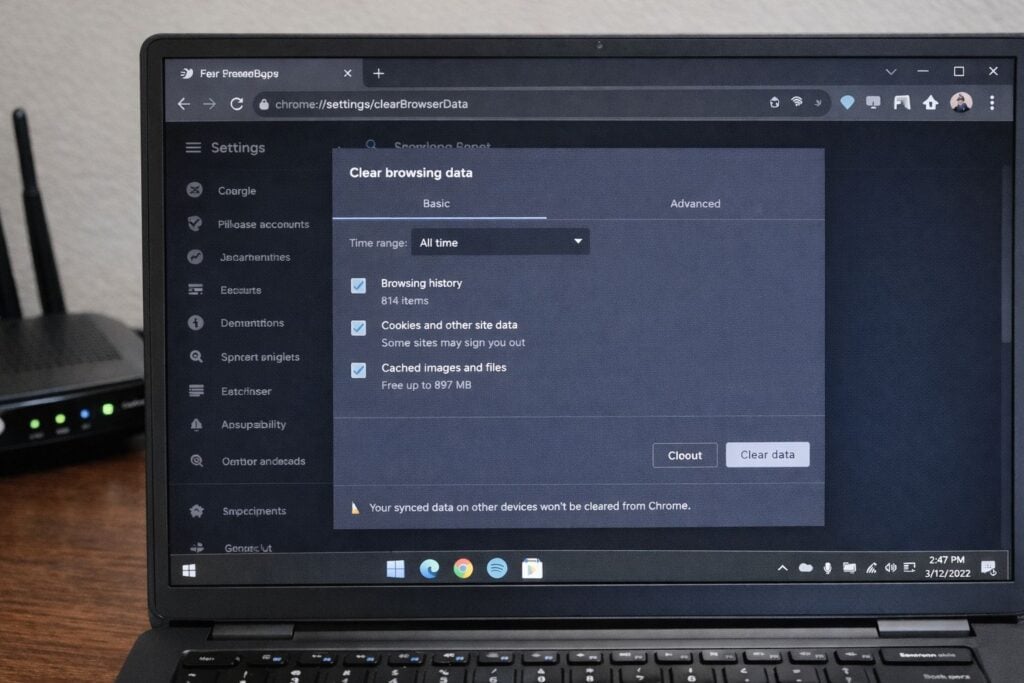
Tarayıcı önbelleğini ve çerezlerini temizle
Bu yöntem genellikle yükleme sorunlarını anında çözer.
3. Adım: Eklentileri kapatın
Bazı tarayıcı eklentileri, örneğin reklam engelleyiciler veya HTTPS zorlama araçları, Google Dokümanlar ile çakışabilir.
Eklentiler nasıl devre dışı bırakılır?
- Chrome veya Edge tarayıcısında "Menü"ye, ardından "Uzantılar"a gidin.
- Şimdi, oradaki tüm eklentileri kapatın.
- Bunu yaptıktan sonra tarayıcınızı yeniden başlatın.
Ardından, Google Dokümanlar'ı tekrar açmayı deneyin ve eğer çalışırsa, soruna neden olan eklentiyi belirlemek için eklentileri tek tek çalıştırın.
4. Adım: Tarayıcınızı güncelleyin
Bazı eski tarayıcılar uyumluluk sorunları yaşayabilir. Bu nedenle, tarayıcınızı düzenli olarak güncellemeniz çok önemlidir.
Hangi adımlar izlenmelidir?
- Tarayıcınızda Ayarlar'a ve ardından Hakkında bölümüne gidin.
- Bekleyen bir güncelleme olup olmadığını otomatik olarak kontrol edecektir.
- Tarayıcınızı güncelleyin ve yeniden başlatın.
Ayrıca, Chrome veya Edge'in en son sürümünü kullanmak, daha iyi uyumluluk ve güvenlik sağlayarak Google Docs gibi modern uygulamaların düzgün çalışmasını mümkün kılar.
Adım 5: DNS önbelleğini temizleyin ve ağ ayarlarını sıfırlayın.
DNS önbelleğiniz bozulmuşsa veya ağınız doğru yapılandırılmamışsa, modern web sitelerinin düzgün yüklenmesini engelleyebilir. DNS önbelleğinizi temizlemek için şu adımları izleyin:
- Windows + R tuşlarına basın.
- "cmd" yazın ve Enter tuşuna basın.
- Şimdi komut isteminde şunu girin: ipconfig /flushdns.
- Komutu yazdıktan sonra Enter tuşuna basın.
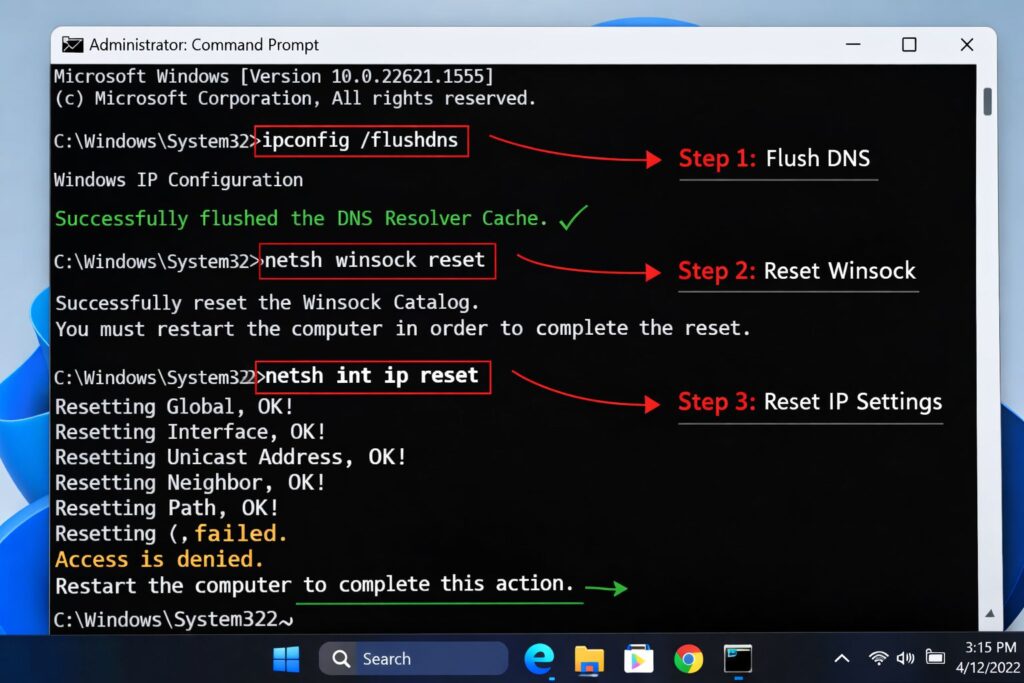
DNS önbelleğini temizleyin ve ağ ayarlarını sıfırlayın.
Ayrıca şu komutları yazarak ağ ayarlarınızı sıfırlayabilirsiniz: netsh winsock reset, netsh int ip reset. Şimdi bilgisayarınızı yeniden başlatın ve Google Dokümanlar'ı açmayı deneyin.
Yukarıdaki adımlar işe yaramazsa ve yine de docs.google.com adresine erişebiliyorsanız, Google Dokümanlar'ı Google Drive üzerinden açmayı deneyin. Google Drive'da arama yapın ve oradan erişmek istediğiniz herhangi bir belgeyi açın.
Ayrıca, sorun giderme sırasında bile çalışmalarınıza devam edebilmek için bu süre zarfında mobil uygulamaları veya başka bir cihazı kullanın.
Yoruma kapalı.