

Gmail genellikle sorunsuz çalışır, ancak bazen kullanıcılar e-postalarına dosya eklemeye çalışırken sorunlarla karşılaşırlar. Bu sorun resimler, belgeler veya diğer dosya türlerinde ortaya çıkabilir ve özellikle önemli dosyalar gönderirken oldukça can sıkıcı olabilir.
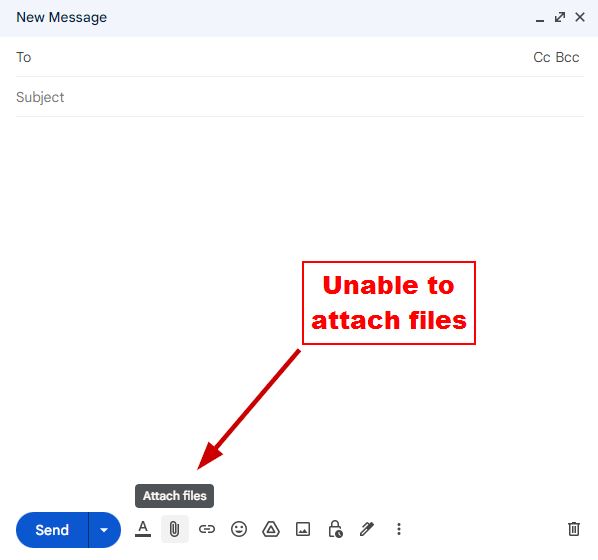
Sorun genellikle tarayıcınızda biriken önbelleğe alınmış verilerden kaynaklanır. Benzer şekilde, bazı eklentiler Gmail'e müdahale ederek düzgün çalışmasını engelleyebilir.
Neyse ki, çeşitli çözümler mevcut ve birçok kullanıcı bunları etkili bulmuştur. Aşağıda bu çözümlerin kısa bir açıklaması ve ardından ayrıntılı, adım adım bir kılavuz bulunmaktadır.
Gmail'de eklerin çalışmaması sorununa yönelik çözümler
- Tarayıcı önbelleğini ve çerezlerini temizle: Tarayıcınızda biriken önbellek ve çerezler performansını etkileyebilir ve Gmail'de dosyaların eklenememesinin nedeni olabilir. Bu nedenle, Gmail'i tekrar kullanmadan önce önbelleğinizi ve çerezlerinizi temizlediğinizden emin olun.
- Gmail ile çakışan herhangi bir eklenti olup olmadığını kontrol edin: Bazı tarayıcı uzantıları Gmail işlevselliğine müdahale edebilir. Bunun sorun olup olmadığını belirlemek için Gmail'e gizli modda erişmeyi deneyin. Daha fazla ayrıntı bir sonraki bölümde verilmiştir.
- Tarayıcınızı güncelleyin: Tarayıcınızın güncel olduğundan emin olun, çünkü eski sürümler genellikle yavaş çalışır ve birçok web sitesi bu sürümlerde tam olarak işlev görmez.
- Desteklenen bir tarayıcı veya cihaz kullanın: Gmail'de dosya ekleme sorunu devam ediyorsa, cep telefonu, tablet veya bilgisayar gibi başka bir cihazda deneyin veya Chrome, Firefox, Safari veya Edge gibi alternatif bir web tarayıcısı kullanın.
- Chrome ayarlarını sıfırla: Tarayıcı ayarlarını sıfırlamak, Google Chrome'un olağandışı davranışlarına ve Gmail gibi sitelerin normal şekilde çalışmamasına neden olan bazı hataları genellikle düzeltir.
1. Tarayıcı önbelleğini ve çerezleri temizleyin
- Chrome'u aç Bilgisayarınızda.
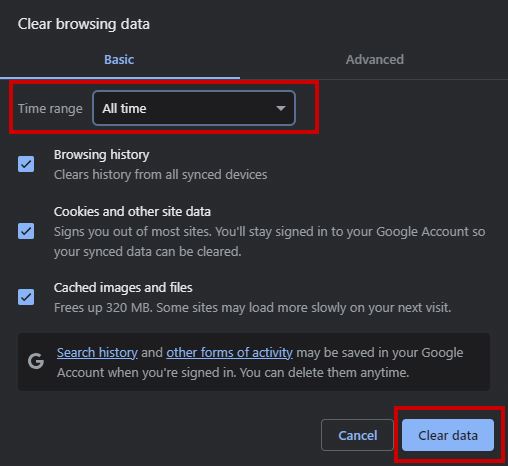
- Tıklayın Üç puan Sağ üst köşede.
- seçmek Artı araçlar Ve tıklayın Tarama verilerini temizle.
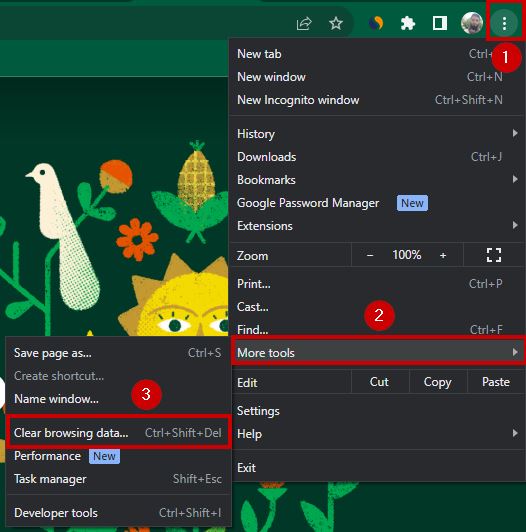
- seçmek her zaman Belirtilen zaman dilimi içinde.
- İşaretle “Çerezler ve diğer web sitesi verileri” yanında "Önbelleğe alınan resimler ve dosyalar".
- Tıklayın Verileri sil.
2. Herhangi bir eklentinin Gmail ile çakışıp çakışmadığını kontrol edin.
- Chrome'u aç Bilgisayarınızda.
- Sağ üst köşedeki Üç puan.
- seçmek Yeni gizli tarama penceresi.
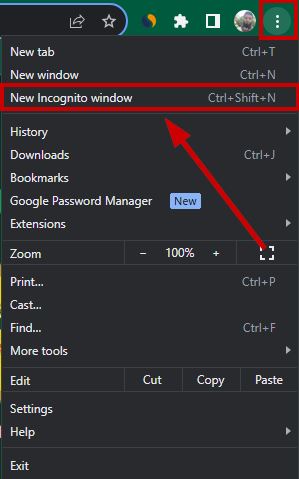
- Bunun yerine tuşuna basın Ctrl + Shift + N.
- الآن Gmail'e bazı dosyalar ekleyin. Sorunsuz bir şekilde takılıp takılmadığını kontrol edin.
- Bu işlem tamamlandıysa, geri dönün. normal Chrome penceresi.
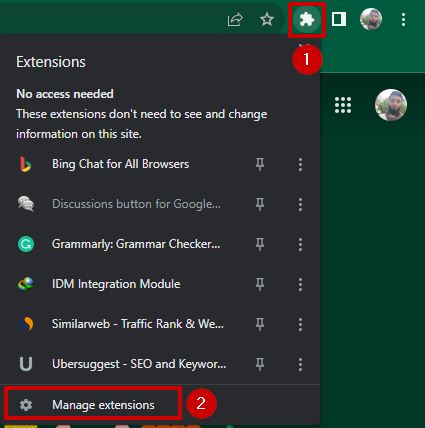
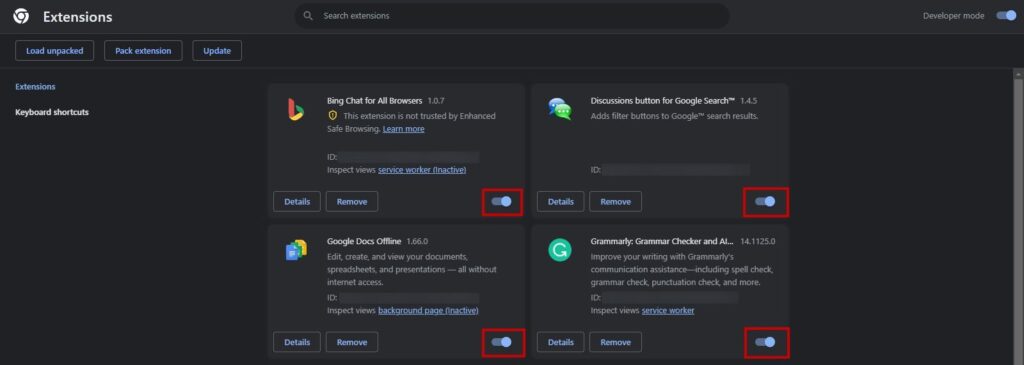
- الآن Gmail eklerinizi kontrol etmeye devam edin. Chrome uzantılarını devre dışı bırakarak Tek tek.
- Bunu yapmak için tıklayın. Bulmaca simgesi Ve seçin Eklenti Yöneticisi.
- Kapat Buraya eklemeler yapılabilir.
3. Tarayıcınızı güncelleyin.
- Chrome'u aç Ve tıklayın Üç dikey nokta Sağ üst köşede.
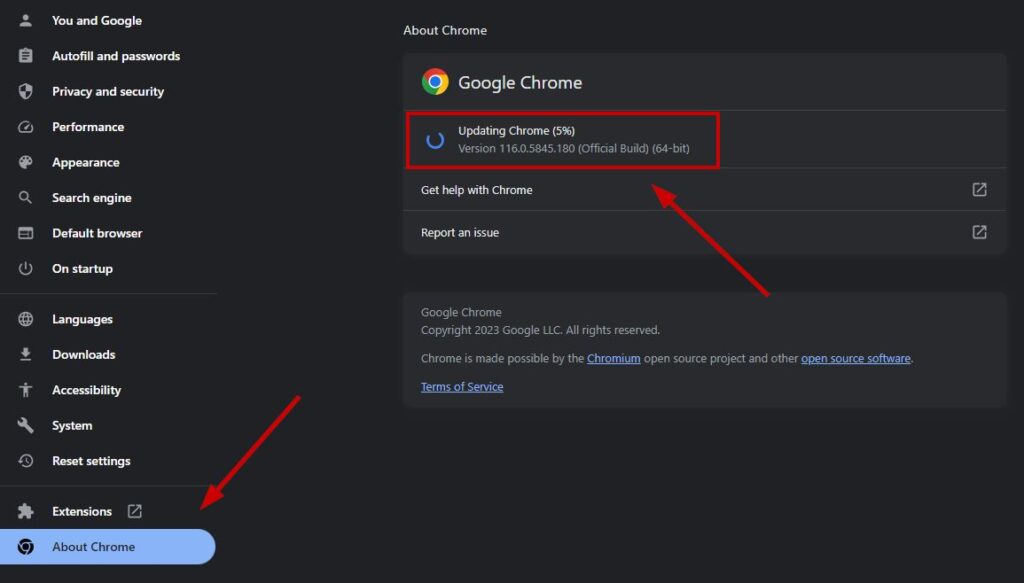
- Adresine git Ayarlar > Chrome Hakkında.
- Herhangi bir güncellemeyi yükleyin. Mümkün ise.
- Bekle Güncelleme yükleniyor..
- Tarayıcınızı yeniden başlatın. Şimdi Gmail'de dosya eklemeyi deneyin.
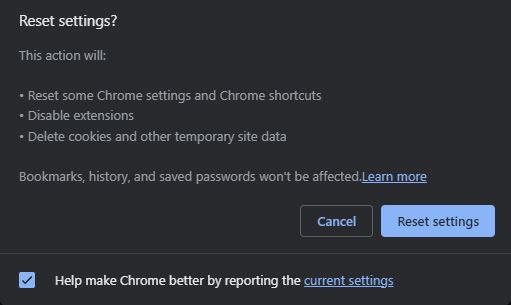
4. Chrome ayarlarını sıfırlayın
- Chrome'u aç Ve bir listeye tıklayın Üç dikey nokta.
- Adresine git Ayarlar > Ayarları Sıfırla.
- set Ayarları orijinal varsayılan değerlerine geri yükle..
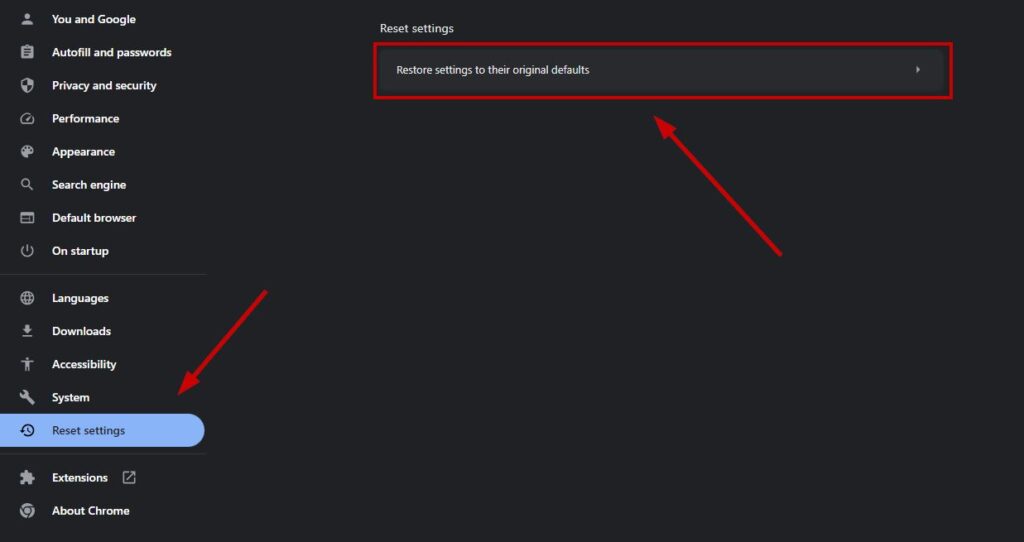
- Tıklayın Ayarları sıfırla.
Gmail'de dosya ekleme sorunu yaşamaya devam ediyorsanız, Gmail destek ekibiyle iletişime geçip sorunu bildirebilirsiniz. Ayrıca, sitenin düzgün çalışmamasının bir diğer nedeni olabilecek Gmail sunucularının kapalı olup olmadığını da kontrol edebilirsiniz.
Yoruma kapalı.