

Outlook'ta aynı anda birden fazla alıcıya e-posta göndermenin verimli bir yolunu mu arıyorsunuz ? Doğru yerdesiniz. Bu kapsamlı kılavuz, Outlook'ta bir e-posta grubu oluşturma sürecinde size yol gösterecektir. Bir e-posta grubu oluşturarak, birçok kişiye aynı anda mesaj gönderebilir ve her kişiyi manuel olarak seçme ihtiyacını ortadan kaldırabilirsiniz.
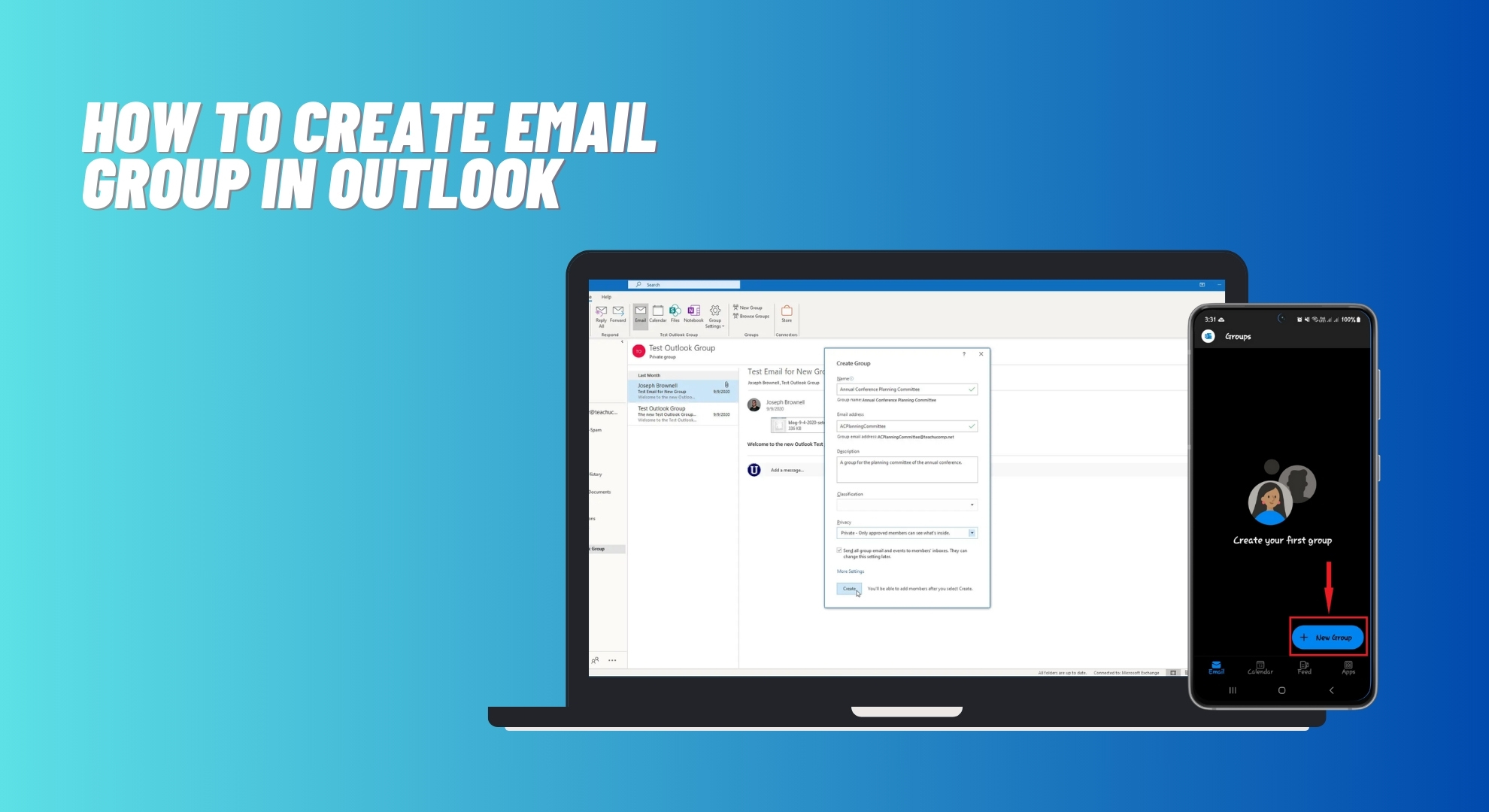
Bu yazıda, Outlook'un en son sürümünün yanı sıra Outlook 2007 , 2010 , 2016 ve 2019 sürümlerinde e-posta grubu oluşturmayı ele alacağız. Ayrıca, bunu Microsoft 365 veya Exchange'deki Outlook'ta ve Outlook mobil uygulaması aracılığıyla nasıl yapacağınızı da öğreneceksiniz .
Bu kılavuz, profesyonel ve kişisel ihtiyaçlarınız için e-posta grupları oluşturmanın faydalarını da vurgulayacaktır. Outlook'taki e-postalarınızın verimliliğini ve düzenini artırmak için adımları takip edin.
Outlook'ta e-posta grubu nedir?
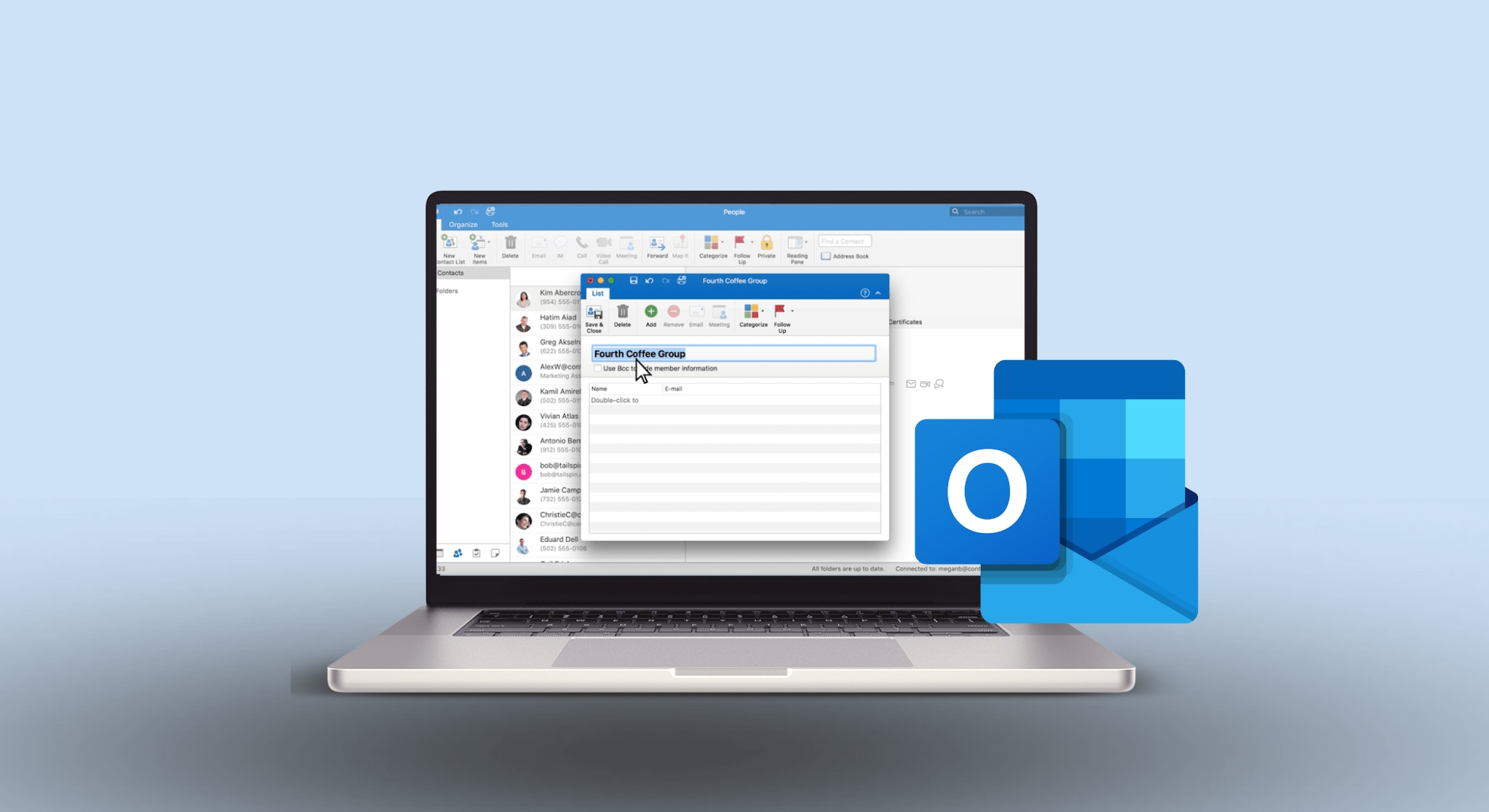
Outlook'ta e-posta grubu, diğer adıyla kişi grubu, esasen birden fazla kişiye aynı anda e-posta göndermenizi sağlayan bir e-posta adresleri listesidir. Bu, grup e-postası göndermek istediğiniz her seferinde her e-posta adresini ayrı ayrı girme ihtiyacını ortadan kaldırır.
Sadece e-posta grubu adını yazın ve Outlook, e-postanızı o grupta listelenen tüm kişilere otomatik olarak gönderecektir.
İletişim grubu, iletişim listesi, e-posta grubu ve dağıtım listeleri arasındaki farklar
Microsoft Outlook'ta "kişi grubu", "kişi listesi", "e-posta grubu" ve "dağıtım listesi" terimleri genellikle birbirinin yerine kullanılır. Aynı amaca hizmet ederler ve benzer şekillerde kullanılırlar.
İlginç bir şekilde, Microsoft Office destek sitesinde , son yayınlarda " dağıtım listesi " teriminden daha çok " kişi grubu " terimi kullanılıyor. Outlook'ta ise Windows sürümünde " kişi grubu ", Mac sürümünde ise " kişi listesi " ifadesini bulacaksınız .
Önceki sürümlerde (2007 veya öncesi), "Dağıtım Listesi" olarak biliniyordu. 2010 yılında "İletişim Grubu" olarak yeniden adlandırıldı ve şu anda "E-posta Grubu" olarak anılıyor. Bu terimler uygulamanın menülerinde, araç çubuğunda ve hatta yardım kılavuzlarında yer almaktadır. Aşağıdaki adımlarda ilerlerken, " E-posta Grubu ", " İletişim Grubu " ve " İletişim Listesi " terimleri en sık kullanılanlar olacaktır.
Outlook'ta bir e-posta grubu veya kişi grubu oluşturun.
Bu bölümde, Outlook'un neredeyse tüm sürümlerinde e-posta grubu veya kişi grubu oluşturma adımları açıklanacak ve bu sayede tek bir tıklamayla birden fazla alıcıya mesaj gönderebileceksiniz. Bu yöntemler, grup iletişimini yönetmeyi kolaylaştırır.
1. Outlook'un en son sürümünde bir e-posta grubu oluşturun.
Aşağıdaki adımlar, Windows'ta beta sürümünü, macOS'ta standart uygulamayı veya Outlook web sitesini kullanıyor olsanız da, Outlook'un en son sürümü için geçerlidir . İşte yapmanız gerekenler:
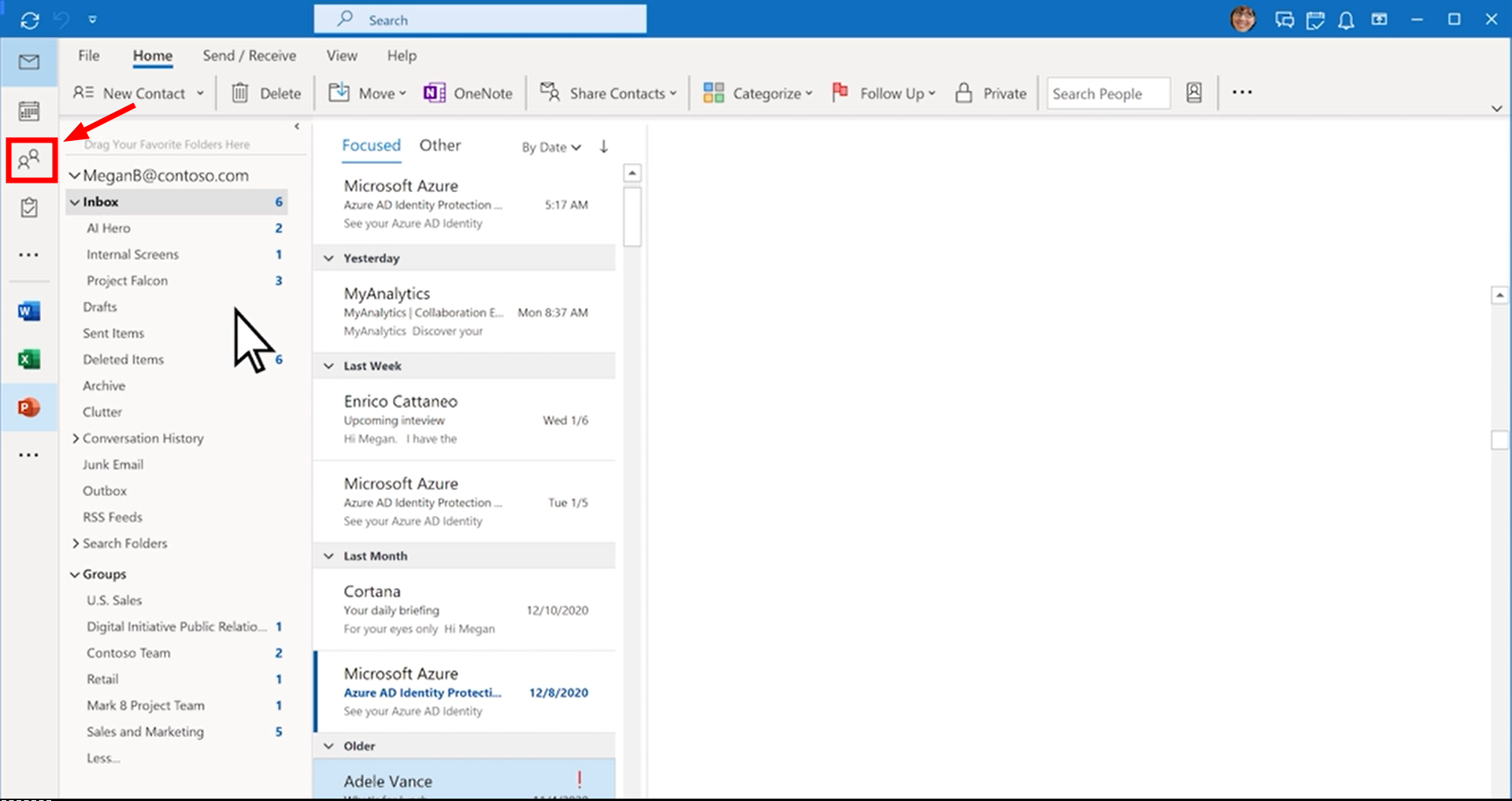
- “KişilerGezinti çubuğunda.
![Kişilere tıklayın]()
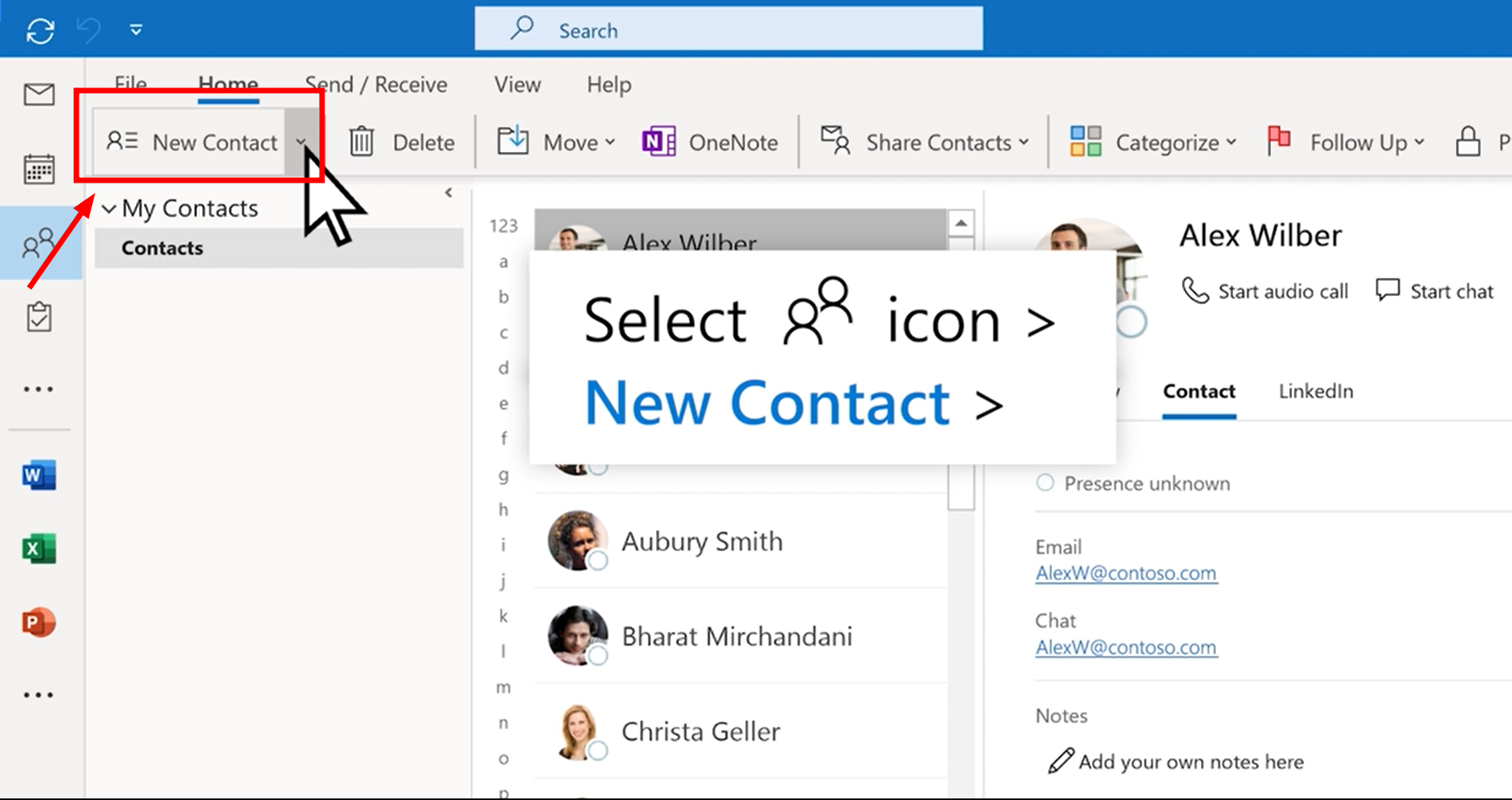
- Ana sayfaya gidin ve ardından "Yeni iletişim grubu".
![Yeni bir kişi grubu oluşturmak için tıklayın.]()
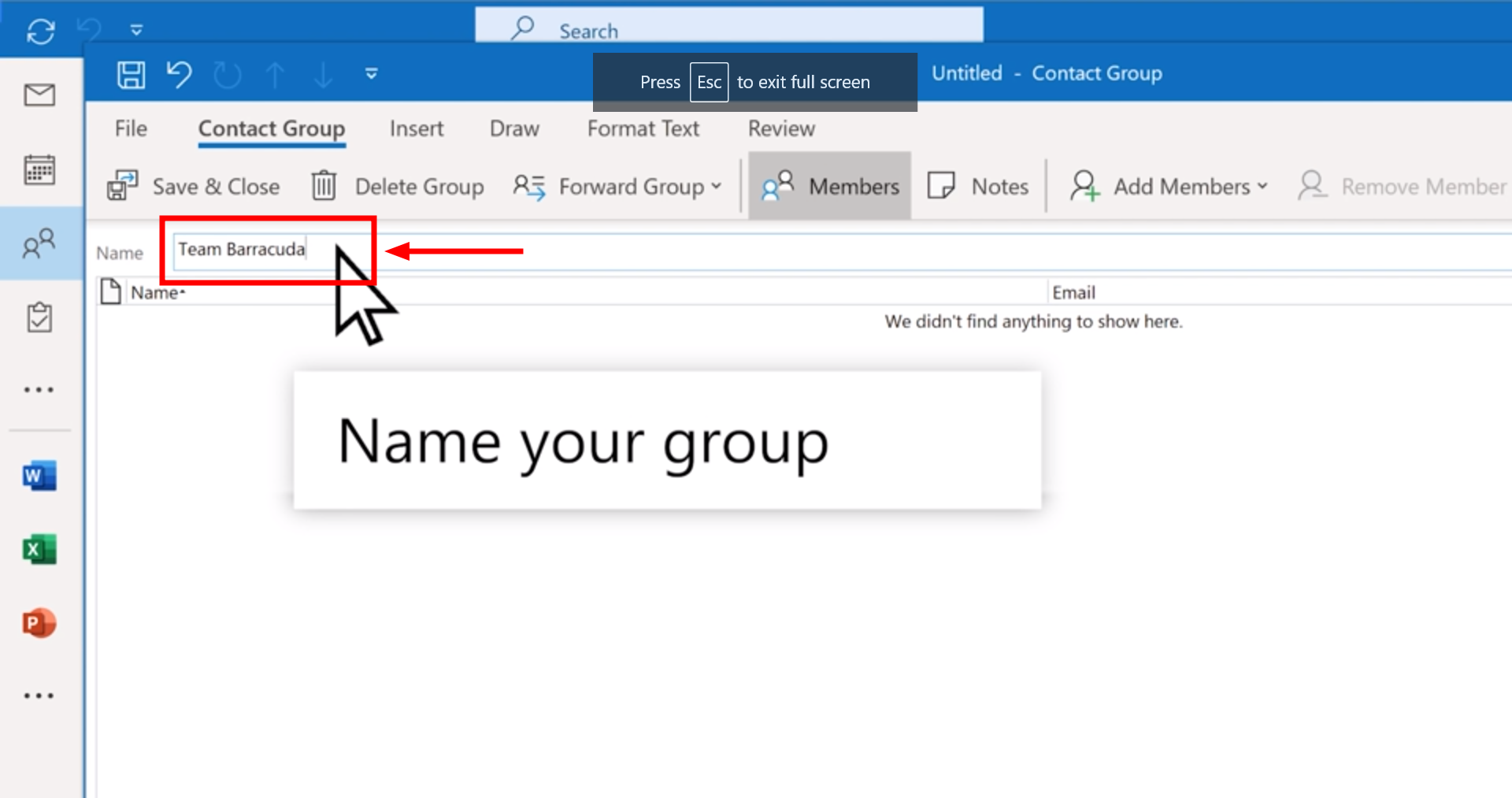
- Açılan kutuya grubunuzun adını yazın.
![Grubunuz için bir isim yazın.]()
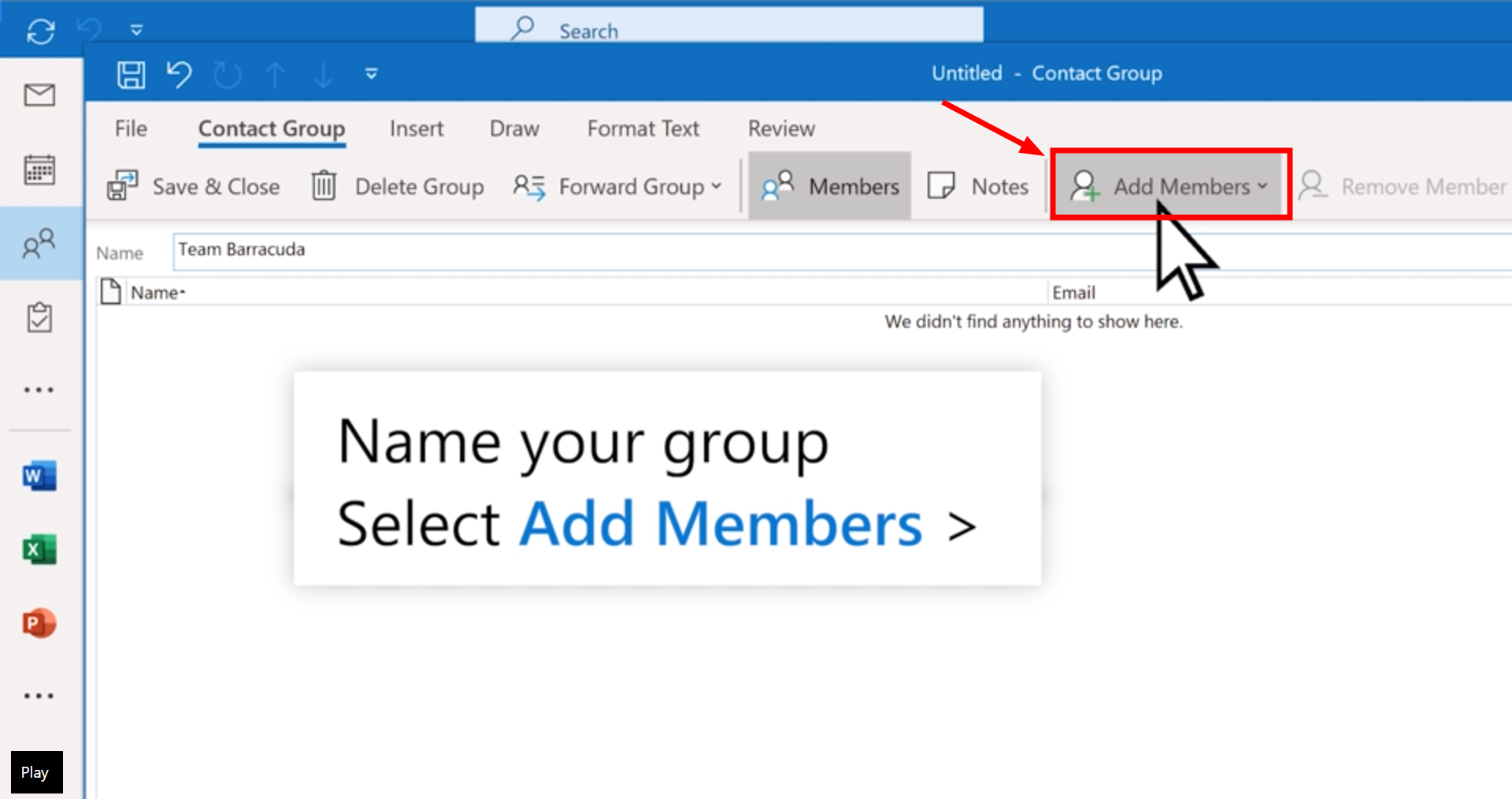
- Ardından “Üye ekle".
![Ardından Üye Ekle'yi seçin.]()
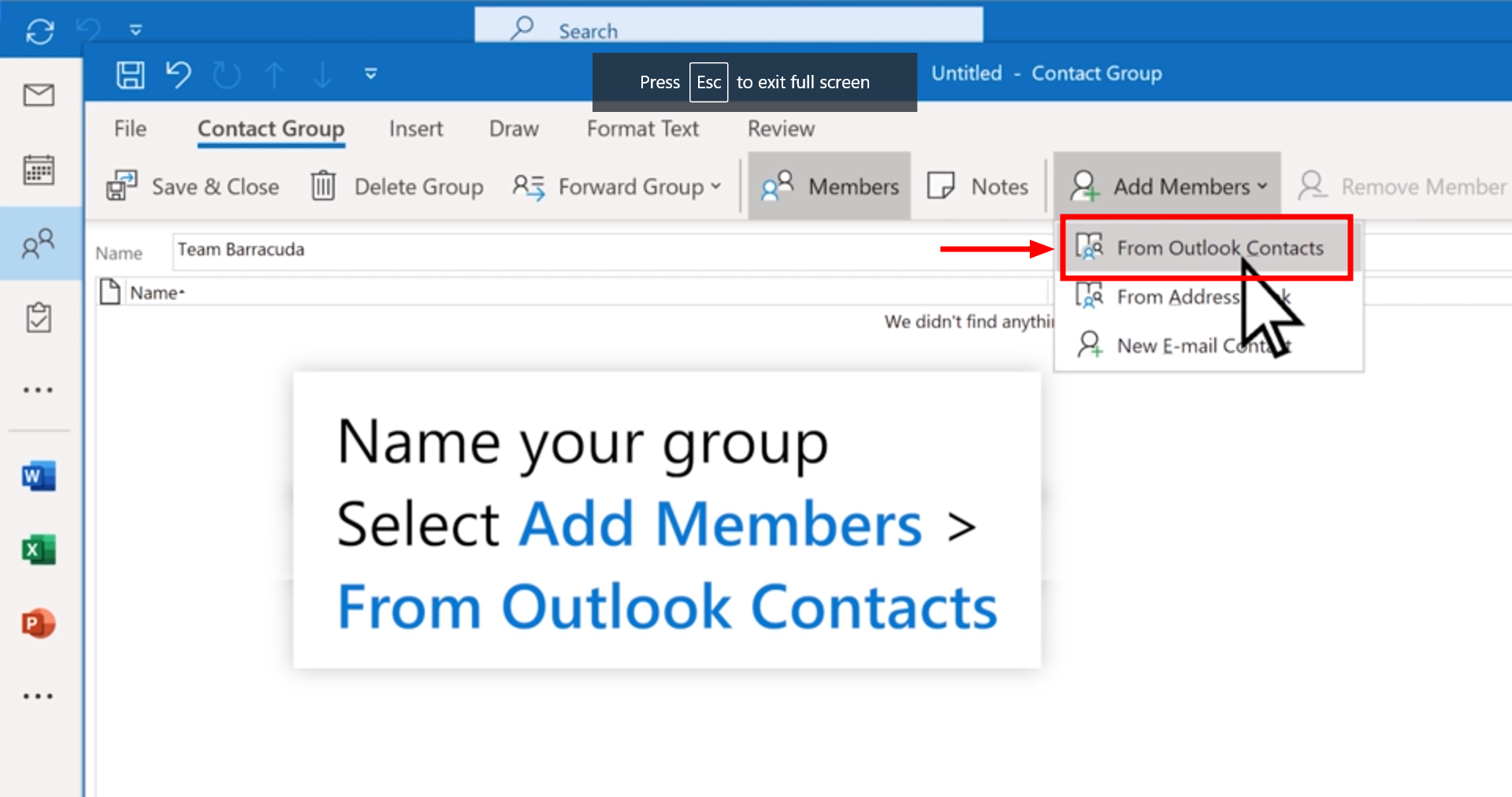
- “Outlook kişilerinden".
![Outlook kişilerinden seçim yapın]()
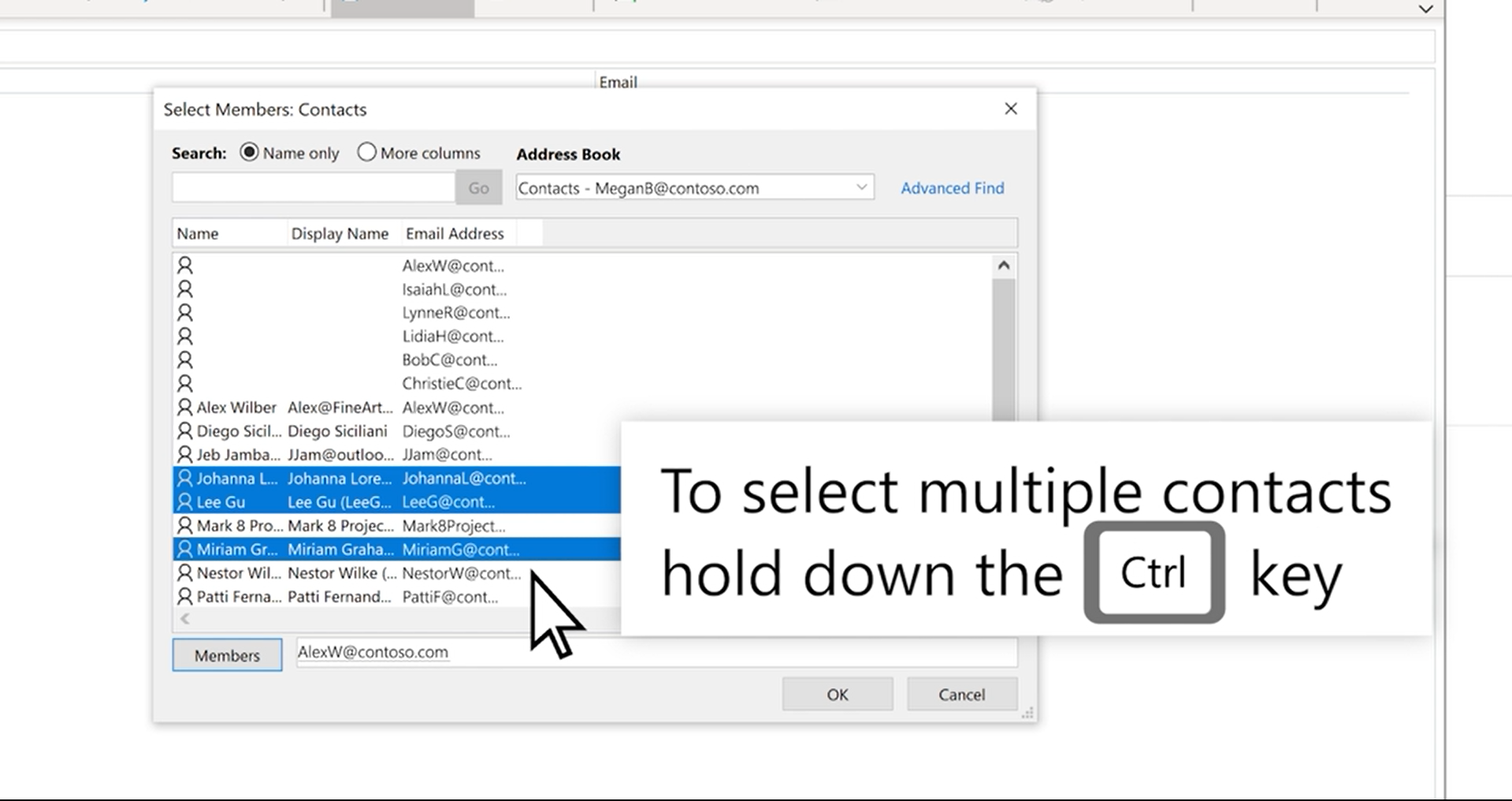
- Adres defterinizden veya kişi listenizden kişileri ekleyin ve "KatılıyorumBirden fazla kişiyi aynı anda seçmek için tuşa basılı tutun. Ctrl Tıklarken.
![Tamam'a tıklayın]()
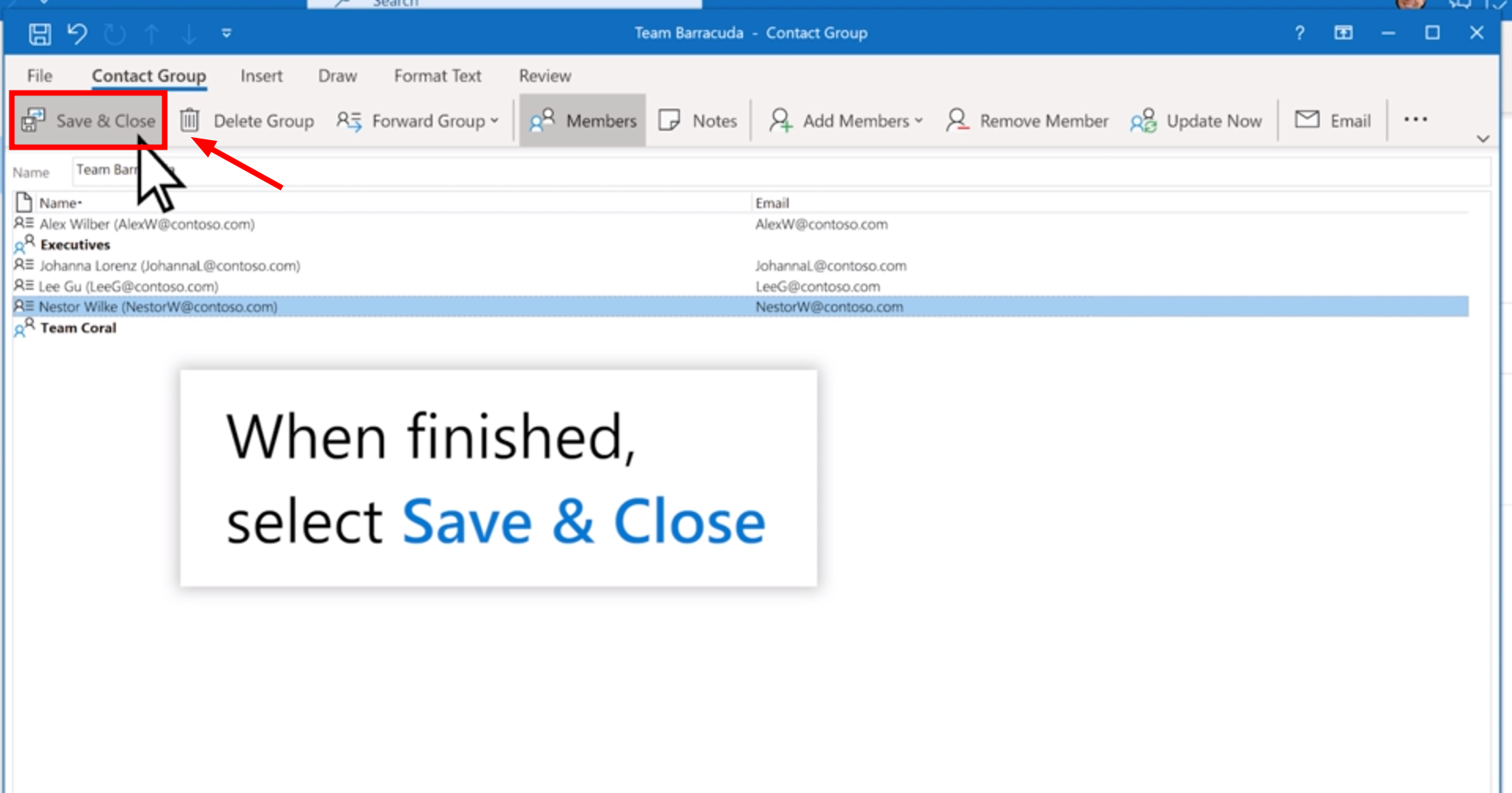
- “Kaydet ve kapat".
![Kaydet ve Kapat'a tıklayın.]()
2. Bir iletişim grubuna e-posta gönderin.
İletişim grubu veya e-posta grubu oluşturduktan sonra, e-posta göndermek için şu adımları izleyin:
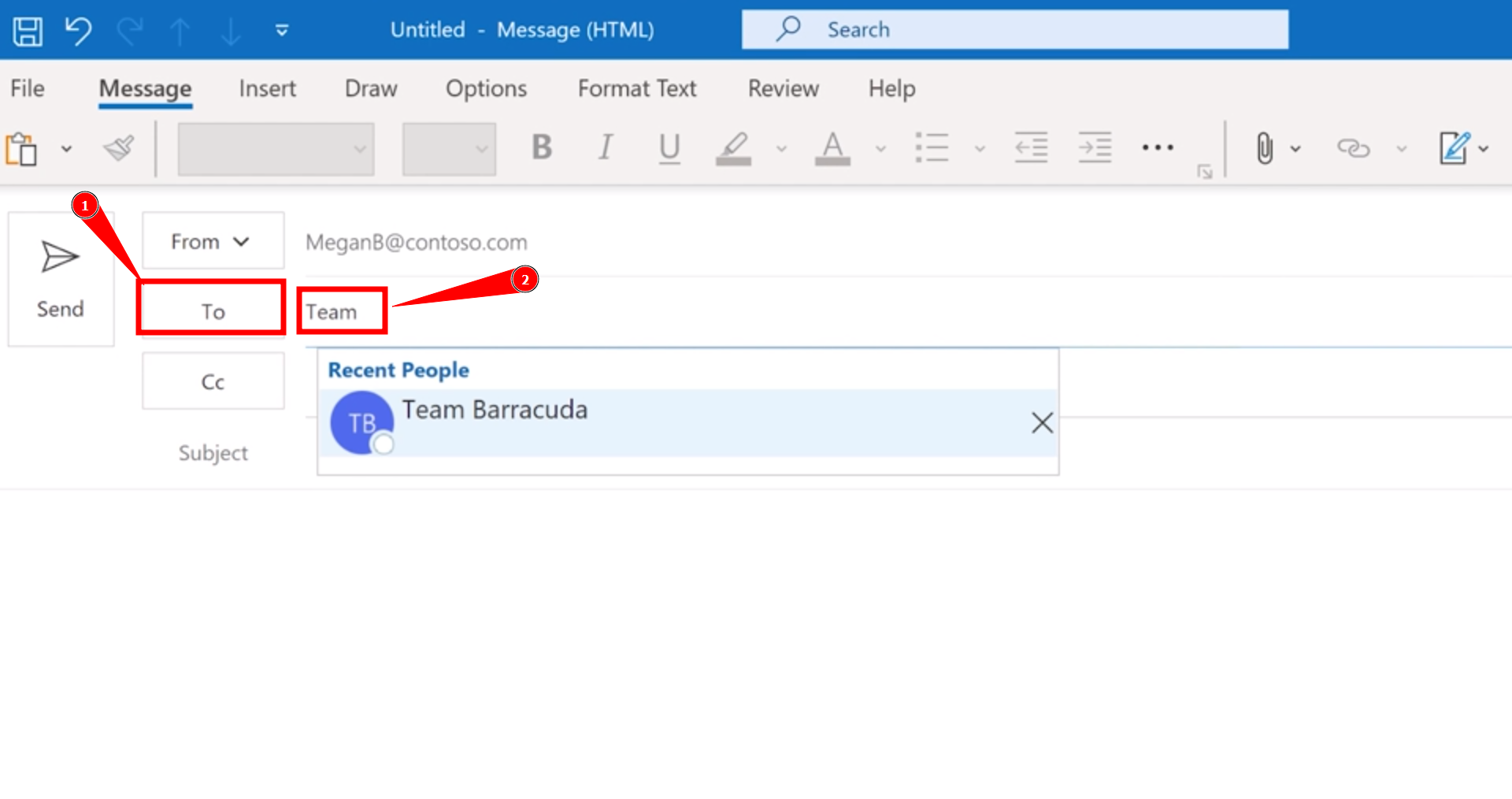
- Ana sayfaya gidin, ardından “Yeni E-posta". “إلى"İletişim grubunuzun adını girin."
![Tıklayın]()
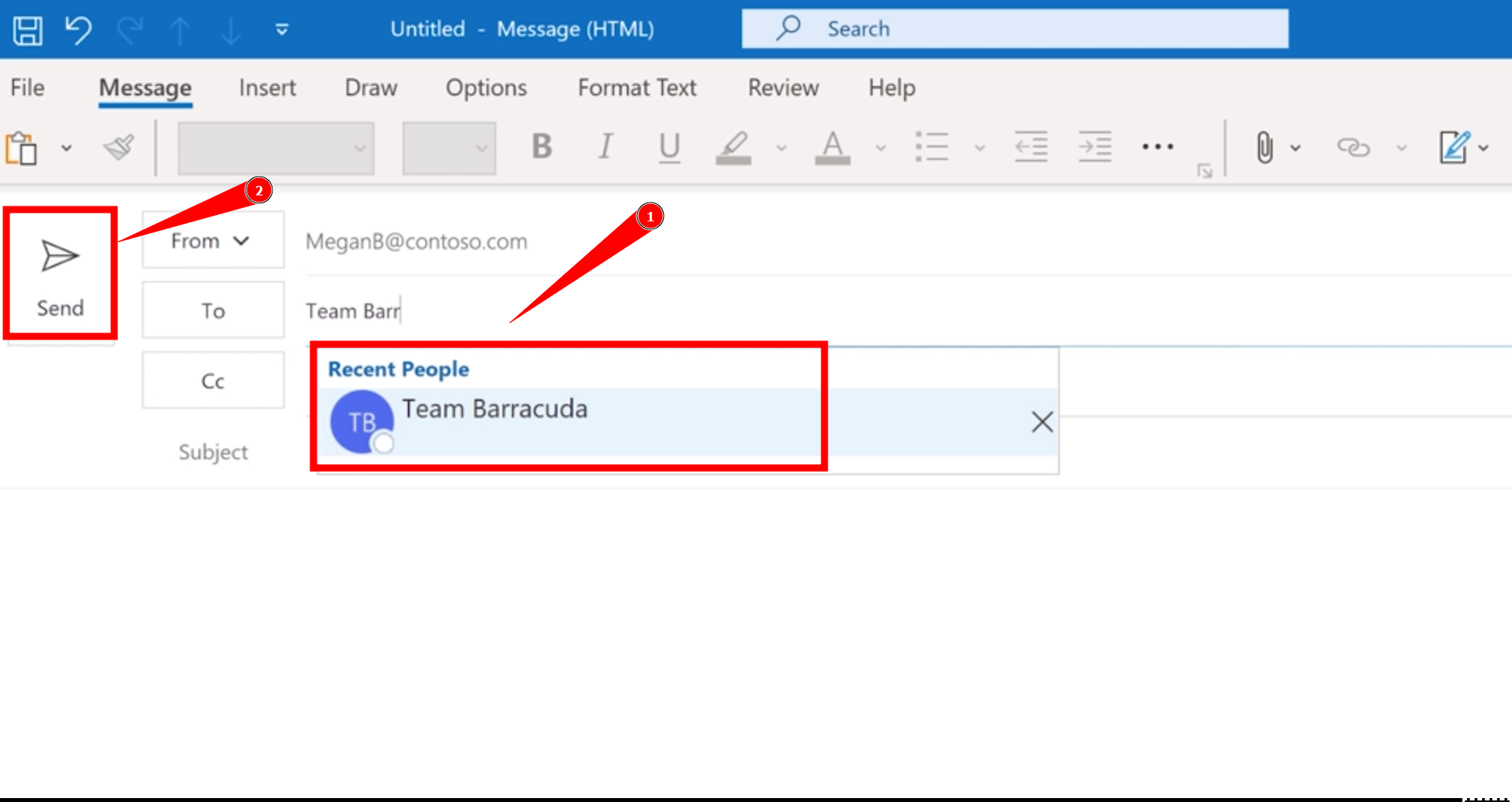
- "Eklenecek grup adını belirtin"إلىSonra üzerine tıklayınإرسال".
![Gönder'e tıklayın]()
3. Outlook 2016 ve 2019'da e-posta grubu oluşturma
Microsoft Outlook'un biraz daha eski sürümlerini (2016 veya 2019) kullanıyorsanız, e-posta grubu oluşturmak için şu adımları izleyin:
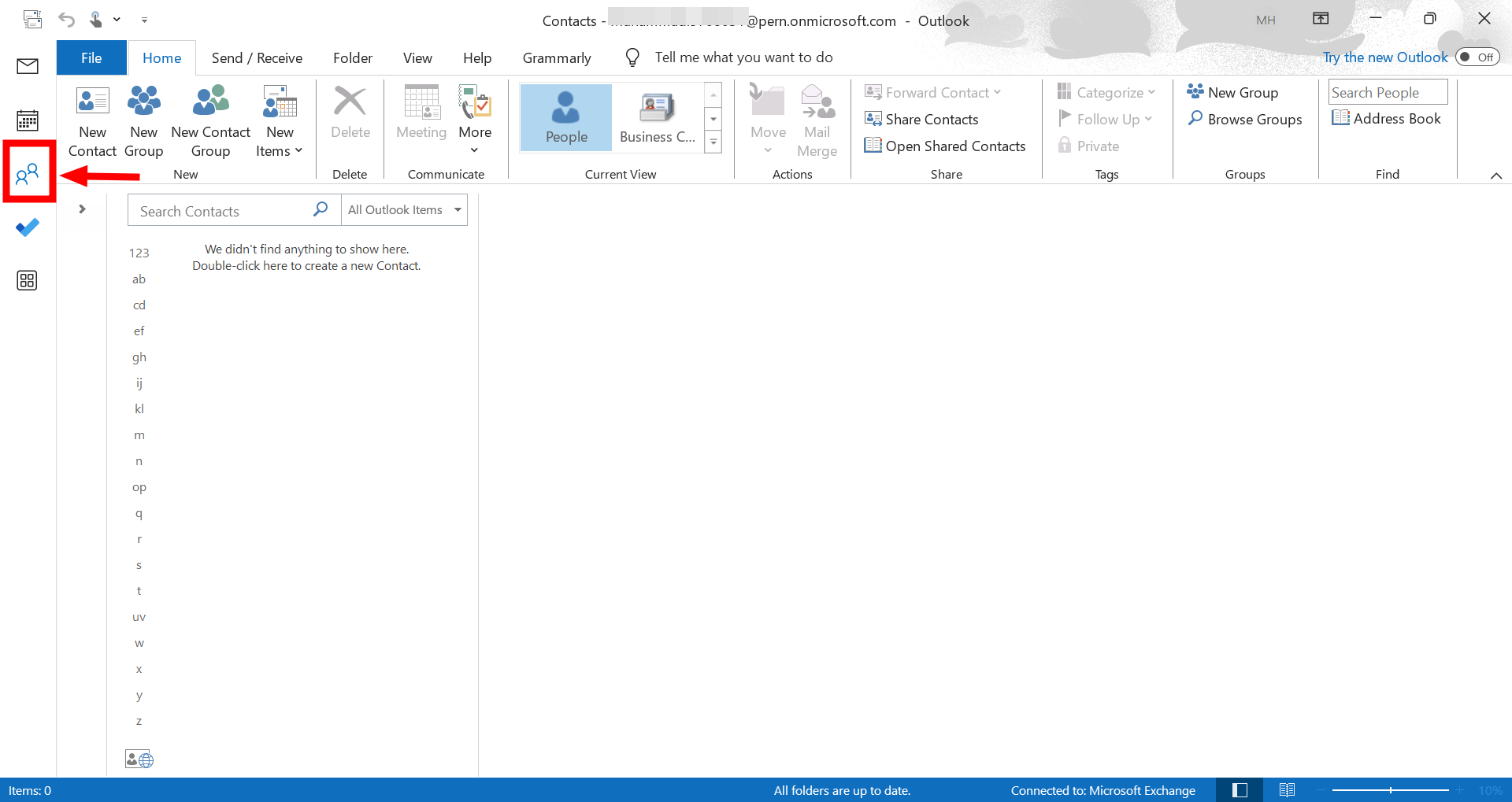
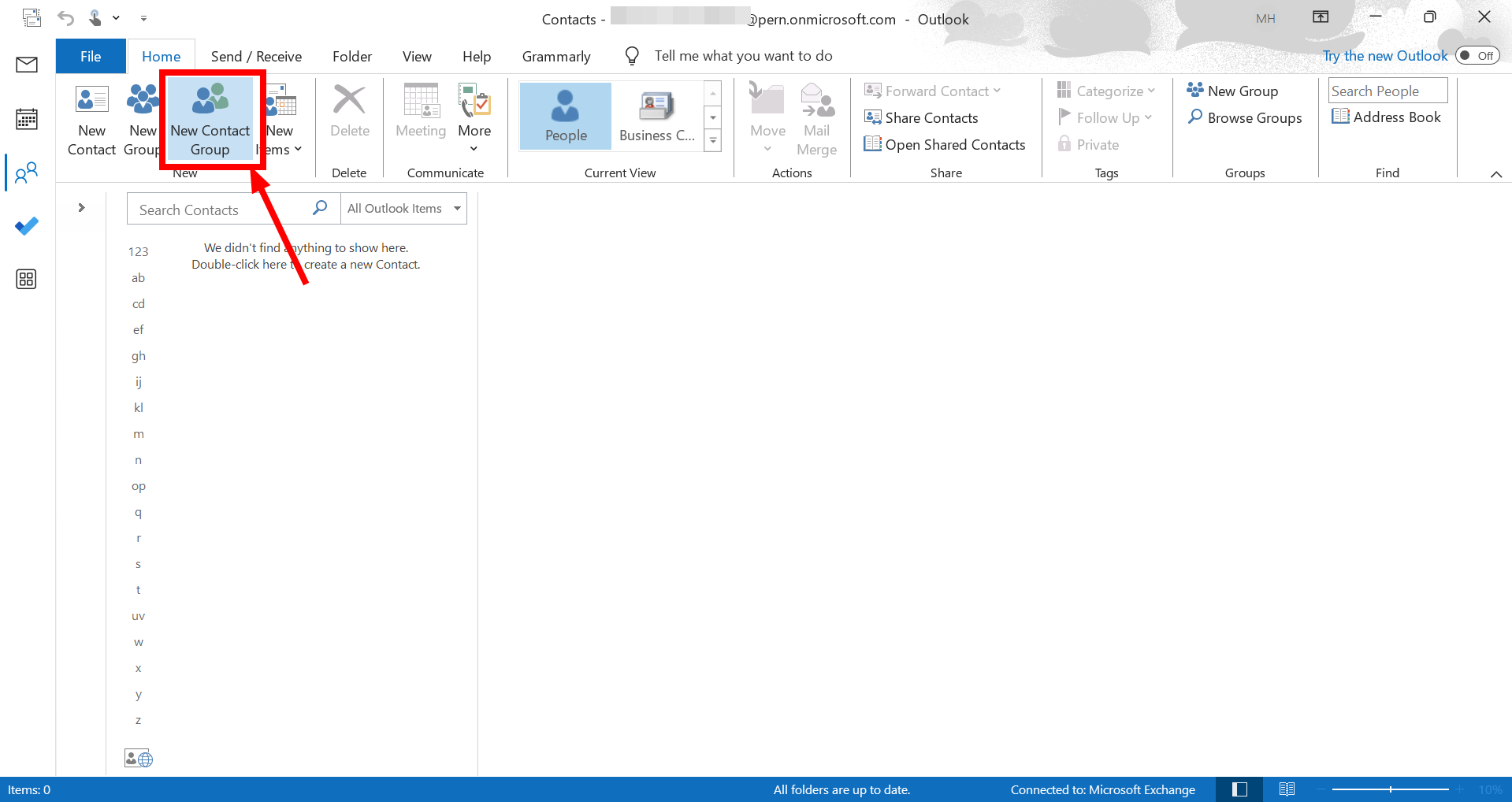
- Outlook'u açın ve " simgesine tıklayın"Kişiler"Gezinti panelinin sol alt köşesinde."
![1. Kişi simgesine tıklayın.]()
- “Ana Sayfa” sekmesine gidin ve “Yeni iletişim grubu".
![2. 'Yeni kişi grubu'nu seçin.]()
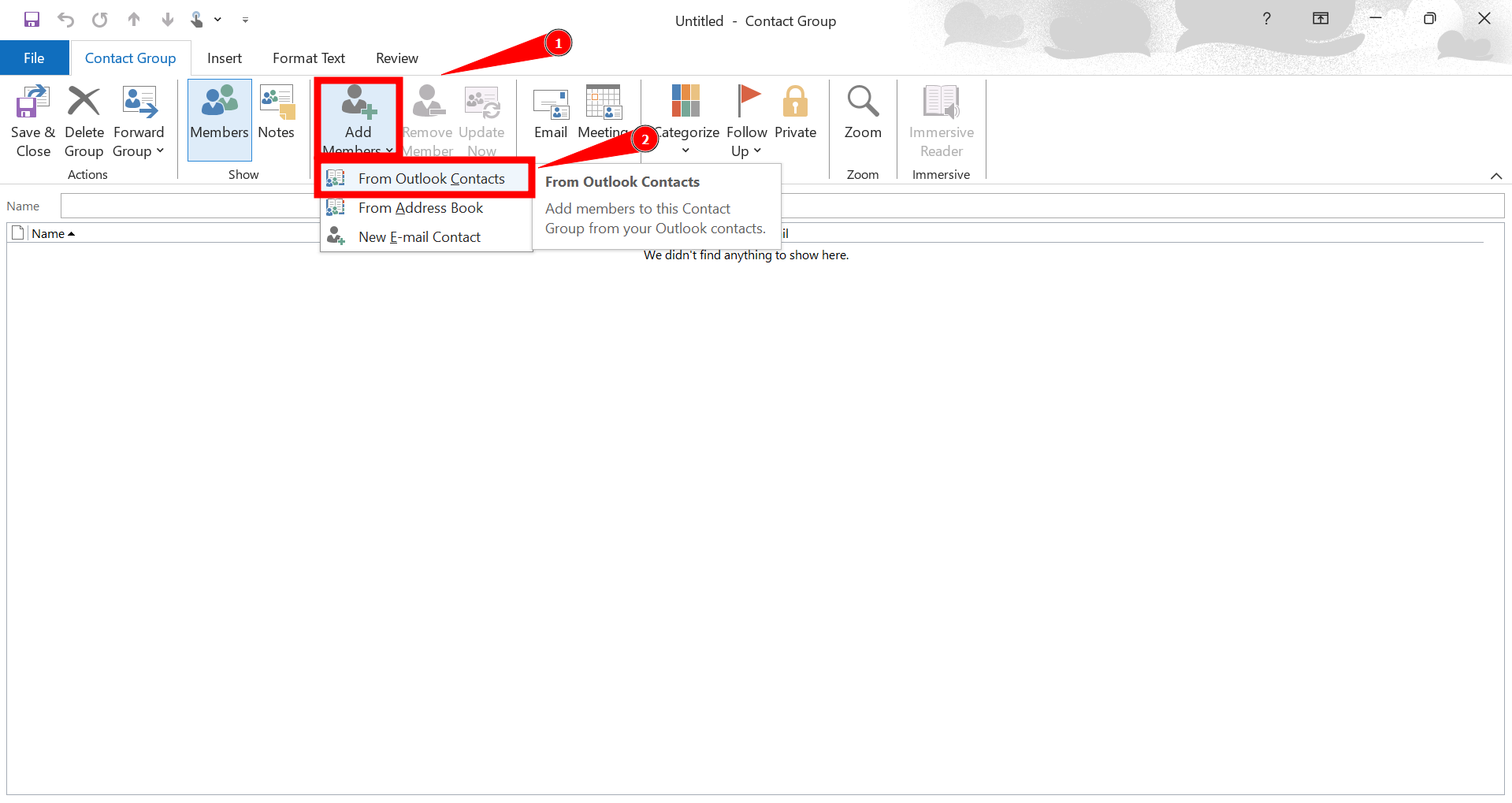
- “Üye ekle"Ve select"Outlook kişilerinden".
![3. Üye Ekle'ye tıklayın.]()
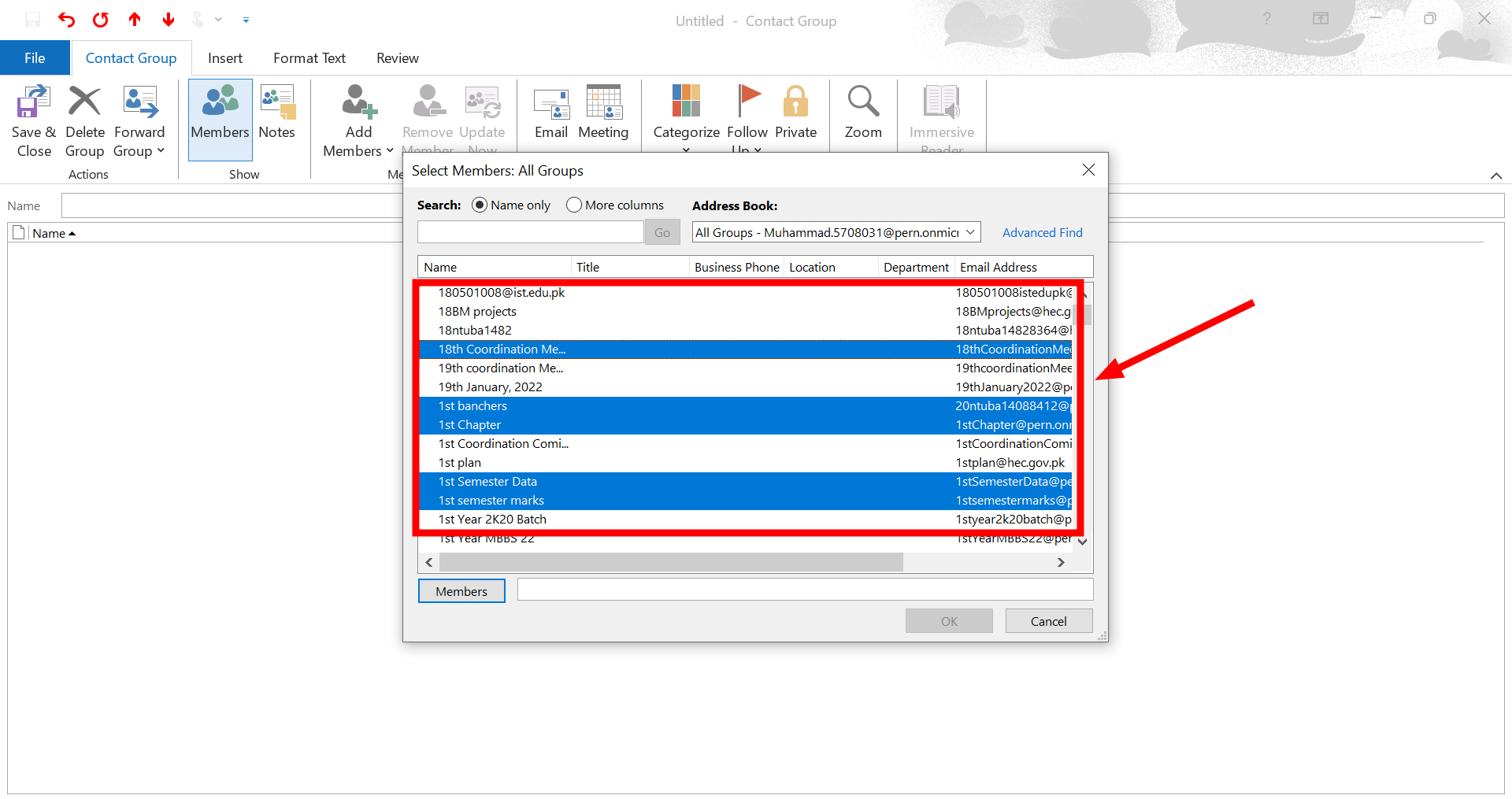
- Birden fazla kişiyi aynı anda eklemek istiyorsanız, tuşa basılı tutun. CTRL Adres defterinizden her bir e-posta kişisini seçerken.
![4. CTRL tuşuna basılı tutun.]()
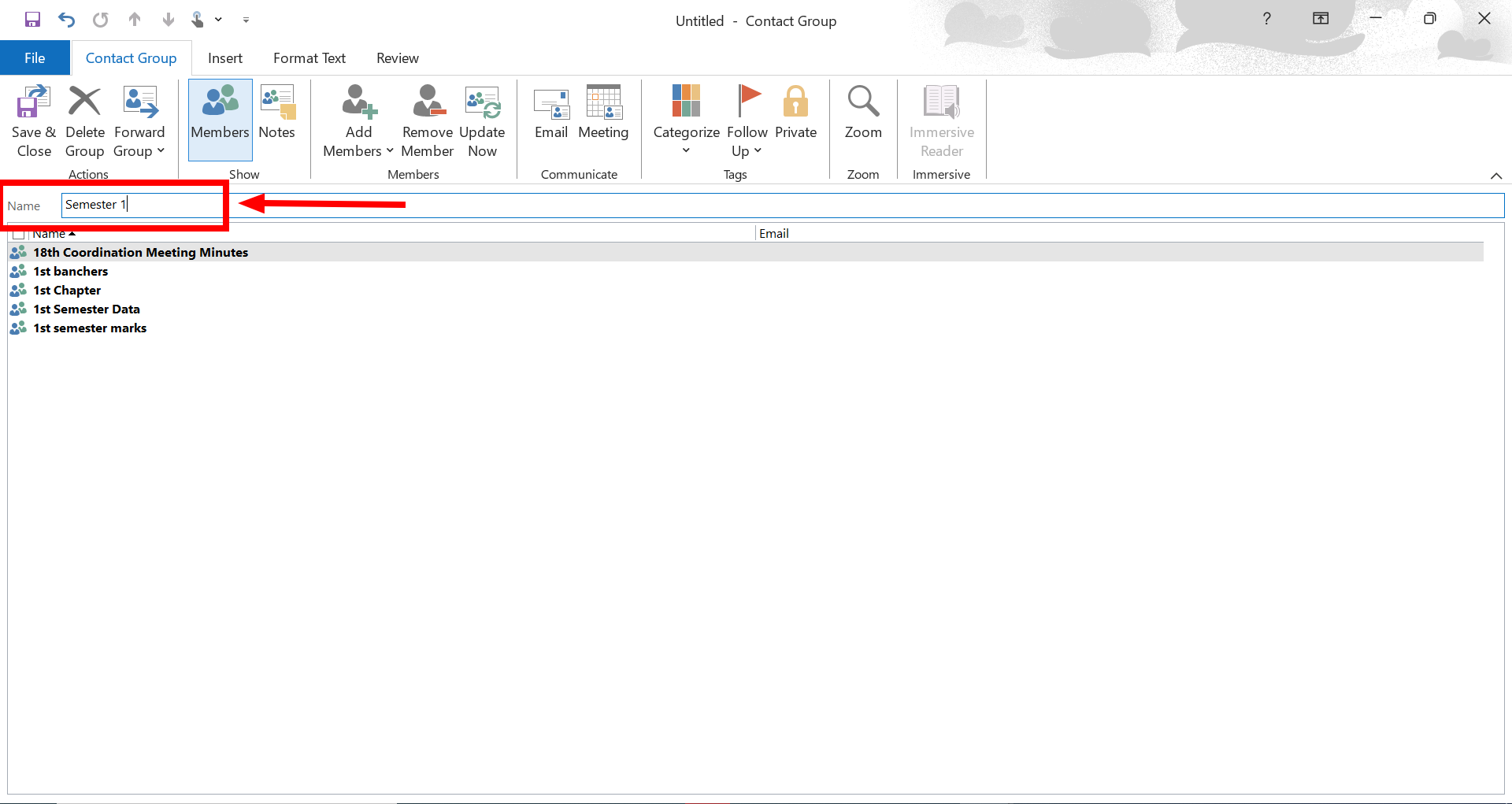
- Grubunuza bir isim verin ve ihtiyacınız olan tüm kişilerin iletişim bilgilerini eklediğinizden emin olun.
![6. Grubunuza bir isim verin.]()
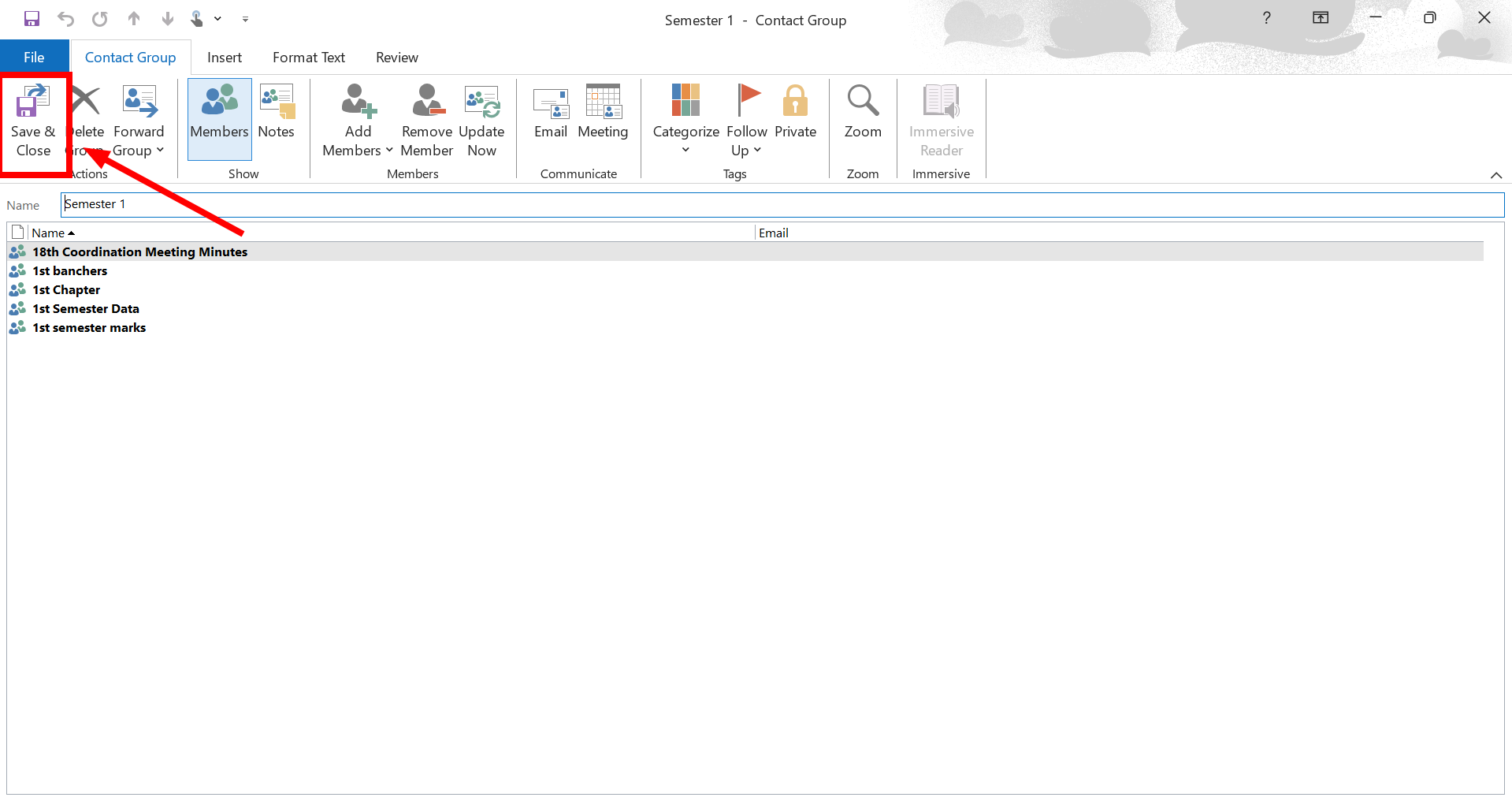
- “İletişim” sekmesinde, “Kaydet ve kapat".
![Kaydet ve Kapat'a tıklayın.]()
4. Microsoft 365 veya Exchange kullanarak Outlook'ta bir e-posta grubu oluşturun.
Microsoft 365 veya Exchange kullanarak Outlook'ta e-posta grubu oluşturmak biraz farklı bir yaklaşım gerektirir. Office 365 içindeki Outlook'ta, yalnızca yetkili yöneticiler çevrimiçi olarak erişilebilen Yönetici Merkezi'nde gruplar oluşturabilir .
Kişi grubu oluşturmak için Exchange Online veya Microsoft 365 yönetim merkezini kullanmanız gerekir.
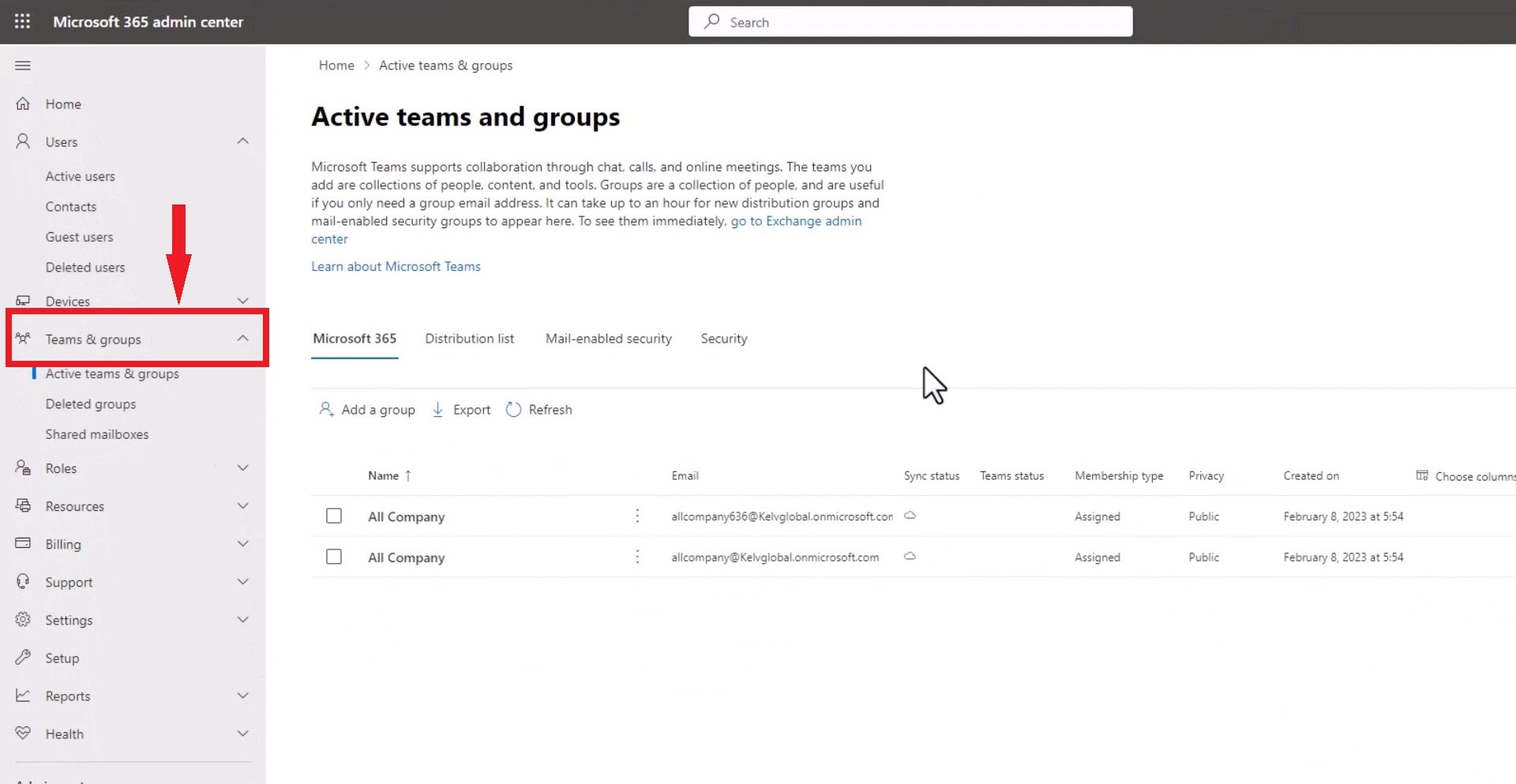
- aç Microsoft 365 Yönetici Merkezi Ve bulun “Aktif takımlar ve gruplar".
![1. Aktif takımları ve grupları arayın.]()
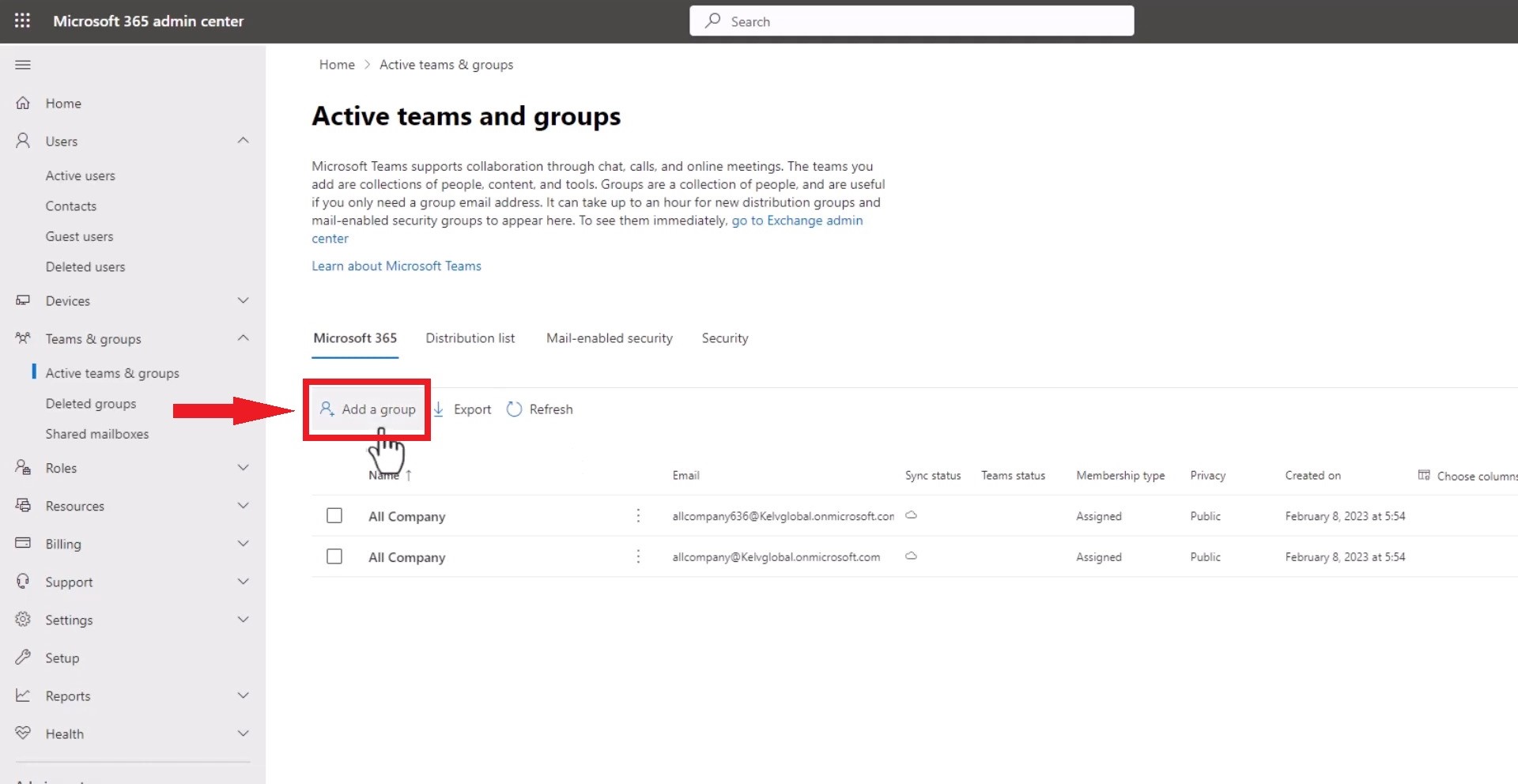
- “Grup ekle".
![2. Grup Ekle'ye tıklayın.]()
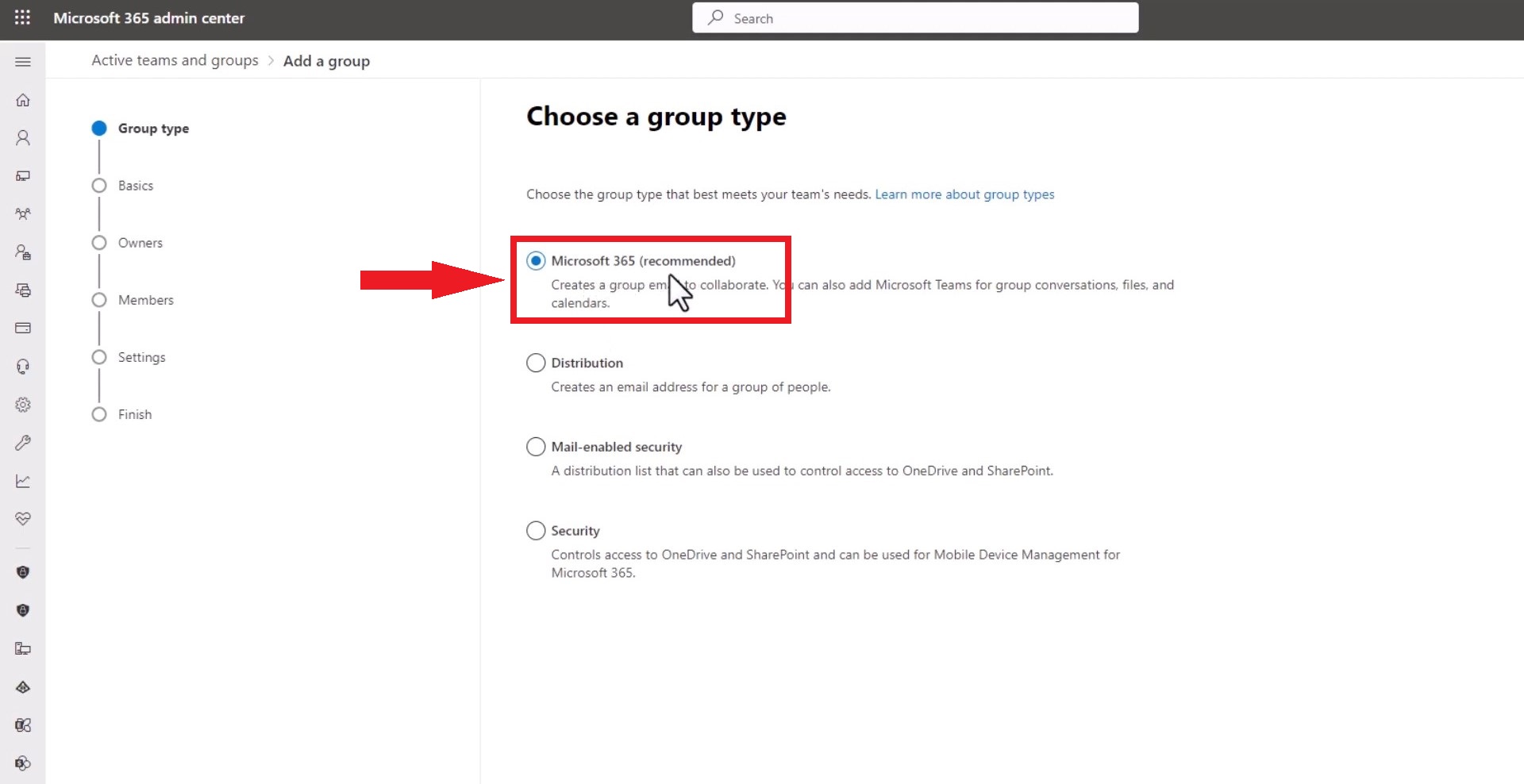
- Oluşturmak istediğiniz grup türünü seçin. Genellikle “Microsoft 365 (önerilir)".
![Grup türünü seçin]()
- Grubunuza bir isim verin.
![Grubunuza bir isim verin.]()
- Bundan sonra, “Sahipleri ekleSahipler üyeleri yönetebilir, grup adını ve Plus ayarlarını değiştirebilir.
![Sahipleri Ekle'ye tıklayın.]()
- Grubunuza üye ekleyin.
![Grubunuza üye ekleyin]()
- Grup için bir e-posta adresi oluşturun.
![Grup e-posta adresi oluşturun]()
- “Grup oluştur".
![Grup Oluştur'a tıklayın.]()
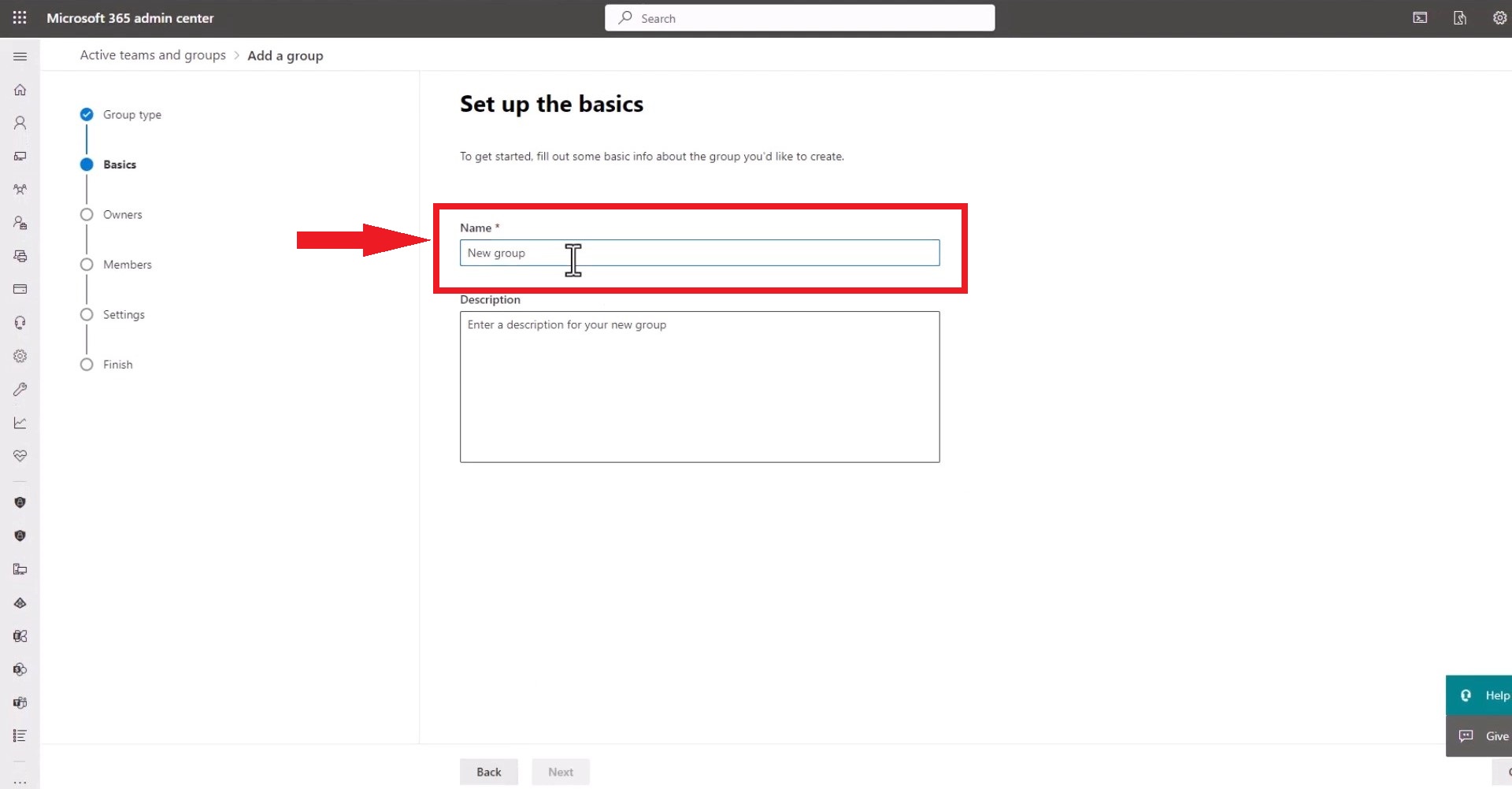
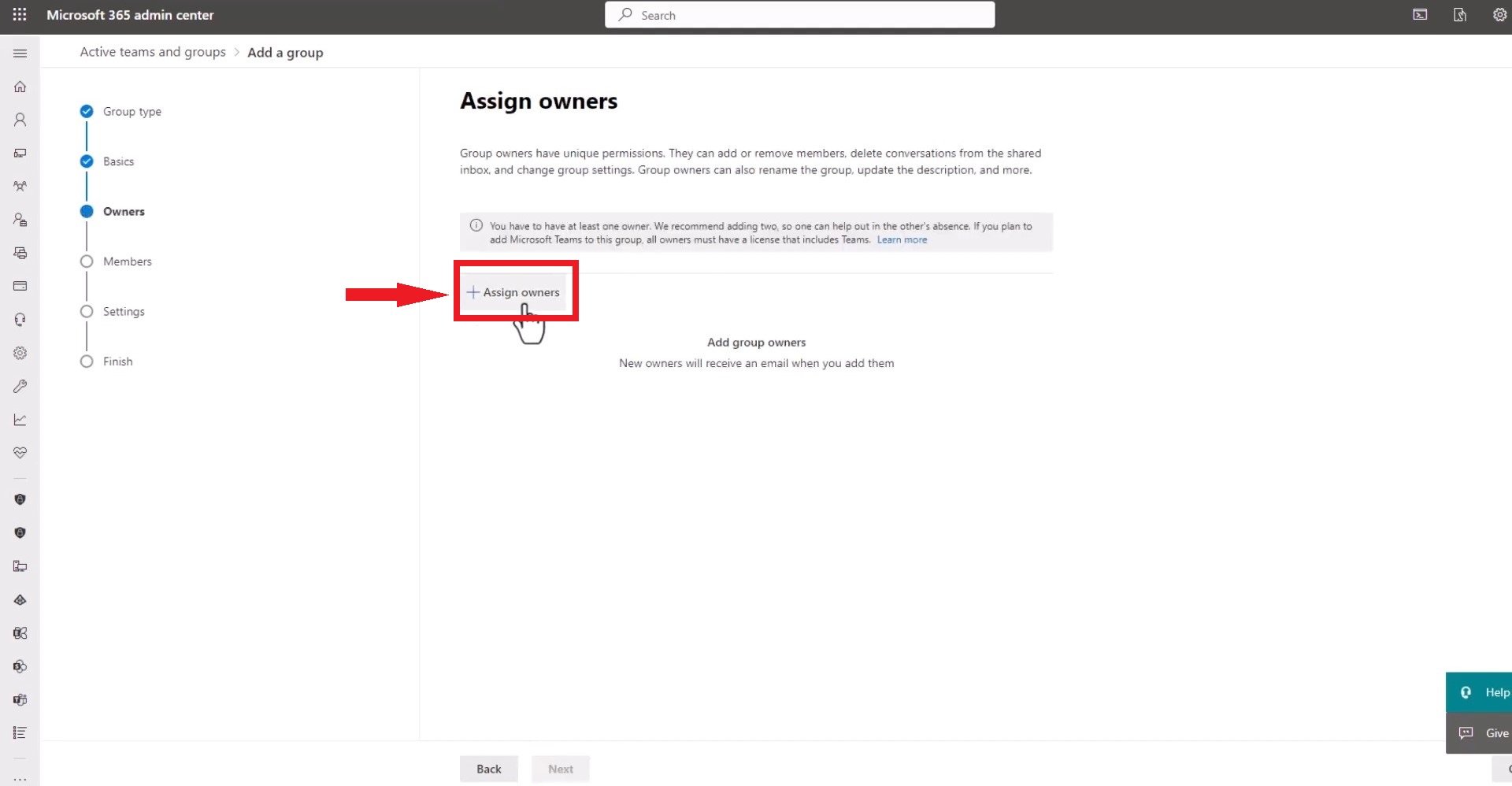
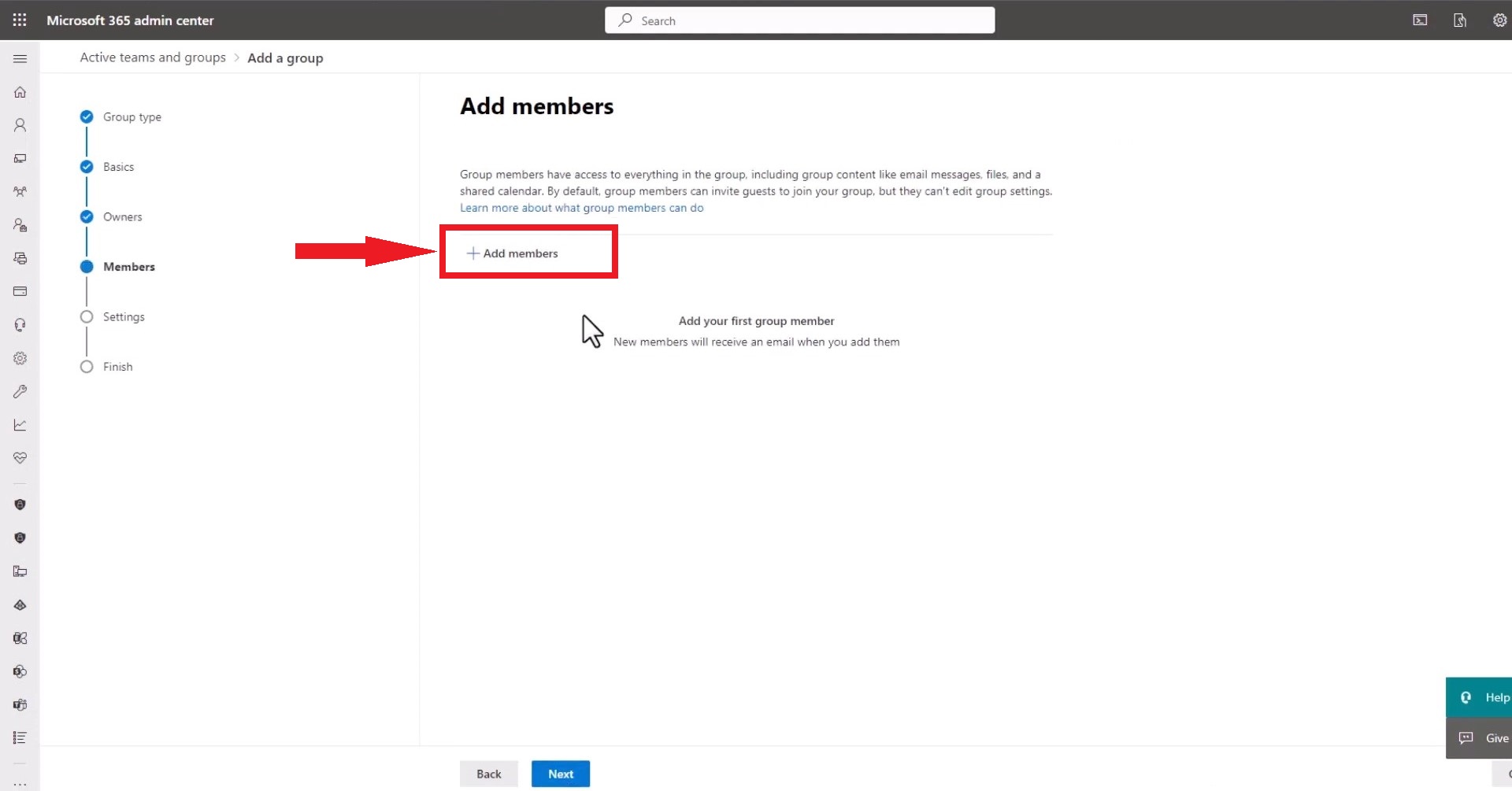
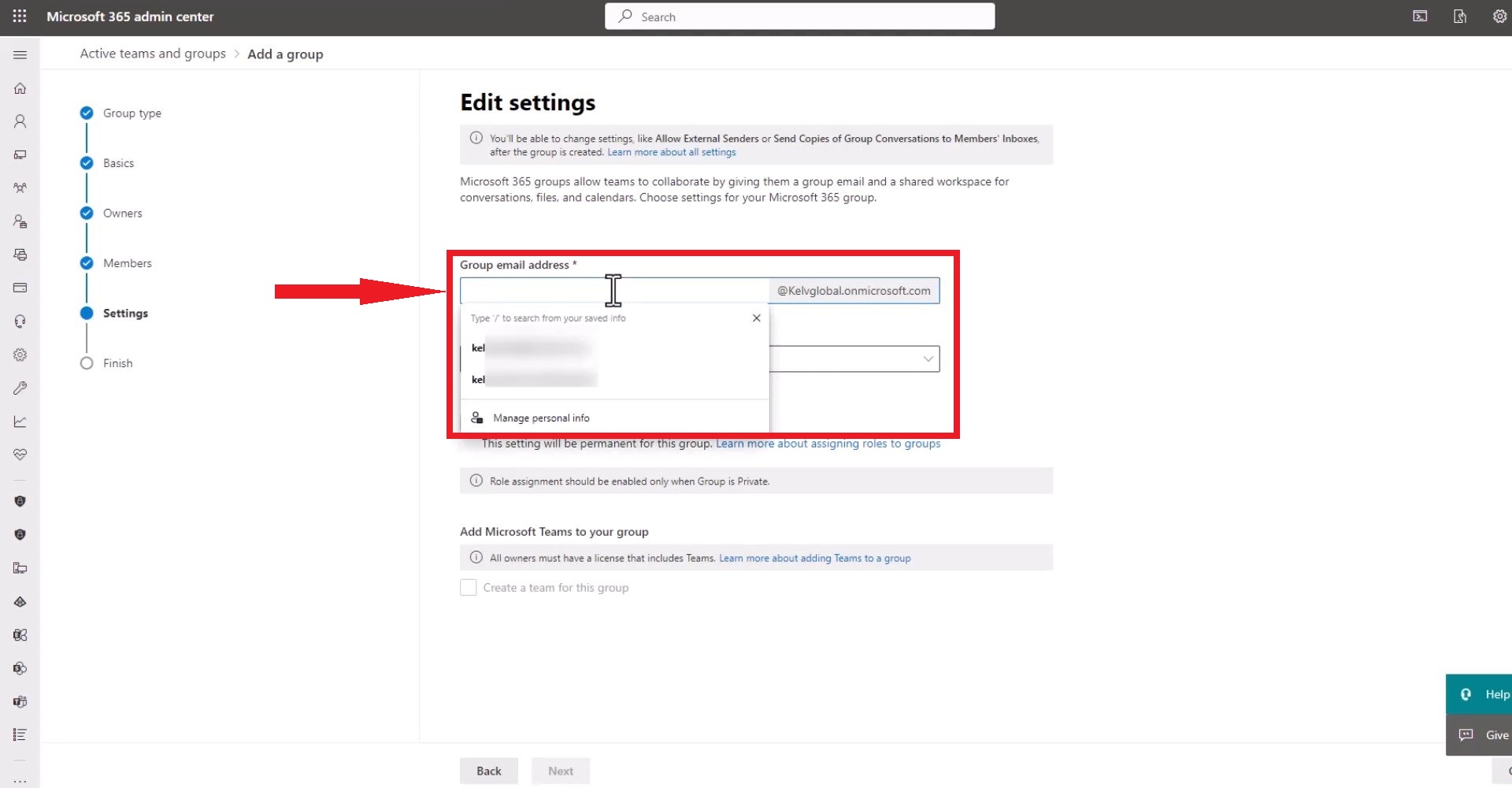
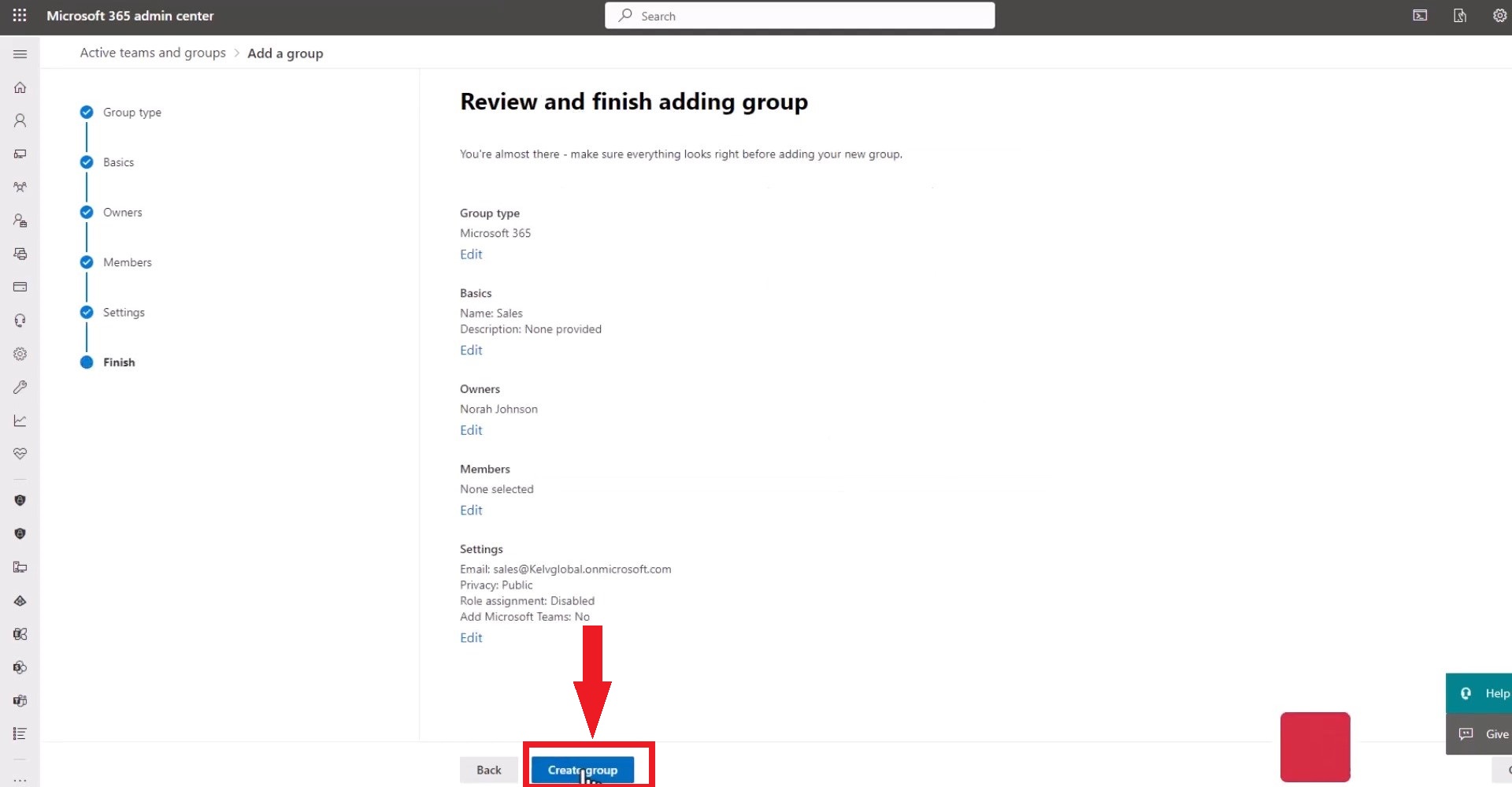
Bu e-posta grubu, kuruluşunuzdaki herkesin kullanımına açık olacaktır. Exchange Online'da, Alıcılar > Gruplar bölümüne giderek ve şu yönergeleri izleyerek bir dağıtım grubu oluşturabilirsiniz .
KELVGLOBAL ICT'den alınan görüntüler.
5. Outlook mobil uygulamasında bir e-posta grubu oluşturun.
E-postalarınızı sık sık cep telefonunuzdan yönetiyorsanız, Outlook mobil uygulamasında e-posta grubu oluşturmanın yolu şöyledir.
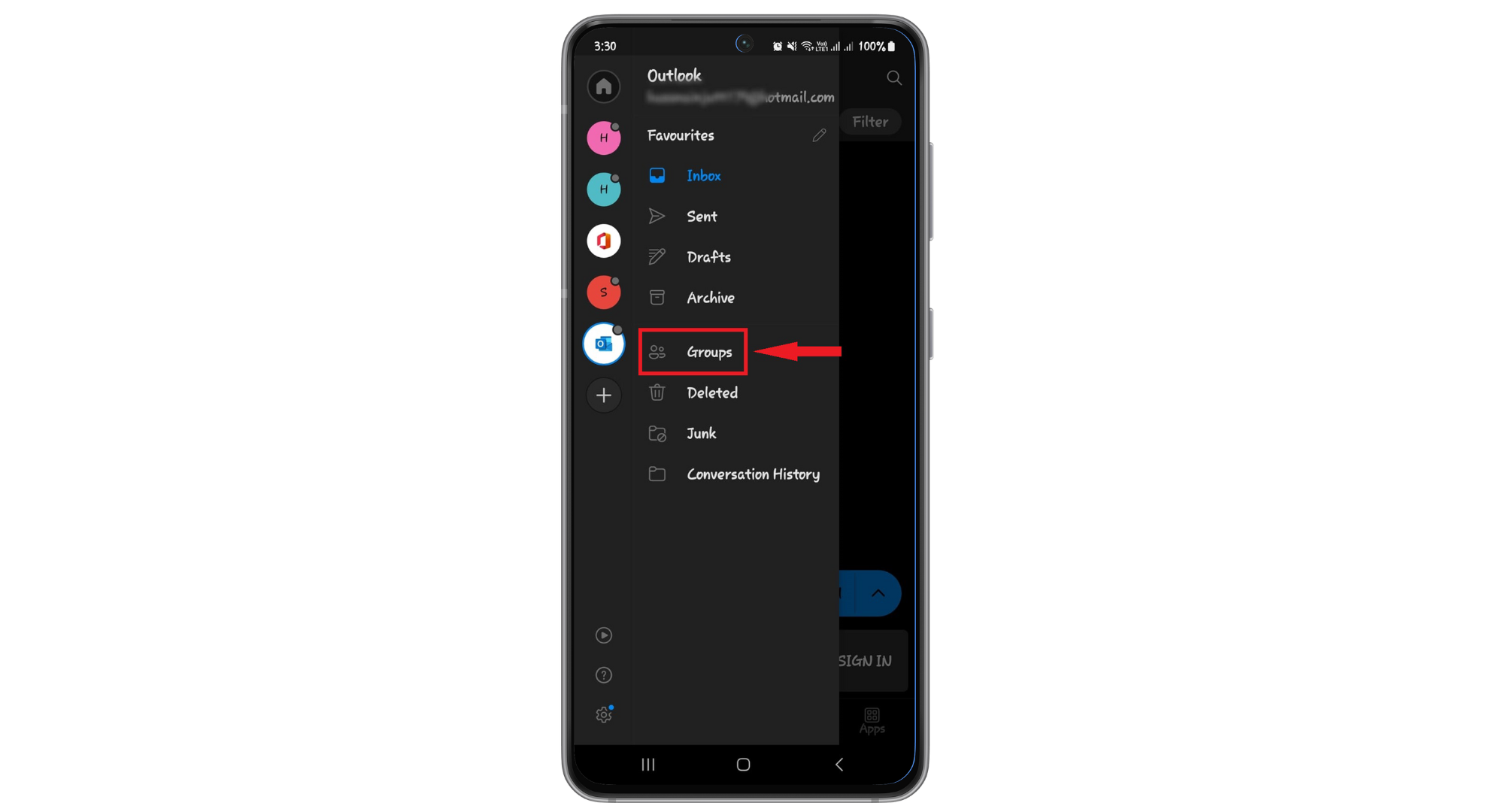
- Outlook mobil uygulamasını açın ve “GruplarCiltler bölümünden.
!["Gruplar"ı seçin]()
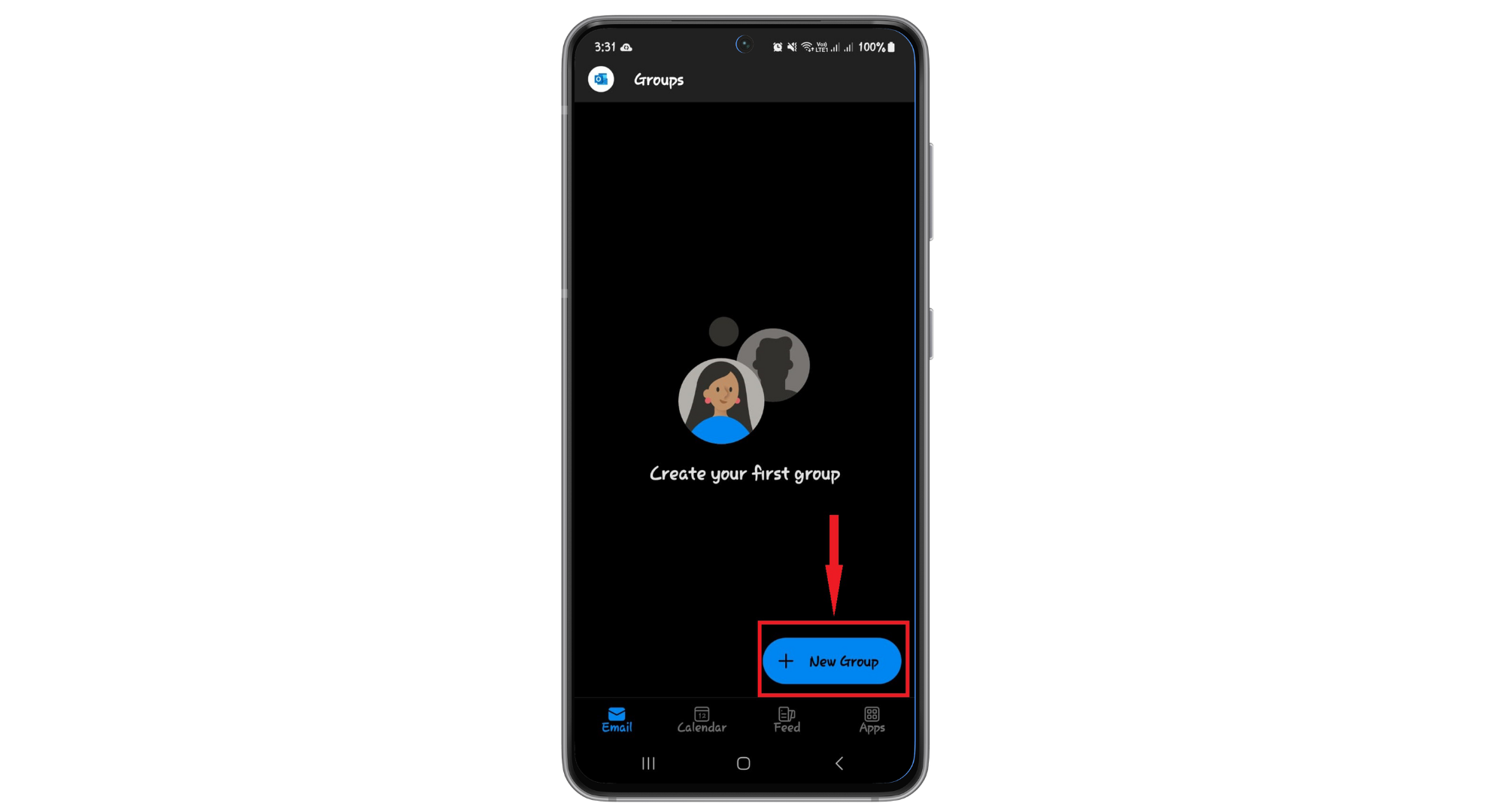
- Grup başlığına tıklayın, ardından da üzerine tıklayın. “+ Yeni Koleksiyon”.
![bir şey söylemek gerekirse]()
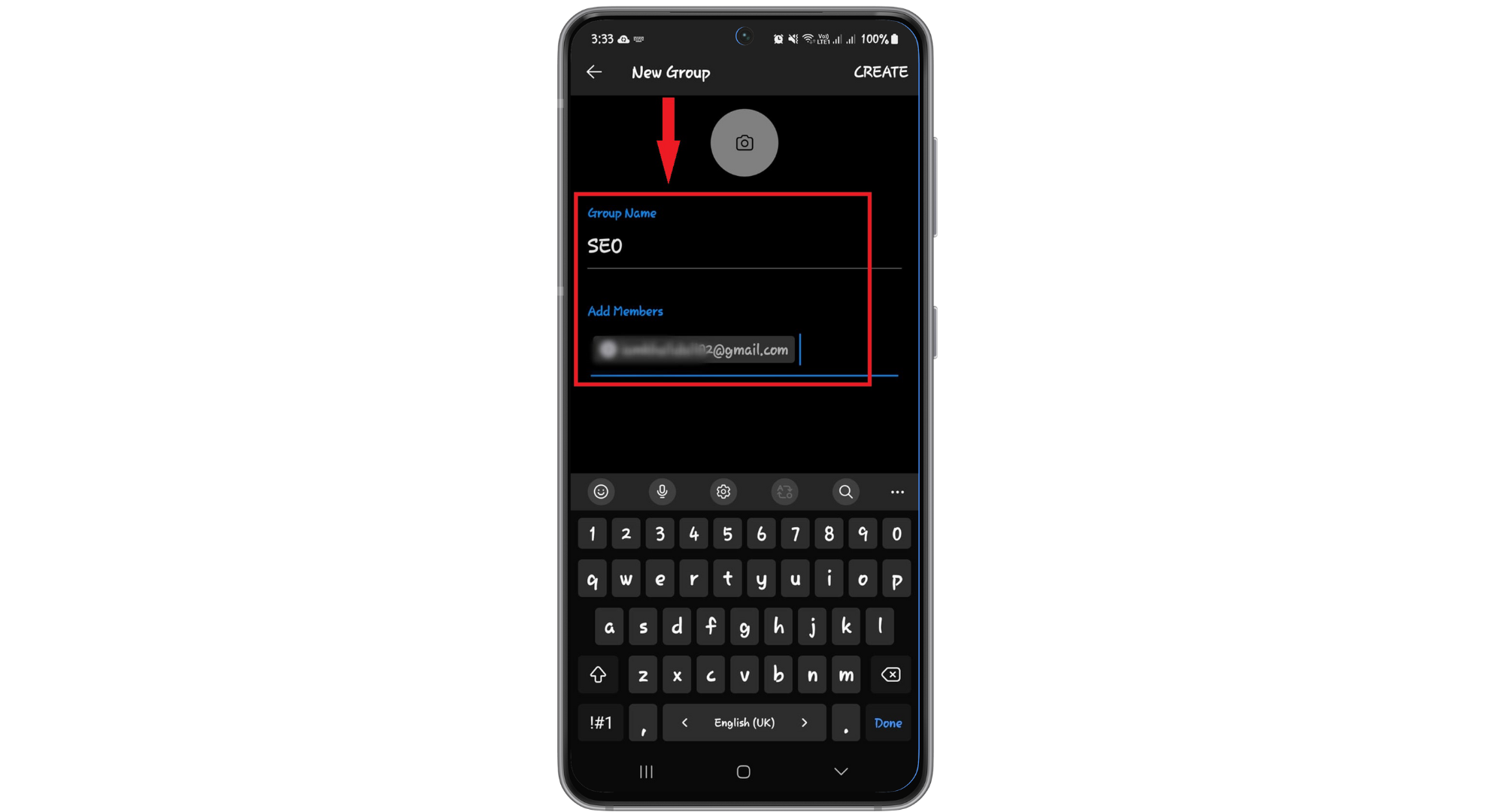
- “Yeni Grup” sayfasında gruba bir ad verin ve “Üye ekleve seçkurma".
![bir kez daha]()
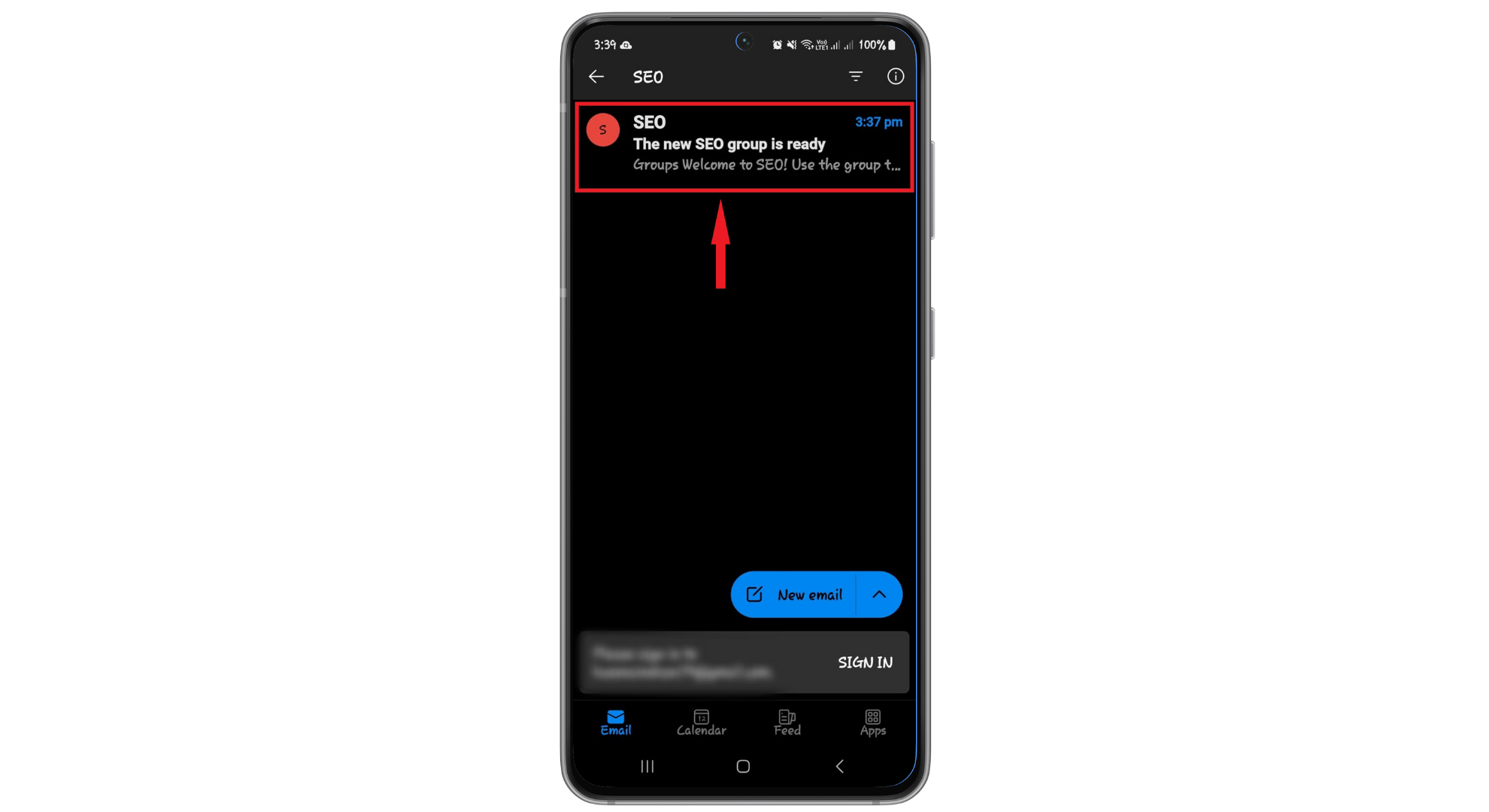
- Yeni oluşturduğunuz grubun gelen kutusunda bir hoş geldiniz e-postası görünecektir.
![Grup oluşturuldu]()
6. Microsoft Outlook 2010'da e-posta grubu oluşturma
Microsoft Outlook'un en yeni sürümlerinde, e-posta grupları oluşturma süreci gelişti. Daha eski bir sürüm kullanıyorsanız endişelenmeyin; dağıtım listeleri, kişi grupları veya sadece gruplar olarak adlandırılsa da adımlar aynı kalır. İşte yapmanız gerekenler:
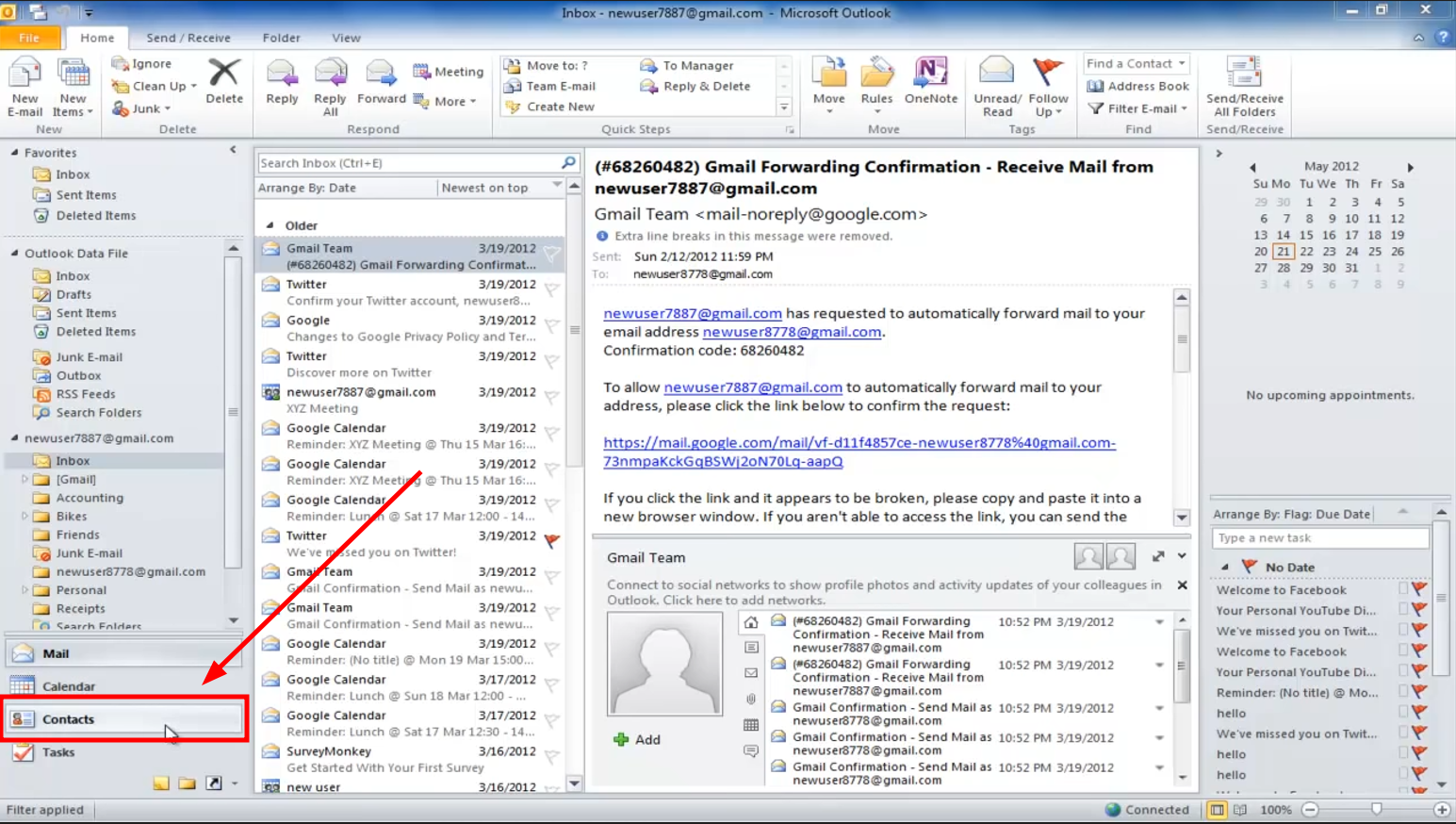
- Microsoft Outlook'u açın ve ilgili sekmeye gidin. İletişim.
![Kişiler sekmesine tıklayın.]()
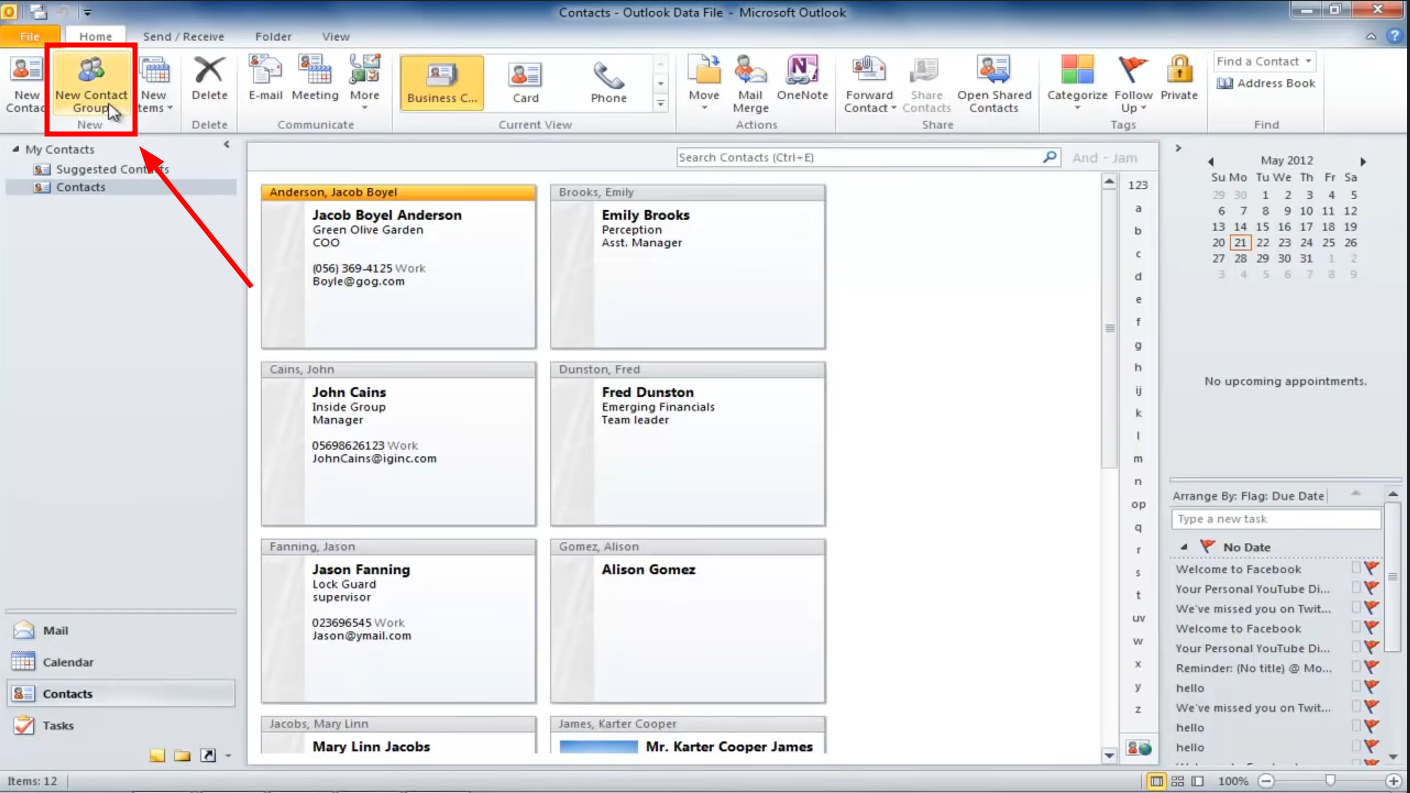
- “Yeni iletişim grubu".
![2. Yeni Kişiler Grubu'na tıklayın.]()
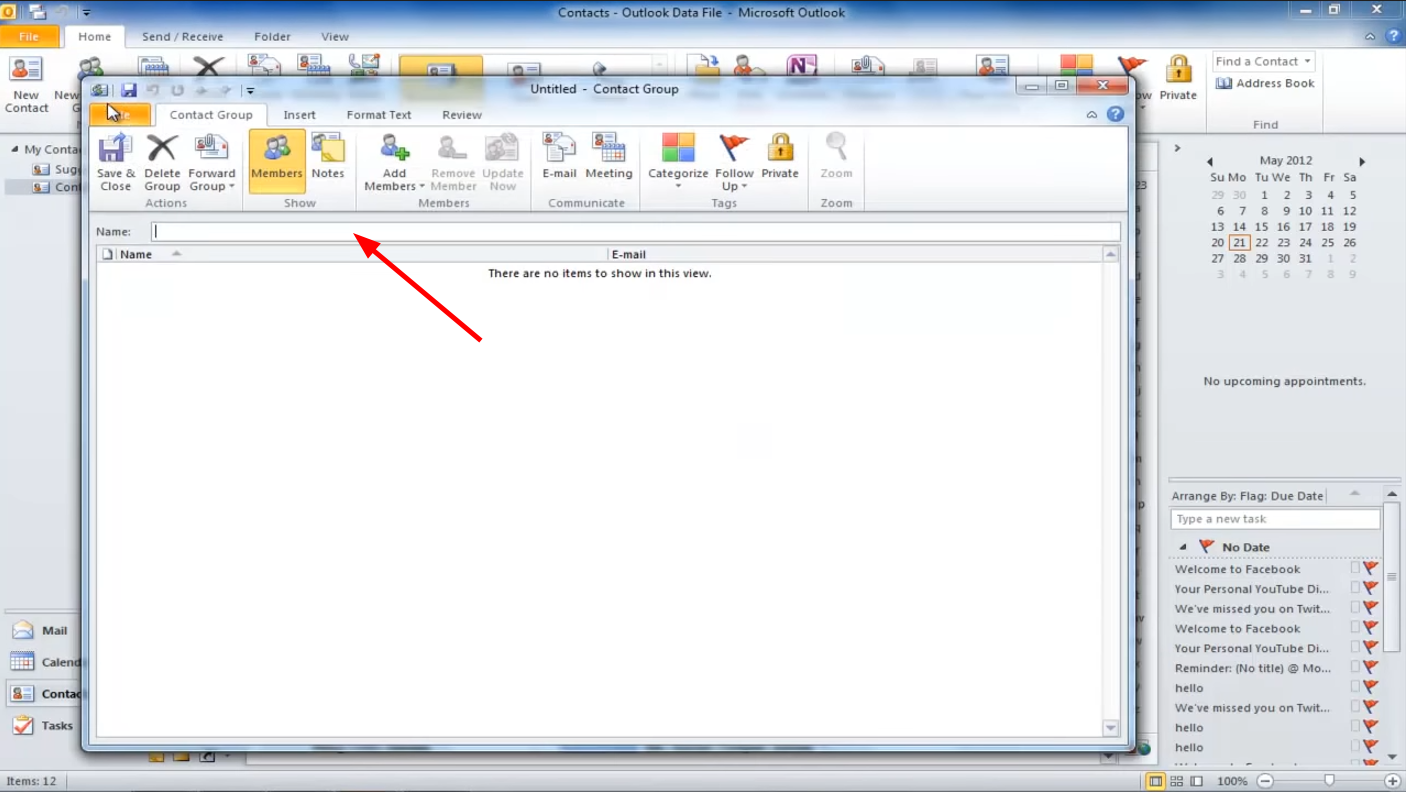
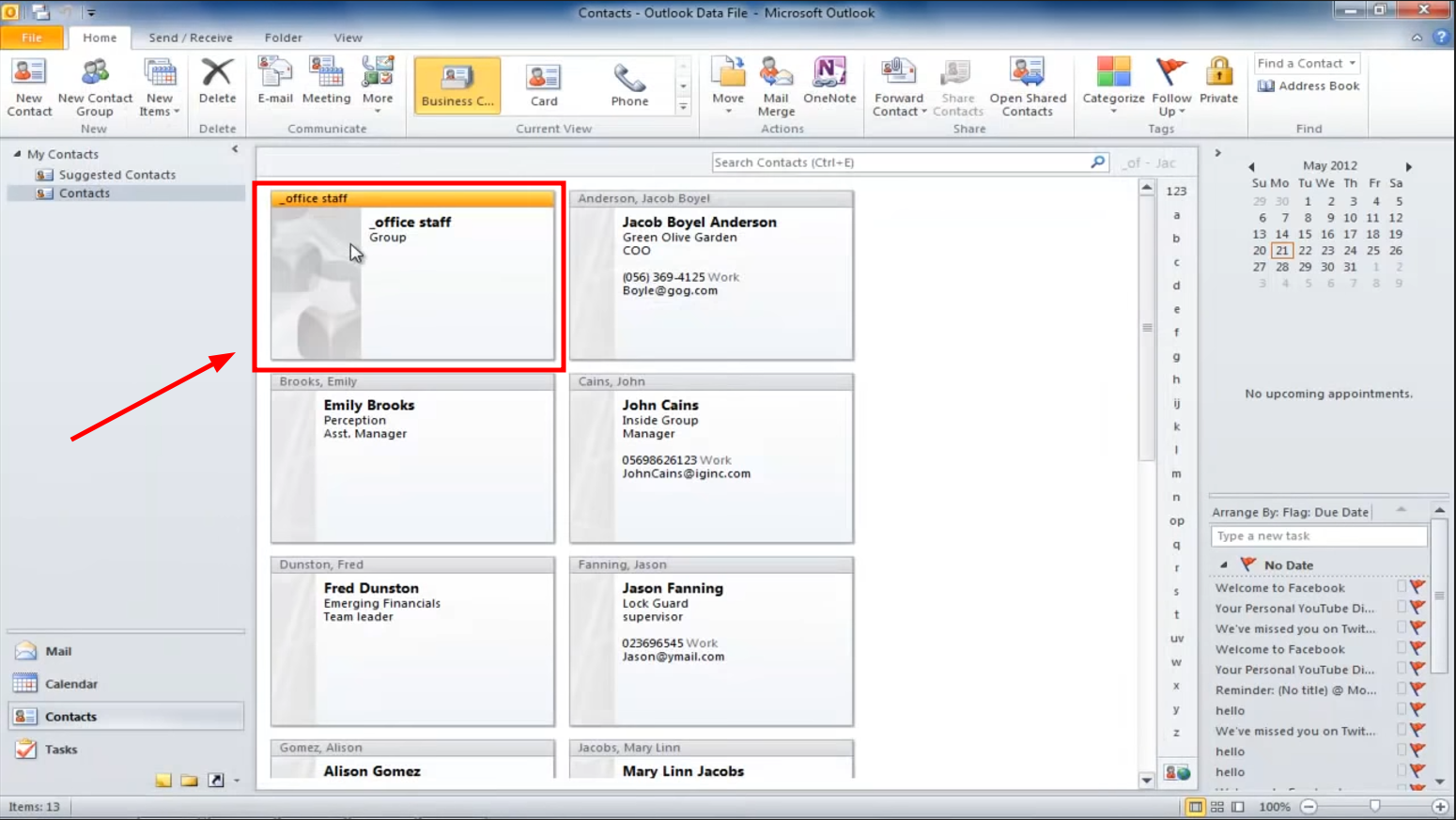
- Yeni iletişim grubu için bir ad girin, örneğin "Ofis personeli".
![3. Gruba bir isim ekleyin.]()
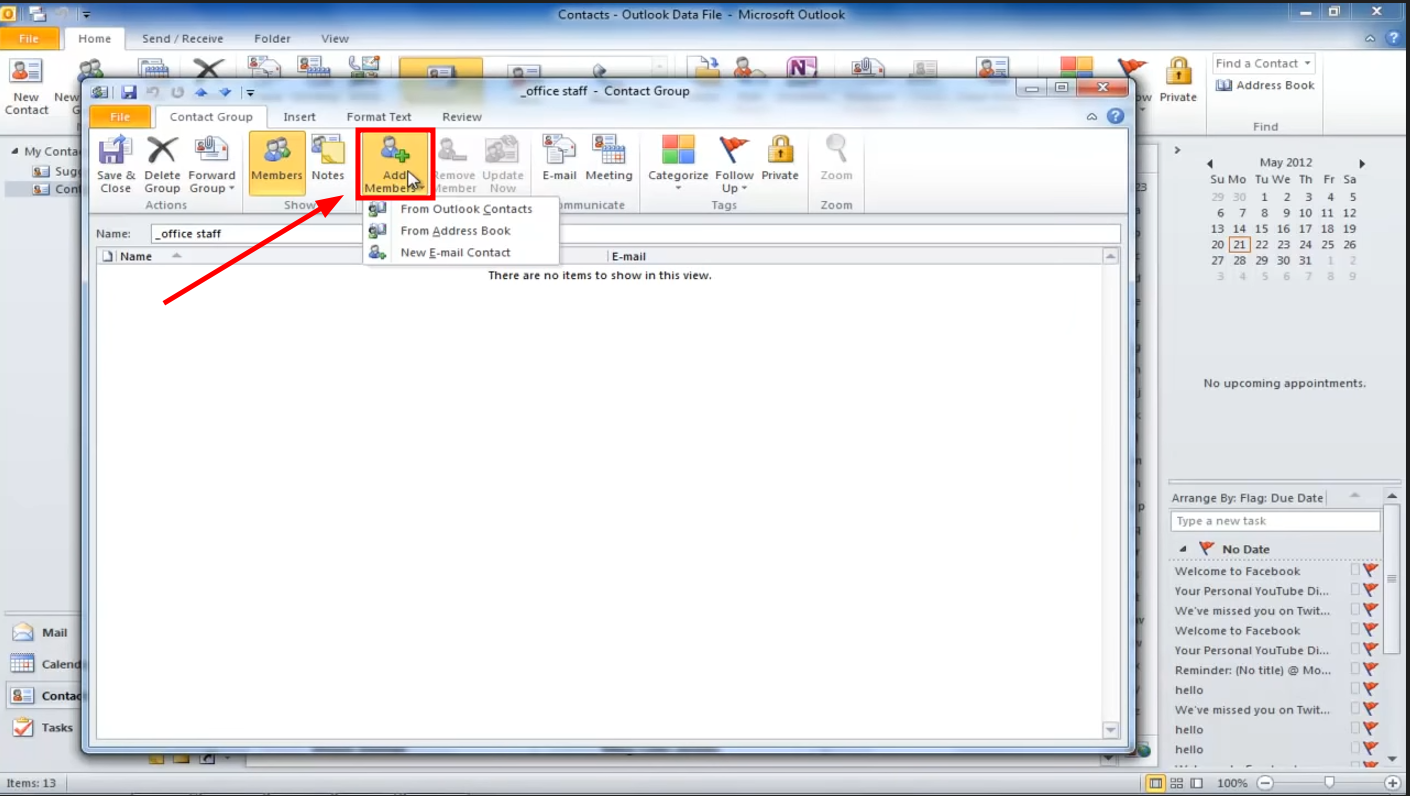
- “Üye ekle"Bireyleri gruba dahil etmek."
![4. Üye Ekle'ye tıklayın.]()
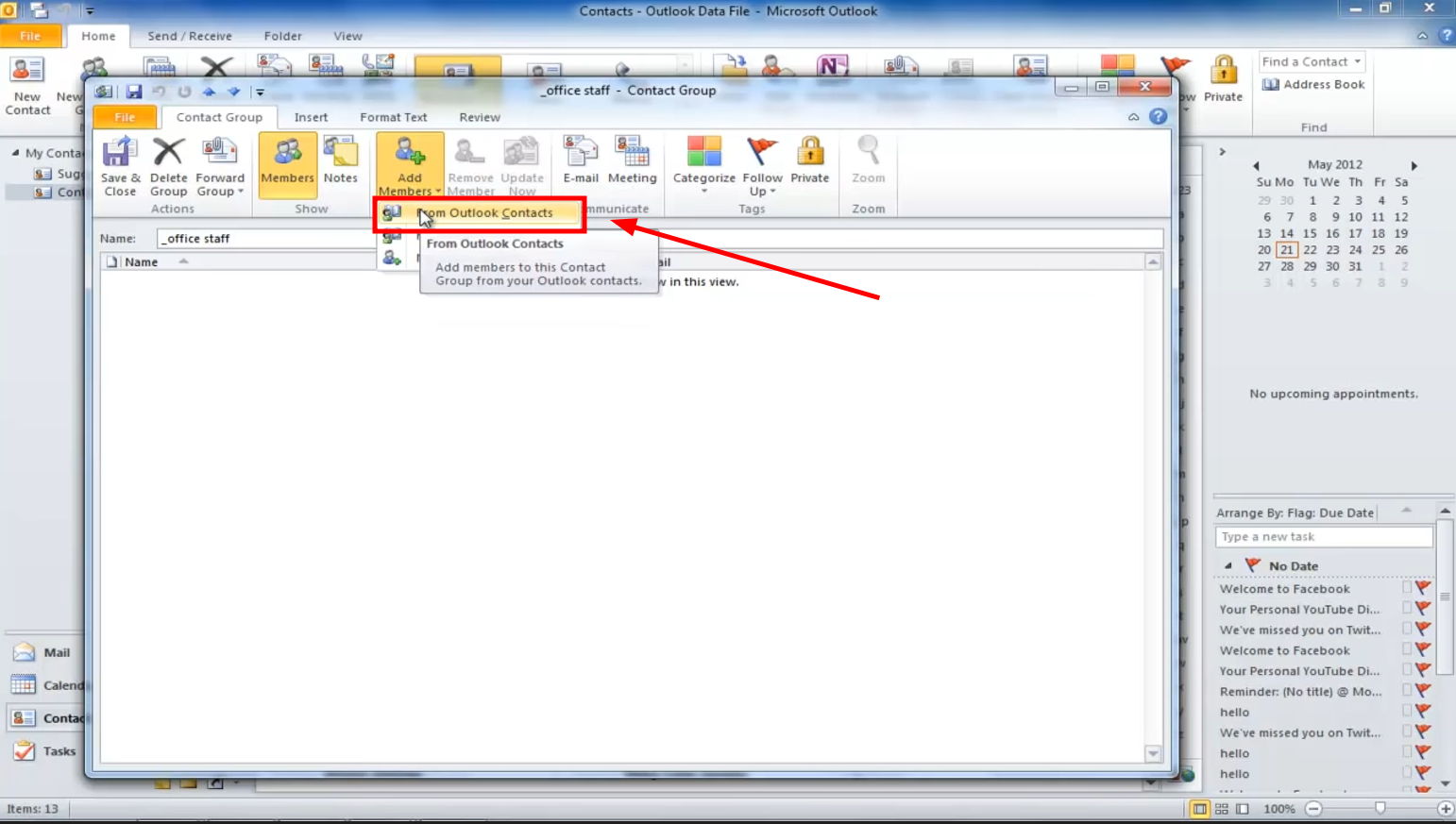
- Üye eklemek için kaynağı seçin:E-posta iletişimi"Manuel giriş için veya"Outlook kişilerinden üye ekleyin"Mevcut kişiler için."
![5. Outlook Kişileri'ne tıklayın.]()
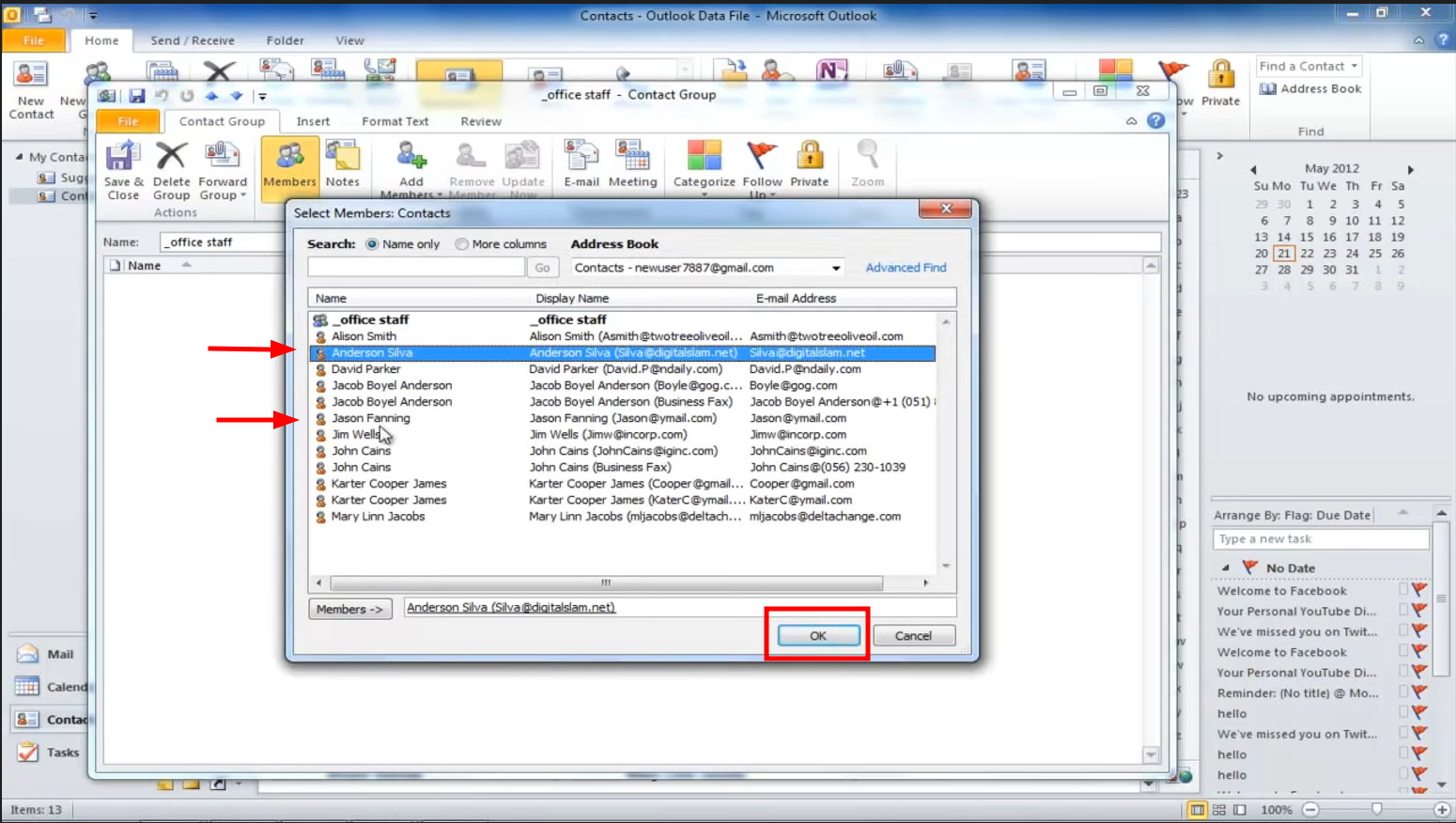
- Outlook kişilerinden seçim yapıyorsanız, eklemek istediğiniz kişilerin adlarına çift tıklayın. Seçimlerinizi onaylamak için "Katılıyorum".
![Tamam'a tıklayın]()
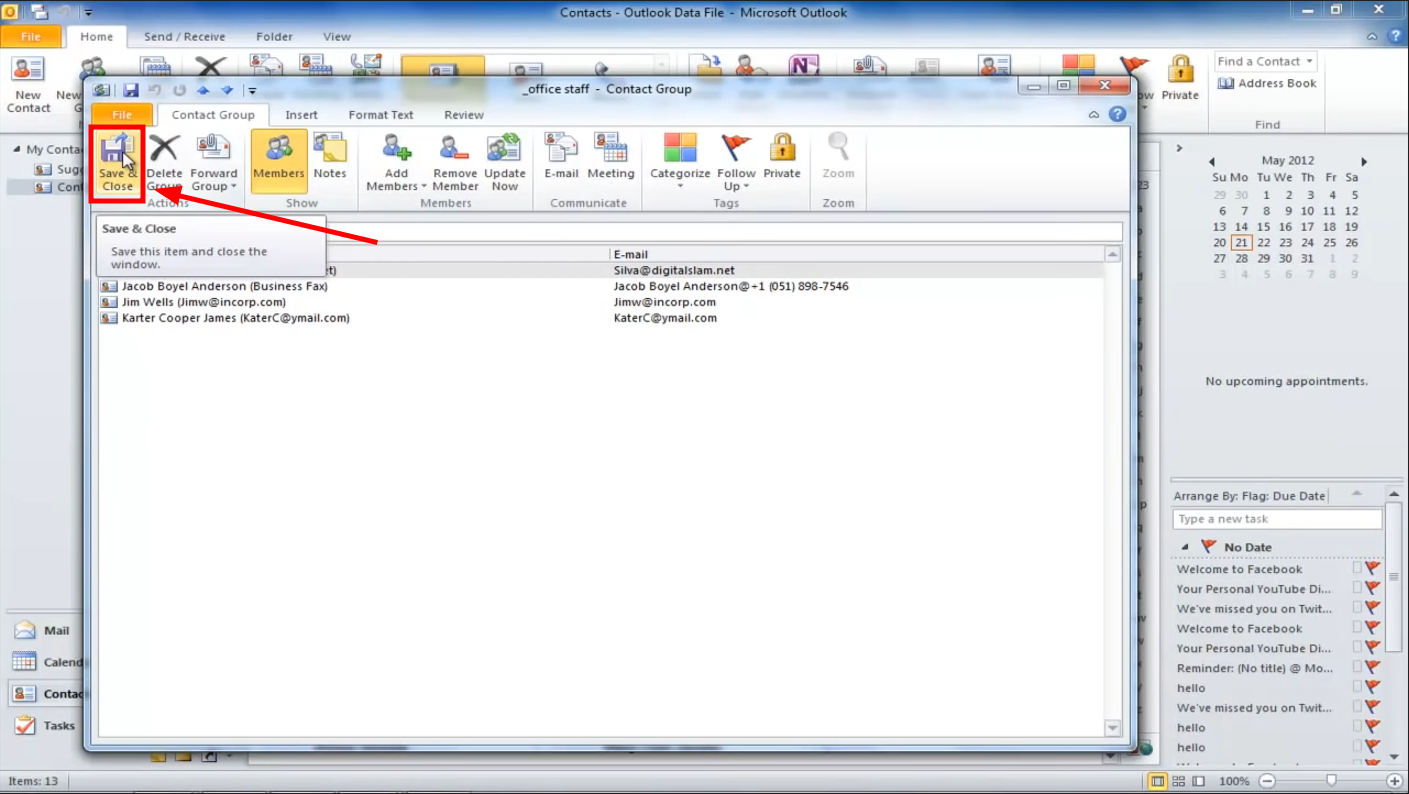
- “Kaydet ve kapat"Yeni iletişim grubunun oluşturulmasını tamamlamak için."
![7. Kaydet ve Kapat'a tıklayın.]()
- İletişim grubu başarıyla oluşturuldu.
![Bir iletişim grubu oluşturuldu.]()
E-posta grupları oluşturmanızın nedeni nedir?
Outlook'ta e-posta gruplarını kullanmak, birden fazla alıcıya aynı anda mesaj gönderme kolaylığının ötesinde birçok avantaj sunar. İşte e-posta gruplarını iletişim stratejinize dahil etmeniz için bazı önemli nedenler:
- zaman tasarrufuGrup e-postası göndermeniz gerektiğinde her seferinde tek tek e-posta adreslerini manuel olarak ekleme zahmetinden kurtulun. E-posta grubuna tek bir tıklama işlemi kolaylaştırır, zamandan ve emekten tasarruf etmenizi sağlar.
- Daha iyi organizasyonKişilerinizi belirli e-posta gruplarına ayırarak iletişimlerinizi yönetmek kolaylaşır. İş arkadaşlarınız, arkadaşlarınız, aileniz veya diğer herhangi bir kategori için ayrı gruplar oluşturmak, iletişim yönetiminizi kolaylaştırabilir.
- Hataları azaltınE-posta grupları, önemli grup iletişimlerinde birinin yanlışlıkla gözden kaçırılma riskini büyük ölçüde azaltır ve mesajlarınızın tüm hedeflenen alıcılara doğru bir şekilde iletilmesini sağlar.
- bu yazıE-posta grupları, mesajların büyük gruplara hızlı bir şekilde yayılmasını kolaylaştırarak, güncellemelerin, duyuruların, davetiyelerin ve Plus içeriklerinin etkili bir şekilde dağıtılması için vazgeçilmez hale gelir.
Yoruma kapalı.