

Anahtar noktaları
- Outlook'un uygulama arama çubuğu, değerli ekran alanını kapladığı ve kullanıcıların asıl işlerinden dikkatini dağıtabileceği için can sıkıcı olabilir.
- Okuma bölmesinin görünümünü "aşağıya" ayarlamak, uygulama arama çubuğunu kaldırarak daha verimli bir okuma deneyimi sağlar.
- Başka hiçbir yöntem işe yaramazsa, Microsoft desteğiyle iletişime geçmek, sorunları çözmek veya teknik problemlerle ilgili yardım istemek için etkili bir yol olabilir.
Yarattığı kaostan dolayı hayal kırıklığına mı uğradınız? Uygulama arama çubuğu Içinde GörünümBu, birçok kullanıcının karşılaştığı yaygın bir sorundur. Neyse ki, bunu gidermek oldukça basit ve kolaydır.
Outlook arayüzünüzün kontrolünü yeniden kazanmanız için adım adım talimatlar vereceğiz. Bu sayede daha fazla alana ve daha az dikkat dağıtıcı unsura sahip olacaksınız. Daha akıcı gezinme ve artırılmış verimlilik için Outlook deneyiminizi basitleştirelim.
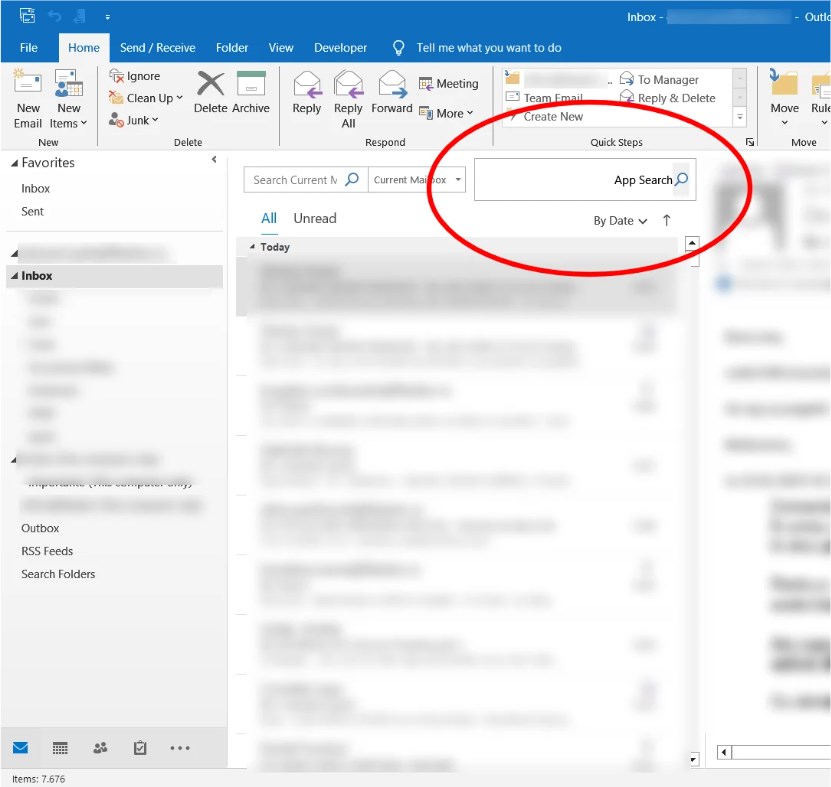
Outlook'ta uygulama arama çubuğu neden kaldırılmalı?
Çıkarma şunlara yol açabilir: Outlook uygulaması arama çubuğu Kullanıcı deneyimini çeşitli şekillerde iyileştirmek için:
- Arayüz karmaşasını azaltarak daha fazla ekran alanı sağlar.
- Görsel dikkat dağıtıcı unsurları azaltır. Daha iyi konsantrasyon için.
- Özellikle alternatif arama yöntemleri tercih ediliyorsa, gezinme sürecini basitleştirir.
- Outlook ortamını bireysel tercihlere uyacak şekilde düzenler.
- Daha verimli bir çalışma ortamı yaratarak verimliliği artırır.
Ayrıca okuyun: Outlook'ta arama çubuğu mu kayboldu? Bu çözümleri deneyin! ➜
Outlook'ta (en yeni sürümlerde) "Uygulamalar arama çubuğunu" nasıl kaldırabilirsiniz?
Burada, uygulama arama çubuğunu kaldırmanın farklı yollarından bahsettik. Outlook'ta Son çıkanlarÖyleyse başlayalım.
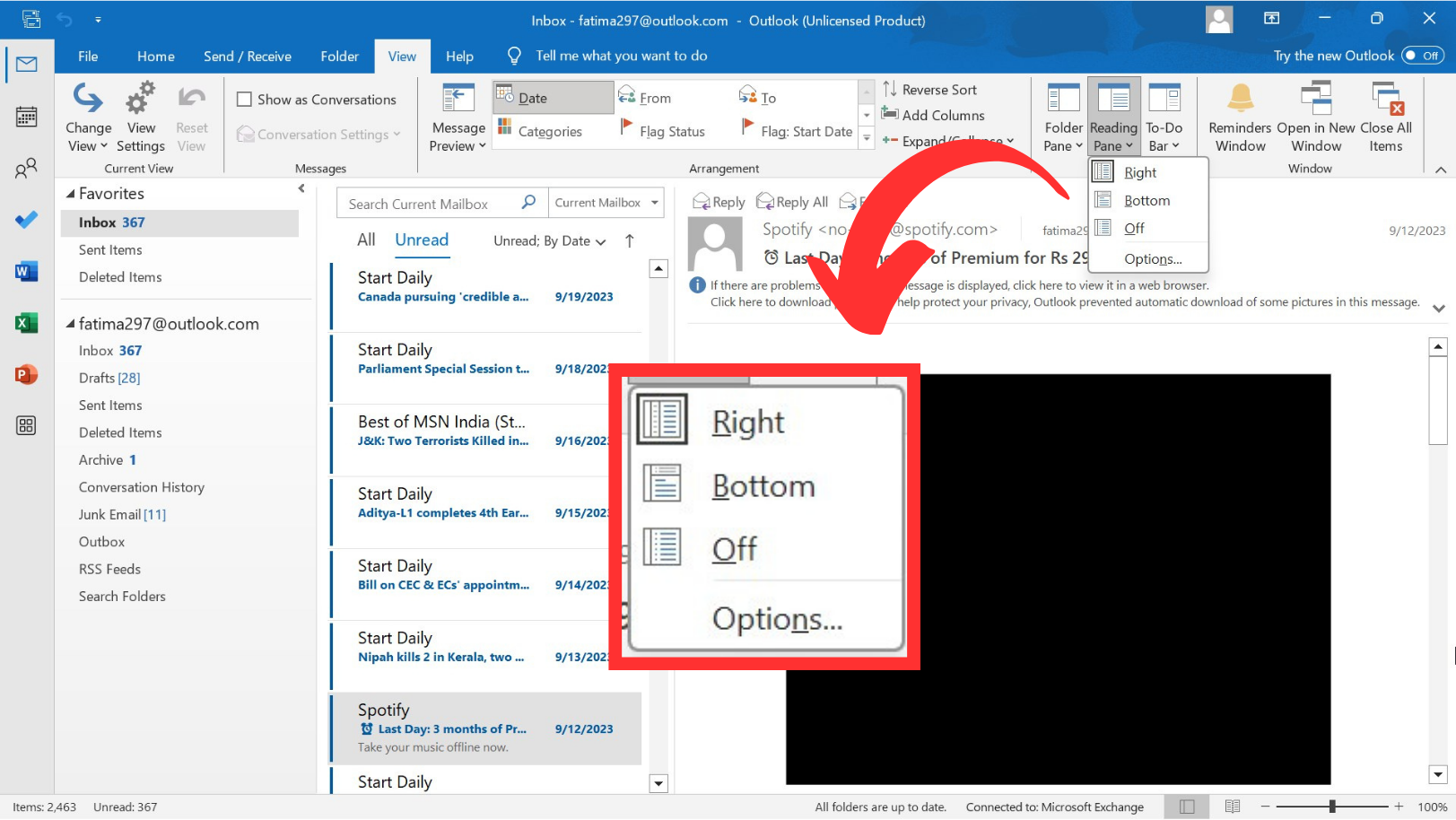
1. Okuma bölmesini alta getirin veya kapatın.
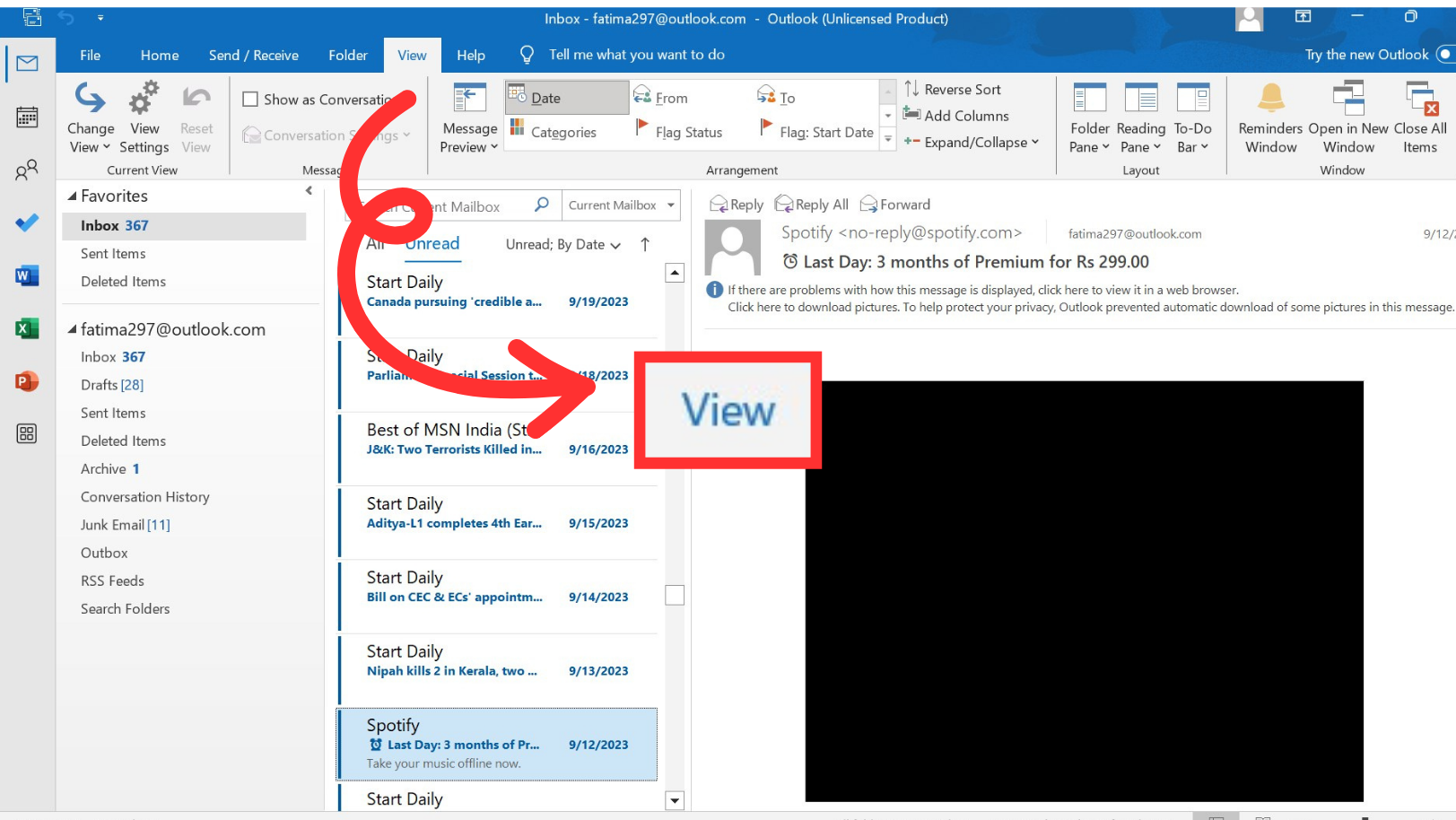
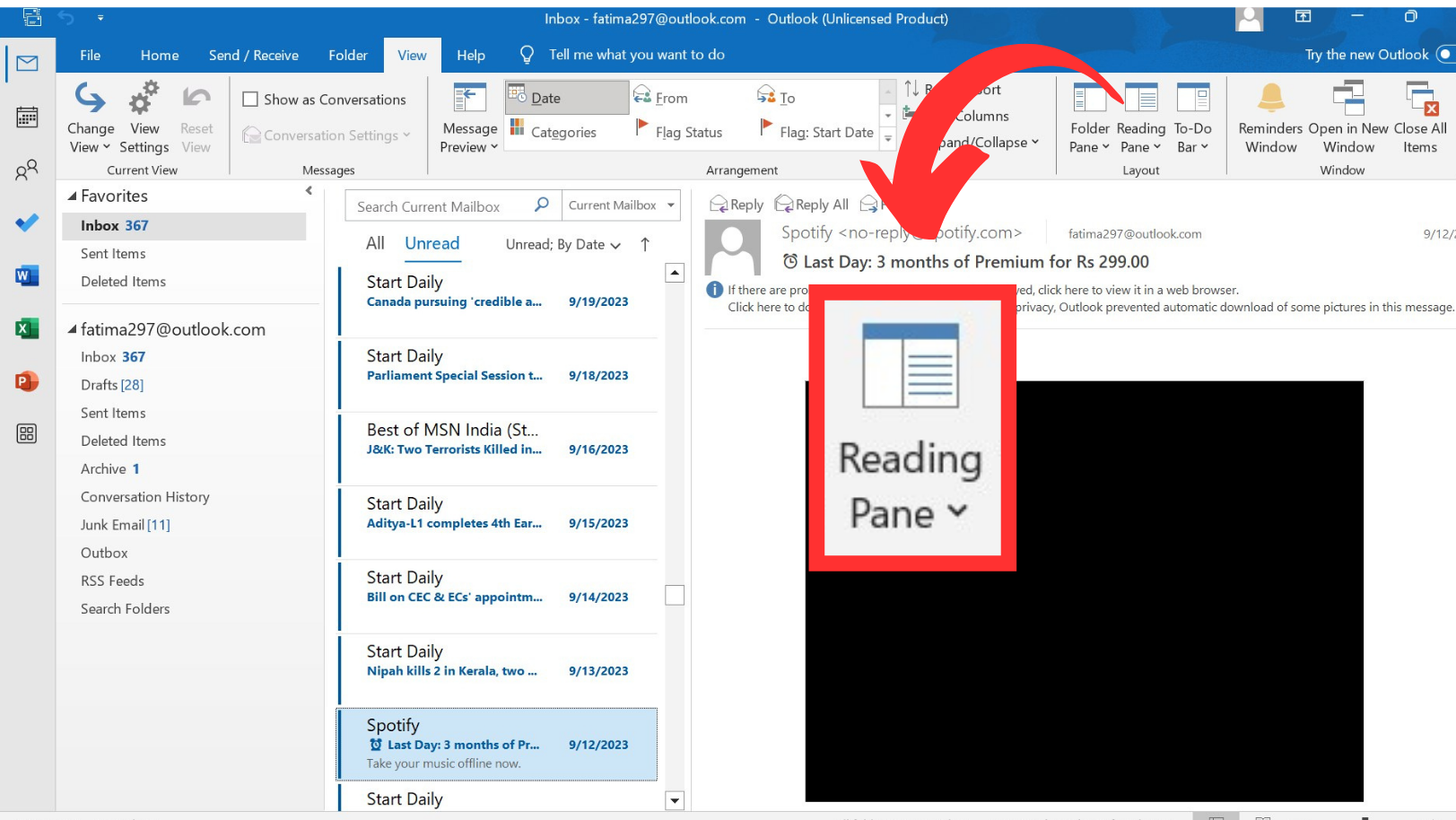
Okuma bölmesini alta yerleştirmek veya kapatmak için aşağıdaki adımları izleyin:
- " sekmesine tıklayınعرضOutlook şeridinde.

- “Okuma bölümü".
- Şu seçeneklerden birini seçin:daha düşük"Ya da"Oynatmayı durdur"Mevcut seçenekler arasından. Bu, şunlara yol açacaktır: uzaklaştırma Outlook arayüzünüzdeki uygulamanın arama çubuğu بسرعة.
Ayrıca okuyun: Outlook profil yüklenemediğinde nasıl düzeltilir? ➜
2. Office M365'in Click-to-Run kurulumunu geri alma
Outlook'unuzu eski bir sürüme döndürmek için şu adımları izleyin:
- Çalışmakta olan tüm Office uygulamalarını kapatın.
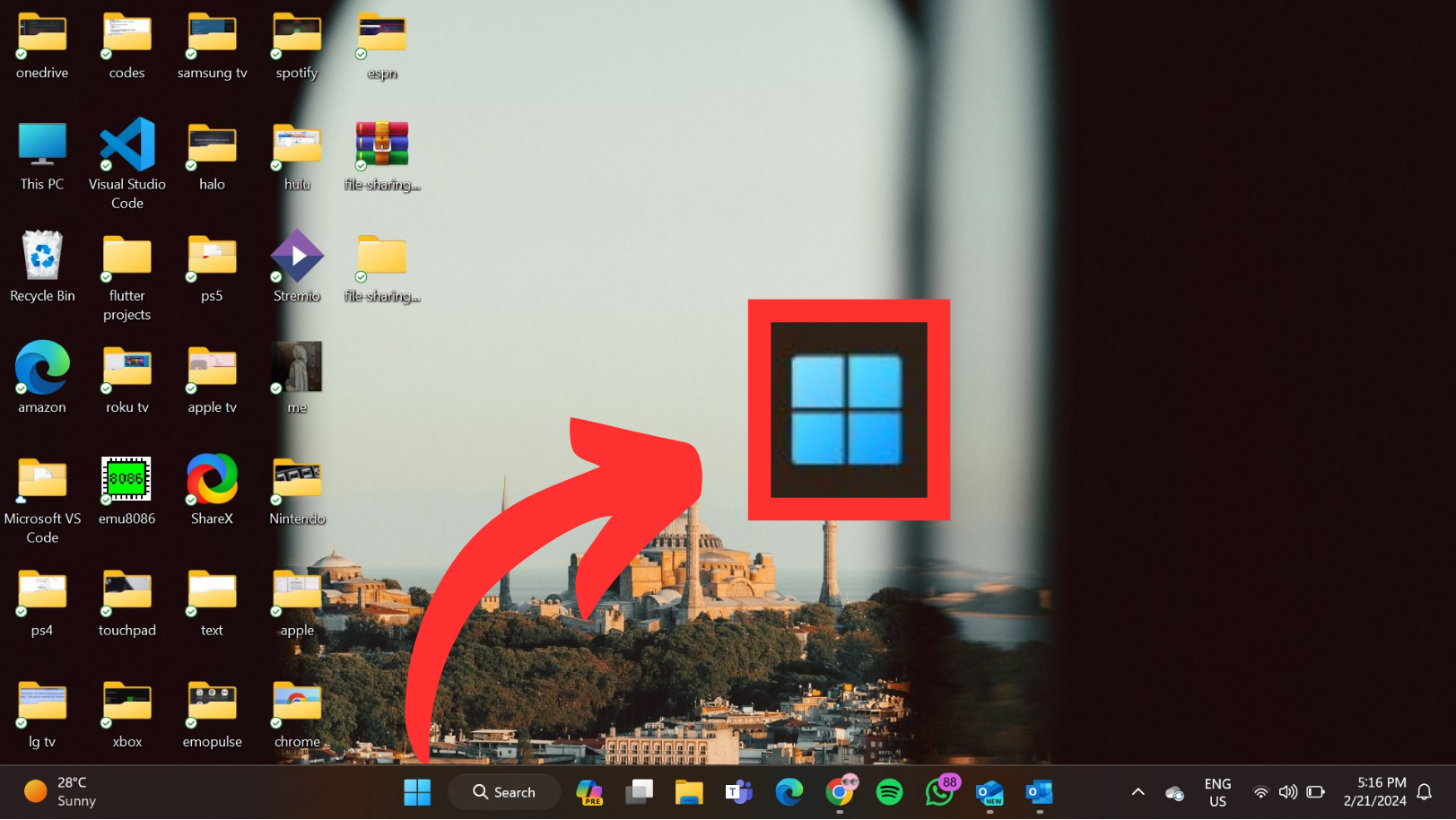
- Başlat menüsüne tıklayın.
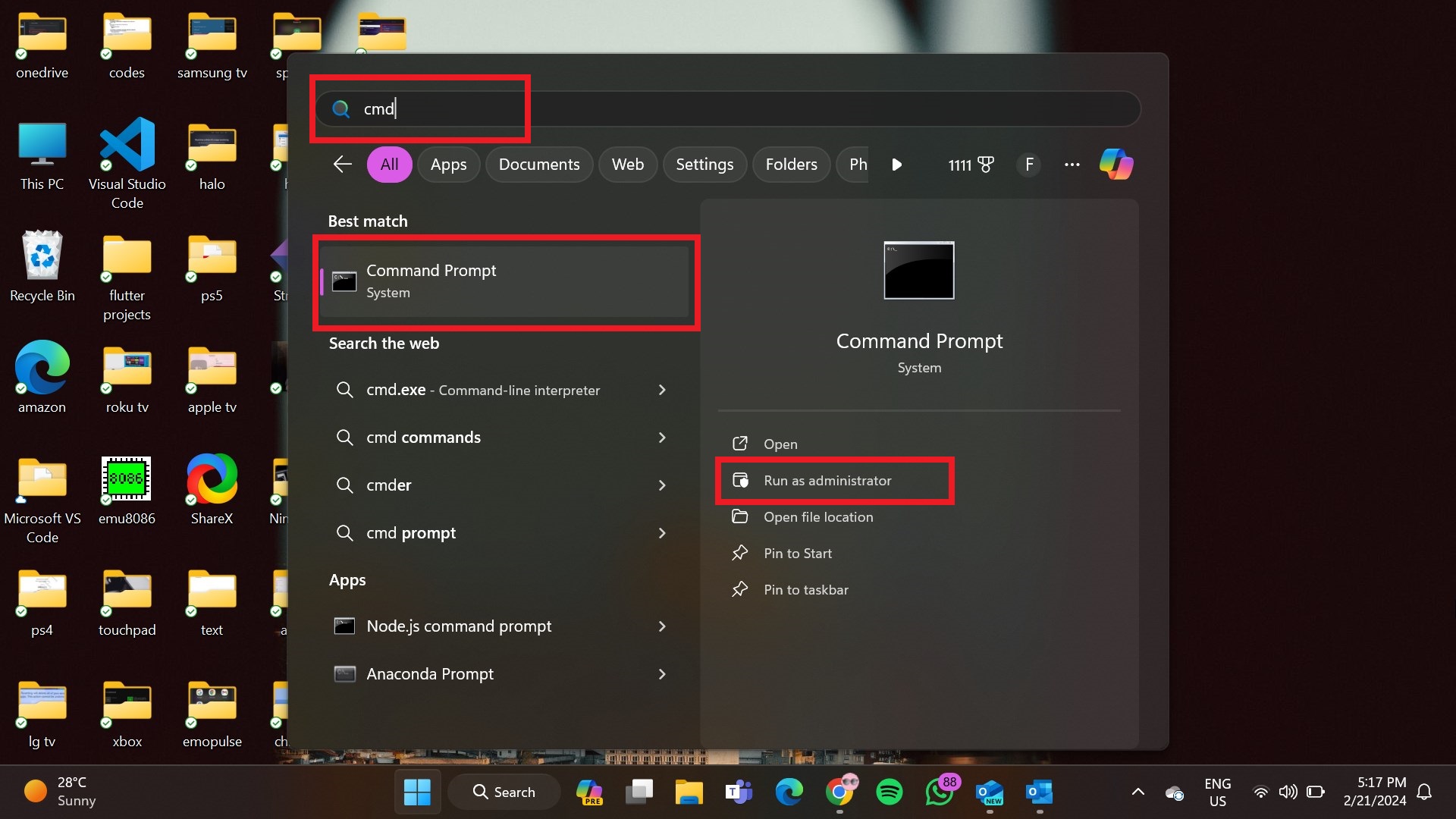
- Tür “cmdArama kutusunda, “ seçeneğini seçin.Yönetici olarak çalıştır"Bağlam menüsünden.

- Komut İstemi penceresinde, aşağıdaki komutları sırayla yazın ve her komuttan sonra Enter tuşuna basın:
- cd %programfiles%Common FilesMicrosoft SharedClickToRun
officec2rclient.exe / güncelleme kullanıcı updatetoversion = 16.0.17126.20132

- cd %programfiles%Common FilesMicrosoft SharedClickToRun
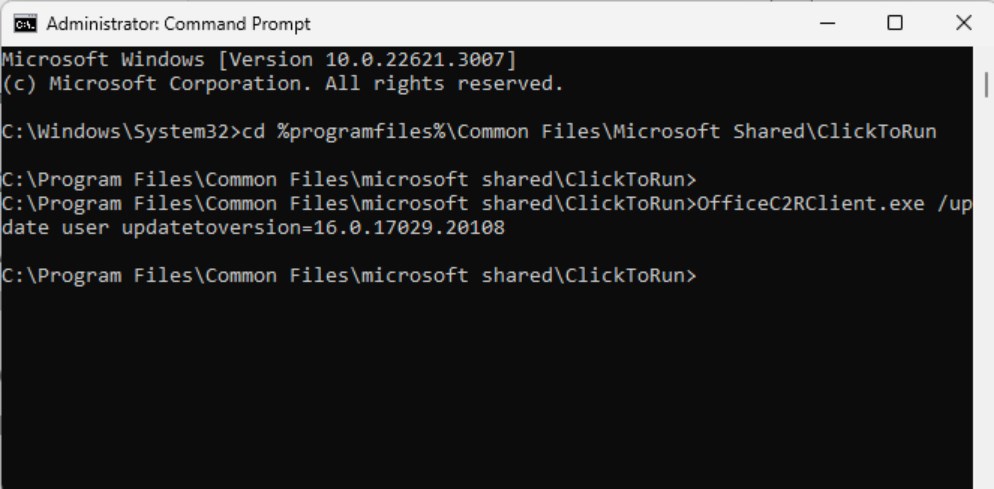
- Bu komutlar Office onarım sürecini başlatacaktır. Onarım tamamlanana kadar bekleyin.
- Şimdi Outlook'u başlatın.
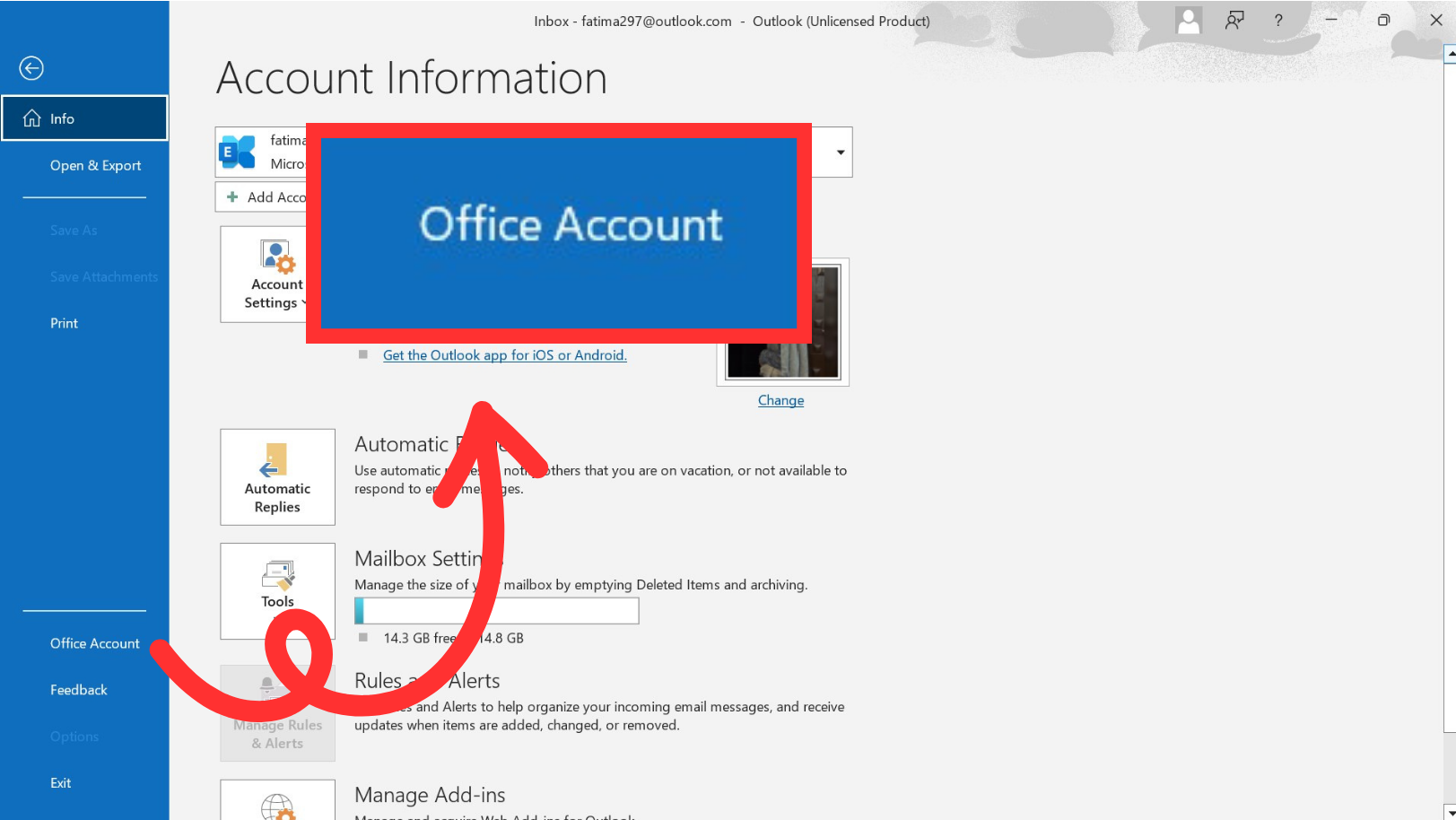
- “dosyaArdından seçinofis hesabı“Seçenekler menüsünden.
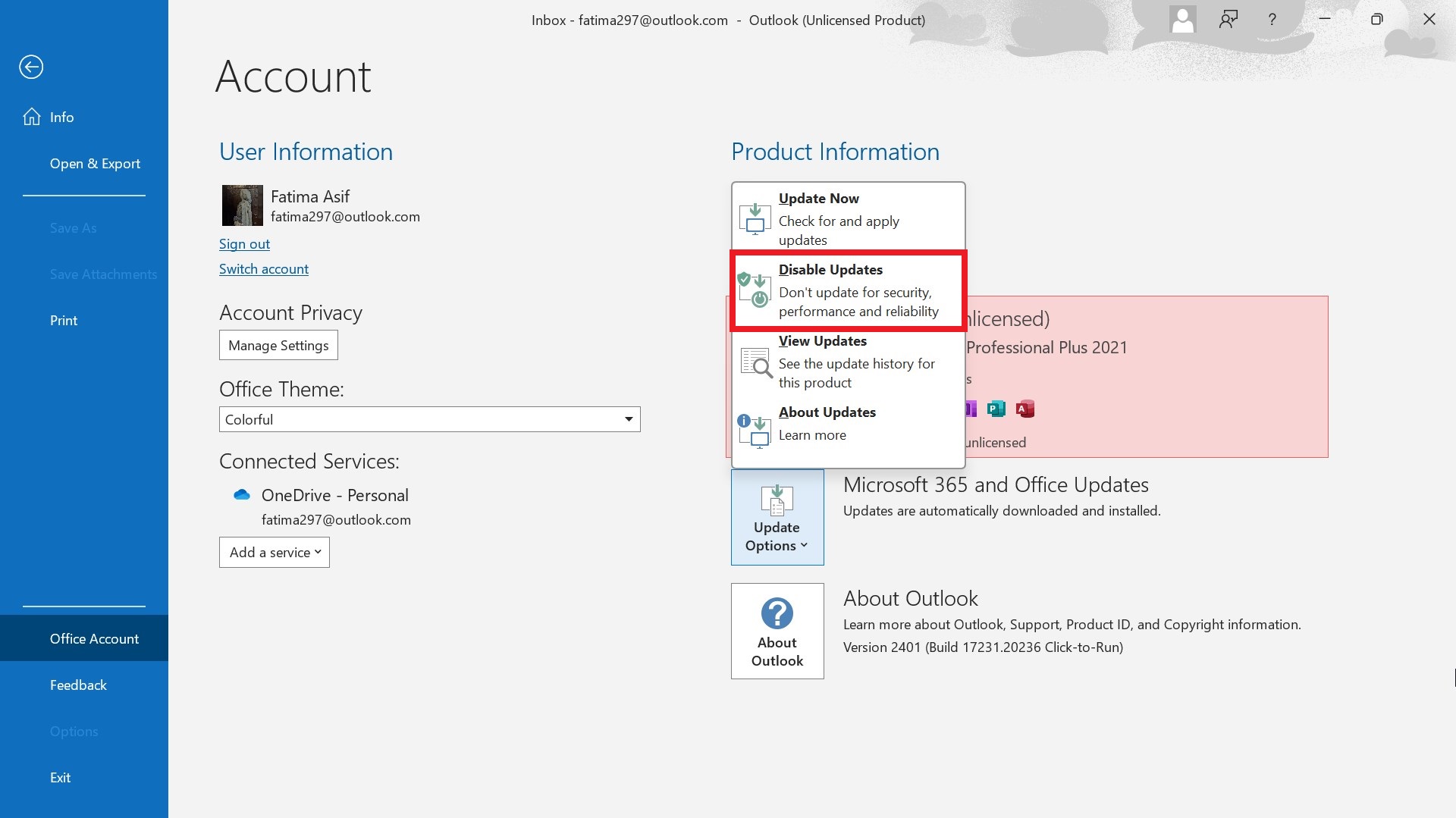
- Burada, "Güncelleme seçenekleri"Ve tıklayın"Güncellemeleri devre dışı bırak".

Ayrıca okuyun: Outlook'ta yeni bir profil nasıl oluşturulur (tüm sürümler) ➜
Outlook'ta (2016 veya önceki sürümler) "Uygulama Arama Çubuğu" nasıl kaldırılır?
Outlook 2016 veya önceki sürümlerinden "Uygulama Arama Çubuğu"nu kaldırmak için şu adımları izleyin:
- Outlook'u açın.
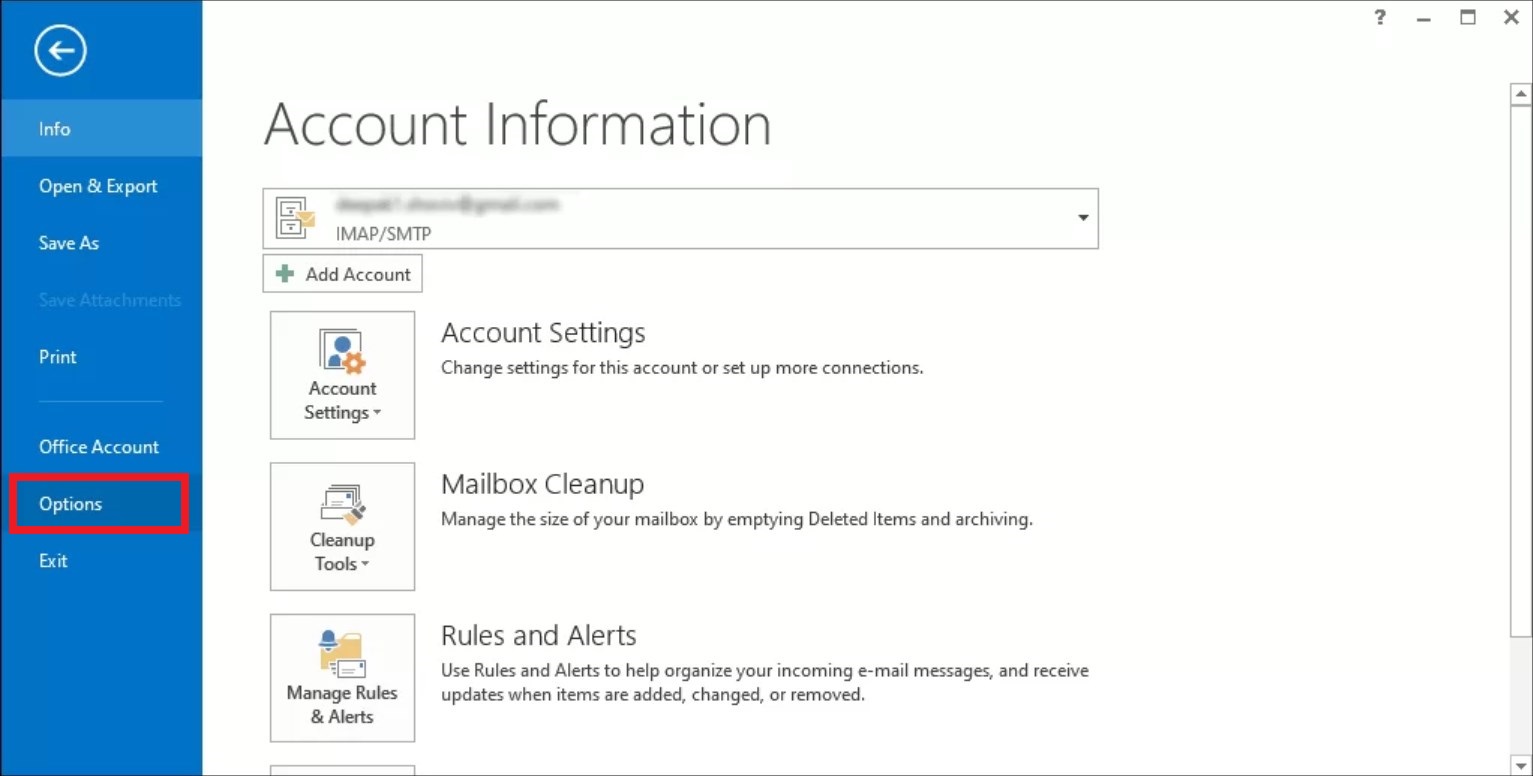
- “dosyaSol üst köşede bulunur.
- “SeçeneklerSoldaki kenar çubuğundan.

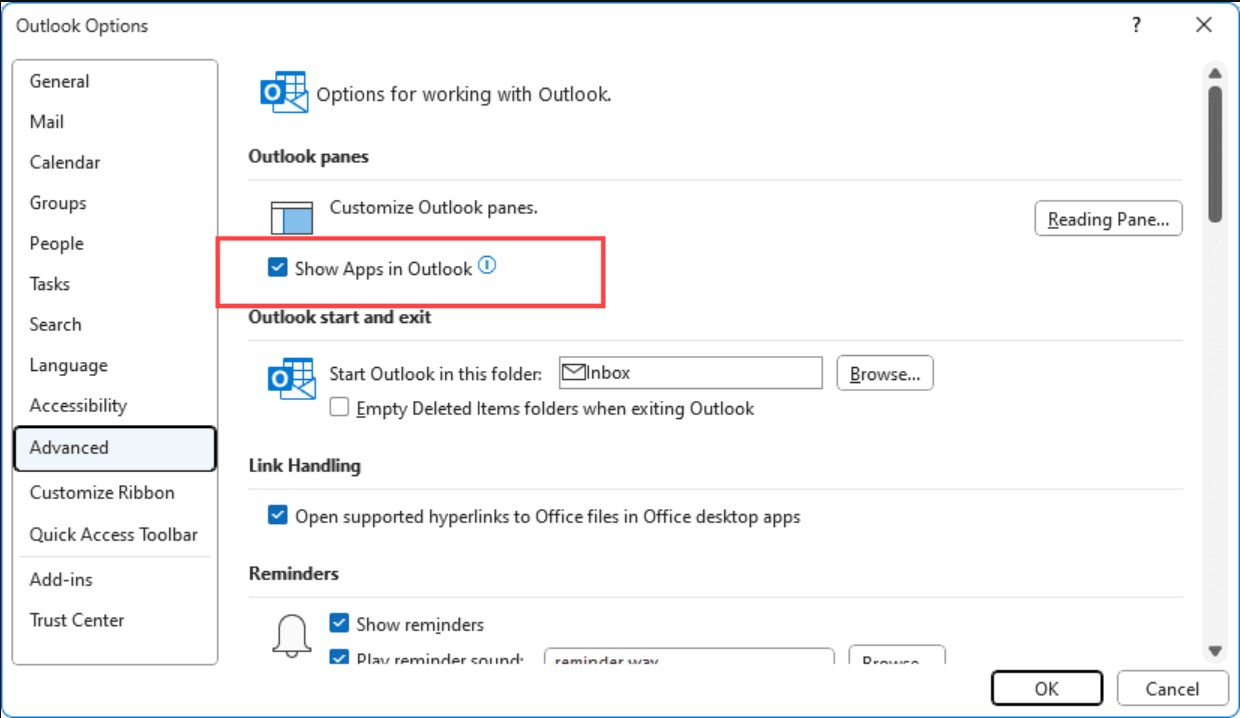
- bir pencere içinde”Outlook Seçenekleri"Bölüme geç"Gelişmiş seçenekler".
- "Outlook'ta uygulamaları göster".
- Bu seçeneğin işaretini kaldırın ve " simgesine tıklayarak onaylayın."Katılıyorum".

Ayrıca okuyun: Outlook'un herhangi bir sürümünde birden fazla e-postayı nasıl seçersiniz [2024] ➜
Yöntemlerin hiçbiri işe yaramazsa ne yapmalı?
Uygulama Arama Çubuğu ile ilgili belirli bir sorun yaşıyorsanız ve bu sorun olağandışı veya kasıtlı olmayan bir durum gibi görünüyorsa, aşağıdaki sorun giderme adımlarını deneyebilirsiniz:
- Outlook'u yeniden başlatın: Uygulamayı yeniden başlatmak yeterli olabilir. Görünüm Bazen bu, ekran sorunlarını veya basit işlevleri çözmeyi içerir.
- Güncellemeleri kontrol edin: Outlook uygulamanızın güncel olduğundan emin olun. Bazen bu gibi sorunlar, hata düzeltmeleri ve iyileştirmeler içerebilen en son güncellemeleri yükleyerek çözülebilir.
- Ek işlevleri devre dışı bırakma: Bazen üçüncü taraf eklentiler veya entegrasyonlar Outlook'ta beklenmedik davranışlara neden olabilir. Sorunun çözülüp çözülmediğini görmek için yakın zamanda yüklediğiniz eklentileri devre dışı bırakmayı deneyin.
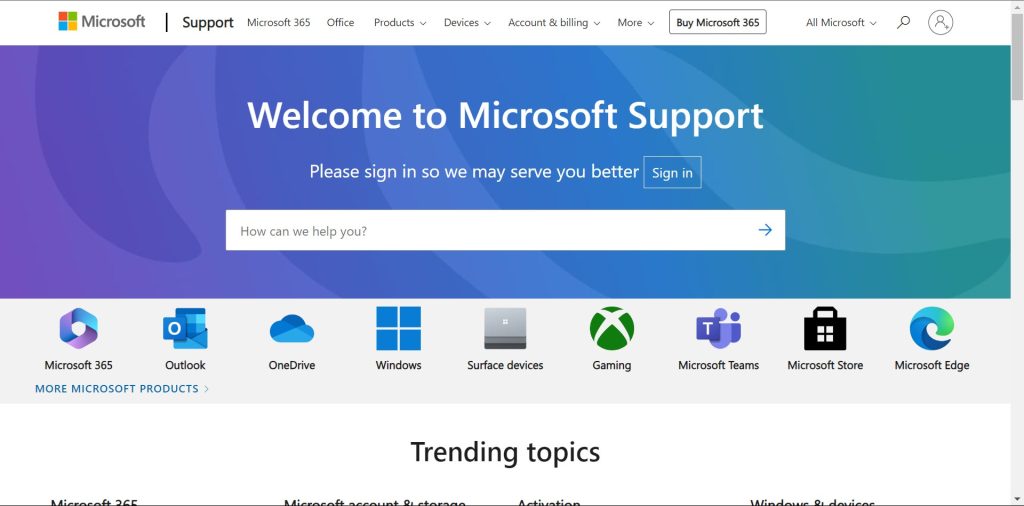
- Destek ekibiyle iletişime geçin: Yukarıda belirtilen adımları denedikten sonra sorun devam ediyorsa, [ilgili yetkili makam/kuruluş] ile iletişime geçmeniz faydalı olabilir. Microsoft desteği Daha fazla yardım için, uygulamanızın sürümüne ve yaşadığınız sorunun niteliğine bağlı olarak daha spesifik rehberlik ve sorun giderme adımları sağlayabilirler.
Ayrıca okuyun: Outlook'ta e-postaların gönderilememesi sorununu nasıl çözebilirim? ➜
Sonuç
Sonuç olarak, belirtilen adımları izleyerek Outlook'tan Uygulama Arama Çubuğunu etkili bir şekilde kaldırabilir, verimliliğinizi artırabilir ve e-posta yönetim deneyiminizi basitleştirebilirsiniz. Değişikliklerin geçerli olması için Outlook'u yeniden başlatmayı unutmayın. Dağınıklıktan arınmış bir çalışma alanının ve daha sorunsuz bir taramanın keyfini çıkarırken, gelen kutunuzda en önemli olanlara odaklanın.
Sık sorulan sorular
Denetim Masası üzerinden Outlook kurulumunuzu onarmayı deneyin veya Outlook'u Güvenli Modda yeniden başlatın.
Outlook hesabınızdaki arama çubuğunu temizlemek için Outlook Web hesabınıza giriş yapın. Üst kısımda bulunan Ayarlar'a tıklayın ve Genel > Gizlilik ve veri > Geçmişi buradan sil seçeneğini belirleyin.
Outlook'ta uygulama çubuğunu gizlemek için, gezinme bölmesine sağ tıklayın ve "Office Uygulamaları" seçeneğinin işaretini kaldırın. Ancak, bu seçenek görünmüyorsa, bölmenin altındaki üç noktaya tıklayın, "Gezinme Seçenekleri"ni seçin ve uygulama çubuğunu gizlemek için görüntü ayarlarını düzenleyin.
E-posta formatınızı özelleştirmek için Dosya > Seçenekler > Posta > Kırtasiye ve Yazı Tipleri bölümüne gidin.
Kamil Anwar21 Şubat 2024 tarihinde yayınlandı.

Yoruma kapalı.