

Outlook gelen kutunuz yenilenmediğinde, kullanıcılar yalnızca Outlook'taki Gönder/Al sekmesinde bulunan Klasörü Yenile seçeneğine tıkladıktan sonra e-posta alabilirler. Ayrıca e-posta gönderme veya alma işlemlerinde gecikmeler yaşayabilir ve arama işlevi yavaş veya yanıt vermez hale gelebilir.
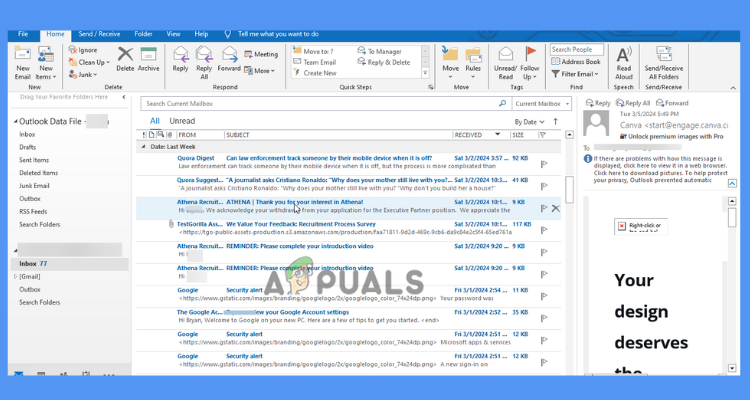
Outlook gelen kutusu güncellemeleri, sunucu sorunları, antivirüs veya güvenlik duvarı ayarlarıyla çakışmalar veya eski yazılımlar nedeniyle güncellenmeyebilir. Diğer olası nedenler arasında zayıf ağ bağlantısı, büyük yerel önbellek, bozuk veya hasarlı PST dosyaları veya çevrimdışı ve çevrimiçi öğeler arasındaki senkronizasyon sorunları yer alır.
Bilgisayarınızı yeniden başlatmak, internet bağlantınızı kontrol etmek veya Outlook'u yeniden başlatmak gibi basit işlemler, Outlook gelen kutusunun güncellenmemesi hatasını genellikle çözer.
İşte bu sorunu çözmenize yardımcı olabilecek bazı çözümler:
1. Klasörü temizleyin.
Dağınık bir gelen kutusu, Outlook'un güncellenmesini engelleyebilir. Bu nedenle, gereksiz e-postaları veya klasörleri temizlemek, yeni mesajlar için yer açabilir . Fazla e-postaların Silinen Öğeler klasörüne taşındığını unutmayın.
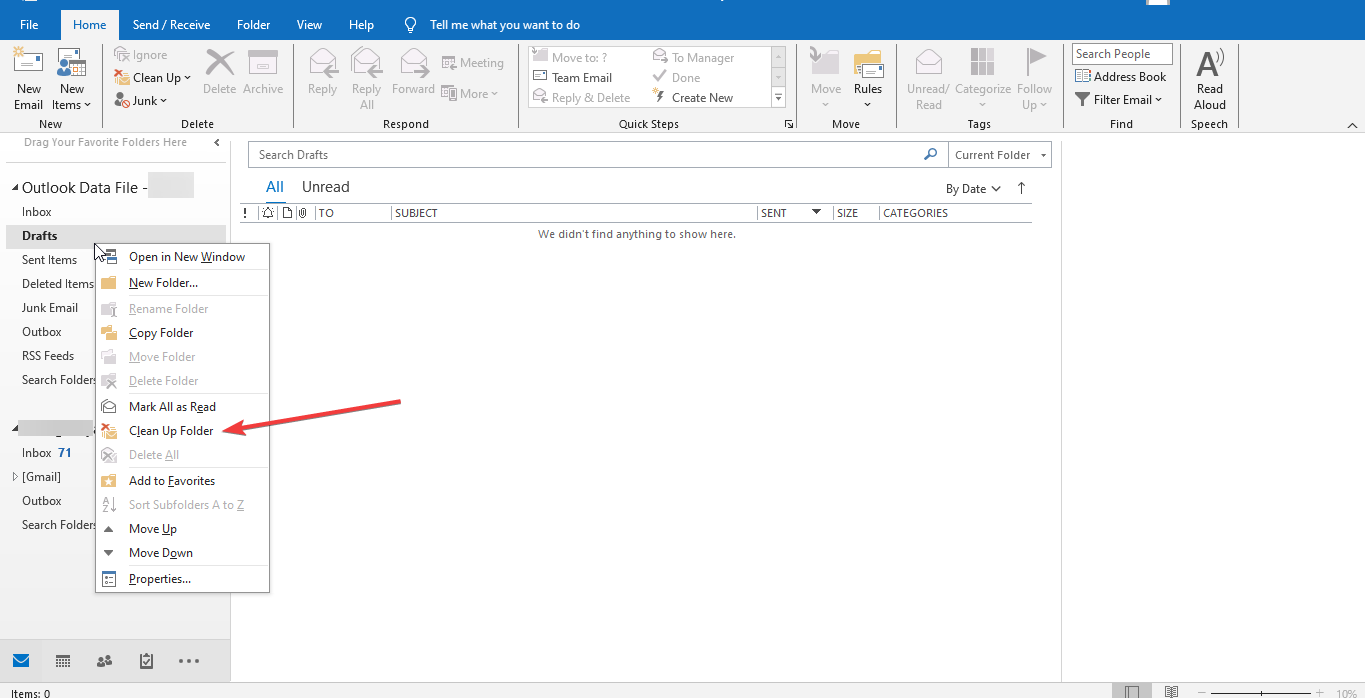
- Temizlemek istediğiniz klasöre sağ tıklayın.
- Bir düğme seçin Klasörü temizle Açılır menüden.
![Windows 11/10'da Outlook gelen kutusunun güncellenmemesi sorununu nasıl çözebilirim?]()
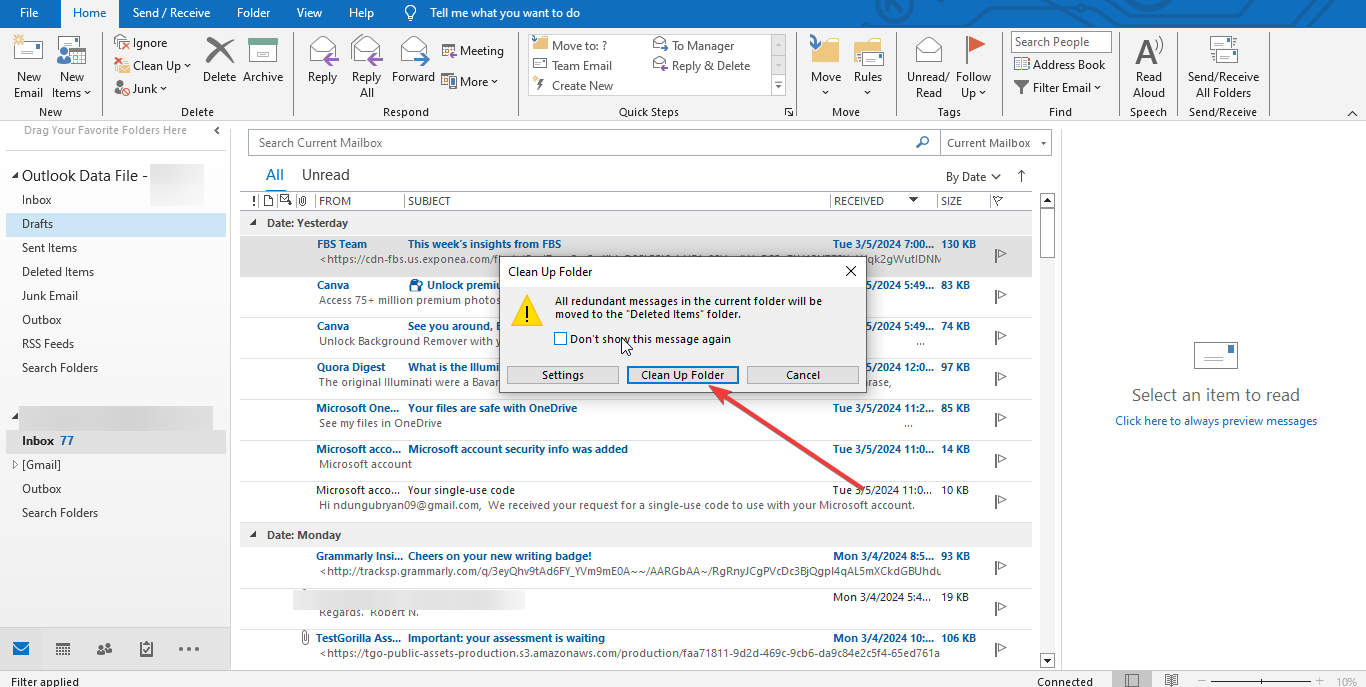
- Tıklayın Klasörü temizle görünen açılır pencerede.
![Windows 11/10'da Outlook gelen kutusunun güncellenmemesi sorununu nasıl çözebilirim?]()
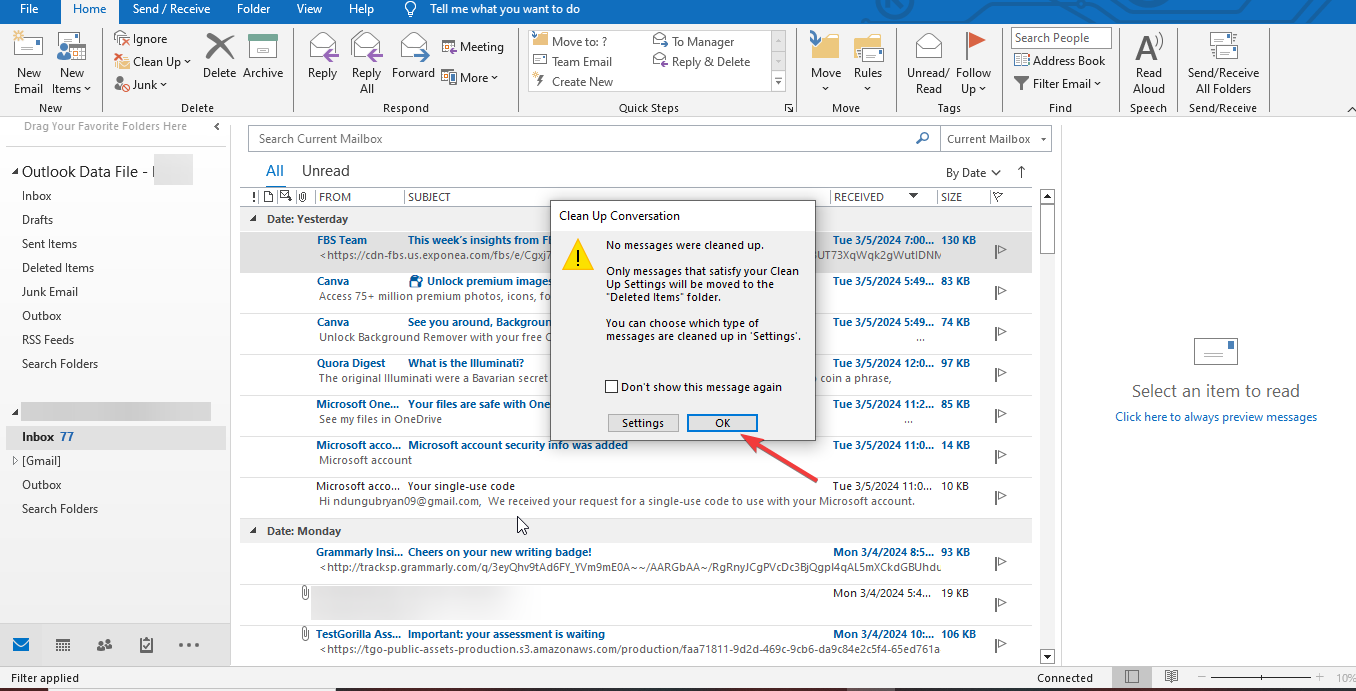
- İşleminizi onaylamak için tıklayın. Katılıyorum Uyarı iletişim kutusunda.
![Windows 11/10'da Outlook gelen kutusunun güncellenmemesi sorununu nasıl çözebilirim?]()
2. Yeni bir Outlook profili oluşturun
Bozuk bir profil sorunun nedeni olabilir. Yeni bir profil oluşturmak sorunu çözebilir ve eski ile yeni hesaplar arasında geçiş yapmanıza, e-postalarınızı güncellemenize ve kayıp verileri kurtarmanıza olanak tanıyabilir.
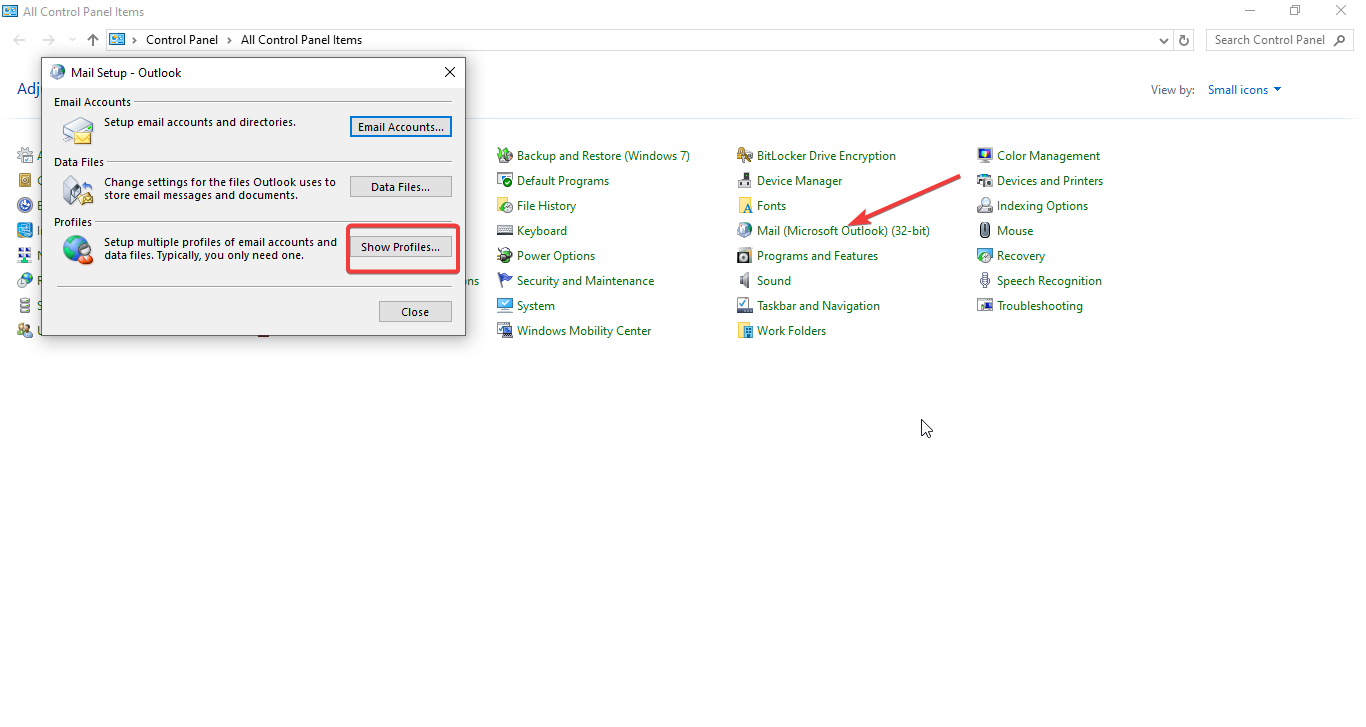
- kapanış Görünüm Ve taşın Kumanda panosu.
- Ara E-posta (Microsoft Outlook) (32-bit) Üzerine tıklayın, ardından seçin. Profilleri Göster.
![Outlook gelen kutusunun güncellenmemesi sorunu nasıl çözülür?]()
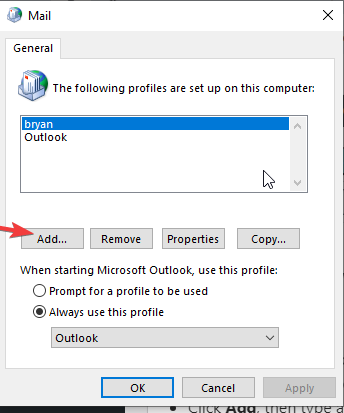
- basmak EkleYeni bir profil adı belirleyin, ardından tıklayın. OK.
![Outlook gelen kutusunun güncellenmemesi sorunu nasıl çözülür?]()
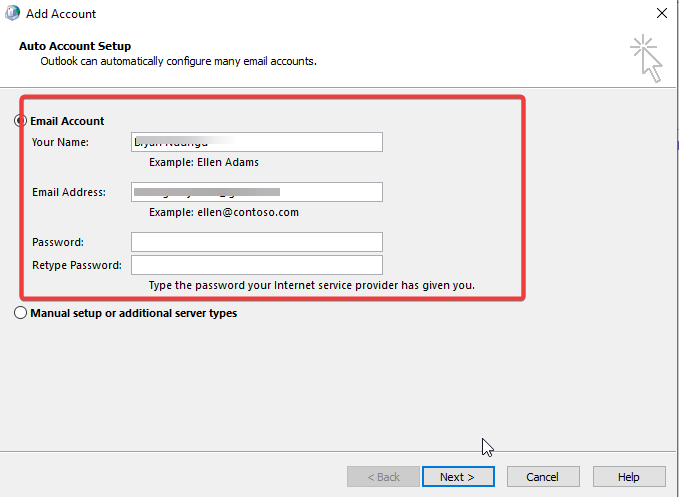
- Kullanıcı adınız ve şifreniz de dahil olmak üzere e-posta bilgilerinizi manuel olarak girin, ardından tıklayın. Sonraki.
![Outlook gelen kutusunun güncellenmemesi sorunu nasıl çözülür?]()
- İstenen ek adımları tamamlayın ve belirtin. Bitiş Hesabı eklerken.
3. OST dosyalarını tarayın
Bozuk veya hasarlı OST dosyaları, Outlook gelen kutunuzun güncellenmesini engelleyebilir . Bu dosyaları silmek sorunu çözebilir ve gelen mesajlar için depolama alanını boşaltabilir.
- basmak Windows tuşu + R لفتح Çalıştır iletişim kutusu.
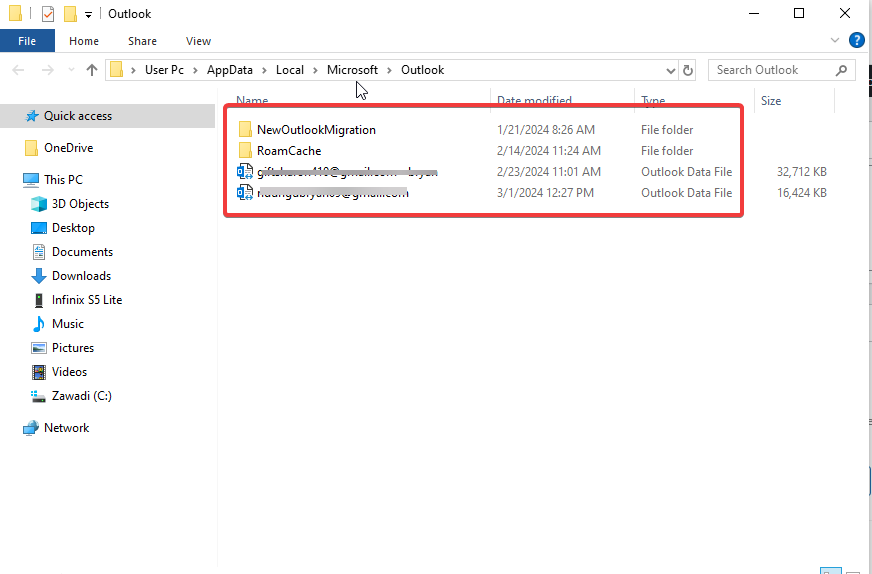
- yazı % Localappdata% MicrosoftOutlook Ve basın Keşfet.
![Outlook gelen kutusunun güncellenmemesi sorunu nasıl çözülür?]()
- Konumlandırma OST dosyaları Açılan Outlook klasörünün içinde, üzerine sağ tıklayın ve ardından şunu seçin: Sil.
![Outlook gelen kutusunun güncellenmemesi sorunu nasıl çözülür?]()

4. Gelen kutusu yenileme hızını artırın.
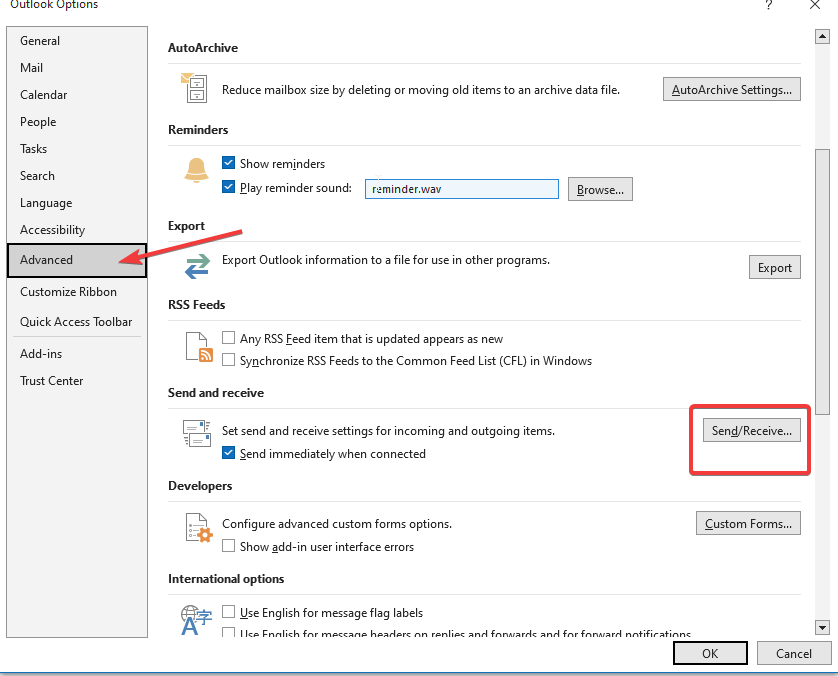
Outlook, varsayılan olarak bağlandığınızda her 30 dakikada bir otomatik olarak güncellenecek şekilde yapılandırılmıştır. Bu süre zarfında, gelen mesajları indirir ve Giden Kutunuzdaki tüm mesajları gönderir. Bu aralık, Outlook Gelen Kutunuzun e-postalarınızı hemen güncellememesine neden olabilir.
Ancak bu aralık bazı kullanıcılar için çok yavaş olabilir. Yenileme hızını artırabilirsiniz, ancak Outlook indirme sırasında kesintiye uğrayabileceği için beş dakikanın altına ayarlamamaya dikkat edin.
- aç Görünüm ve sekmeyi seçin dosya.
- Tıklayın Seçenekler sonra Gelişmiş seçenekler.
- Bir bölüme git Gönder/Al.
- Bu bölümde, kutudaki ayarları düzenleyin. Gönder/Al.
![Outlook gelen kutusunun güncellenmemesi sorunu nasıl çözülür?]()
- Otomatik gönderme/alma için tercih ettiğiniz zaman aralığını ayarlayın.
- Diyalog kutusunu kapatın ve tıklayın. Katılıyorum Ayarlarınızı kaydetmek için
![Outlook gelen kutusunun güncellenmemesi sorunu nasıl çözülür?]()

5. Anlık mesajlaşma seçeneğini etkinleştirin.
Microsoft Outlook'ta e-postaları hemen gönderme seçeneği çok önemlidir; bu seçenek olmadan e-postalar, planlanan bir tarihe kadar Giden Kutunuzda kalabilir. Bu seçeneği etkinleştirmek, e-postaların Giden Kutunuzda takılı kalması nedeniyle Gelen Kutunuzun güncellenmemesi sorununu çözebilir.
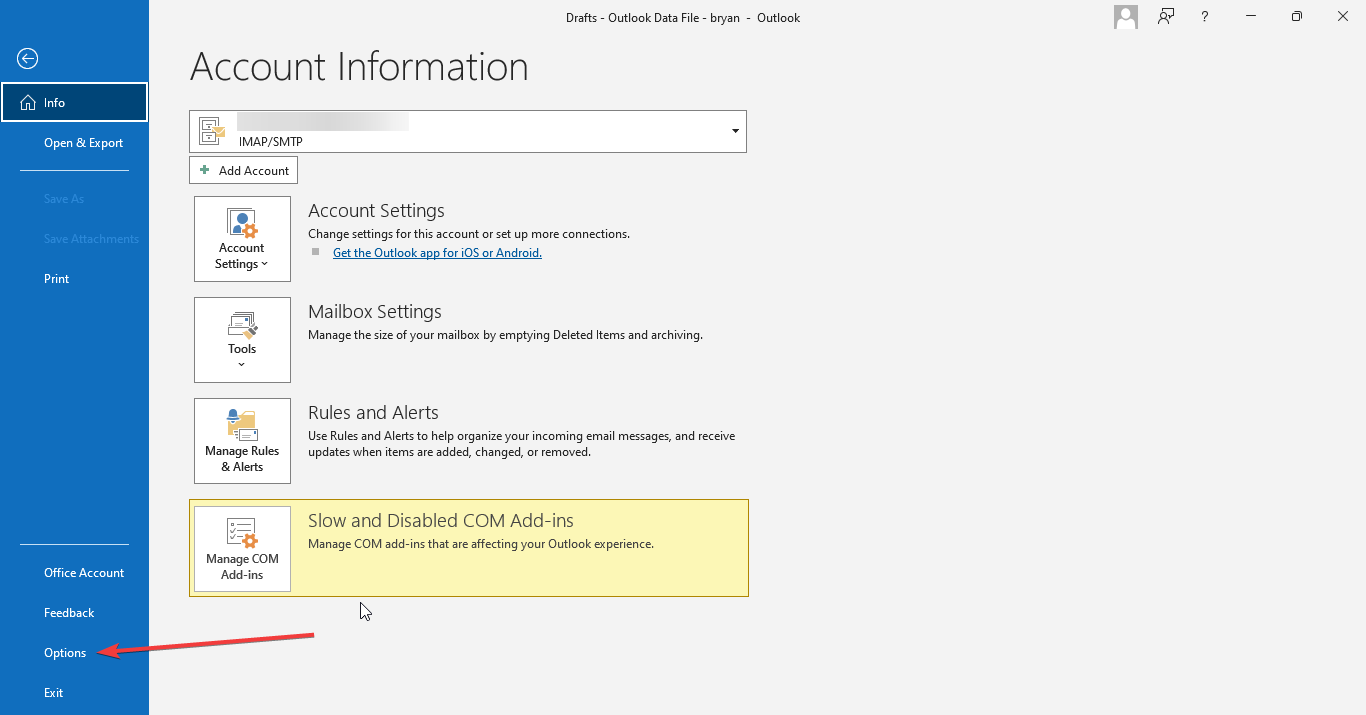
- aç Görünümve sekmeye gidin dosya.
- seçmek SeçeneklerSonra devam etti. Gelişmiş seçenekler.
![]()
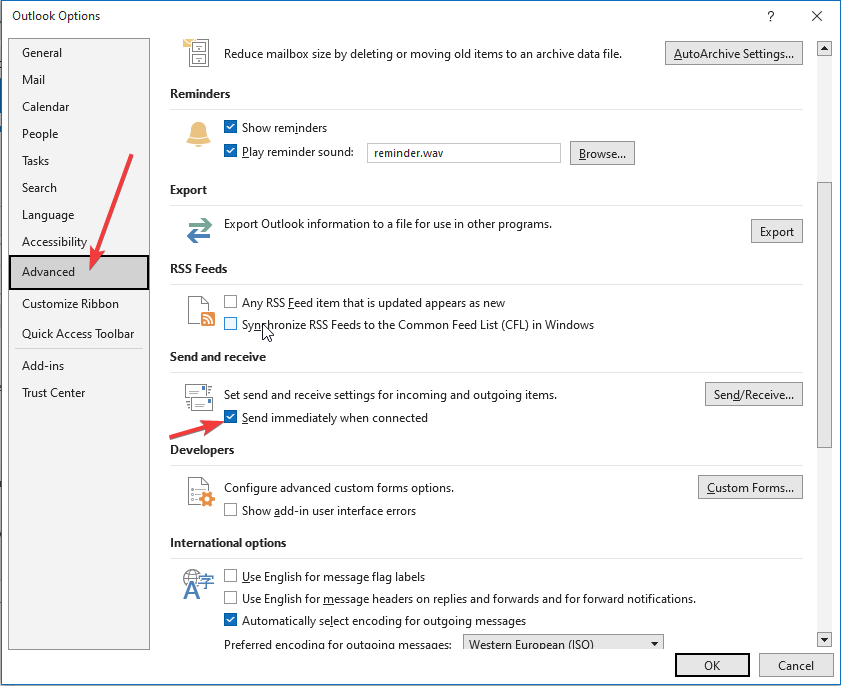
- Bir departman arayın Gönder ve Al.
- Lütfen aşağıdaki kutuyu işaretleyin. İletişime geçilir geçilmez hemen gönderin., Ardından Katılıyorum.
![Outlook gelen kutusunun güncellenmemesi sorunu nasıl çözülür?]()
6. Outlook ayarlarını kontrol edin.
E-posta sunucusuna bağlanmak ve e-posta öğelerini senkronize etmek için e-posta kimlik bilgilerinin ve hesap ayarlarının doğru şekilde yapılandırıldığından emin olmak çok önemlidir.
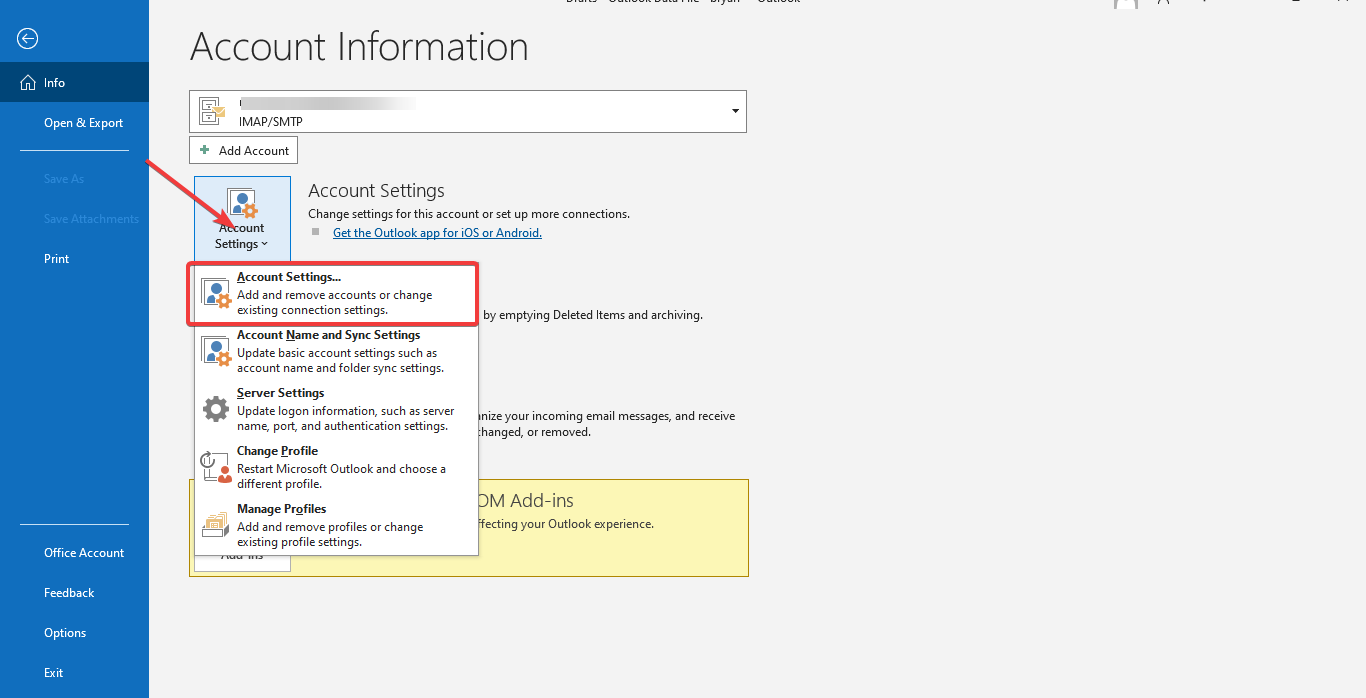
- aç Görünüm Sekmeye git dosya.
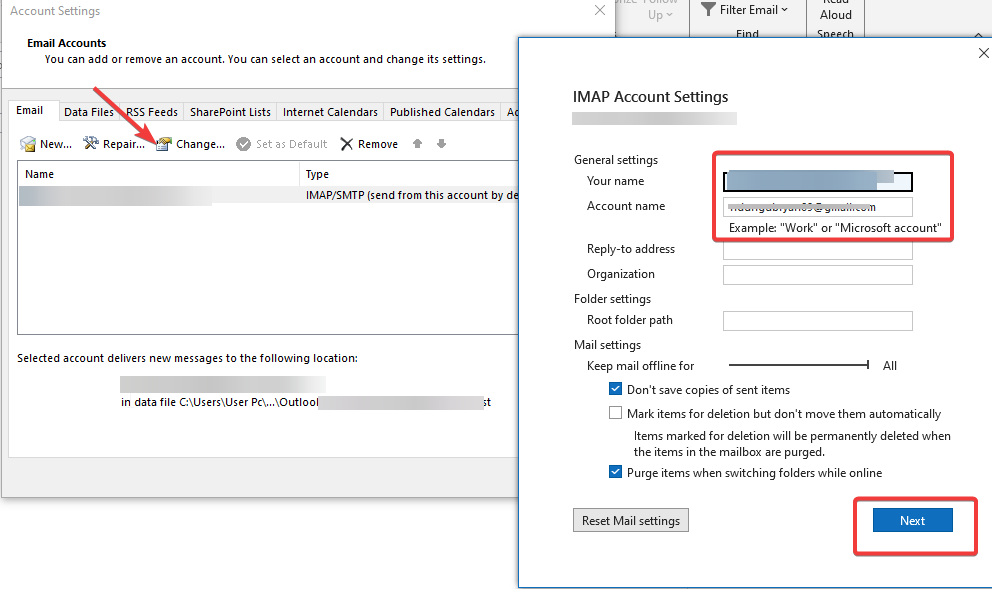
- set Hesap ayarları E-posta hesabınızı seçin.
![Outlook gelen kutusunun güncellenmemesi sorunu nasıl çözülür?]()
- Tıklayın değişim.
- E-posta bilgilerinizi gözden geçirin ve gerekirse güncelleyin, ardından seçin. Sıradaki.
![Outlook gelen kutusunun güncellenmemesi sorunu nasıl çözülür?]()
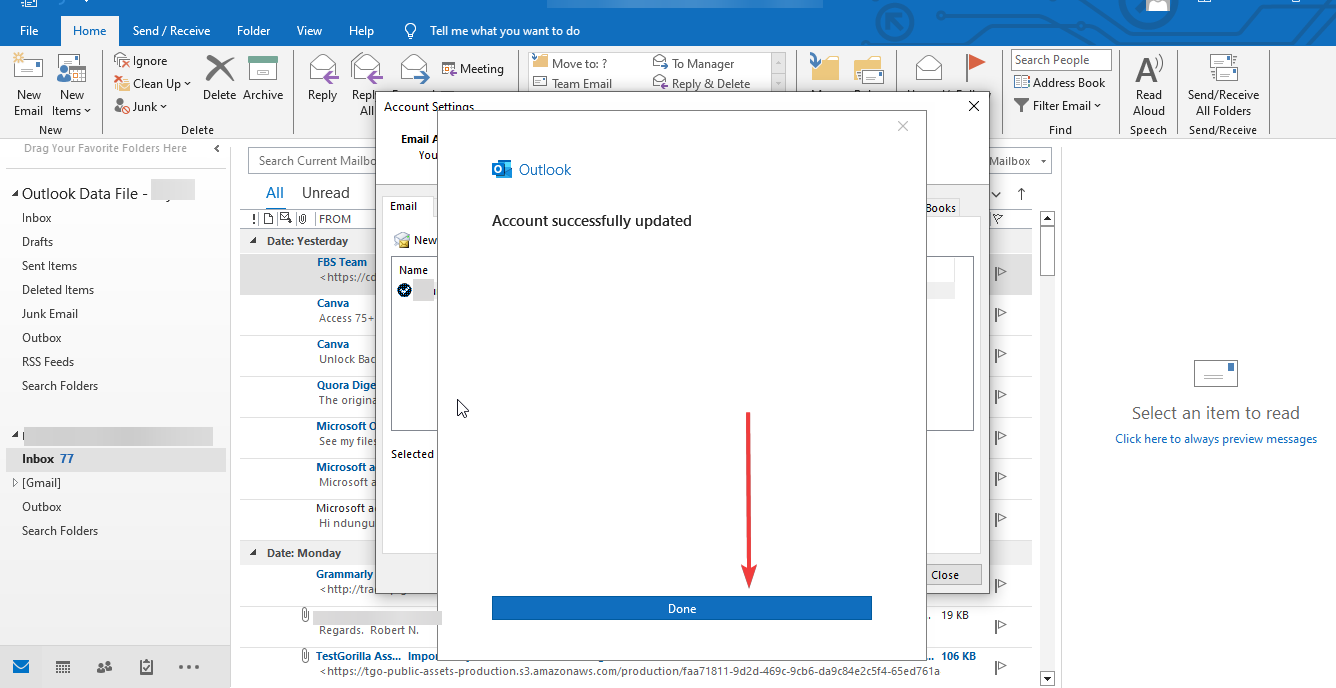
- Doğrulama işlemi tamamlandıktan sonra, üzerine tıklayın. Bitti.
![Outlook gelen kutusunun güncellenmemesi sorunu nasıl çözülür?]()
7. Microsoft Office'inizi onarın
Microsoft Office'in kendisi bozulmuş veya hasar görmüşse, bu durum Outlook'un gelen kutusunu güncelleme yeteneğini etkileyebilir. Microsoft Office'i onarmak bu sorunu çözebilir.
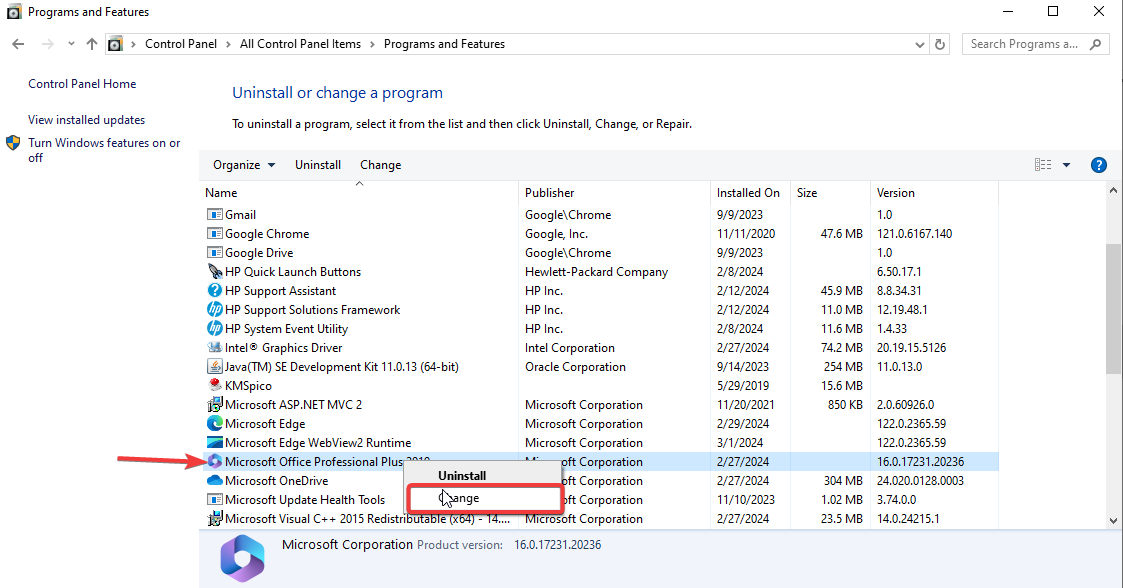
- aç Kontrol PaneliVe seçin yazılım, Sonra tıklayın Program kaldırma.
- Ara Microsoft, Office Menüde, üzerine tıklayın. değişim.
![Outlook gelen kutusunun güncellenmemesi sorunu nasıl çözülür?]()
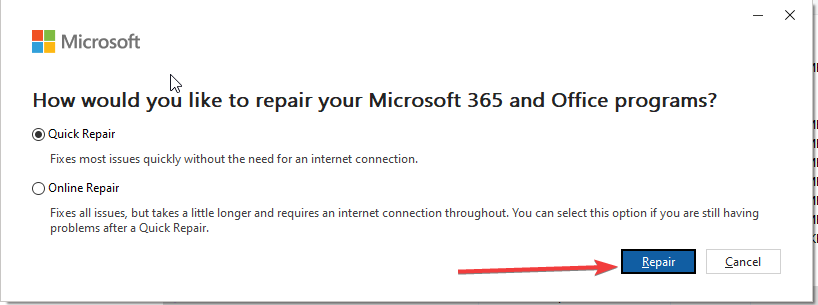
- seçmek reform Sonraki pencerede, üzerine tıklayın. izlemek.
![Outlook gelen kutusunun güncellenmemesi sorunu nasıl çözülür?]()
- seçmek Hızlı düzeltme Onarım penceresinden, ardından tıklayın. reform.
Microsoft Office'inizi onarın - Ekranda görünen talimatları izleyerek onarım işlemini tamamlayın.
- İşlem tamamlandığında, şu bilgiyi içeren bir mesaj görünecektir: tamir edilmiş Ekranda.
Bu adımlar sorunu çözmezse, Microsoft destek ekibiyle iletişime geçerek Plus yardımı talep edebilirsiniz.
Yoruma kapalı.