

E-posta sağlayıcınız hesabınızı veya IP adresinizi şüpheli olarak işaretlerse, Yahoo e-postalarınız hedef alıcılara ulaşmayabilir. Diğer etkenler arasında, dijital imzaları kabul etmeyen eski e-posta uygulamaları veya tarayıcılar yer alabilir. Bu sorun, düzgün şekilde bakımı yapılmayan veya çakışan ayarlar bulunan herhangi bir cihazda veya bilgisayarda ortaya çıkabilir.
1. Temel sorun giderme
Daha karmaşık çözümlere geçmeden önce, bazı temel sorun giderme adımlarıyla başlayalım.
- YenidenBilgisayarınızı veya telefonunuzu ve yönlendiricinizi kapatın. Bir dakika bekledikten sonra yönlendiriciyi tekrar açın. Ardından telefonunuzu veya bilgisayarınızı açın.
- güncelleştirmeCihazınızın veya telefonunuzun işletim sisteminin (OS), e-posta uygulamasının ve tarayıcısının tamamen güncel olduğundan emin olun.
- Dolu bir posta kutusuAlıcının posta kutusunun dolu olmadığından emin olun.
- istenmeyen posta veya spamBazen e-postalar yanlışlıkla spam olarak işaretlenir ve alıcının önemsiz veya istenmeyen posta klasörüne düşer. Bunun olmasını önlemek için alıcıdan bu klasörleri kontrol etmesini ve e-posta adresinizi kişilerine eklemesini rica edin.
- Gönderilen öğeleri veya giden posta kutusunu kontrol edin.Yahoo Mail'deki "Gönderilenler" klasörünüzü kontrol ederek mesajın orada olup olmadığını doğrulayın. Eğer yoksa, Giden Kutunuzu kontrol edin.
- Birden çok hesapAlıcının birden fazla hesabı varsa, mesajınız için doğru hesabı kontrol ettiğinden emin olun.
2. Bir test gerçekleştirin.
Sorunun ayarlarınızdan mı yoksa alıcıdan mı kaynaklandığını belirlemek için basit bir test yapın.
- Oluşturmak Yeni E-posta Yahoo Mail'de.
- Sorun yaşadığınız alıcıları ekleyin, ancak Yahoo dışındaki hesaplarınızdan birini de kişi olarak ekleyin. BCC (Gizli karbon kopya) özelliği, BCC adresinin birincil alıcı hizmetinden farklı olmasını sağlar.
- E-posta gönderildi. Eğer e-posta gizli alıcı (BCC) adresinize ulaştıysa, bu Yahoo'nun e-postayı doğru şekilde gönderdiği ve sorunun alıcının tarafında (örneğin, filtreler nedeniyle) olduğu anlamına gelir.
E-posta gizli alıcı (BCC) adresinize ulaşmadıysa, sorun hesabınızda veya Yahoo'da olabilir.
3. Tarayıcı üzerinden e-posta göndermeyi deneyin.
E-posta uygulamanız bir arıza nedeniyle Yahoo servisine e-postaları doğru şekilde iletmiyorsa, sorunu doğrulamak için bir web tarayıcısı aracılığıyla e-posta göndermeyi deneyin.
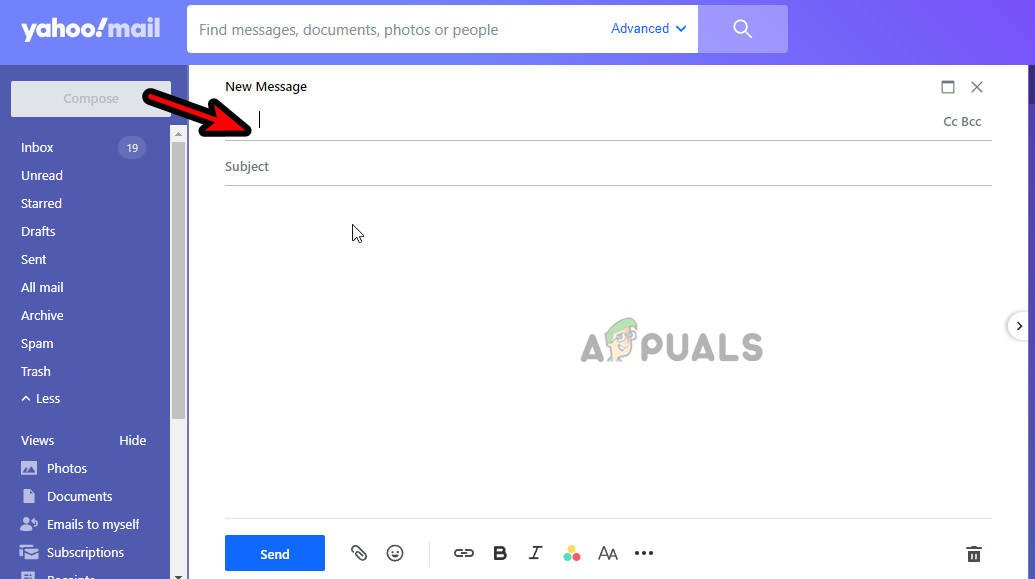
- Web tarayıcınızı açın ve şu adresi ziyaret edin: Yahoo sitesi.
- Gerekirse giriş yapın ve göndermeyi deneyin. Yeni E-posta.
![Yahoo'da yeni bir e-posta mesajı oluşturun]()
- E-postayı, mesajlarınızı almayan en az bir alıcıya gönderin ve sonucu gözlemleyin.
3.1 Farklı bir tarayıcı deneyin
Mevcut tarayıcınızla ilgili sorun yaşamaya devam ederseniz, sorunun devam edip etmediğini görmek için farklı bir tarayıcı kullanarak e-posta göndermeyi deneyin. Sorun, bir eklentiyle veya orijinal tarayıcınızdaki önbellek/çerezlerle ilgili olabilir.
4. Başka bir ağ deneyin.
Ağ paraziti veya İnternet Servis Sağlayıcınızın (İSS) bağlantınızı "istenmeyen posta" olarak işaretlemesi, e-postaların alıcılara ulaşmasını engelleyebilir. Bunu doğrulamak için farklı bir ağa geçin.
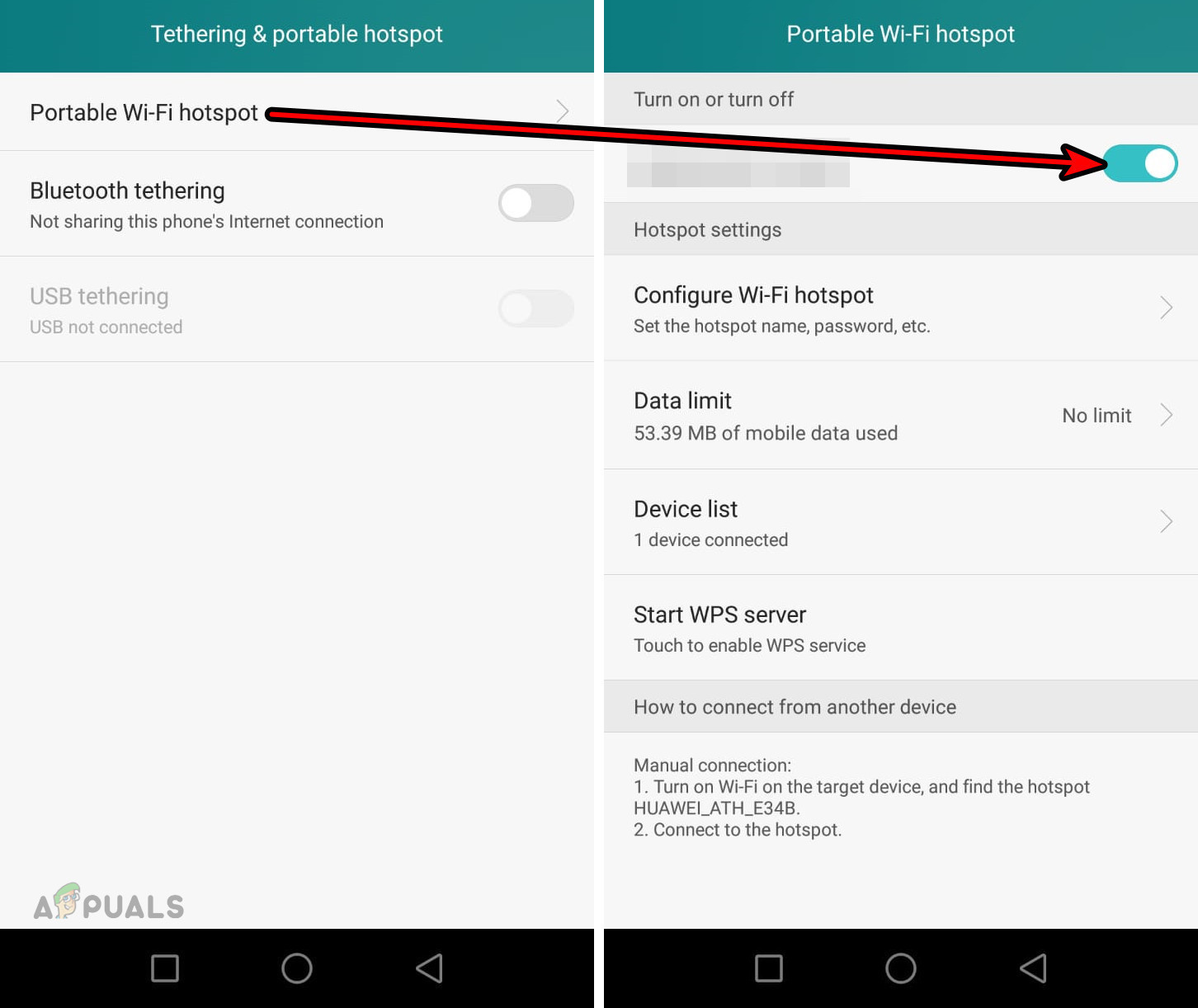
- kesmek Sisteminiz veya telefonunuz mevcut ağdan bağlantısı kesilmişse, cihazı yeniden başlatın.
- aramak Yahoo üzerinden farklı bir ağ kullanarak e-postayı tekrar göndermeyi deneyin.
![Android telefonda hotspot özelliğini etkinleştirme]()
- Sorun devam ederse, sonucu değerlendirmek için farklı bir ağ kullanarak başka bir cihazdan e-posta göndermeyi deneyin.
5. Başka bir hesaptan test e-postaları gönderin.
Sorun hesabınızda değil, alıcıda olabilir. Farklı bir Yahoo hesabından e-posta göndermek bunu doğrulamaya yardımcı olabilir.
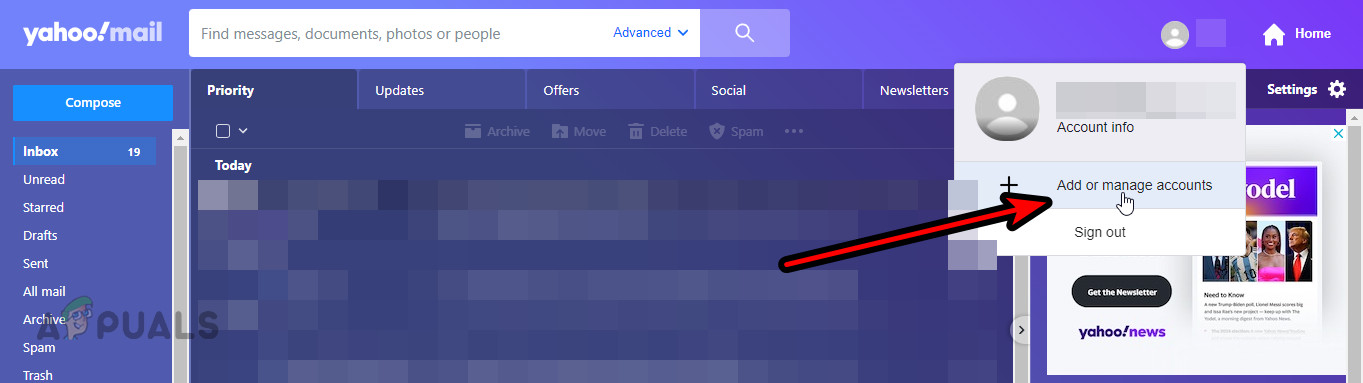
- Yahoo Mail'e web tarayıcısı kullanarak erişin.
- Şununla giriş yap Başka bir Yahoo hesabıBaşka bir hesabınız yoksa, ücretsiz olarak yeni bir hesap oluşturabilirsiniz.
![Yeni bir Yahoo Mail hesabı üzerinden e-posta gönderme]()
- İletişim kurmakta zorlandığınız kişilere bir e-posta gönderin ve mesajların alınıp alınmadığını kontrol edin.
- Bu işe yaramazsa, e-postaları şu adresten göndermeyi deneyin: Başka bir e-posta sağlayıcısıÖrneğin, Gmail. E-postalar diğer servislerden geliyor ancak Yahoo'dan gelmiyorsa, sorun büyük olasılıkla Yahoo ile ilgilidir. E-postalar alternatif Yahoo hesabınızdan geliyor ancak birincil hesabınızdan gelmiyorsa, sorun hesabınızın itibarı veya alıcı filtreleriyle ilgili olabilir.
6. E-postanın içeriğini ve imzaları doğrulayın.
Gönderenin veya alıcının spam filtrelerini tetikleyen e-posta içeriği veya imzaları, mesajlarınızın teslim edilmesini engelleyebilir. E-posta içeriğinizi ve imzalarınızı gözden geçirmek yardımcı olabilir.
- Görmek Posta içeriği Şüpheli görünen herhangi bir şey olup olmadığını kontrol edin ve ek veya bağlantı içermeyen bir test e-postası gönderin.
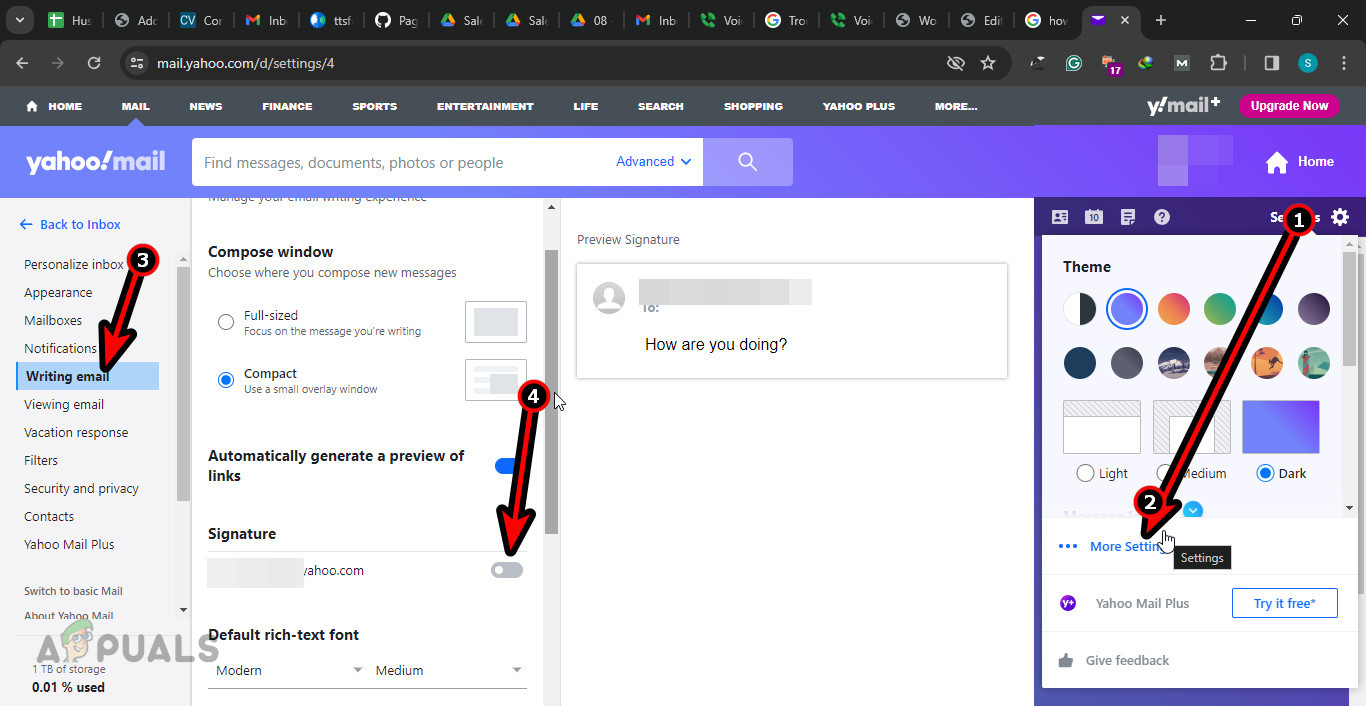
- Adresine git Yahoo Mail ayarları Ve gitti Artı ayarları > E-posta yazmak.
- Devre dışı bırakmak Elektronik imza İmzanızı geçici olarak yeniden etkinleştirin ve e-postayı gönderin. Eğer e-posta teslim edildiyse, imzanızda veya içeriğinizde bir sorun olmuş olabilir. İmzanızı yeniden etkinleştirdiğinizde, URL'leri veya görselleri hariç tuttuğunuzdan emin olun.
![Yahoo Mail ayarlarında imzaları devre dışı bırakma]()
7. Alıcının filtreleme veya yönlendirme ayarlarını kontrol edin.
Alıcı filtreleri, e-postalarınızın onlara ulaşmasını engelliyor olabilir. Bu ayarları kontrol etmek ve düzenlemek sorunu çözmenize yardımcı olabilir.
- Erişim için web tarayıcısı kullanın. Yahoo Mail'in.
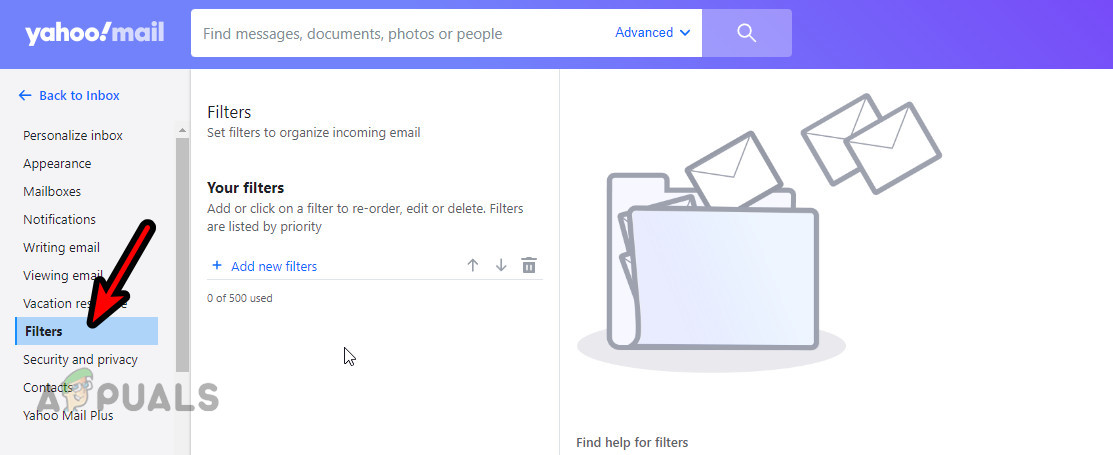
- Giriş الإعدادات > Artı ayarları.
- Kontrol Filtreler (Filtreler) bunlardan herhangi birinin sorunun kaynağı olup olmadığını belirlemek için kullanılır. Ayrıca filtreleri silebilir veya devre dışı bırakabilirsiniz.
![Alıcının Yahoo filtrelerini kontrol edin.]()
- Sorun yaşamaya devam ederseniz, Yahoo e-posta adresinizi alıcının beyaz listesine eklemeyi deneyin ve durumun değişip değişmediğine bakın.
8. Yahoo hesabınızdan şüpheli etkinlik işaretini kaldırın.
Hesabınız Yahoo filtreleri tarafından yanlışlıkla şüpheli etkinlik olarak işaretlendiyse, e-postalarınız teslim edilmeyebilir. Bu işareti kaldırmak teslimat sorununu çözebilir.
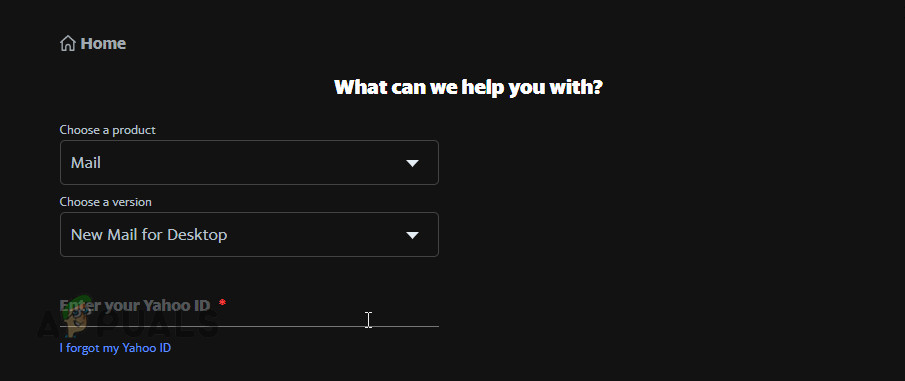
- Bir web tarayıcısı açın ve şu adresi ziyaret edin: Yahoo Ürün Yardım Sayfası.
- set E içinde Ürününüzü seçin Ve bir kimlik belgesi ibraz etti. Yahoo Mail'in senin.
![Yahoo Yardım'ı kullanarak kullanıcı hesabınızdaki şüpheli etkinlik işaretlerini kaldırabilirsiniz.]()
- Ekranda gösterilen yönergeleri izleyerek işlemi tamamlayın, ardından Yahoo hesabınızdan e-posta göndermeyi tekrar test edin.
9. Daha fazla sorun giderme
Sorun devam ederse, aşağıdaki adımları göz önünde bulundurun:
- Yeni IP adresiIP adresiniz spam olarak işaretlendiyse veya e-posta servisleri tarafından engellendiyse, İnternet Servis Sağlayıcınızdan (İSS) yeni bir IP adresi talep edin veya e-posta servisinizden IP adresinizin engellemesini kaldırmasını isteyin. Bu engellemenin sizin eylemlerinizden değil, IP adresinin daha önce spam faaliyetleri için kötüye kullanılmasından kaynaklanabileceğini unutmayın.
- hizmet kullanımıE-postalarınızı Proofpoint gibi başka bir servis aracılığıyla yönlendirmeyi düşünebilirsiniz.
- Ülke kısıtlamalarını kontrol edin.Alıcının ülkesi, genellikle ulusal güvenlik duvarları nedeniyle, mesajları filtreliyorsa e-postalar teslim edilemeyebilir.
- İletişim desteğiTest sonuçlarınıza göre, lütfen Yahoo Destek ekibiyle veya alıcıların kullandığı e-posta hizmeti destek ekibiyle iletişime geçin.
Bu çözümlerle ilgili deneyimlerinizi yorumlar bölümünde paylaşmanızı rica ediyoruz.
Yoruma kapalı.