

Outlook'un daha yeni sürümleri, özellikle beta veya güncellenmiş sürümler, genellikle Gezinme Bölmesini varsayılan olarak yana yerleştirir.
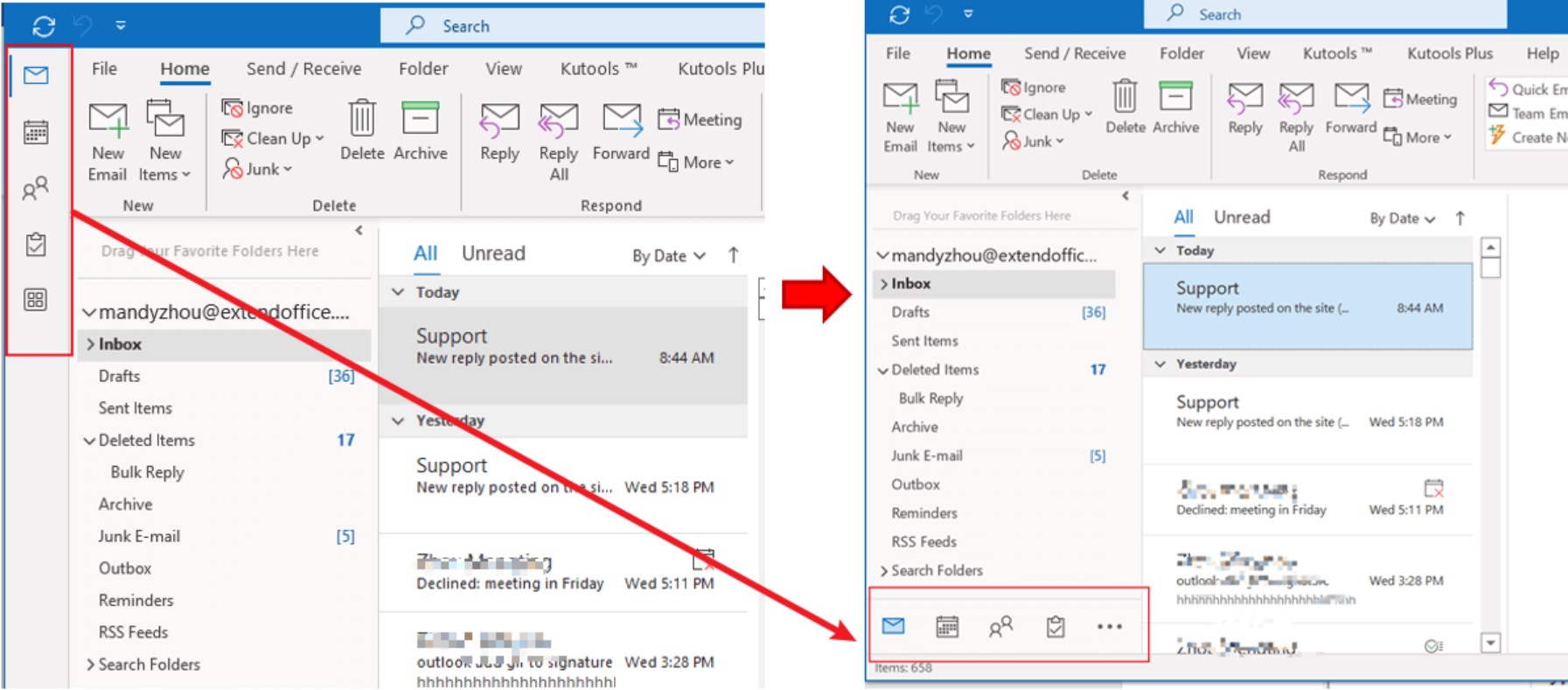
Eğer gezinme panelini alta yerleştirmeyi tercih ederseniz, bu ayarı özelleştirmenin iki yolunu inceleyeceğiz.
1. Outlook ayarları aracılığıyla
Outlook gezinme bölmesini taşımak için şu adımları izleyin:
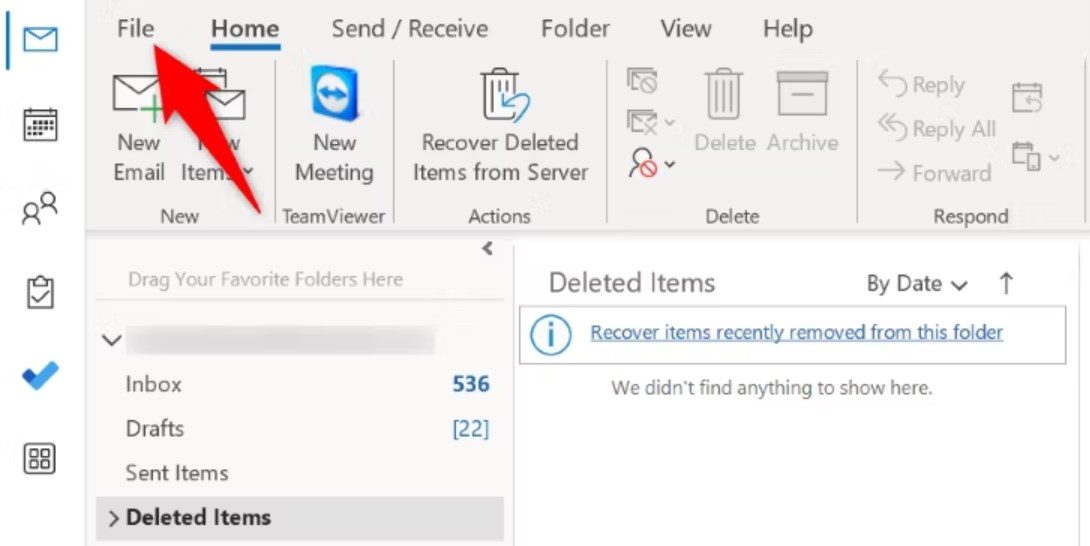
- “dosya“Outlook uygulamanızın sol üst köşesinde.”
![]()
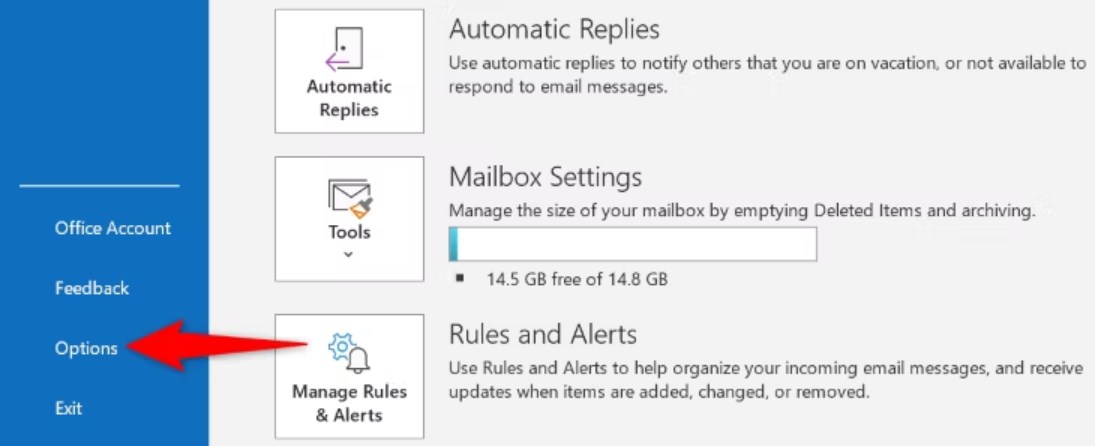
- “Seçenekler"Sol kenar çubuğundan.
![]()
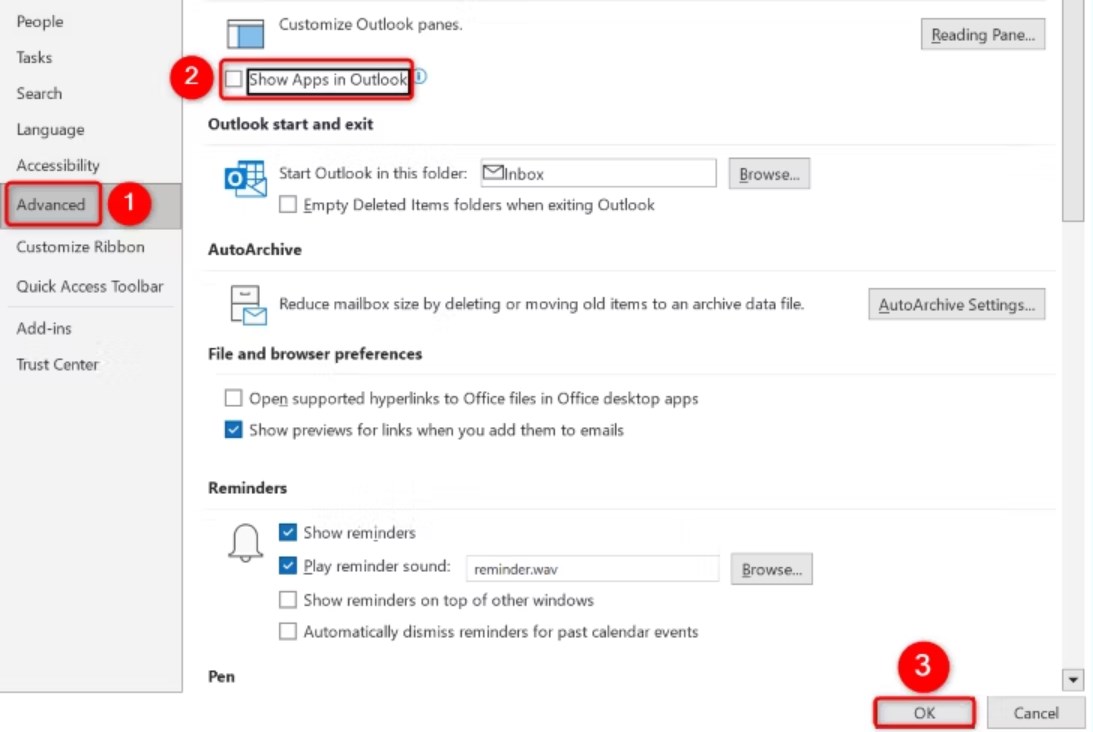
- Sonra, seçinGelişmiş seçenekler".
- “ özelliğini devre dışı bırakOutlook'ta uygulamaları göster“Sağ tarafta.
- " üzerine tıklayarak değişikliklerinizi kaydedin.KatılıyorumAşağıda. Değişikliklerin uygulanması için Outlook uygulamanızı kapatıp yeniden açın. Araç çubuğunuz artık uygulamanın alt çubuğunda görünecektir.
![]()
2. Kayıt Defteri Düzenleyicisi aracılığıyla
Kayıt Defteri Düzenleyicisi aracılığıyla Outlook gezinme çubuğunun konumunu değiştirmek biraz karmaşık olabilir. İşte adımlar:
Kayıt defterinde değişiklik yaparken lütfen dikkatli olun, çünkü hassas sistem bilgileri içerir. Bu adımları uygulamakta rahat değilseniz, kayıt defteri değişikliği konusunda deneyimli birinden yardım almanız önerilir.
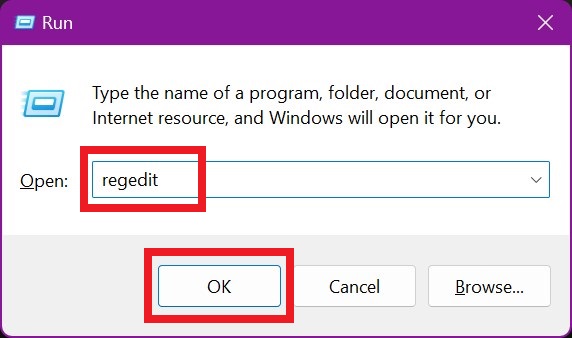
- Bir tuşa basın Windows ve mektup R Aynı anda Çalıştır iletişim kutusunu açın. "regeditSonra tıklayın OK.
![]()
- Kullanıcı Hesabı Kontrolü iletişim kutusu görünürse, üzerine tıklayın. Evet Devam etmek için.
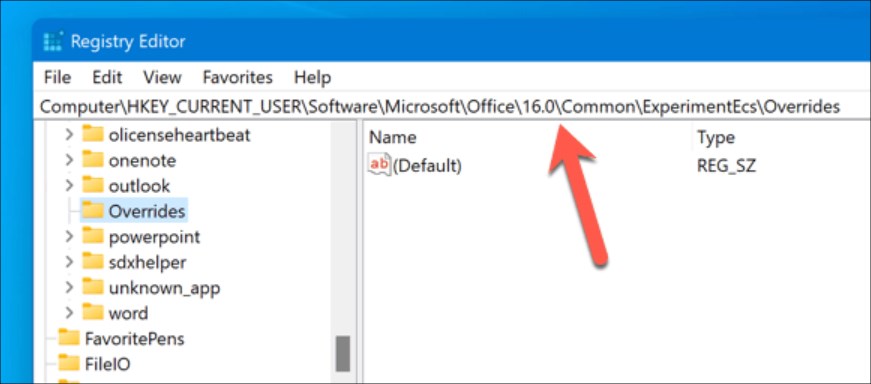
- Kayıt Defteri Düzenleyicisi penceresinde şu yola gidin: HKEY_CURRENT_USERSOFTWAREMicrosoftOffice16.0CommonExperimentEcsOverrides
![]()
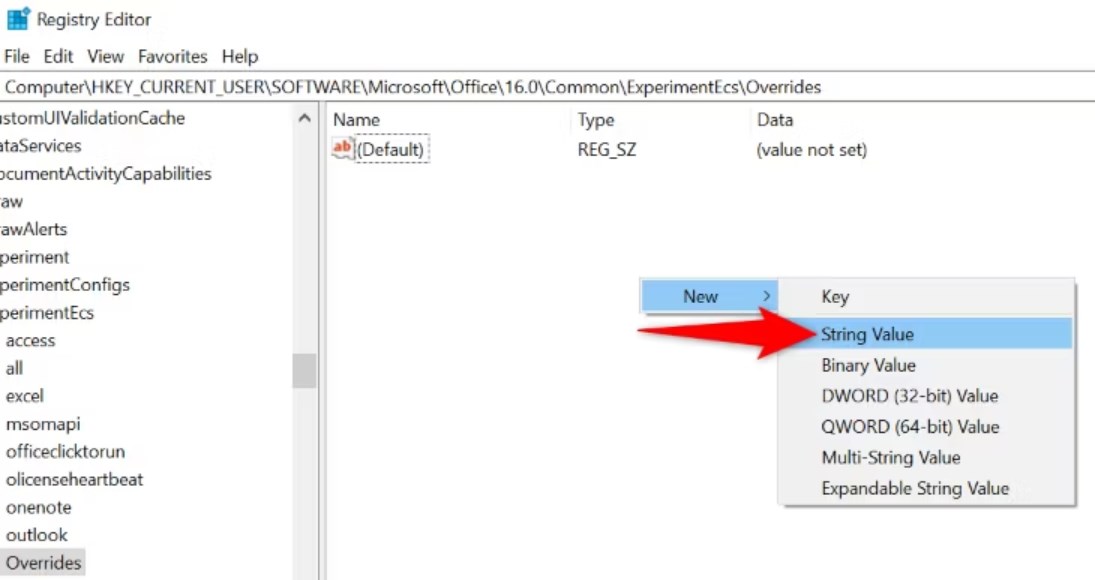
- Eğer " dize değerini bulamazsanızMicrosoft.Office.Outlook.Hub.HubBarOluşturun. Klasöre sağ tıklayın. geçersiz kılar, ardından seçinyeni”>“değer zinciriVe buna “ diyelim”Microsoft.Office.Outlook.Hub.HubBar".
![]()
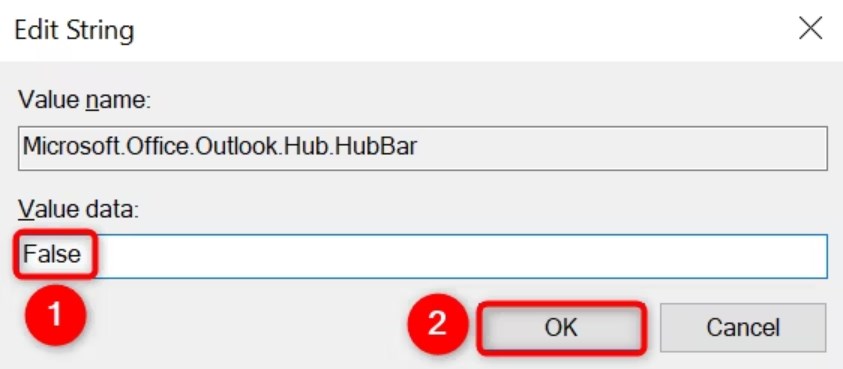
- Oluşturduğunuz dize değerine çift tıklayın. Dizeyi Düzenle iletişim kutusunda, Değer verisini " olarak ayarlayın.YanlışSonra tıklayın OK.
![]()
- Outlook'u yeniden başlatın. Gezinme bölmesi artık sayfanın alt kısmında görünmelidir.
Yoruma kapalı.