

Outlook'ta çok fazla e-postanız var ve bunları nasıl yöneteceğinizi bilmiyor musunuz? Endişelenmeyin. Çözüm bizde. E-postalarınızı düzenli tutmak, düzenli kalmak, verimli çalışmak ve genel verimliliği artırmak için çok önemlidir.
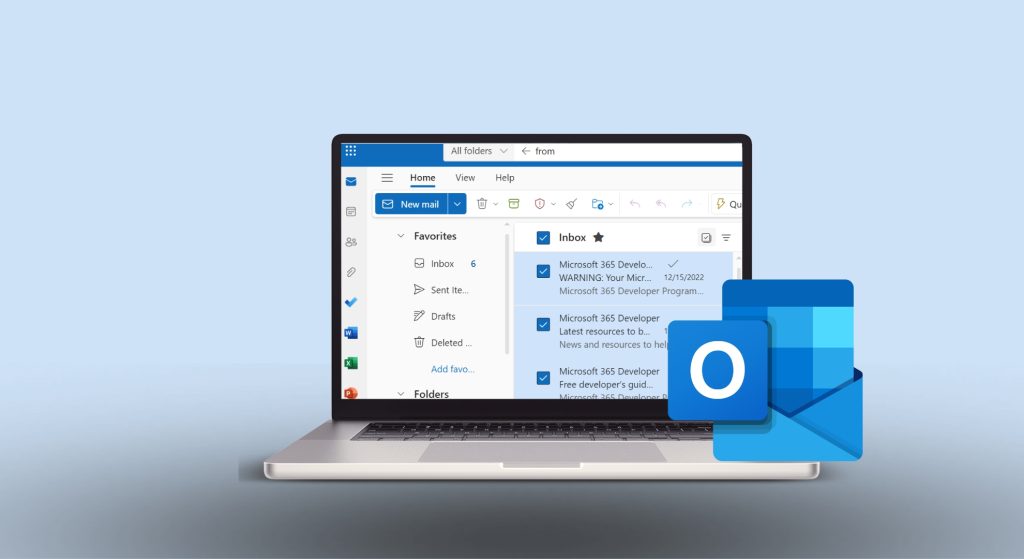
Bu makale tam da ihtiyacınız olan şey. Birden fazla e-postayı aynı anda seçmenin neden değerli olabileceğini ve bunu nasıl kolayca yapabileceğinizi göstereceğiz . İster Outlook web uygulamasını kullanıyor olun ister telefonunuzdan e-postalarınızı kontrol ediyor olun, sizi basit adımlarla yönlendireceğiz.
Outlook'ta birden fazla e-postayı seçmek, ister kişisel ister iş amaçlı olsun, gelen kutunuzu mükemmel bir şekilde düzenli tutmanıza yardımcı olan kullanışlı bir araçtır. Zaman kazandırır ve e-postalarınızı zahmetsizce düzenlemenizi sağlar. İşte bu özelliğin neden bu kadar kullanışlı olduğuna dair nedenler:
- etkili organizasyonBenzer e-postaları gruplandırabilir ve hepsini aynı anda işleyebilirsiniz.
- zaman tasarrufuMesajları tek tek değil, aynı anda birden fazla mesajla ilgilenin.
- E-posta temizlemeGünlük olarak görmeniz gerekmeyen eski e-postaları kolayca silin veya arşivleyin.
- Odaklanmış prosedürlerE-postaları iletirken veya etiketlerken, bunu birden fazla mesaj için aynı anda yapmak işlemi son derece kolaylaştırır.
- Önceliklerin belirlenmesine yardımcı olur.Birden fazla e-postayı etiketleyebilir veya kategorilere ayırabilirsiniz; bu da önemli olanlara odaklanmanıza yardımcı olur.
- Etkili aramaBir şey ararken arama sonuçlarını etkili bir şekilde yönetebilirsiniz.
- Stratejik tedaviGüncellemeler veya bildirimler gibi aynı türden birden fazla e-postanız varsa, hepsini aynı anda yönetebilirsiniz.
Outlook'ta birden fazla e-postayı nasıl seçeceğinizi öğrenmek, gelen kutunuzu daha iyi düzenlemek için mesajları hızlıca silmenize veya taşımanıza yardımcı olur. Öncelikle, hangi Outlook sürümünü kullandığınızı bilmeniz gerekir. Web uygulaması mı, mobil uygulama mı yoksa masaüstü sürümü mü?
Kullandığınız Outlook sürümünden bağımsız olarak, birden fazla e-posta mesajını seçmek için bazı yöntemleri inceleyeceğiz.
Outlook masaüstü uygulamasında (Windows/Mac) birden fazla e-posta mesajı seçin.
Outlook masaüstü uygulamasında aynı anda birden fazla e-postayı seçmek kolaydır ve sadece birkaç tıklama gerektirir. Uygulamanın en son sürümüne sahip olduğunuz sürece, hem Mac hem de Windows için geçerli olan basit bir yöntem vardır:
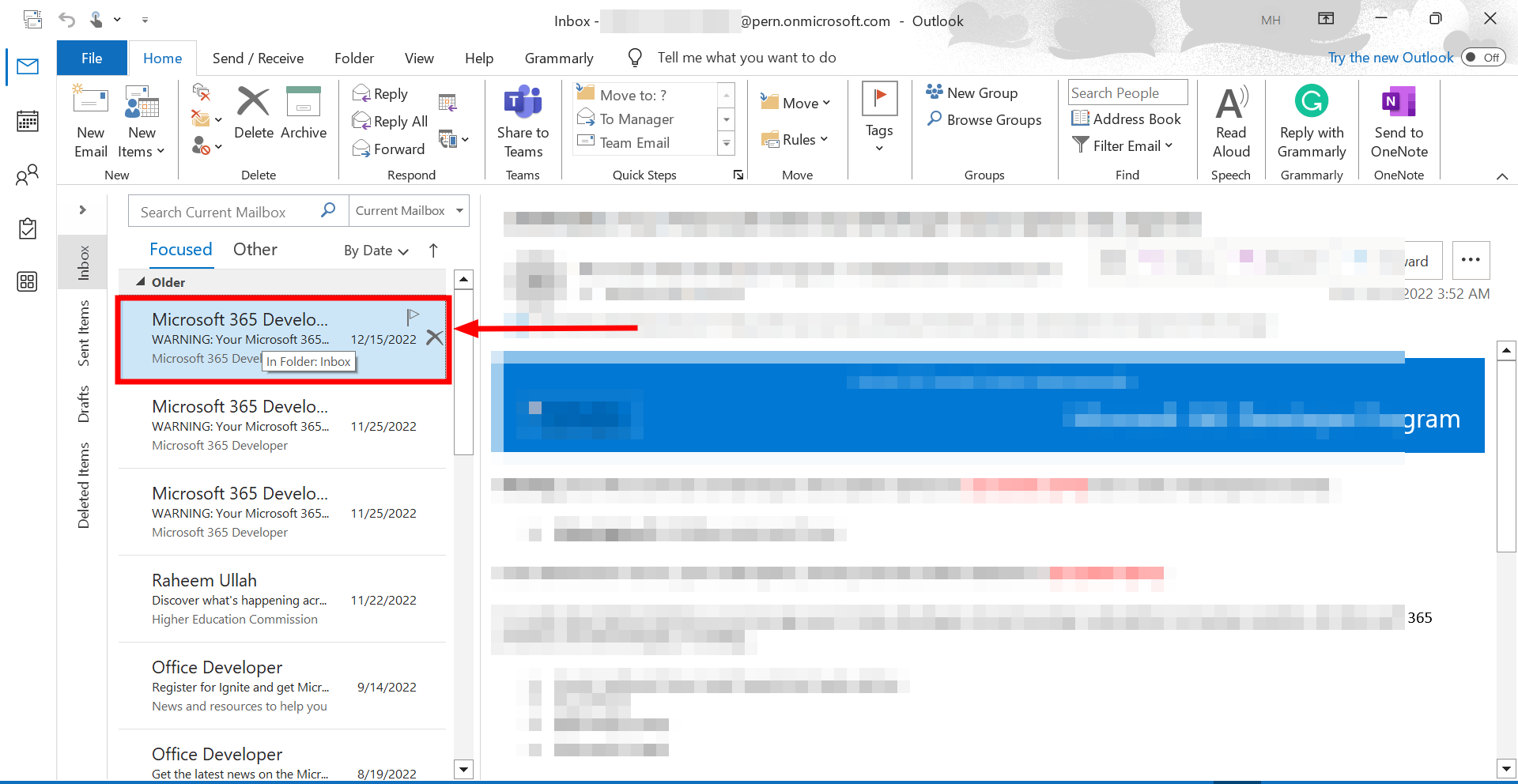
- Outlook'u açın ve e-postalarınızın bulunduğu klasörü bulun. İlk e-posta mesajına tıklayın. Bunu belirtmek istiyorsunuz.
![Seçmek istediğiniz ilk e-postaya tıklayın.]()
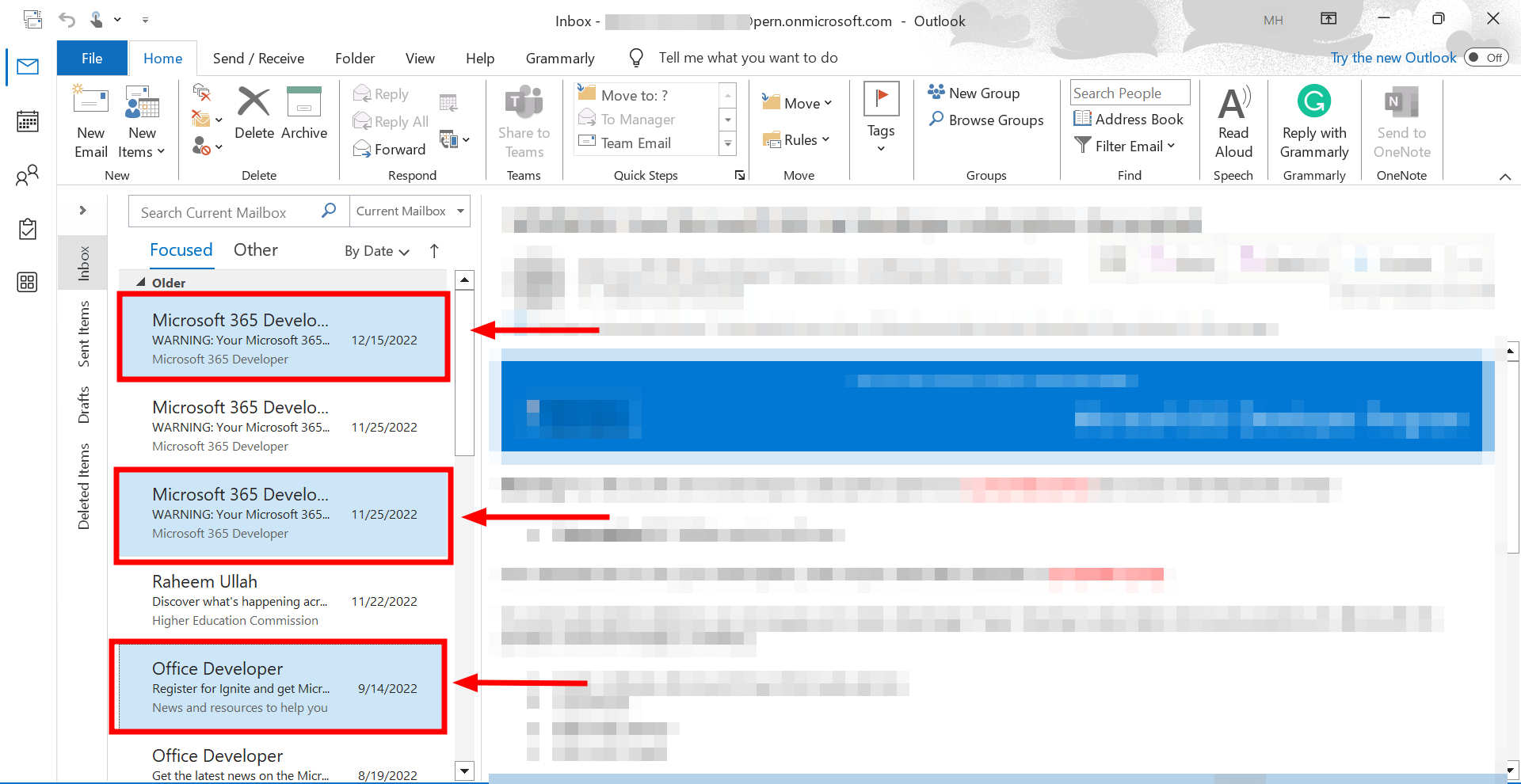
- tuşunu basılı tutun Ctrl (Komuta Mac'te, gelen kutunuzda (veya düzenlediğiniz klasörde) seçime dahil etmek istediğiniz diğer e-postaları tıklayın.
![Ctrl tuşuna basılı tutun ve seçmek istediğiniz diğer e-postalara tıklayın.]()
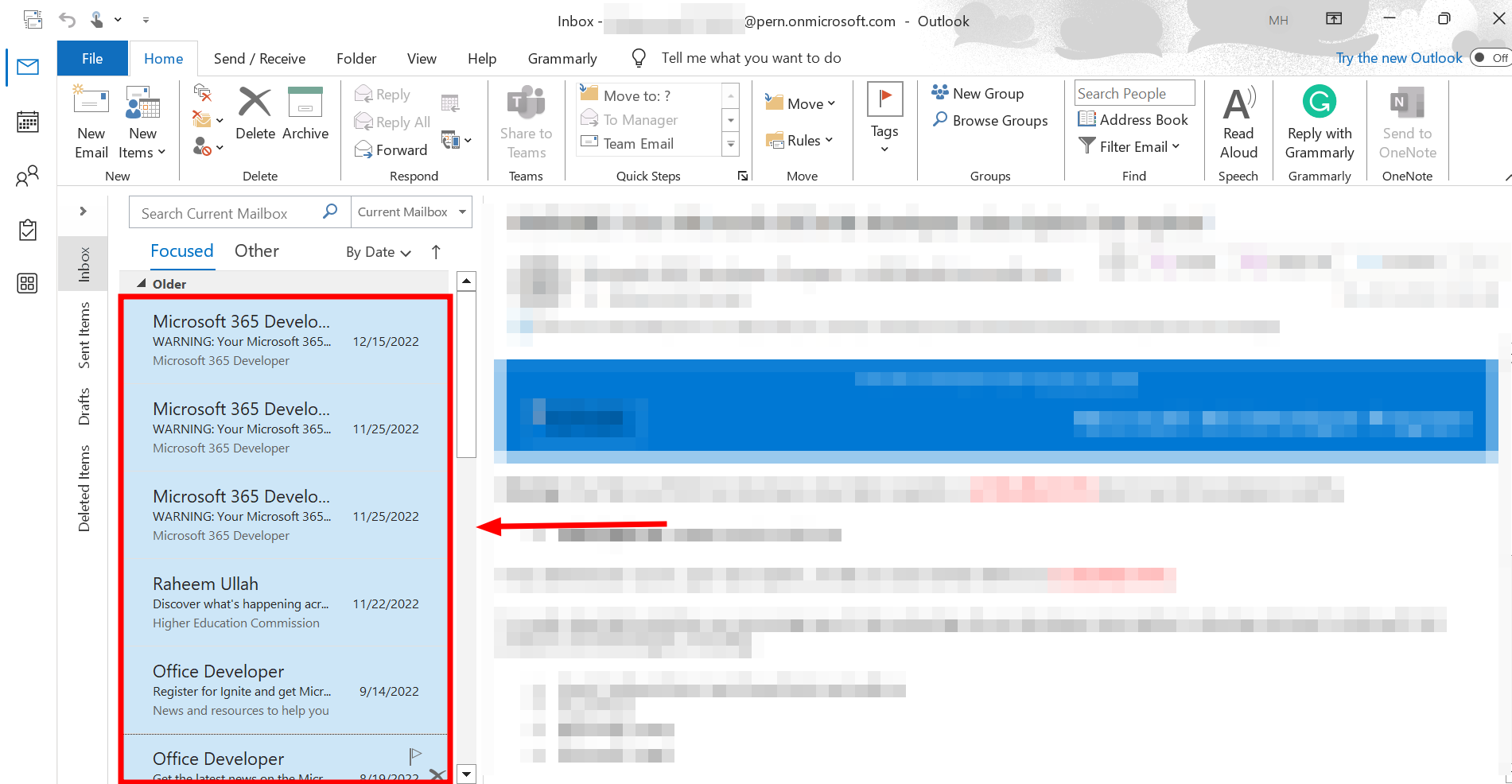
- Bir tuşu basılı tutun vardiya Ardışık birden fazla e-posta seçmek için. Basmaya devam edin. vardiyaSeçmek istediğiniz son e-postaya tıklayın. Bu, ilk ve son tıklamalarınız arasındaki tüm e-postaları vurgulayacaktır.
![Shift tuşuna basılı tutun.]()
⤷ Outlook 2007 ve Outlook 2010
Eski, geleneksel Outlook sürümlerini kullananlar için bir çözümümüz var. Bu özelliğin çalışma şeklinde Outlook 2007 ve 2010 arasında önemli bir fark yok , bu nedenle açıklamayı kısa ve öz tutacağız:
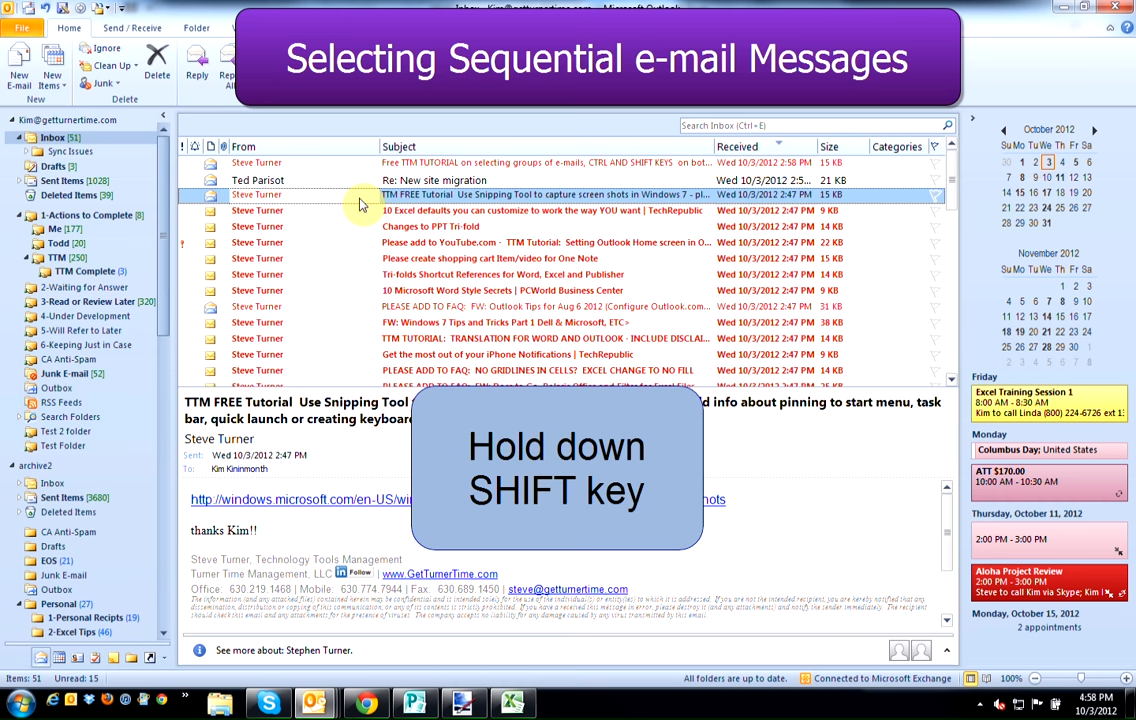
- Seçmek istediğiniz ilk e-postaya tıklayın ve tuşu basılı tutun. Vardiya.
![Shift tuşuna basılı tutun.]()
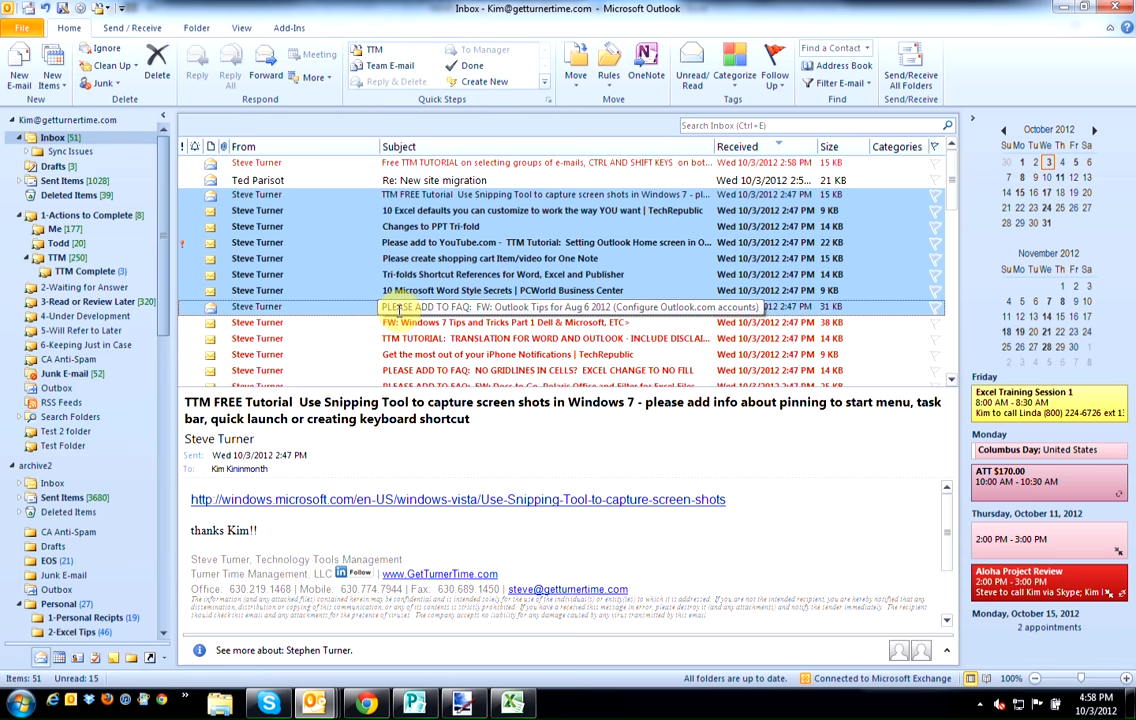
- Şimdi seçmek istediğiniz son e-postaya tıklayın. Aradaki tüm mesajlar seçilecektir.
![Seçmek istediğiniz son e-postaya tıklayın.]()
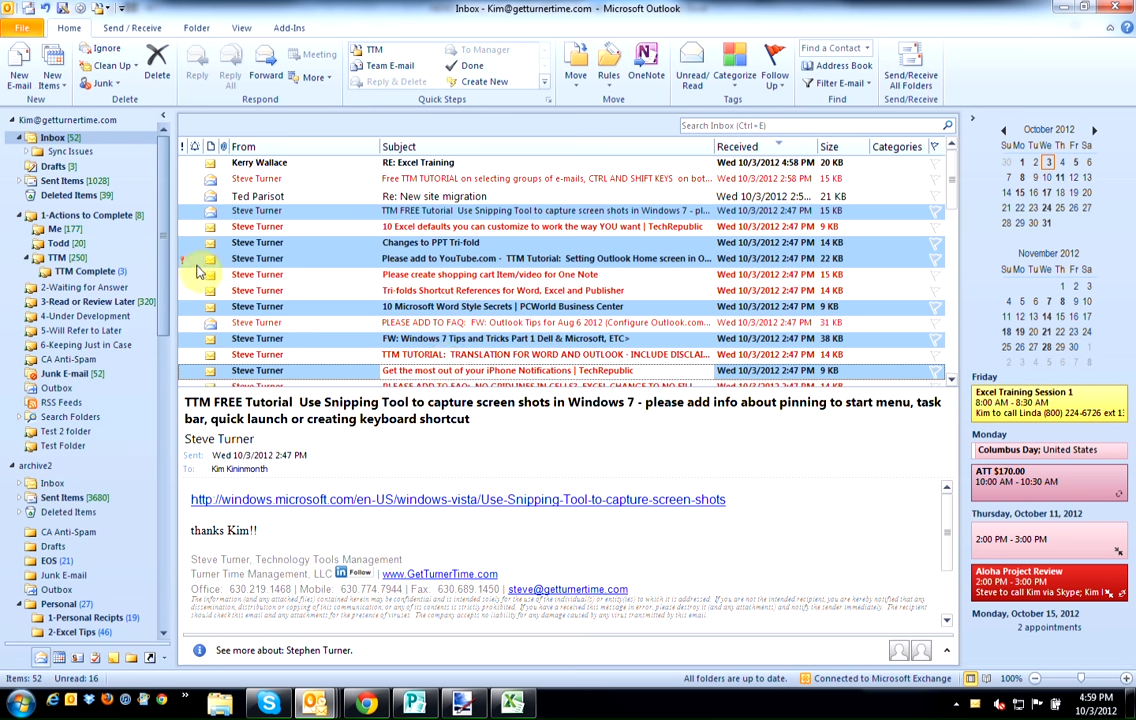
- Ya da bir tuşa basabilirsiniz. Ctrl Seçmek istediğiniz e-postalara tek tek tıklamaya devam edin.
![Ctrl tuşunu kullanın.]()
Outlook Web'de (veya Outlook beta uygulamasında) birden fazla e-posta mesajı seçme
Hem Mac hem de Windows için yayınlanan Outlook'un en son sürümü oldukça modern görünüyor ve tarayıcı sürümüne çok benziyor. Bazı küçük görsel farklılıklar var, ancak adımlar aynı kalıyor. Ayrıca, Mac'teki en son Outlook uygulaması, hala beta aşamasında olmasına rağmen , Windows'taki en son Outlook uygulamasıyla aynı . Her iki sürümde de birden fazla e-posta seçmek çok kolay.
Bunu nasıl yapacağınız aşağıda açıklanmıştır:
Yöntem 1: Tıklayarak ve sürükleyerek seçim
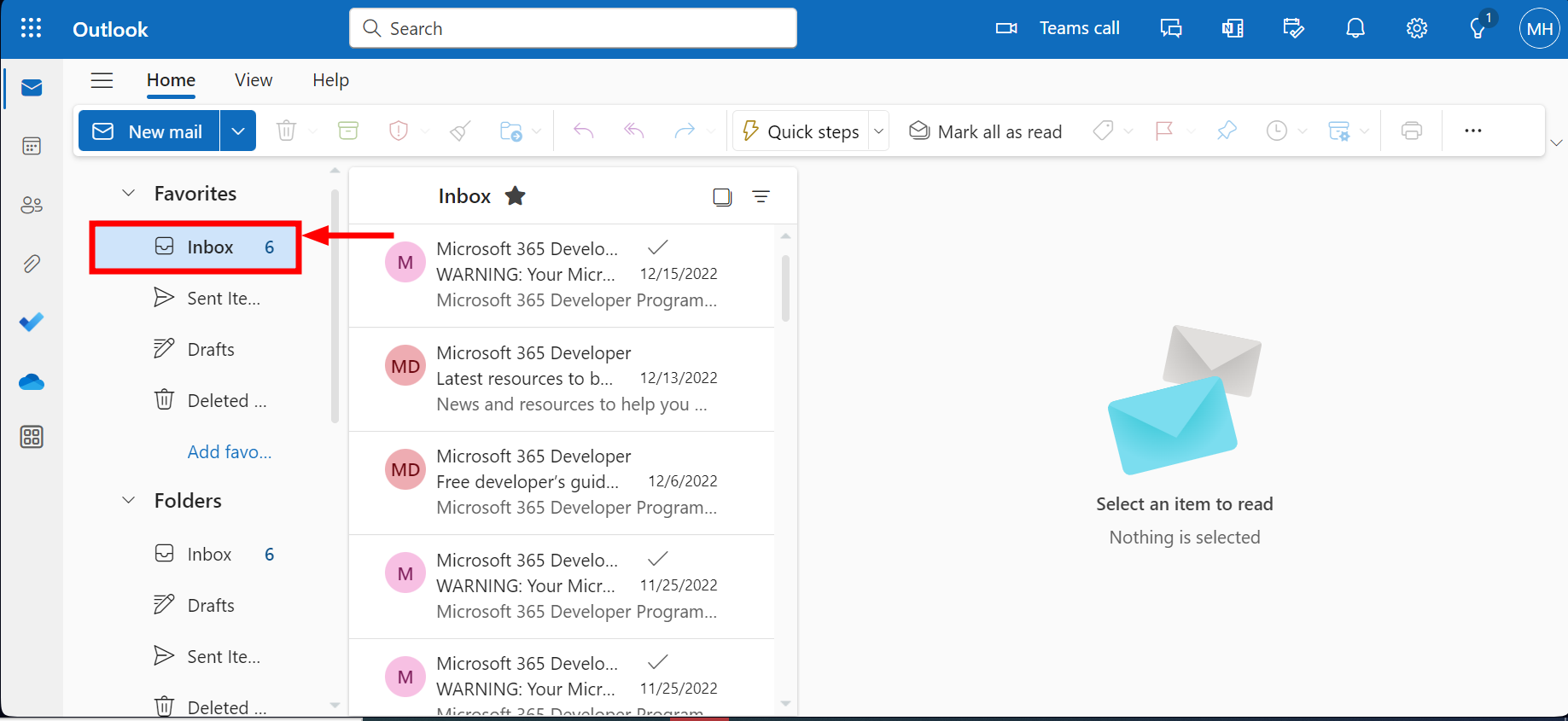
- Outlook Beta'yı açın (Mac'te en son sürüm) veya şu adrese gidin: https://outlook.live.com/ İnternet üzerinden e-posta klasörünüze gidin.
![Outlook'u açın]()
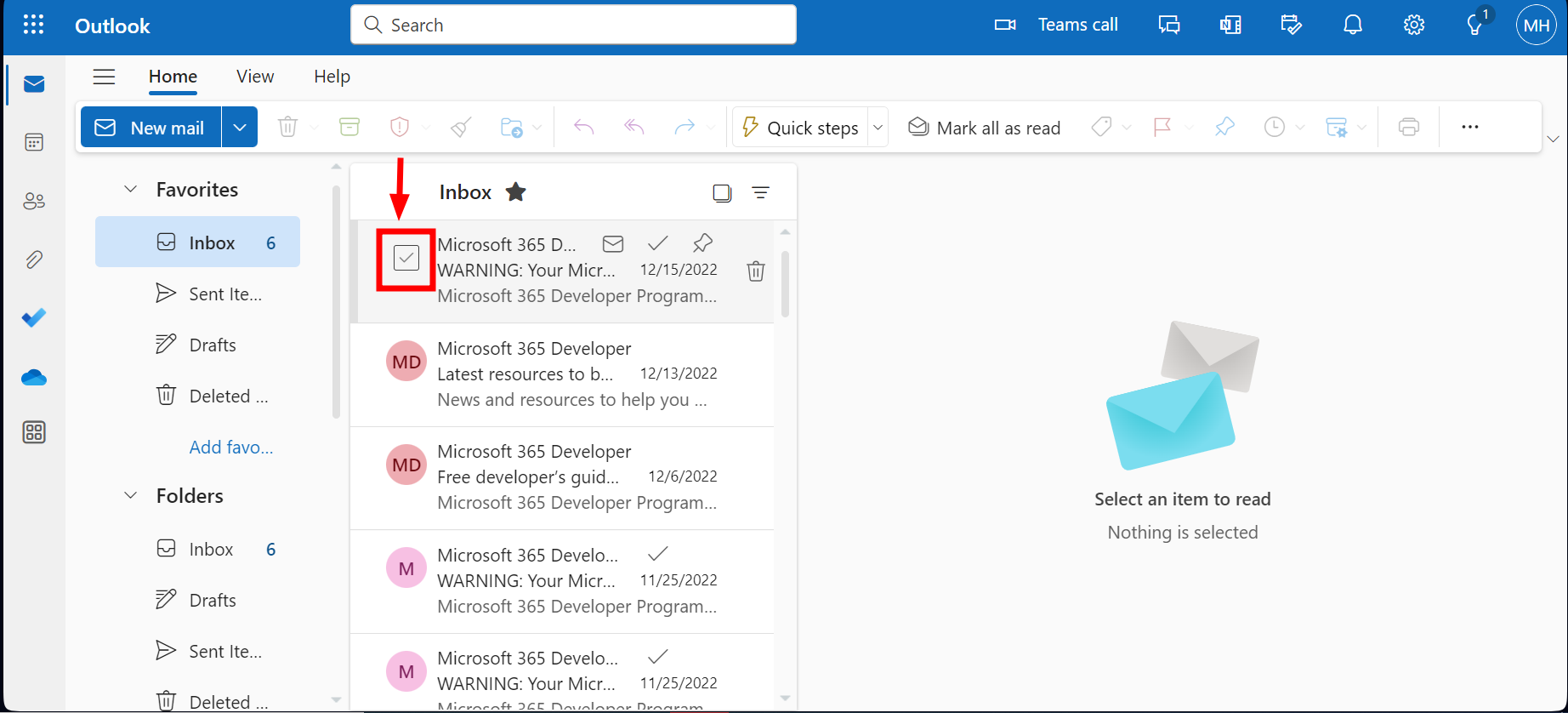
- tık onay kutusu Seçmek istediğiniz ilk e-posta adresinin yanına.
![Seçim kutusuna tıklayın]()
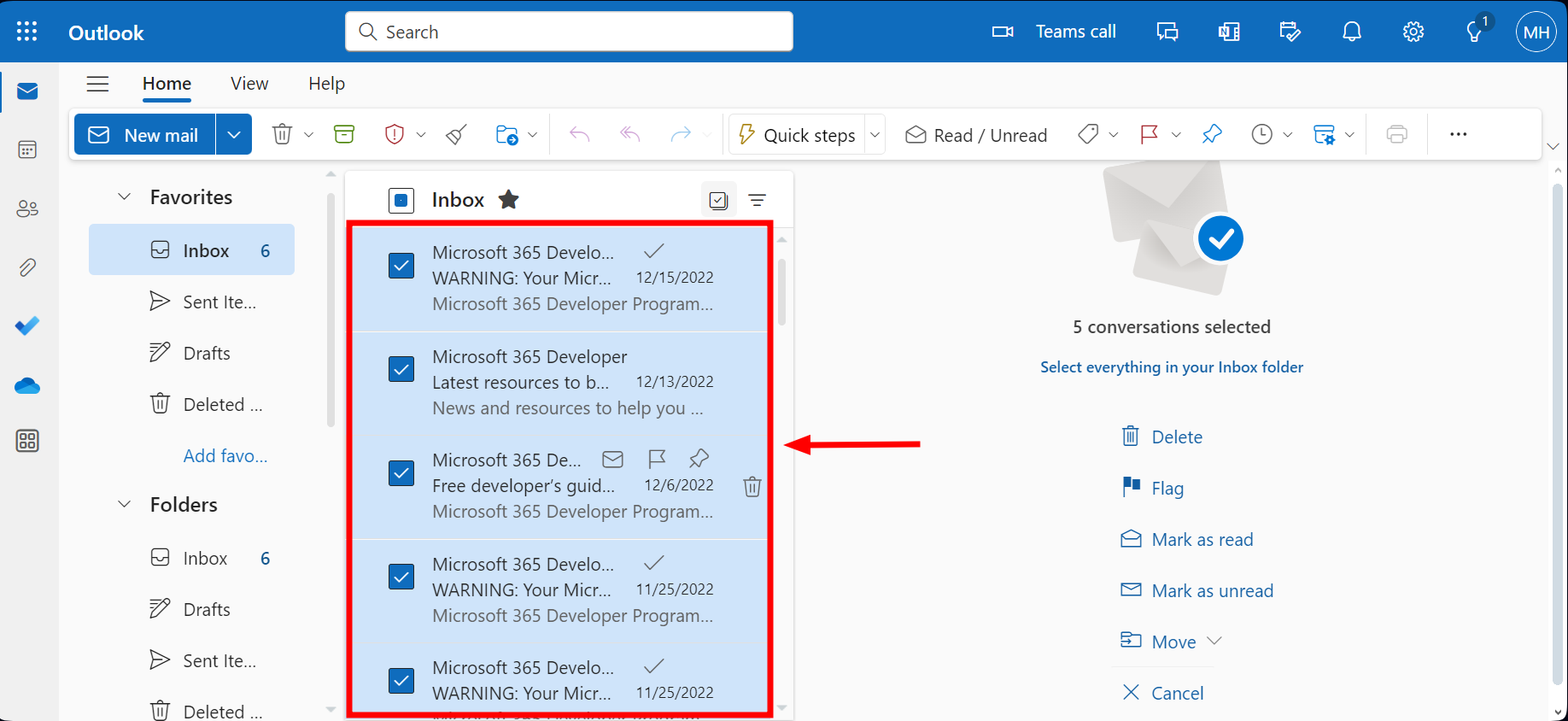
- Belirtmek istediğiniz diğer e-postalar için de aynı işlemi yapın.
![Onay kutularına tıklayın.]()
- İşlem tamamlandığında, seçtiğiniz tüm e-postalar vurgulanmış olarak görünecektir.
![Birden fazla e-posta tespit edildi.]()

İkinci yöntem: "Tümünü Seç" özelliğini kullanmak
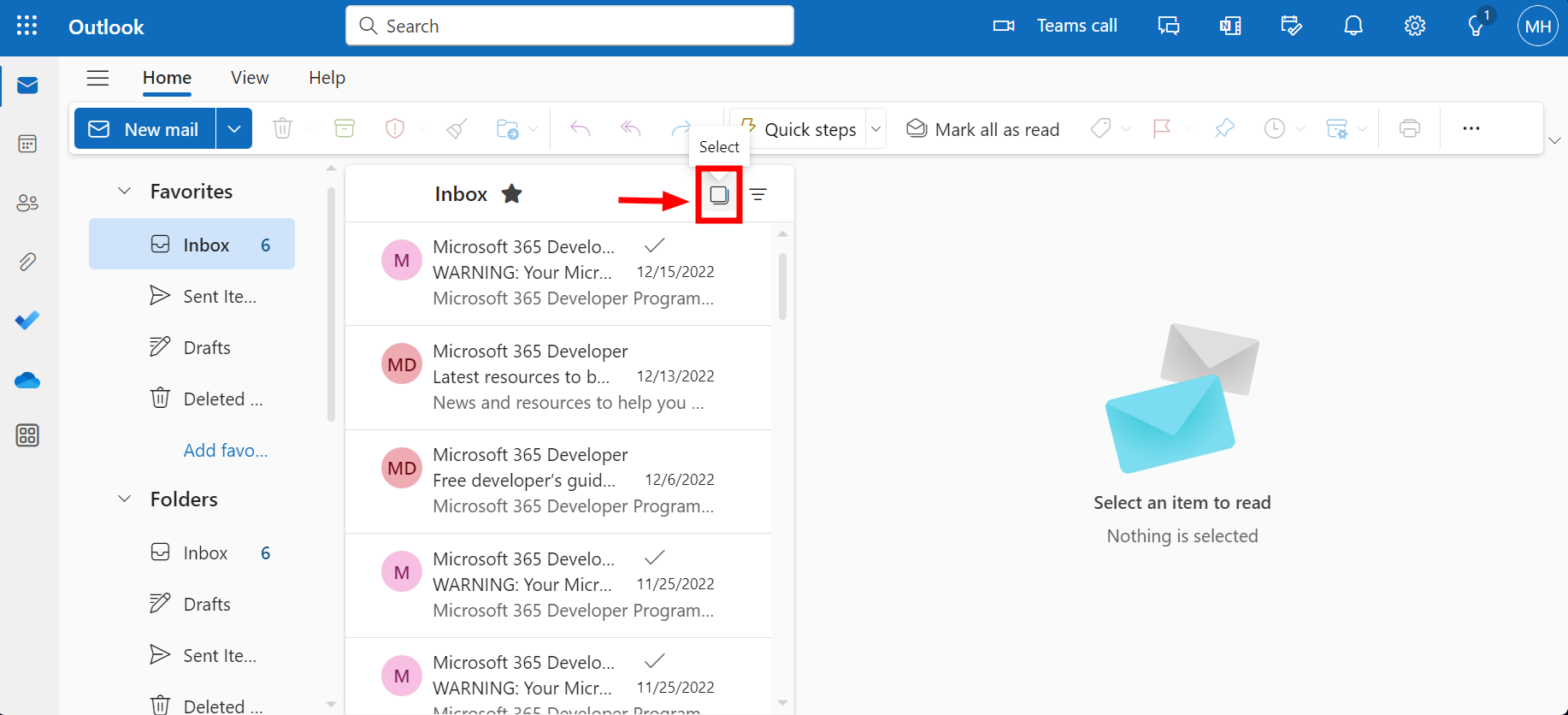
- Outlook'u açın ve "Tümünü seç"E-posta listesinin en üstünde yer almaktadır, üzerine tıklayın."
![Tümünü Seç onay kutusu]()
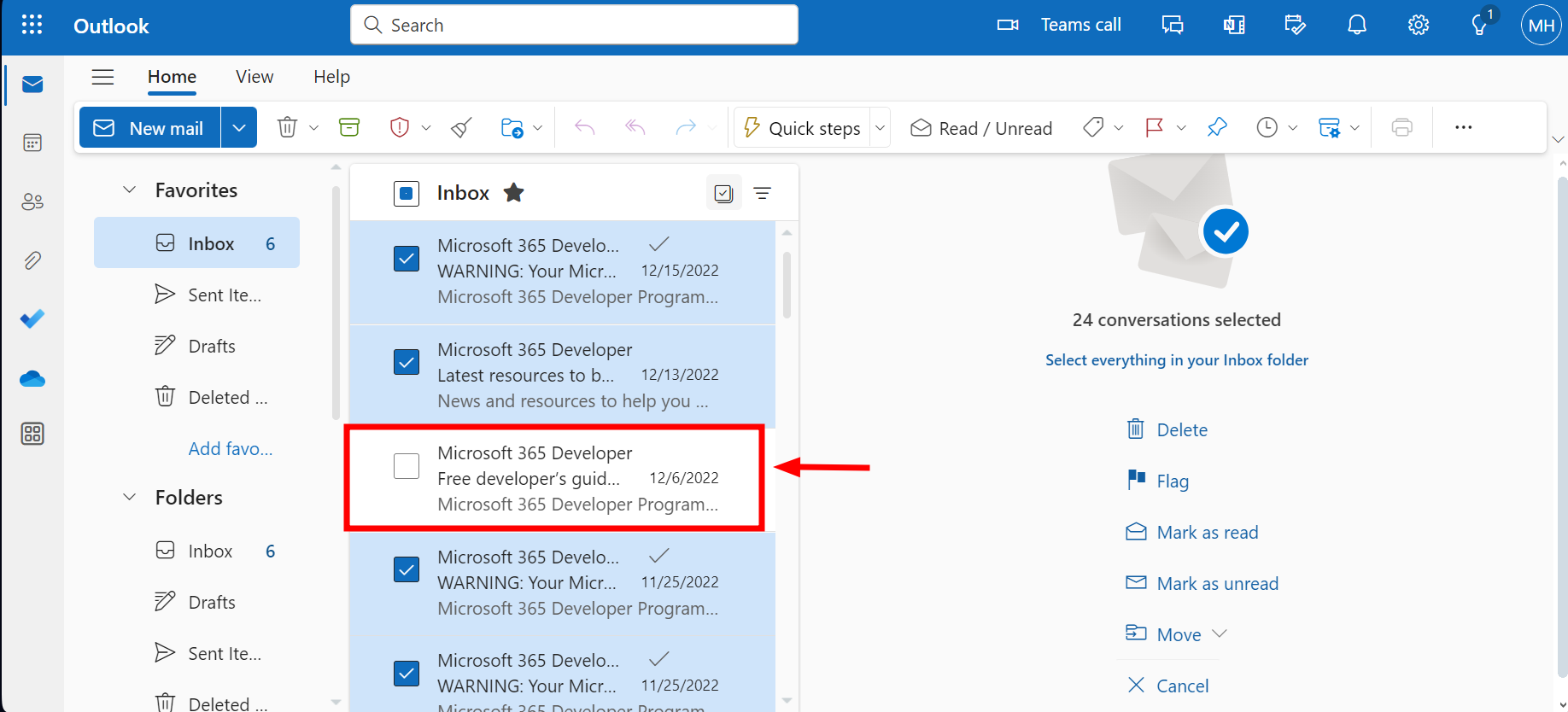
- Seçimi Daraltma (İsteğe Bağlı): Bir e-postayı seçiminizden hariç tutmak için, yanındaki kutucuğun işaretini kaldırmanız yeterlidir.
![Seçimi iyileştirme]()
Outlook mobil uygulamasında (iPhone/Android) birden fazla e-posta mesajı seçme
Cep telefonları, hem kişisel hem de iş hayatımızda her şey için kullandığımız temel cihazlar haline geldi. Dolayısıyla, Outlook mobil uygulamasını kullanıyorsanız, birden fazla e-postayı şu şekilde seçebilirsiniz:
- Bir uygulama açın GörünümGelen kutunuza gidin, ardından Tıklayın ve basılı tutun Hangi e-posta adresinden, görene kadar? onay işareti Sol tarafında.
![Tıklayın ve basılı tutun]()
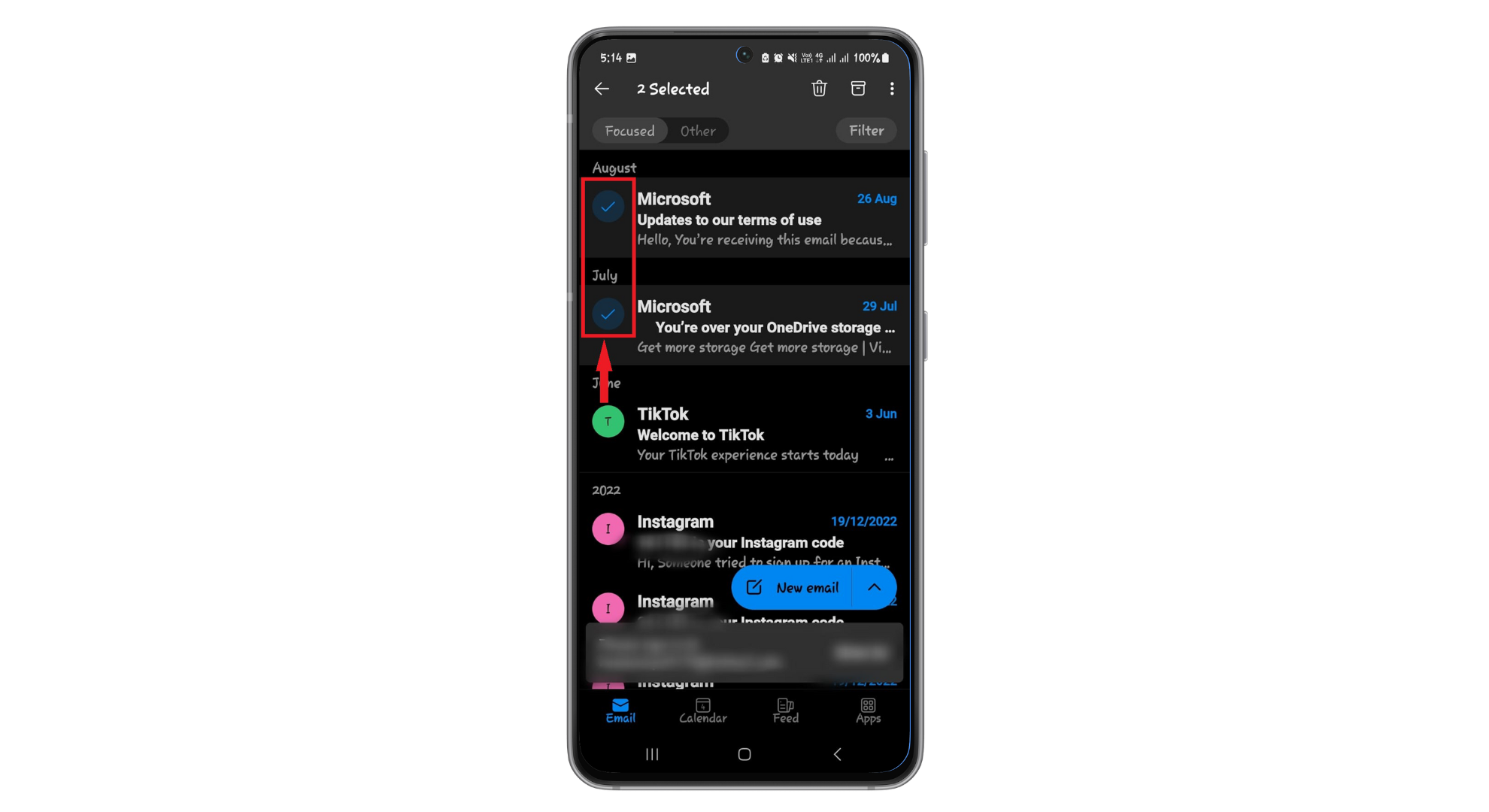
- Herhangi birine basın Diğer e-postalar Bunu belirtmek istiyorsunuz.
![Diğer e-postaları seçin]()
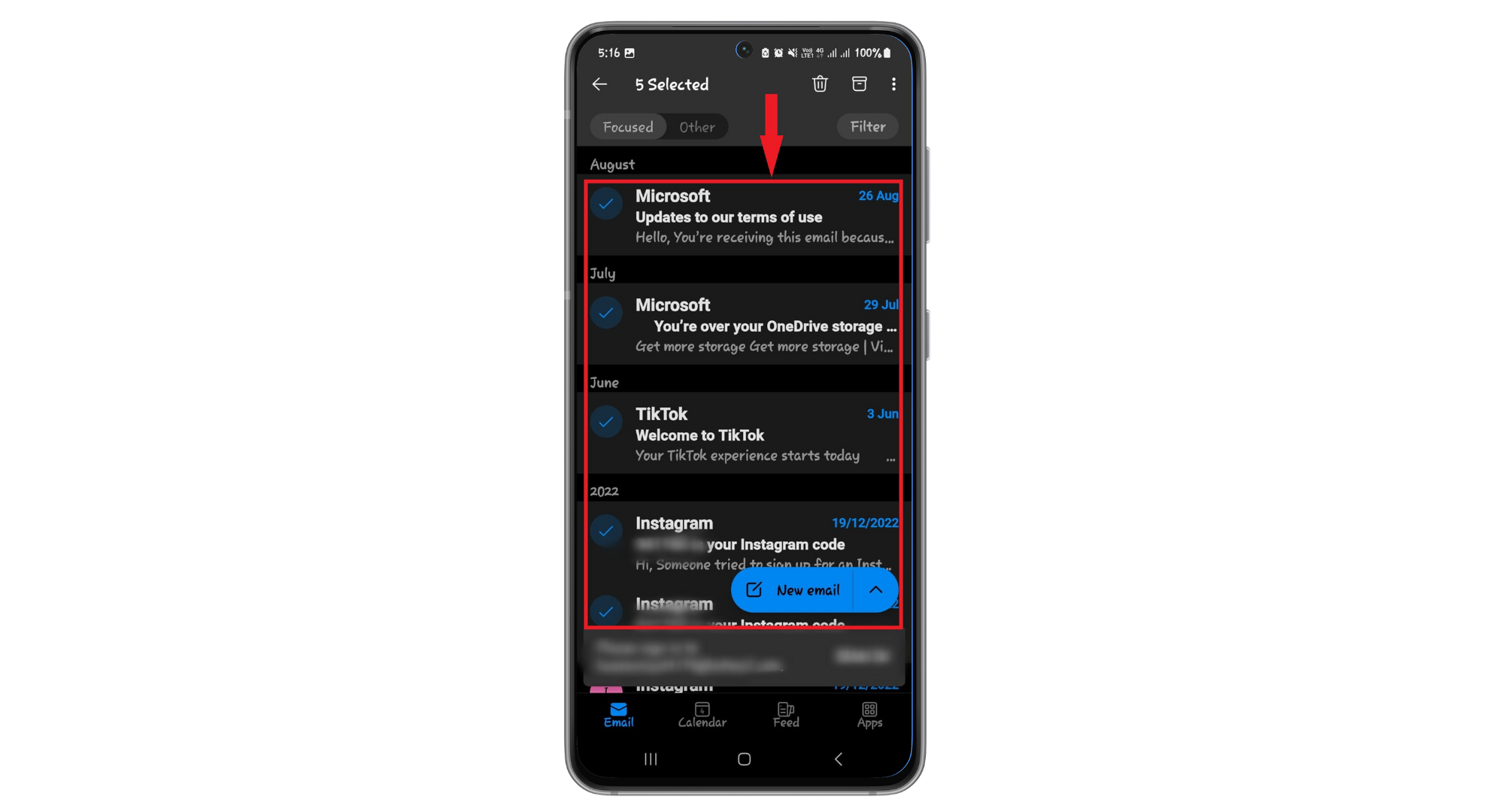
- Birden fazla e-postayı hızlıca seçmek istiyorsanız, Aşagı kaydır Mesajlarda onay işareti görünür görünmez basmaya devam edin.
![E-postalar arasında kaydırın]()

Yoruma kapalı.