

Bir e-posta gönderdikten hemen sonra geri almak istediğiniz oldu mu hiç? İyi haber şu ki, Outlook'ta tam da bunu yapmanızı sağlayan bir özellik var: gönderdiğiniz e-postayı geri alma . Bu kullanışlı işlev, özellikle hatayı hızlıca fark ettiğinizde ve alıcı e-postayı henüz açmamışsa, gerçek bir kurtarıcı olabilir.
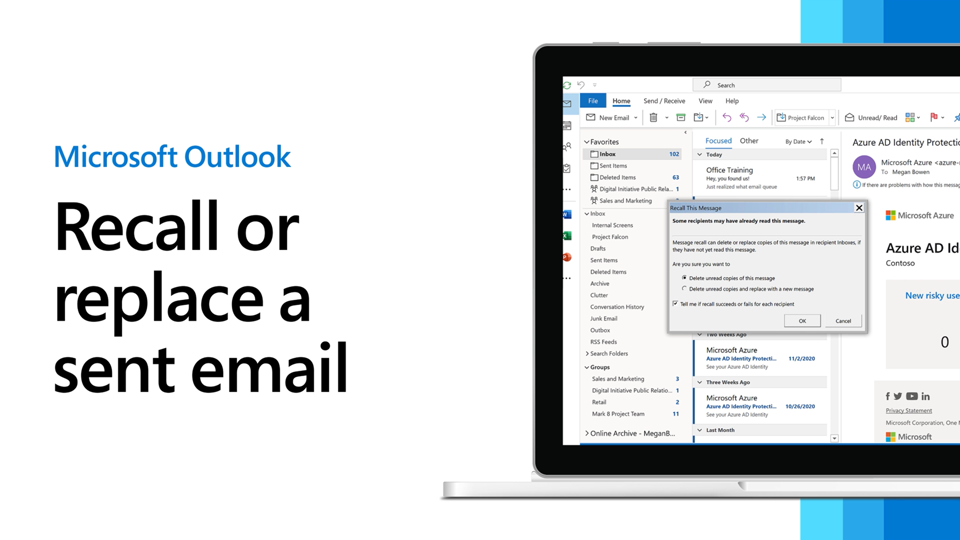
Bu kılavuzda, Outlook'ta e-postaları nasıl alacağınız hakkında bilmeniz gereken her şeyi adım adım açıklayacağız; ister masaüstü uygulamasını , ister Outlook.com'u , isterse de bilgisayarınızdaki eski bir sürümü kullanıyor olun . Ayrıca, e-postaları alma işleminin neden her zaman işe yaramadığını açıklayacak ve gönder düğmesine bastıktan sonra mesajlarınızı incelemek için size ek süre tanımak amacıyla e-posta teslimatını nasıl geciktirebileceğinizi göstereceğiz.
Outlook'ta bir e-postayı geri çektiğinizde, aslında az önce gönderdiğiniz bir e-postayı geri almaya çalışıyorsunuz ve alıcının henüz okuma fırsatı bulmadığını umuyorsunuz. Bu, eksik bir mesaj gönderdiğinizi, önemli bir dosyayı eklemeyi unuttuğunuzu veya e-postayı yanlış kişiye gönderdiğinizi fark ettiğinizde kullanışlıdır. Microsoft Outlook, bu hatayı düzeltmek için iki seçenek sunar:
- Alıcının gelen kutusundan mesajı silin: Bu seçeneği seçerseniz, alıcı orijinal e-postanızı göremeyecektir; e-posta gelen kutusundan silinecektir.
- Orijinal e-postayı düzeltilmiş bir sürümle değiştirin: Bu seçenek, hataları düzeltmenize veya eksik bilgileri eklemenize ve ardından eski e-posta yerine düzeltilmiş e-postayı göndermenize olanak tanır.
E-posta geri çağırma özelliğinin yalnızca hem sizin hem de alıcının Microsoft Exchange veya Office 365 hesapları kullanması durumunda çalıştığını bilmek önemlidir . Ayrıca, bu özellik Outlook 2007 , 2010 , 2013 , 2016 , 2019 , 2021 ve Outlook 365'te mevcuttur.
Masaüstünüzdeki Outlook'ta bir e-postayı almak için, özelliğin doğru çalışması için sizin ve alıcının bazı ortak noktaları olması gerekir:
- İkiniz de cihaz kullanmalısınız. PC—Bu özellik Mac'te kullanılamaz..
- Outlook masaüstü uygulamasını kullanmalısınız. Web sürümü ve mobil uygulama geri arama özelliğini desteklememektedir.
- Her iki hesap da Microsoft Exchange veya Microsoft 365 olmalıdır.
- İkinizin de aynı kuruluşta olmanız gerekiyor, bu da genellikle e-posta adreslerinizin aynı alan adıyla bitmesi anlamına gelir.
Bu koşulların tümü yerine getirilirse, yanlışlıkla gönderdiğiniz bir e-posta mesajını geri alabilirsiniz.
Outlook uygulamasında
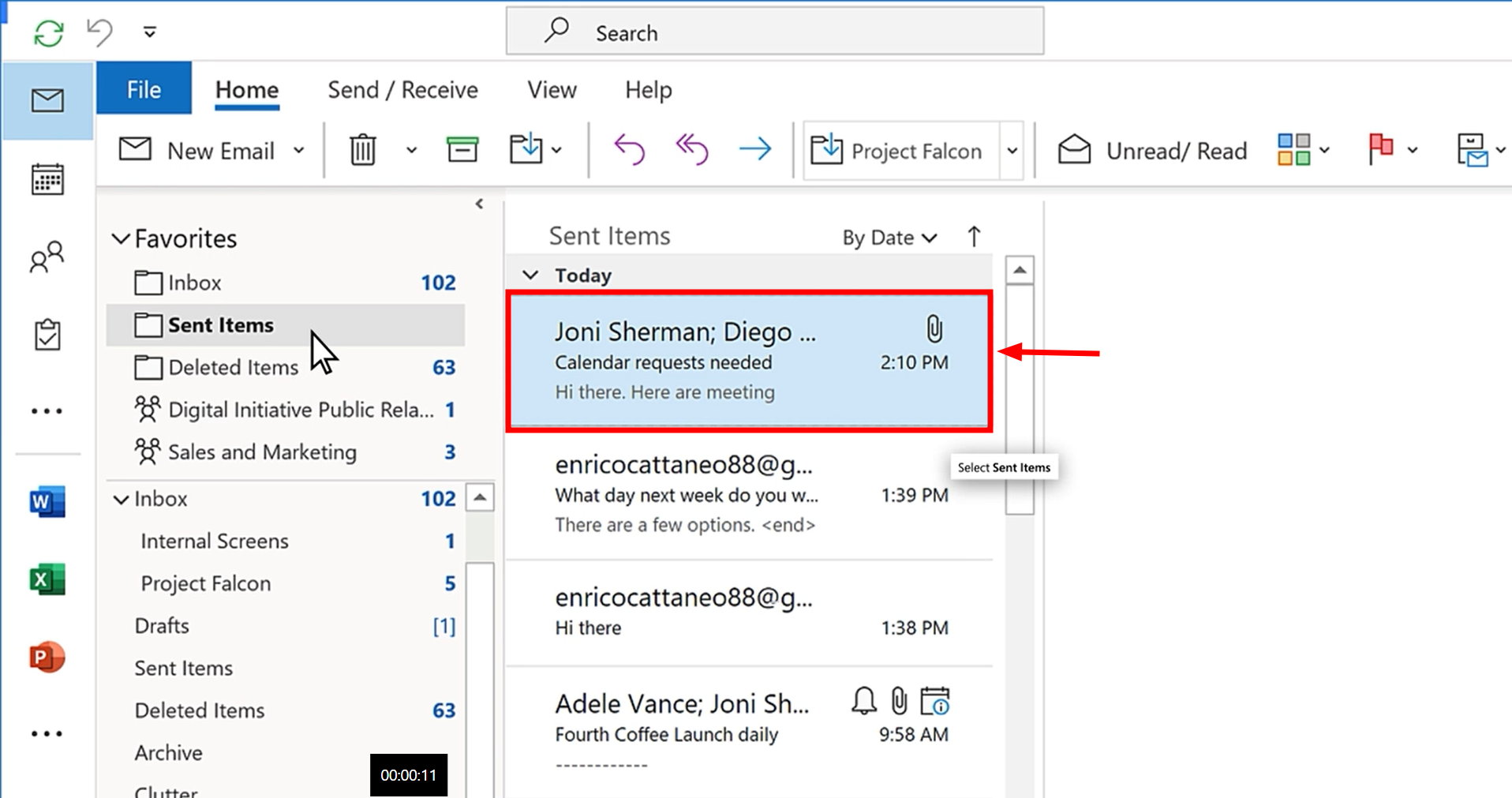
Adım 1: Gönderilen öğeleri açın
Outlook'u açın ve ekranınızın sol tarafında bulunan " Gönderilen Öğeler " seçeneğine tıklayarak gönderdiğiniz tüm e-postaları görüntüleyin.

Adım 2: Kurtarmak istediğiniz e-postayı bulun.
Erişim sağlamak istediğiniz Outlook mesajını seçin ve yeni bir pencerede açmak için çift tıklayın .
3. Adım: E-postayı alın
En üstte bulunan " Mesaj " sekmesinde olduğunuzdan emin olun. Sol üst köşedeki " Dosya "ya tıklayın, ardından fare imlecini " Yeniden Gönder ve Geri Al "ın üzerine getirin . " Bu mesajı geri al " seçeneğini seçin.
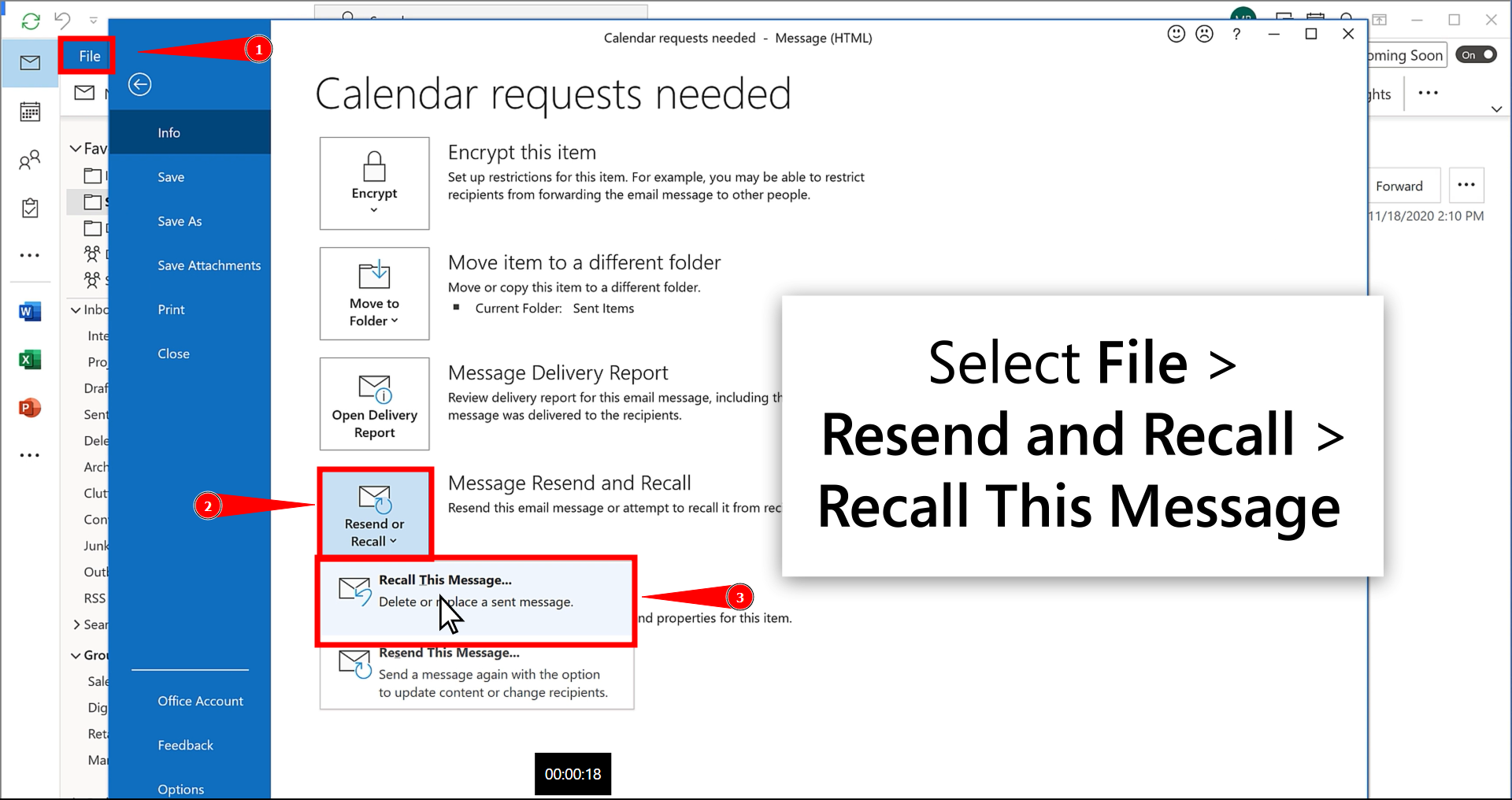
Bu seçenekleri görmüyorsanız, araç çubuğundan " Taşı "ya tıklayın, ardından " İşlemler "i ve son olarak " Bu mesajı geri al "ı seçin.
Adım 4: Geri arama seçeneğini seçin
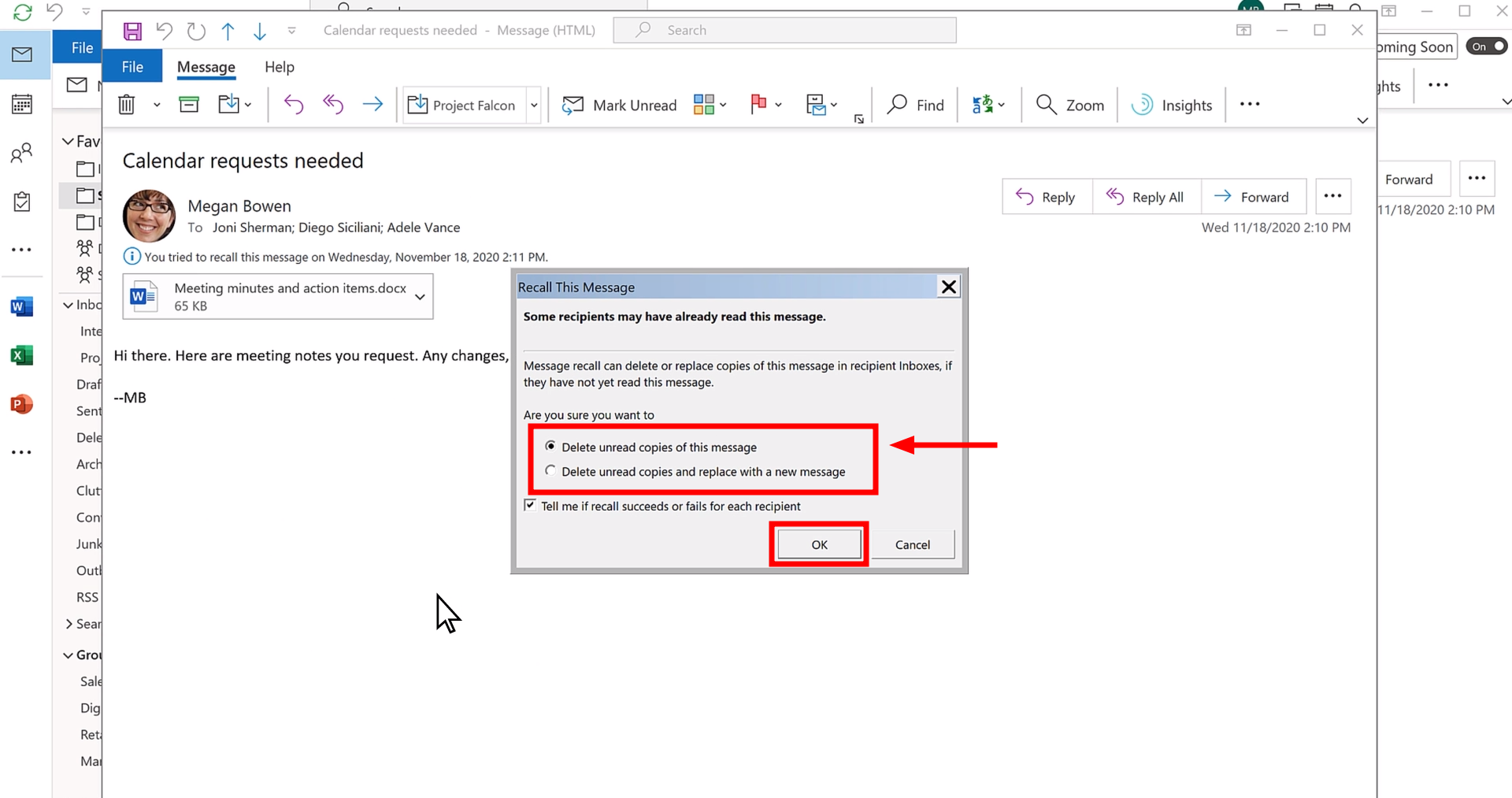
Açılan pencerede aşağıdaki seçeneklerden birini seçebilirsiniz:
- “Bu mesajın okunmamış kopyalarını silin.”
- Okunmamış kopyaları silin ve yerlerine yeni bir mesaj bırakın.
Ayrıca, geri çağırma işleminin başarılı olup olmadığını bildiren bir Outlook bildirimi almayı da seçebilirsiniz. Seçimlerinizi yaptıktan sonra Tamam'ı tıklayın.
Adım 5: E-postanızı düzenleyin
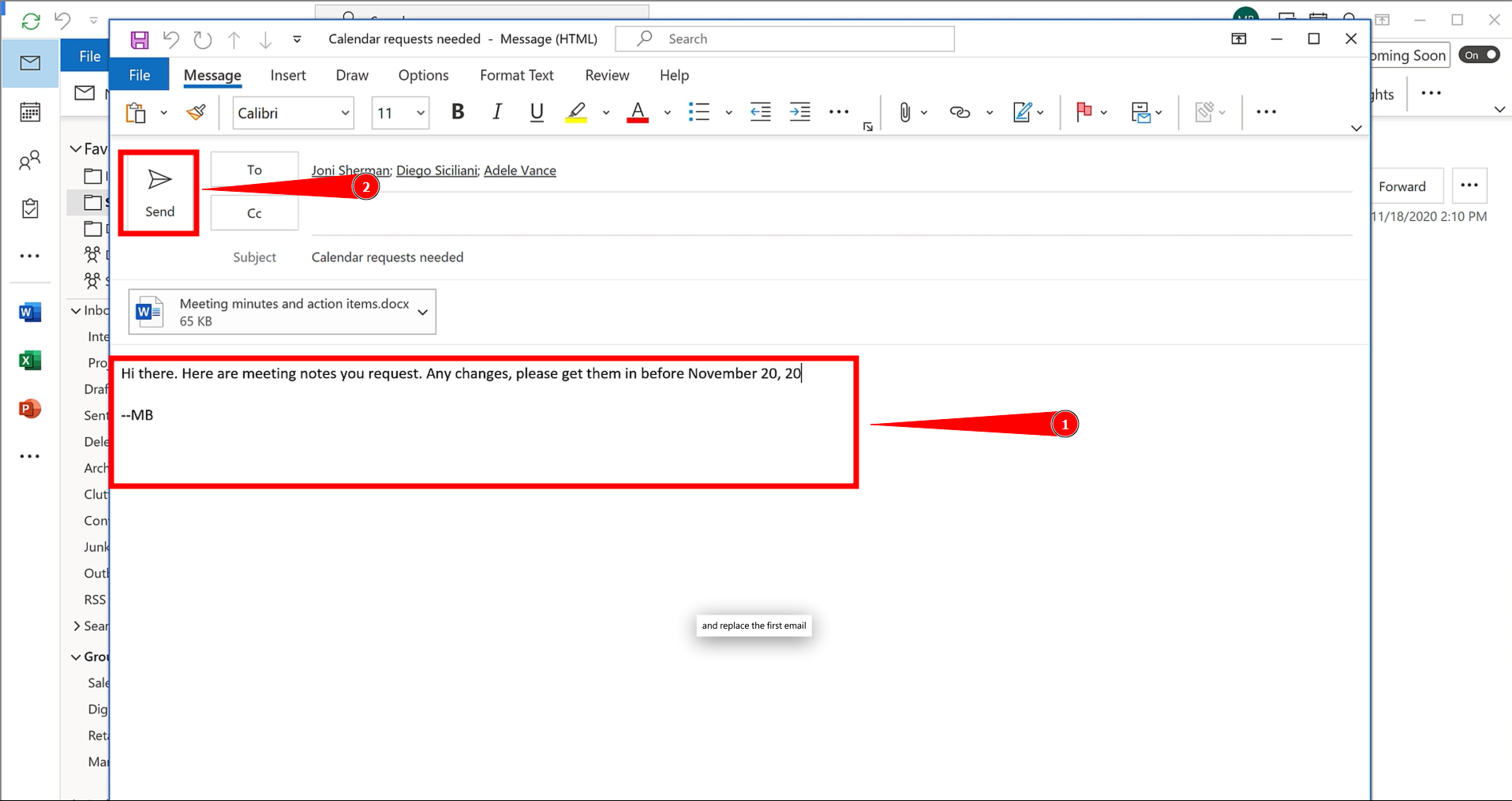
E-posta adresini değiştirmeyi seçerseniz, Outlook mesajınızı düzenlemeniz için yeni bir pencere açacaktır. Değişikliklerinizi yapın ve ardından " Gönder "e tıklayın.
Adım 6: Onay
"Her alıcı için aramanın başarılı veya başarısız olması durumunda beni bilgilendir" yazan kutuyu işaretleyin. Ardından " Tamam "ı tıklayın.

Not : “Okunmamış kopyaları sil ve yeni bir mesajla değiştir” seçeneğini seçerseniz, Outlook değişiklikleri yapabilmeniz için orijinal e-postanızı açacaktır. “ Gönder ”e tıkladığınızda, eski e-posta alıcının gelen kutusundan kaldırılacak ve güncellenmiş mesajınızla değiştirilecektir.
İnternette
Outlook.com veya @outlook.com , @hotmail.com , @live.com veya @msn.com gibi Microsoft'un web tabanlı e-posta platformlarından yanlışlıkla bir e-posta gönderdiyseniz, geri alma özelliğini kullanmak isteyebilirsiniz.
Maalesef, bu web tabanlı hizmetler için mesaj geri alma özelliği mevcut değil . Bu hizmetlerde "Gönder"e tıkladığınızda, e-posta hemen gönderilir; sunucunuzdan doğrudan ayrılır, bu nedenle onu geri alamazsınız.
Posta teslimatı. Mesajınızı incelemek ve hataları tespit etmek için genellikle 5 ila 10 dakikalık bir gecikme yeterlidir.
Yoruma kapalı.