

Windows 11'de bulanık bir ekran can sıkıcı ve düzeltilmesi zor olabilir. Neyse ki, Microsoft her iki işletim sisteminde de çeşitli yöntemler sunmuştur. , Windows 10 11. Ekran ayarlarını iyileştirmek ve bulanık ekran sorunlarını gidermek için.
Bu makalede, Windows 11'de bulanık metin sorununu çözmenin en iyi beş yolu açıklanacaktır.
1. Çözünürlük ayarlarınızı kontrol edin.
Düşük çözünürlüklü ekranlar, daha düşük çözünürlük daha büyük görünür piksellere yol açtığı için genellikle "bulanık" görünür. Bu nedenle, doğru boyutlandırma ve ayarlar çok önemlidir. Ekran çözünürlüğü Bu, bulanık ekran gibi kullanılabilirlik ve görüntü kalitesi sorunlarının çözülmesine yardımcı olabilir.
Bu ayarları değiştirmek için:
- Başlat menüsüne sağ tıklayın ve Ayarlar'ı seçin.
- Sistemi seçin, ardından bir görünüm seçin.
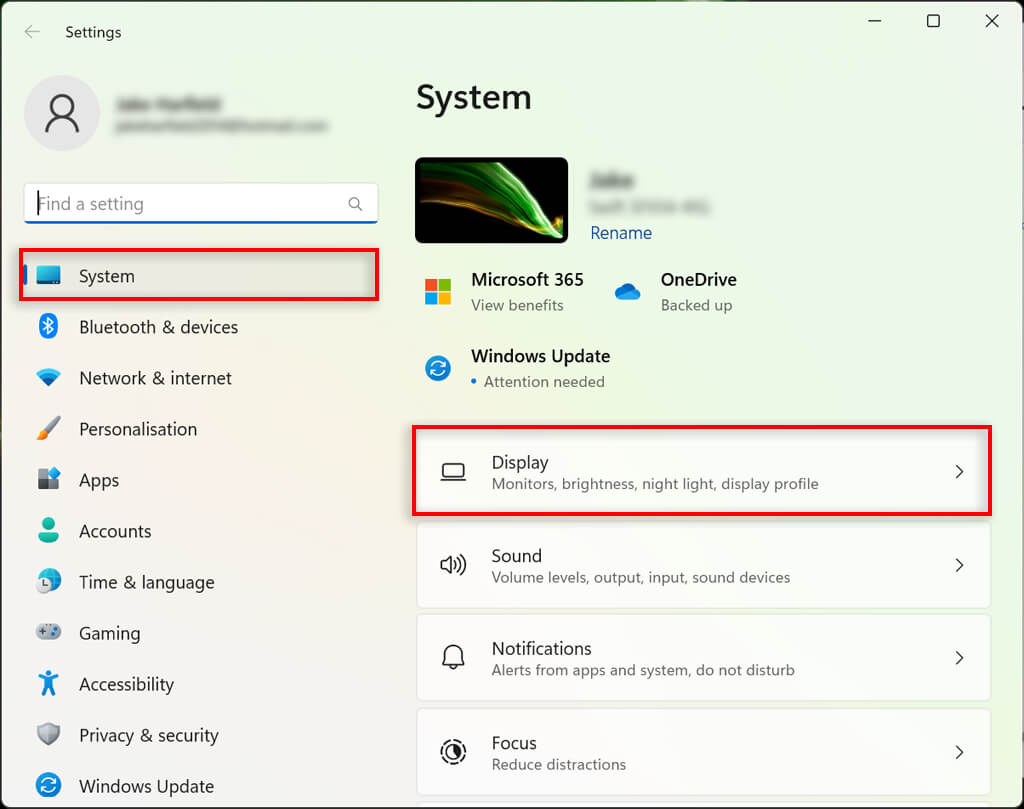
- Burada, ekran çözünürlüğü ayarlarını monitörünüzün çıkışına uyacak şekilde artırın. Örneğin, monitörünüzün çözünürlüğü 1920 x 1080 ise, en iyi görüntüleme deneyimi için bunu ayarlayın. Bu, önerilen seçenek olmalıdır.
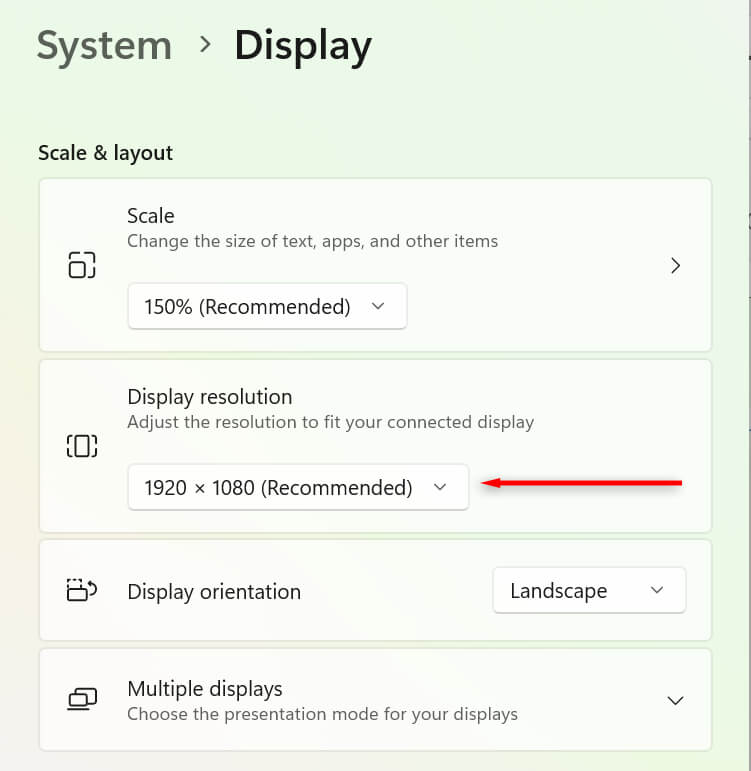
- Ekran görüntüsü iyiyse "Değişiklikleri sakla"yı, iyi değilse "Geri al"ı seçip başka bir çözünürlük deneyin.
2. DPI ölçeklendirme ayarlarınızı iyileştirin.
İnç başına nokta (DPI) değeri, bir ekranın ne kadar keskin olduğunu belirler. DPI değeri ne kadar düşükse, piksel yoğunluğu da o kadar düşük olur. Ekranınız için çok düşük veya optimize edilmemiş bir DPI değeri sorunlara neden olabilir. Bulanık ekran sorunları.
Windows, kullanıcı arayüzünü ekranın piksel yoğunluğuna göre ayarlamak için ölçeklendirme ayarlarını kullanabilir; böylece kullanıcı arayüzü öğeleri yüksek piksel yoğunluğuna sahip ekranlarda çok küçük görünmez. Ölçeklendirme ayarlarınızı değiştirmek için:
- Başlat menüsüne sağ tıklayın ve Ayarlar'ı seçin.
- Sistem'i ve ardından Ekran'ı seçin.
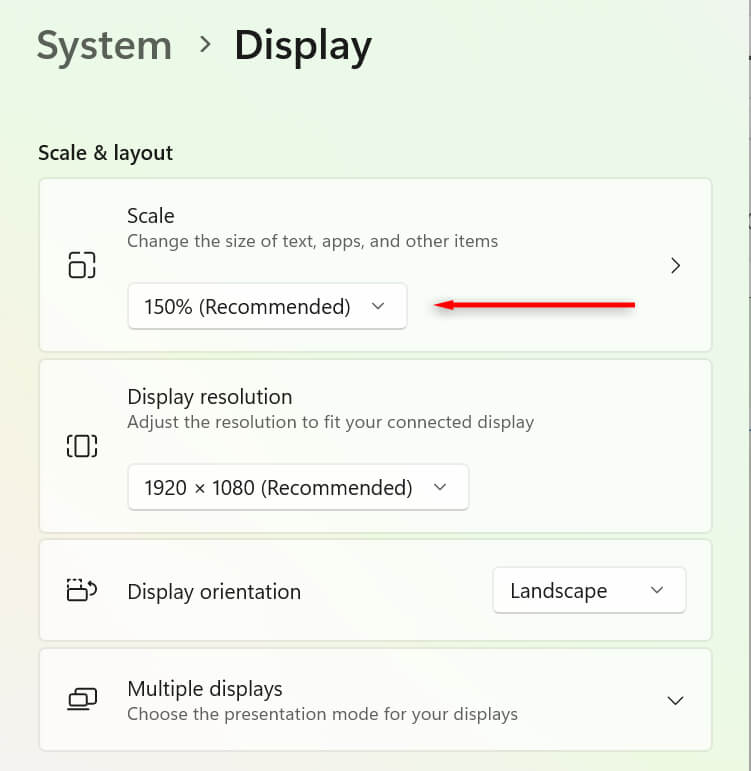
- Ardından, Ölçek ve Düzen altında, açılır menüyü seçin ve bir ölçek ayarı belirleyin. Ekranınız için mükemmel ayarı bulmak için biraz deneme yapmanız gerekebilir.
Her uygulama için DPI değerini farklı şekilde de ayarlayabilirsiniz. Bu, ekranın tamamı yerine yalnızca bir uygulamanın bulanık görünmesi durumunda kullanışlıdır. Bunu ayarlamak için:
- Uygulamaya sağ tıklayın. Bu, uygulamayı açan .exe dosyası olmalıdır.
- Özellikler'i seçin, ardından Uyumluluk sekmesini seçin.
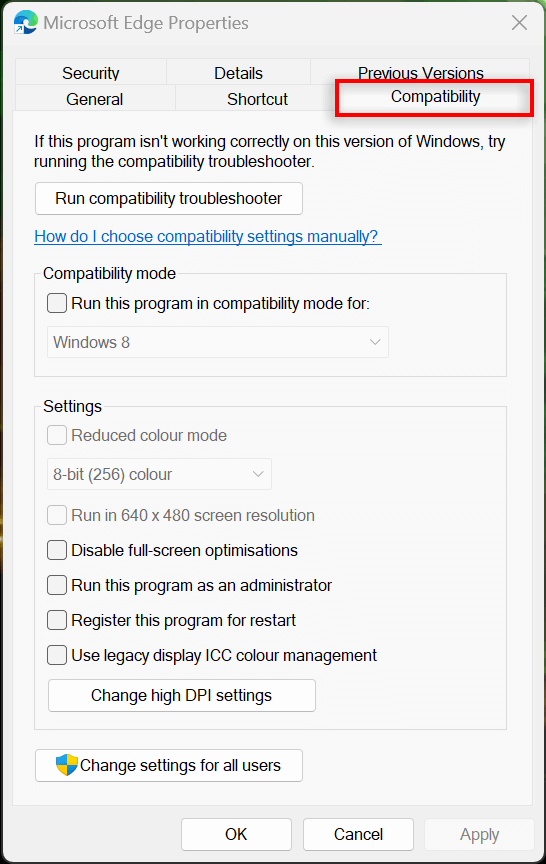
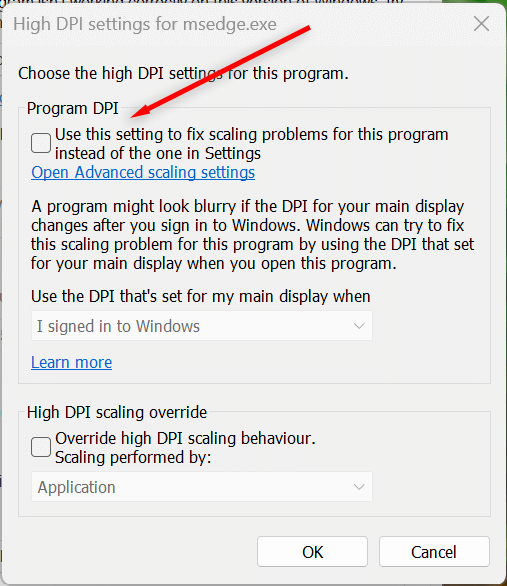
- Yüksek DPI ayarlarını değiştir seçeneğini seçin.
- "Bu programın ölçeklendirme sorunlarını düzeltmek için Ayarlar'daki ayar yerine bu ayarı kullan" seçeneğinin yanındaki kutuyu işaretleyin ve bu uygulamayı en iyi şekilde görüntüleyen ayarı belirlemek için seçenekleri deneyin.
3. ClearType'ı çalıştırın.
Windows 11'de metin okumakta zorlanıyorsanız ClearType etkinleştirilmemiş olabilir. Çoğu durumda ClearType varsayılan olarak etkinleştirilmiş olmalıdır, ancak yine de kontrol etmeye değer. Bu ayarı etkinleştirmek, metin netliğini artırarak okumayı kolaylaştırmaya yardımcı olacaktır.
Bunu yapmak için:
- Windows tuşu + I tuşlarına basarak Ayarlar uygulamasını açın.
- Önce Özelleştir'i, sonra Yazı Tipleri'ni seçin.
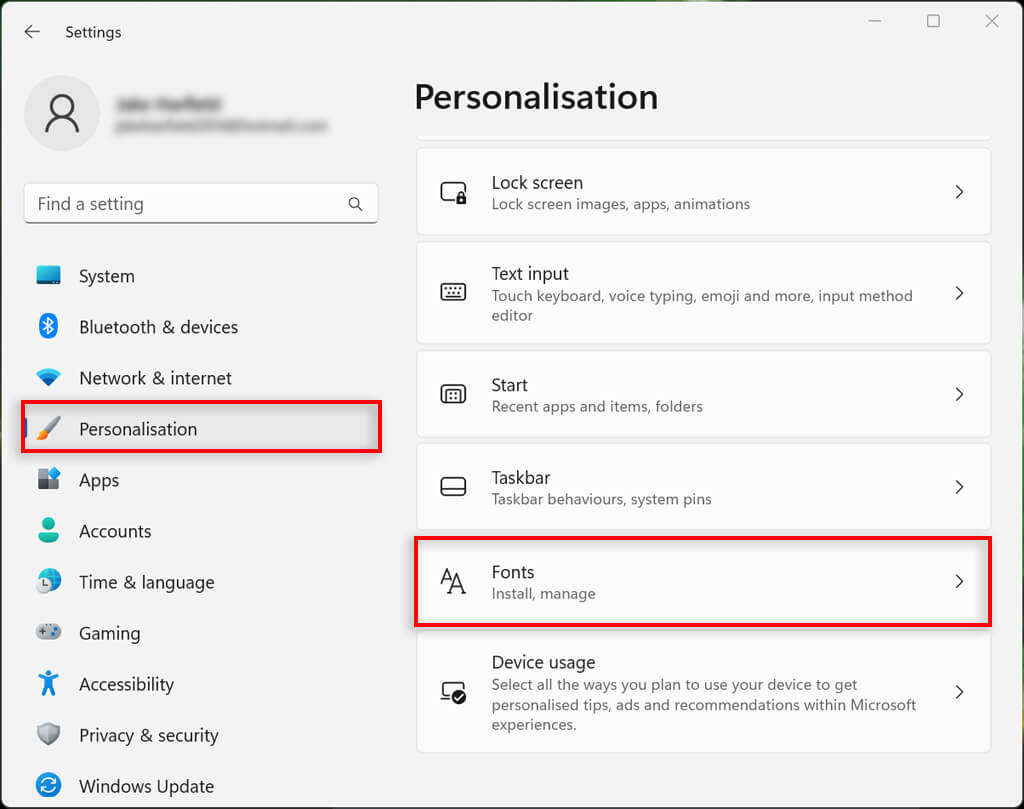
- İlgili ayarlar açılır menüsünü seçin ve ClearType metin ayarını seçin.
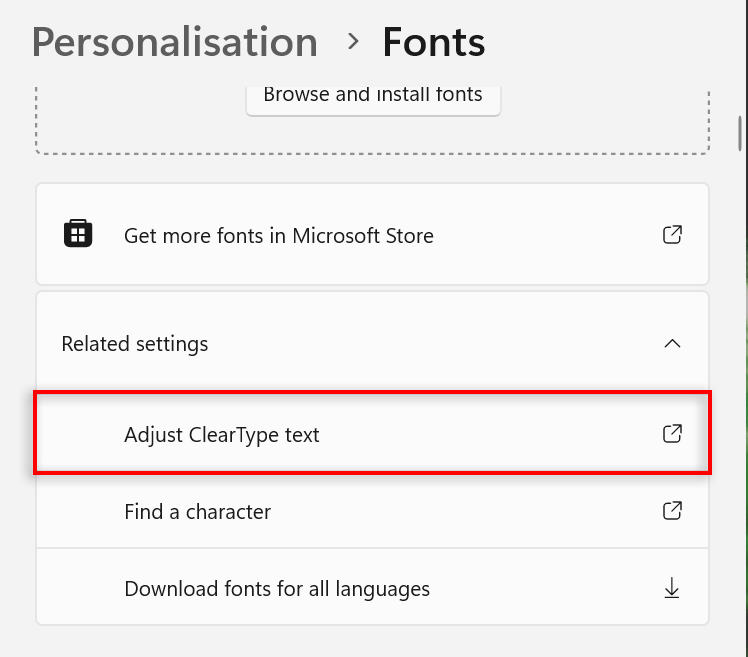
- Burada, ClearType'ı aç seçeneğini işaretlediğinizden emin olun.
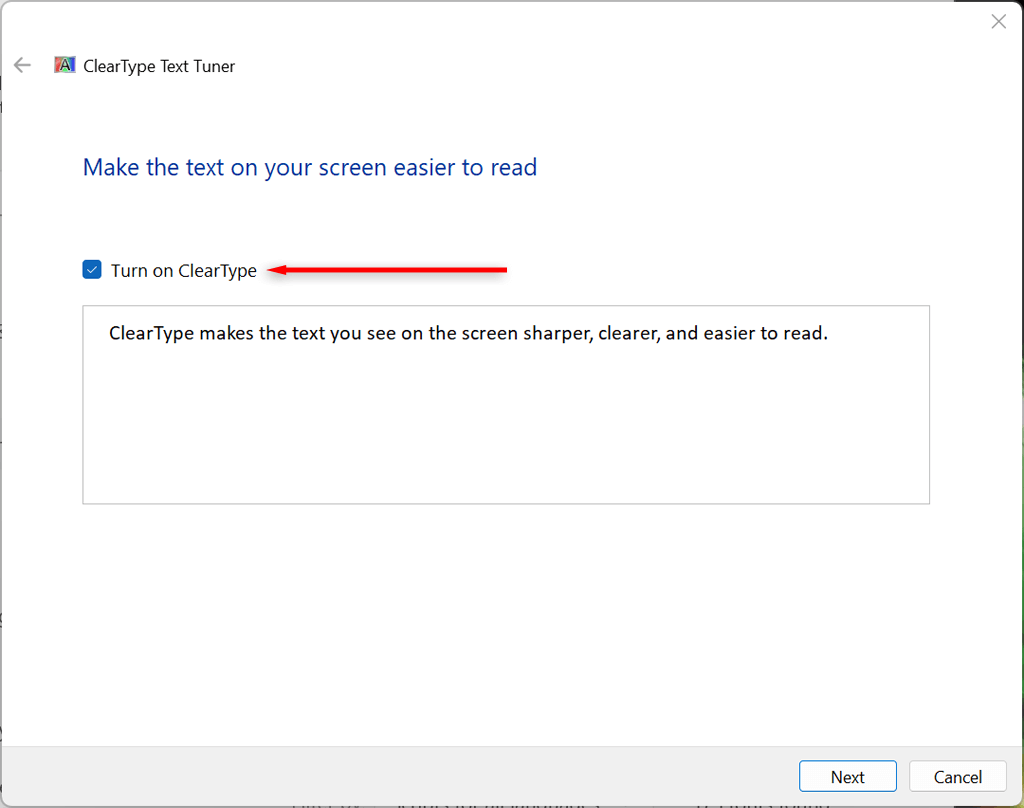
- İleri'yi seçin ve ekranınızı optimize etmek için ClearType Metin Ayarlayıcı talimatlarını izleyin. En az bulanık metin biçimini seçmeniz gerekecektir.
4. Performans ayarlarını değiştirin
Ekranın geri kalanı normal görünürken bazı uygulamaların bulanık görünmesiyle ilgili sorun yaşıyorsanız, o uygulamayı kullanırken kaliteyi iyileştirmek için grafik ayarlarını değiştirebilirsiniz. Bunu yapmak için:
- Başlat menüsüne sağ tıklayın ve Ayarlar'ı seçin.
- Önce sistemi, sonra ekranı seçin.
- Grafikleri seçin.
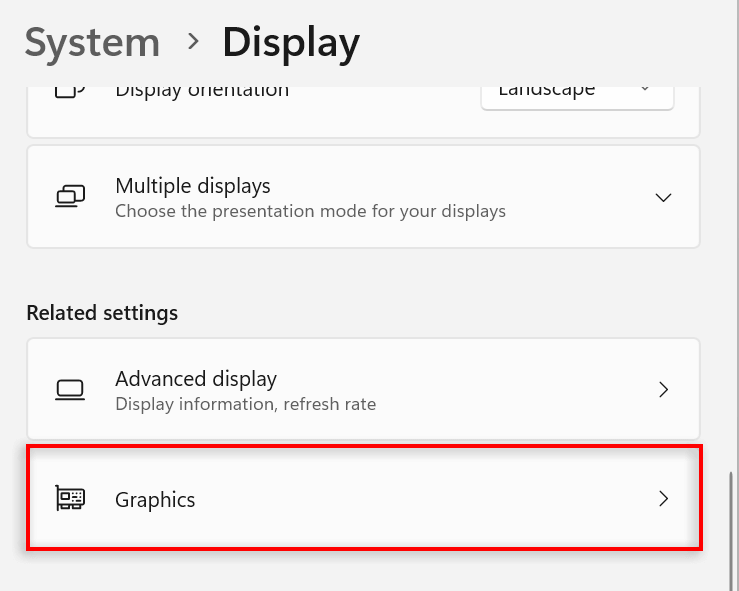
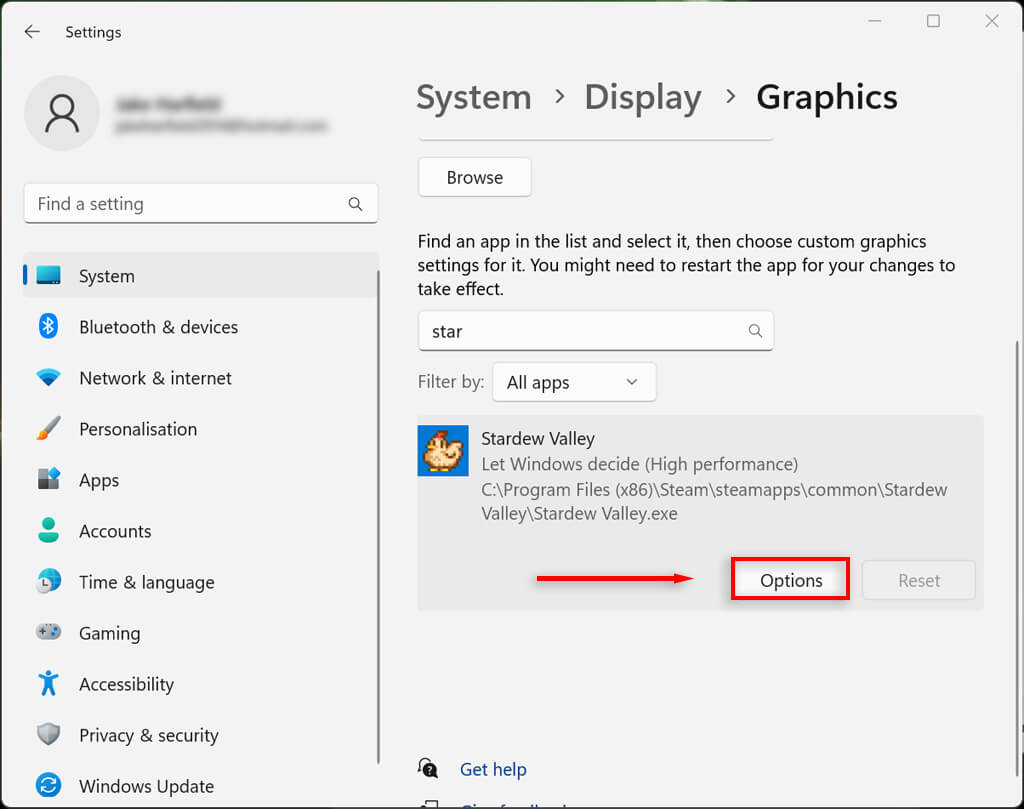
- Arama çubuğunu kullanarak ilgili uygulamayı bulun ve ardından seçin.
- Seçenekler'e tıklayın.
- Grafik tercihleri penceresinde, Yüksek performans seçeneğini belirleyin.
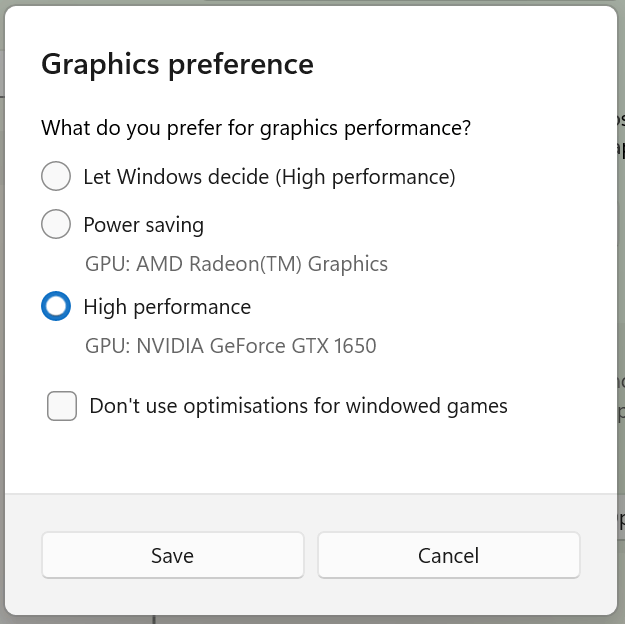
- Kaydet'i seçin.
Performans ayarlarından Windows'un ekranı en iyi görünüm için ayarlamasını da zorlayabilirsiniz:
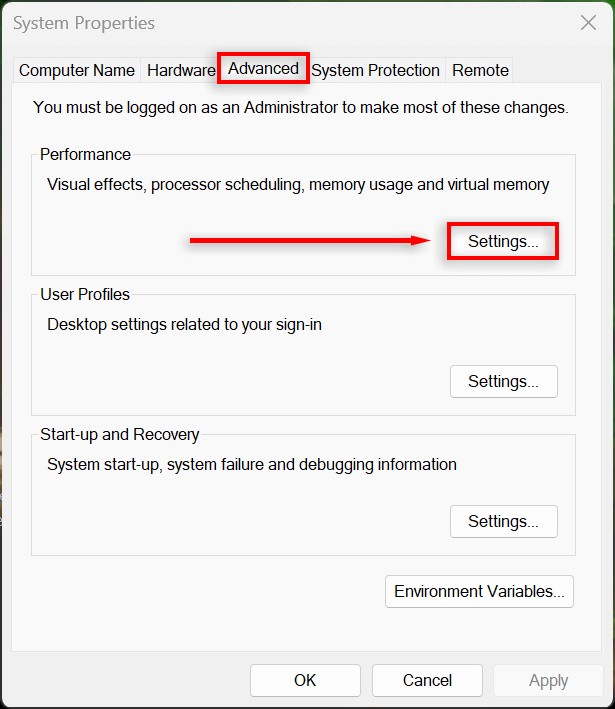
- Başlat menüsünü açın ve "Gelişmiş sistem ayarlarını görüntüle" yazın, ardından ilk sonucu seçin.
- Sistem Özellikleri penceresinde, Gelişmiş sekmesini seçin. Ardından, “Performans” altında Ayarlar'ı seçin.
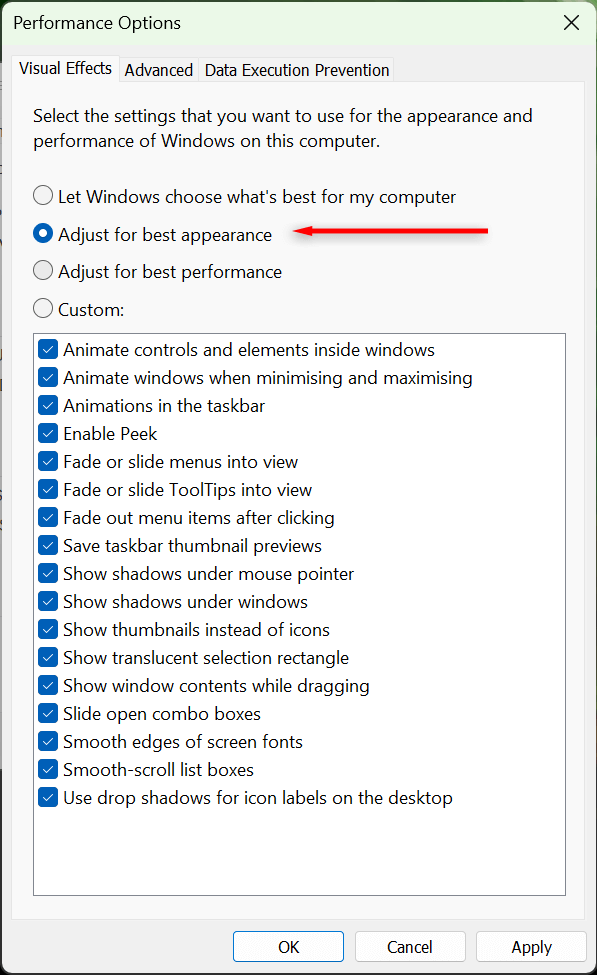
- Görsel Efektler sekmesinde, en iyi görünüm için ayarı açın.
5. Ekran kartınızın sürücüsünü kontrol edin.
Ekran kartı sürücüleri, GPU'nuzun en yeni yazılımlarla güncel olmasını sağlar. Bazen, eski sürücüler hatalara neden olabilir veya yeni uygulamalar ve programlarla uyumsuz olabilir. Sürücülerinizi güncellemek bu sorunları çözebilir ve ekran performansınızı iyileştirebilir.
NVIDIA GeForce Experience uygulamasını açıp Sürücüler > İndir seçeneğini belirleyerek NVIDIA grafik kartınızı kolayca güncelleyebilirsiniz.
AMD grafik kartınızı güncellemek için, AMD'nin Otomatik Algılama ve Yükleme yardımcı programını açın ve GPU'nuz için yeni sürücüleri algılayıp yüklemesine izin verin.
Son olarak, Intel ARC veya Intel Extreme grafik kartınızı güncellemek için Intel Sürücü ve Destek Asistanı'nı kullanın.
Hangi ekran kartına sahip olduğunuzdan emin değilseniz, aşağıdaki adımları izleyerek herhangi birini kolayca güncelleyebilirsiniz:
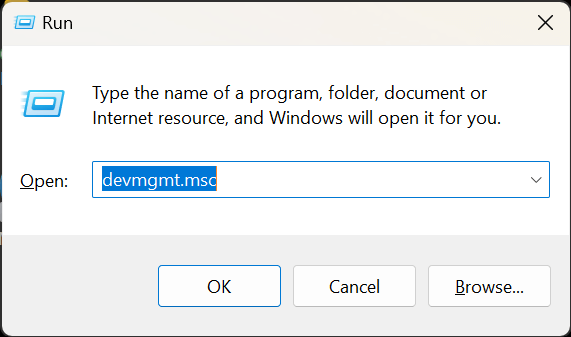
- Çalıştır penceresini açmak için Windows tuşu + R tuşlarına basın.
- Aygıt Yöneticisi'ni açmak için "devmgmt.msc" yazın ve Enter tuşuna basın.
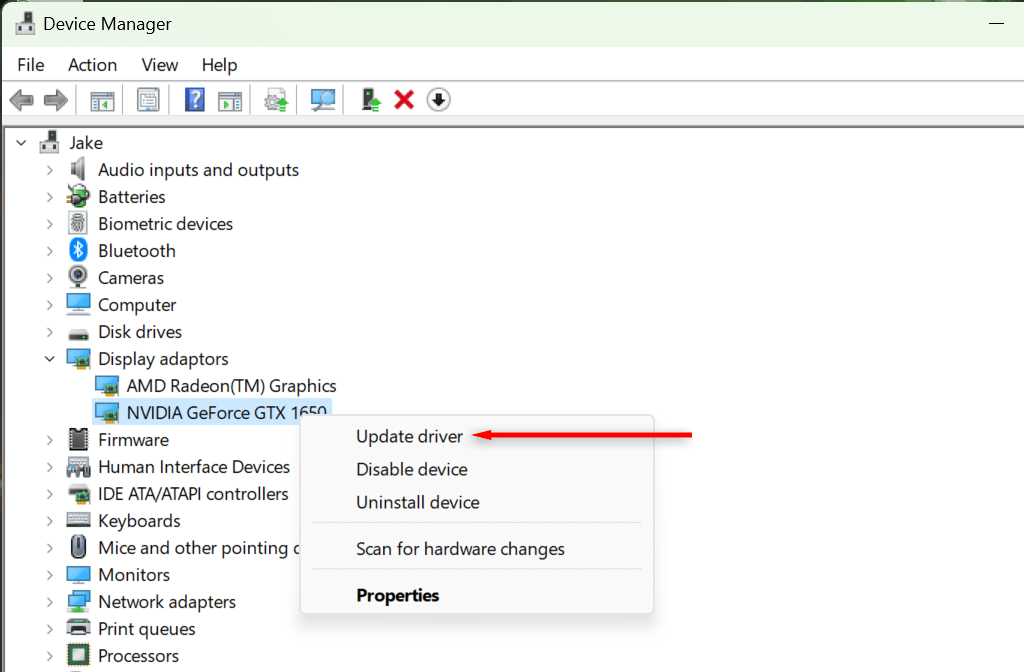
- Görüntü bağdaştırıcısına sağ tıklayın ve Sürücüyü güncelle seçeneğini seçin.
- Ekrandaki yönergeleri izleyerek kurulum sihirbazını tamamlayın ve ekran sürücünüzü güncelleyin.
Gün gibi apaçık
Bulanık metni okumaya veya bulanık bir ekranı anlamaya çalışmak gözlerinizi yorabilir, bu nedenle bunu en kısa sürede düzeltmek isteyeceksiniz. Umarım bu makaledeki çözümlerden biri, Windows 11 bilgisayarınızdaki bulanık ekran sorununu çözmenize yardımcı olmuştur.
Yoruma kapalı.