

Windows'ta ses sorunları, arızalı ses kartı gibi donanım sorunlarından veya bozuk sürücü gibi yazılım sorunlarından kaynaklanabilir. Microsoft genellikle birçok yazılım sorununu düzeltmek için güncellemeler yayınlar, ancak bu sorunları kendiniz de giderebilirsiniz. Windows 10 veya 11 kullanıyorsanız ve ses sorunları yaşıyorsanız, bu kılavuz bir çözüm bulmanıza yardımcı olacaktır.
Sorun gidermeye başlamadan önce bilgisayarınızı yeniden başlatmayı deneyin. Bazı durumlarda, yeniden başlatma, Windows bilgisayarınızın ayarlarında herhangi bir değişiklik yapmanıza gerek kalmadan sorununuzu çözebilir. Örneğin, bir Windows güncellemesi, yeniden başlatana kadar ses sürücülerinizi bekleme moduna almış olabilir. Yeniden başlatma işe yaramazsa, aşağıdaki çözümleri deneyin.
Kabloları veya kablosuz bağlantıları kontrol etme
Windows bilgisayarınızda herhangi bir ayarı değiştirmeden önce, ses kablolarının doğru şekilde bağlı olduğundan emin olun. Gevşek bağlantı olmadığından emin olmak için tüm cihazları ayırıp yeniden bağlamak en iyisidir. Bunu yaparken, kabloda fiziksel hasar olup olmadığını da kontrol edin. Kablo hasarlıysa, değiştirmeniz gerekebilir.
Bluetooth kulaklık, harici hoparlör veya başka bir kablosuz ses cihazı kullanıyorsanız, bilgisayarınıza doğru şekilde bağlı olduğundan emin olmanız gerekir. [düğme/düğme/vb.] tuşuna basın. Kazan + I Ve seçin Bluetooth ve cihazlar.
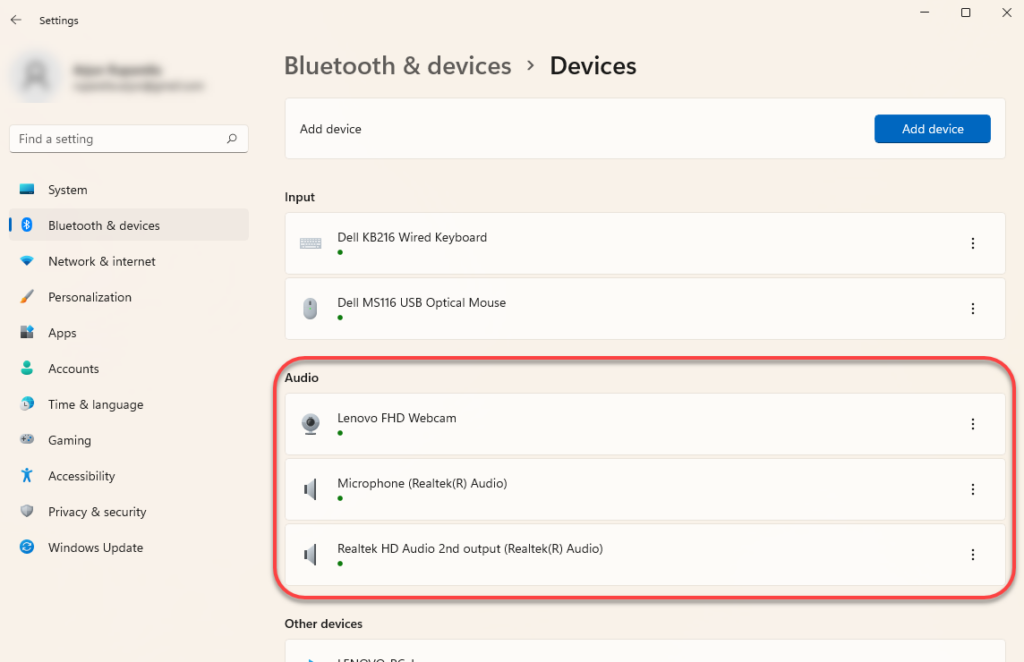
Cihazınızın bilgisayarınızla doğru şekilde eşleştirilip eşleştirilmediğini kontrol edin. Emin değilseniz, cihazı kaldırıp tekrar eşleştirin. Cihazı kaldırmak için, cihazın sağındaki dikey üç nokta simgesini seçin ve [uygun seçeneği] belirleyin. Cihazı kaldırın.
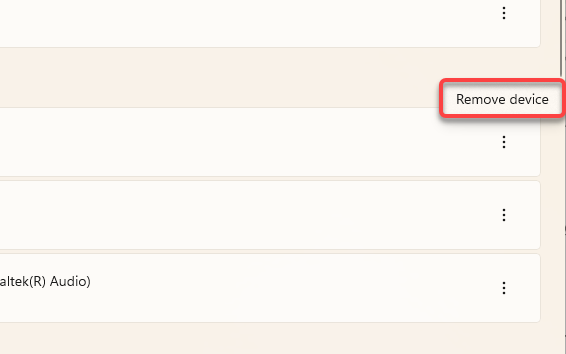
Ardından ses cihazınızı tekrar eşleştirin ve ses sorununun çözülüp çözülmediğini kontrol edin.
Mikserin ses seviyesini kontrol etme
Windows, her uygulama için ses seviyesini ayrı ayrı ayarlamanıza olanak tanır. Görev çubuğundaki ses simgesi sessize alma simgesini göstermese de, belirli bir uygulama için ses seviyesini kasıtlı veya kasıtsız olarak değiştirmiş olabilirsiniz.
Ses Karıştırıcısı'nı kullanarak belirli bir uygulamanın ses seviyesini kontrol edebilirsiniz. Ses Karıştırıcısı'nı açmak için, görev çubuğunun sağ üst köşesindeki hoparlör simgesine sağ tıklayın ve Ses Karıştırıcısı'nı seçin. Mikser ses seviyesini açın..
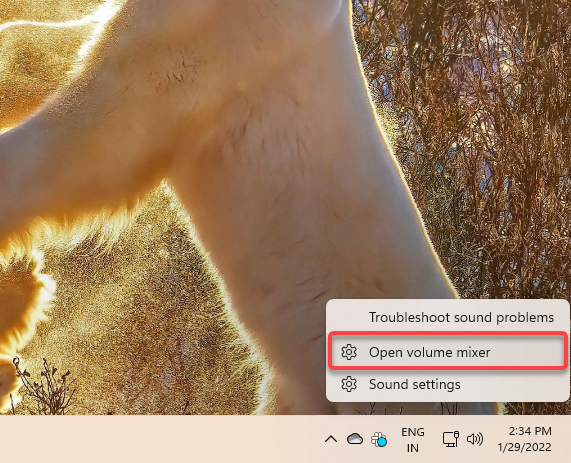
Bu sizi Ayarlar uygulamasına götürecektir. Oradan tüm uygulamaların ses seviyesini ayarlayabileceksiniz. Uygulamalar.
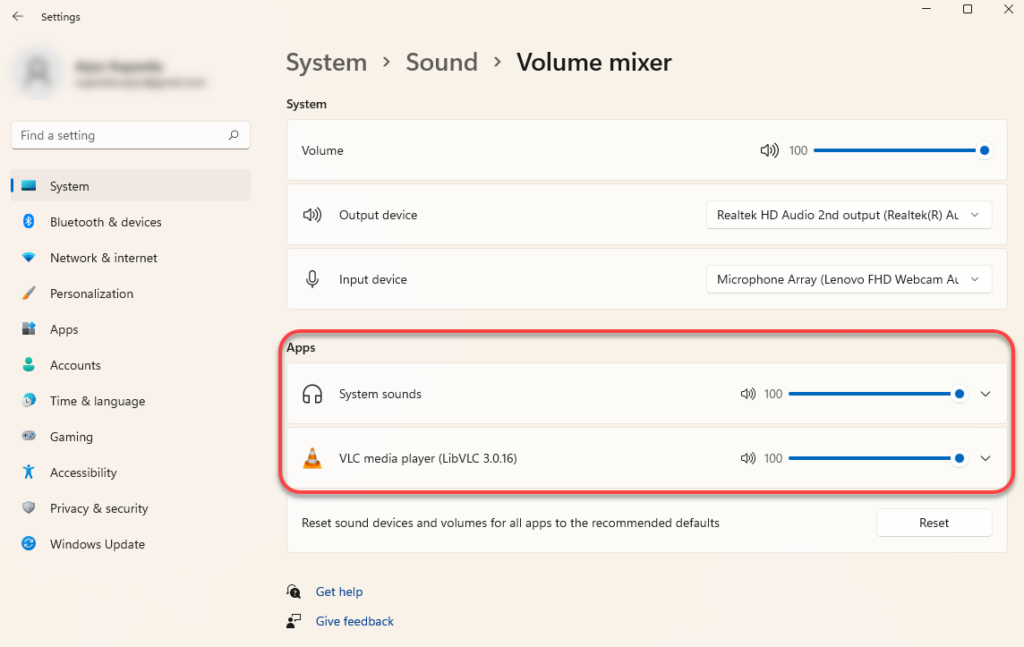
Bu uygulamalardan herhangi birinin ses seviyesi 0'a yakınsa, sesini açın. Sesi 100'e yükselterek test edin ve ses sorununun çözülüp çözülmediğine bakın.
Aktif çıkış aygıtını kontrol etme
Bilgisayarınıza birden fazla ses aygıtı bağlarsanız, ses kullandığınız aygıttan farklı bir aygıtta çalabilir. Bu durum, özellikle ses aygıtını USB veya HDMI kablosuyla bağlarsanız geçerli olabilir, çünkü bu aygıtları sanal makine olarak manuel olarak ayarlamanız gerekecektir.
Ses ayarlarından ses cihazınızı değiştirebilirsiniz. Ses ayarlarını açmak için, görev çubuğunun sağ üst köşesindeki hoparlör simgesine sağ tıklayın ve seçin. Ses ayarları.
Pencerenin üst kısmında bir seçenek göreceksiniz. Sesin nerede çalınacağını seçmekUygun varsayılan ses aygıtını seçin ve bunun bilgisayarınızın ses sorunlarını çözüp çözmediğini kontrol edin. Ancak, ayrıca şunları da yapabilirsiniz: Ses dosyalarını birden fazla cihazda oynatın. aynı zamanda.
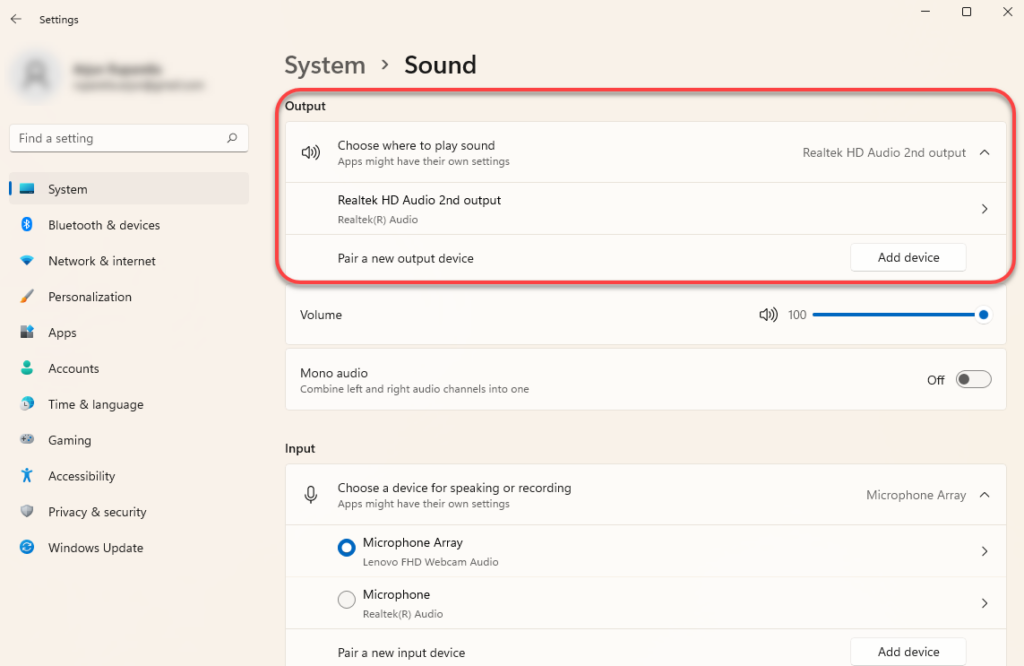
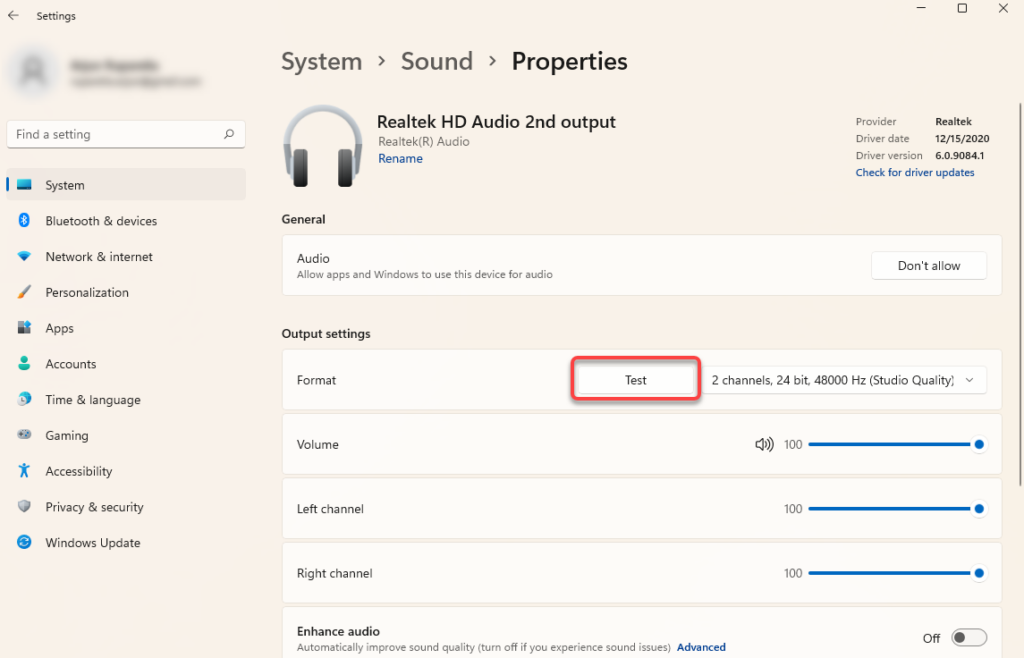
Varsayılan aygıtı ayarlarken ilgili ses aygıtını seçip düğmeyi tıklayarak sesi de test edebilirsiniz. test (Test) aşağıdaki ekranda.
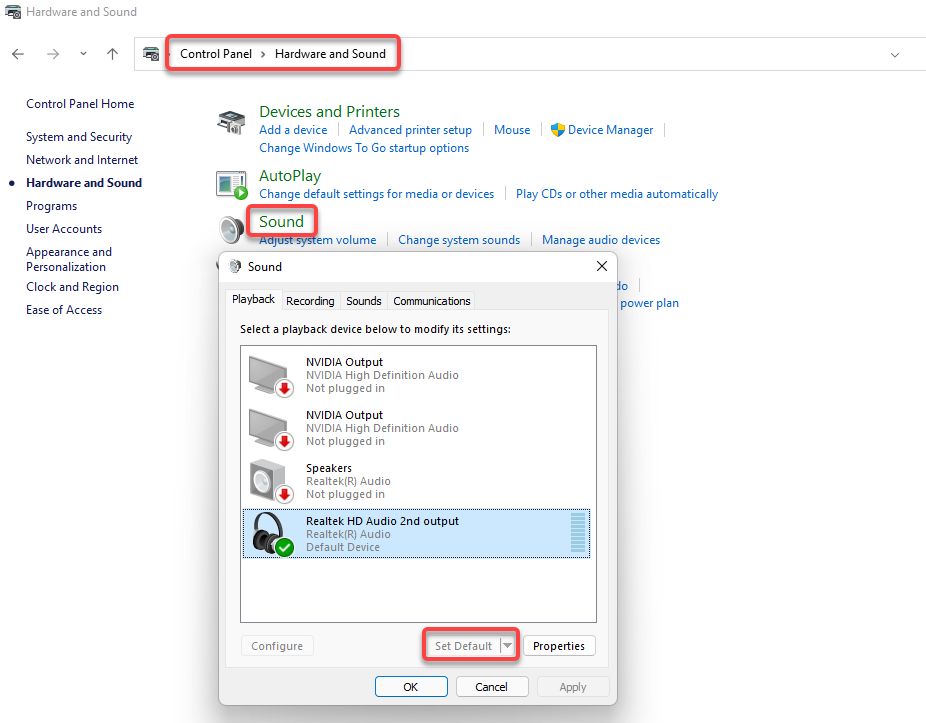
Alternatif olarak, aşağıdaki adımları izleyerek farklı bir işletim sistemi de seçebilirsiniz. Kumanda panosu (Denetim Masası) > Donanım ve Ses (Cihazlar ve Ses) > Ses (Ses). Sekmeye gidin. playback (Açın), bir cihaz seçin, ardından bir düğme seçin. Varsayılana ayarla (Aşağıdan varsayılan olarak ayarlayın.)
Dahili ses sorun giderme aracını kullanın.
Windows, ses sorunlarını otomatik olarak belirleyip düzeltebilen bir ses sorun giderici de dahil olmak üzere çeşitli yerleşik sorun giderme araçları içerir. Ancak bu yerleşik sorun giderme araçları her zaman etkili değildir. hepAncak daha invaziv onarımlara başvurmadan önce denenebilecek iyi bir seçenek.
Ayarlar uygulamasında yerleşik sorun giderme aracını bulacaksınız. Ona dokunun. Kazan + I Ayarlar uygulamasını açmak için şu adımları izleyin: sistem > sorunlarını giderme > Diğer sorun gidericilerSorun giderme araçları listesinde "..." adlı öğeyi arayın. Ses Çalma ve .düğmesini seçin koşmak yanında yer alır.
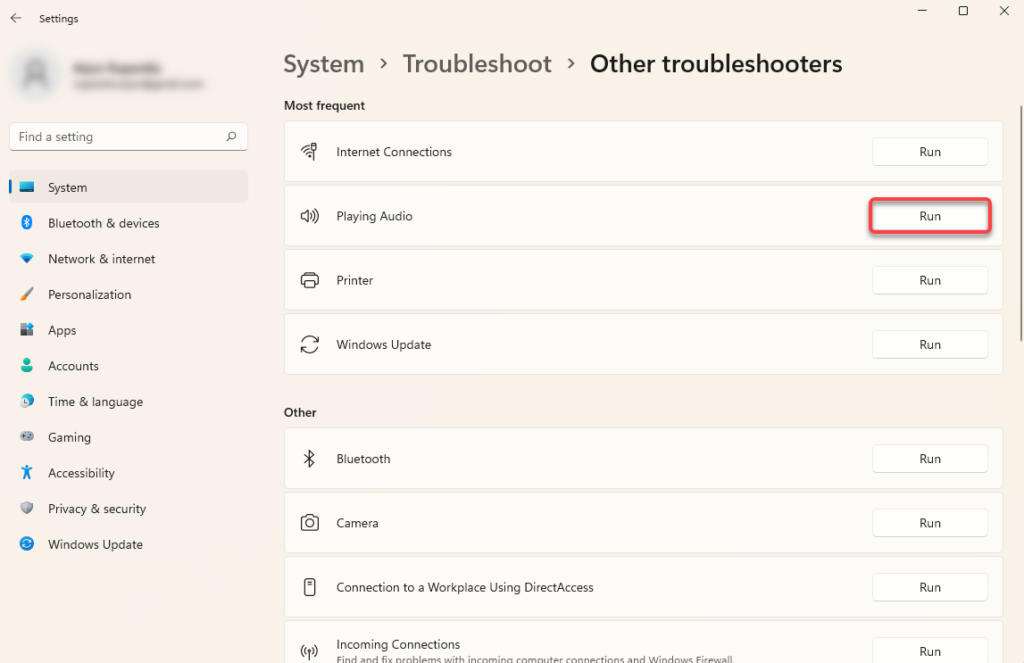
Ekrandaki yönergeleri izleyin ve Windows'un sorunları bulup düzeltmesine izin verin.
Ses sürücülerinizi güncelleyin, yeniden yükleyin veya eski haline döndürün.
Ses sürücüleriniz güncel değilse, bozulmuşsa veya kaldırılmışsa, ses çıkışı alamayabilirsiniz. Sürücülerden kaynaklanan ses sorunlarını, sürücüleri güncelleyerek veya yeniden yükleyerek kolayca çözebilirsiniz. Mevcut bir ses sorununuz olmasa bile, sürücülerinizi düzenli olarak güncellemeniz iyi bir fikirdir.
Sürücüyü güncellemek veya yeniden yüklemek için Aygıt Yöneticisi'ni kullanmanız gerekecektir. Üzerine tıklayın. Win + R, Ve yazın devmgmt.msc, Ve basın Keşfet "Aygıt Yöneticisi"ni çalıştırmak için, "Aygıt Yöneticisi" adlı bir kategori arayın. Ses ve video konsolları ve oyunları Listeyi genişletmek için soldaki küçük oka tıklayın.
İlgili aygıtın sürücüsünü bulun, üzerine sağ tıklayın ve seçin. Cihazı kaldırın.
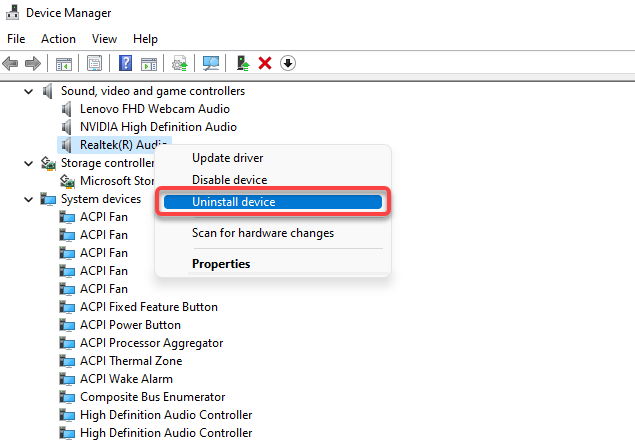
Çoğu durumda Realtek ses sürücüsünü göreceksiniz, ancak diğer aygıtlar ayrı olarak listelenebilir. Tüm aygıtları tek tek kaldırabilir ve ardından seçebilirsiniz. prosedür En üstteki çubuktan seçim yapın. Donanım değişikliklerini kontrol edin..
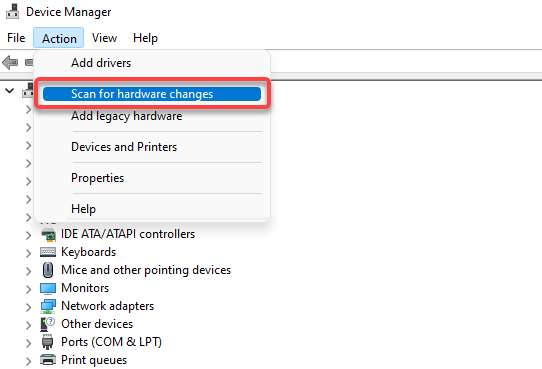
Bu işlem, kaldırdığınız tüm cihazlar için yeni sürücüleri yeniden yükleyecektir. Alternatif olarak, sürücüleri üreticinin web sitesinden indirdiyseniz, cihaza sağ tıklayın ve seçin. Sürücüyü güncelleyin.
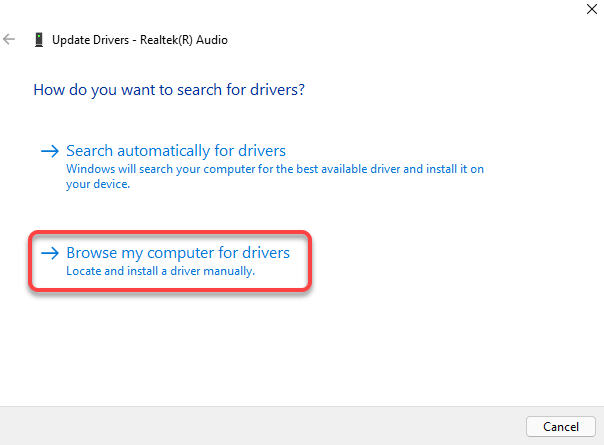
set Sürücüler için bilgisayarıma göz atın Bilgisayarınızdaki sürücü dosyalarını bulun.
Windows ses sürücüsünü geri yükleme
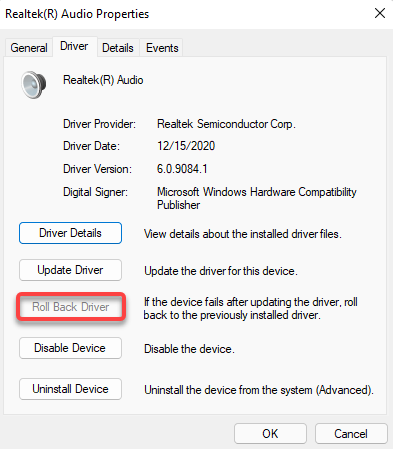
Bazı durumlarda, sürücü güncellemesi hatalı olabilir. Aygıt sürücüsünü güncellemeden önce işletim sisteminiz sorunsuz çalışıyorsa, şunları yapabilirsiniz: Tanımı Geri Yükle Önceden yüklenmiş aygıt sürücüsünü kullanın. Bu seçeneğin yalnızca sürücü en az bir kez güncellenmişse ve Windows'un yedek olarak kullanabileceği eski sürücü hala mevcutsa kullanılabileceğini unutmayın.
Sürücüleri geri yüklemek için, aygıta sağ tıklayın ve seçin. Özelliklerive sekmeye gidin İşletim programıVe seçin Sürücüyü geri yükle.
Windows'ta ses iyileştirmelerini devre dışı bırakma
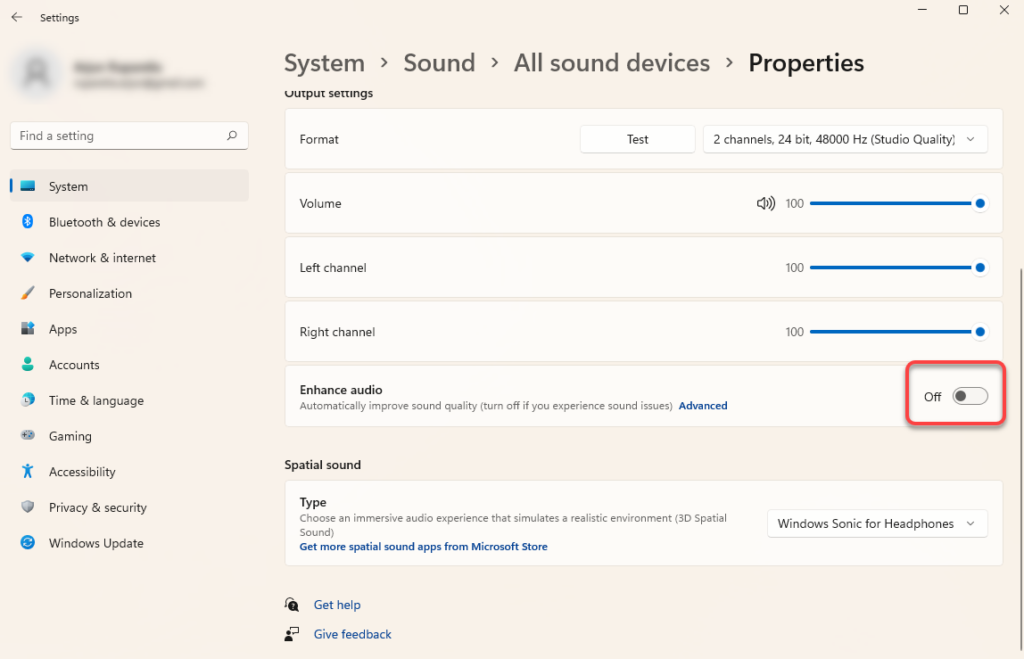
Windows Ses Geliştirmeleri, Windows bilgisayarlarda ses kalitesini iyileştirebilen yerleşik bir özelliktir. Ancak, bazı bilgisayarlarda ses sorunlarına da neden olabilir. Çözüm genellikle bu geliştirmeleri devre dışı bırakmaktır.
Ayarlar uygulamasından geliştirmeleri devre dışı bırakabilirsiniz. Üzerine dokunun. Kazan + I Ayarlar uygulamasını başlatmak ve Sistem > Ses > Tüm ses cihazlarıİlgili ses cihazını seçin ve yanındaki anahtarı kapatın. Sesi iyileştirinBunu yapmak tüm geliştirmeleri devre dışı bırakacaktır.
Windows ses hizmetini yeniden başlatma
Windows 11 veya 10'da ses sorunlarını hala çözmeye çalışıyorsanız, Windows Ses hizmetlerini ve Windows Ses Uç Noktası Oluşturucu'yu yeniden başlatmak yardımcı olabilir. Bu hizmetler bazı durumlarda otomatik olarak devre dışı kalmış olabilir ve bu da sesin çalışmamasına neden olabilir.
basın Win + R, Ve yazın services.msc, Ve basın Keşfet Bir kumanda cihazını çalıştırmak için الخدماتListede "hizmet" olarak adlandırılan bir hizmeti arayın. Windows SesBunu üzerine basarak yapabilirsiniz. Ctrl + F, yazı Windows'un ses Arama kutusuna basın. Keşfet.
Hizmeti bulduktan sonra çift tıklayın. Eğer görünürse. Hizmet durumu olduğu gibi ParkedYapmanız gereken tek şey düğmeyi seçmek. hiç.
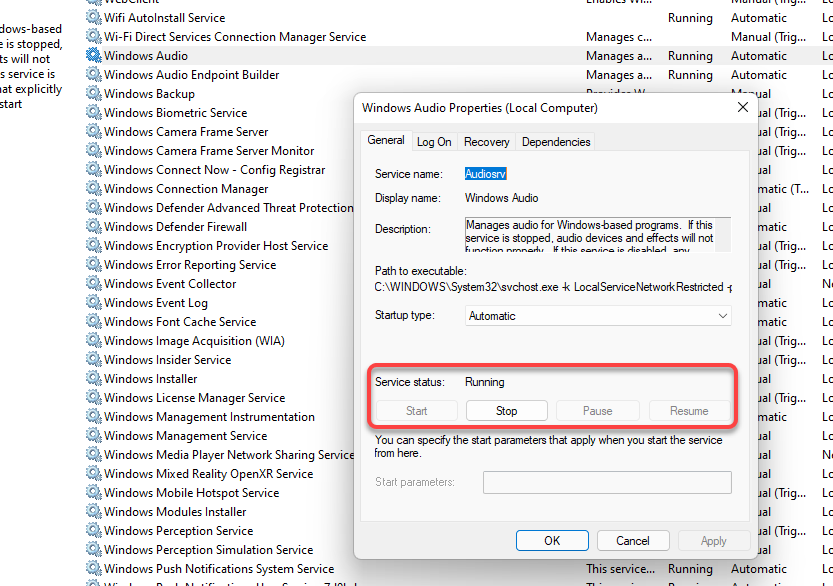
Hizmet zaten çalışıyorsa, düğmeyi seçin. durdurma sonra düğme hiç Yeniden başlatmak için.
Ayrıca kontrol et Başlangıç türüEğer başka bir şeye atanmışsa otomatik, olarak değiştir otomatikİşlem tamamlandığında, seçin. KatılıyorumServis işlemleri için de aynı işlemi tekrarlayın. Windows Ses Son Nokta Oluşturucu.
Windows Ses Sorunlarını Giderme
Umarız bu çözümlerden biri işinize yaramıştır ve bilgisayarınızdaki ses artık düzgün çalışıyordur. Ancak, sorun devam ediyorsa, sistem geri yüklemesi yapmayı düşünebilirsiniz. Ayrıca başka sorunlar da yaşıyorsanız, bunun nedeni... Windows'u Sıfırla Bir diğer geçerli seçenek. Sadece emin olun. Bilgisayarınızın yedeğini alın. Bu iki seçenekten herhangi birini kullanmadan önce.
Yoruma kapalı.