

Windows 11'de Bluetooth cihazlarını eşleştirmede veya yeniden bağlamada sorun mu yaşıyorsunuz? Ya da bilgisayarınızda başka Bluetooth sorunları mı yaşıyorsunuz? Size nasıl çözeceğinizi göstereceğiz.

Windows 11, diğer masaüstü işletim sistemleri gibi Bluetooth sorunlarına yabancı değil. Bluetooth cihazlarını eşleştiremiyor veya bağlayamıyorsanız ya da sık sık bağlantı kesintileri yaşıyorsanız, Windows 11'deki Bluetooth sorunlarını nasıl çözeceğinizi öğrenmek için okumaya devam edin.
1. Windows 11'de Bluetooth durumunu kontrol etme
Öncelikle Windows 11 bilgisayarınızdaki Bluetooth durumunu kontrol etmek iyi bir fikirdir. Bluetooth cihazlarının bilgisayarınıza bağlanamamasının yaygın nedenlerinden biri, etkin olmayan bir Bluetooth modülüdür.
Bunun böyle olmadığını doğrulamak için, Görev Merkezi'ni açın (görev çubuğunun sağ üst köşesindeki Wi-Fi, Ses veya Pil simgesini seçin). Bluetooth simgesi etkin değilse, etkinleştirmek için onu seçin.
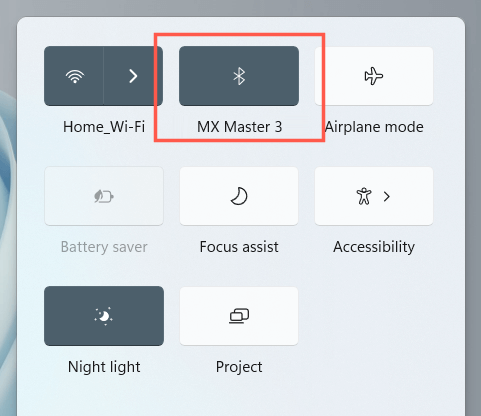
Not: Eylem Merkezi'nde Bluetooth simgesi yoksa, kalem simgesini seçin, Bluetooth'u ekleyin ve Tamam'ı seçin.
İlişkili: Windows'ta Bluetooth bağlantısının sürekli kesilmesi durumunda ne yapmanız gerektiğini öğrenin.
2. Bluetooth Modülünü Devre Dışı Bırakma/Etkinleştirme
Ardından Bluetooth'u kapatın ve tekrar açın. Bu genellikle bilgisayarınızdaki Bluetooth modülüyle ilgili beklenmedik sorunların çözülmesine yardımcı olur.
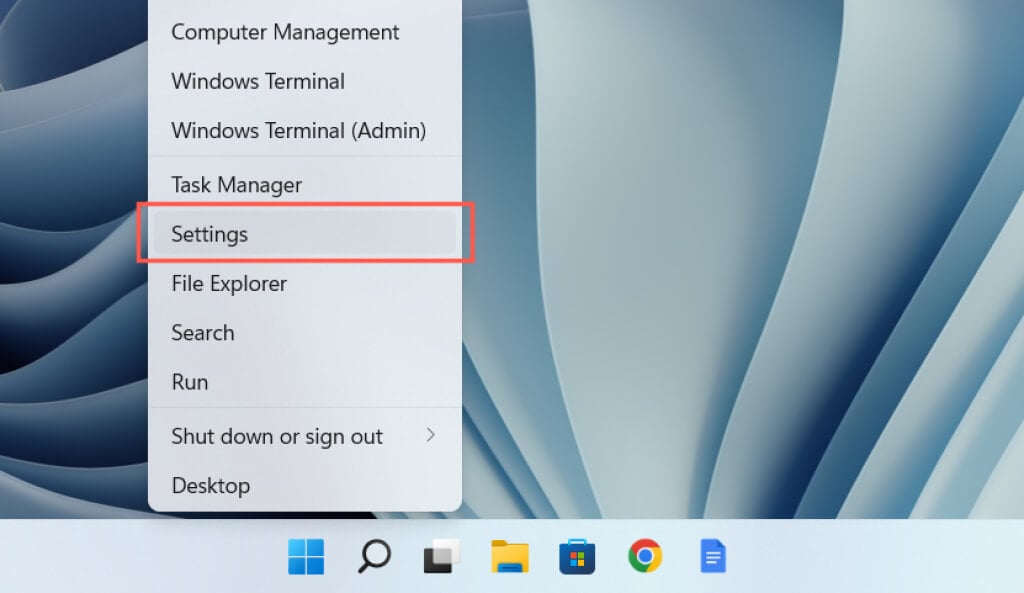
1. Başlat düğmesine sağ tıklayın ve Ayarlar'ı seçin.
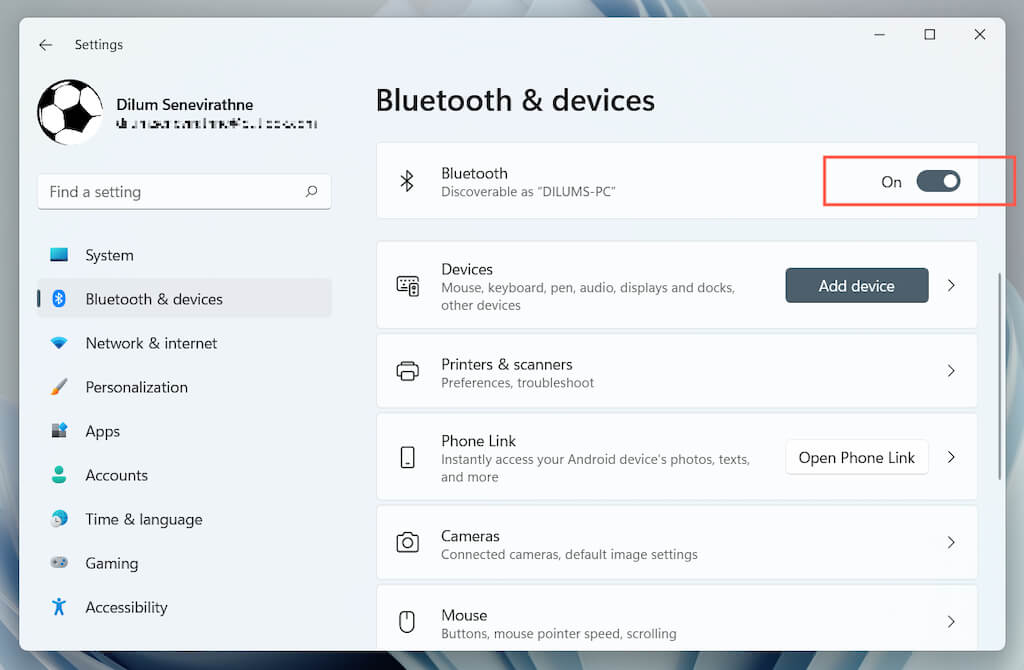
2. Ayarlar kenar çubuğundan Bluetooth ve cihazlar'ı seçin.
3. Bluetooth'un yanındaki düğmeyi devre dışı bırakın ve tekrar etkinleştirin.
Uçak modunu açıp kapatmayı deneyebilirsiniz. Bu, bilgisayarınızdaki tüm kablosuz bağlantıları yeniden başlatmaya yardımcı olur. Tekrar ediyorum, İşlem Merkezi'ni açın ve Uçak Modu simgesini seçin. Ardından birkaç saniye bekleyin ve kapatın.
3. Bluetooth sorun giderme ve otomatik onarım aracını çalıştırın.
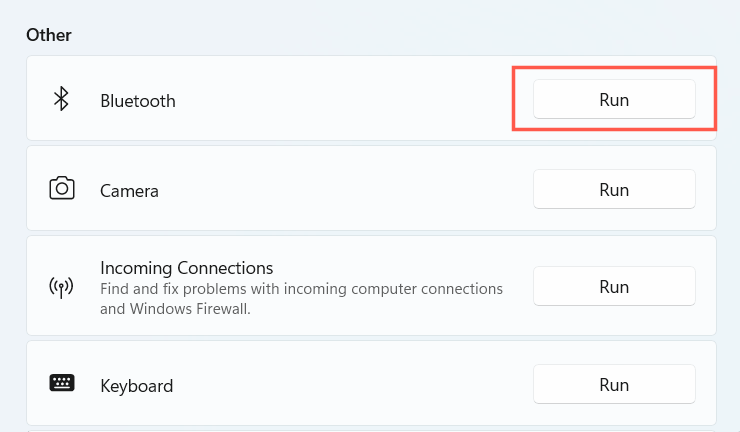
Windows 11, bilgisayarınızdaki Bluetooth sorunlarını tespit edip düzelten yerleşik bir Bluetooth sorun giderici içerir. Çalıştırmak için:
1. Ayarları açın.
2. Sistem > Sorun Giderme > Diğer sorun gidericiler bölümüne gidin.
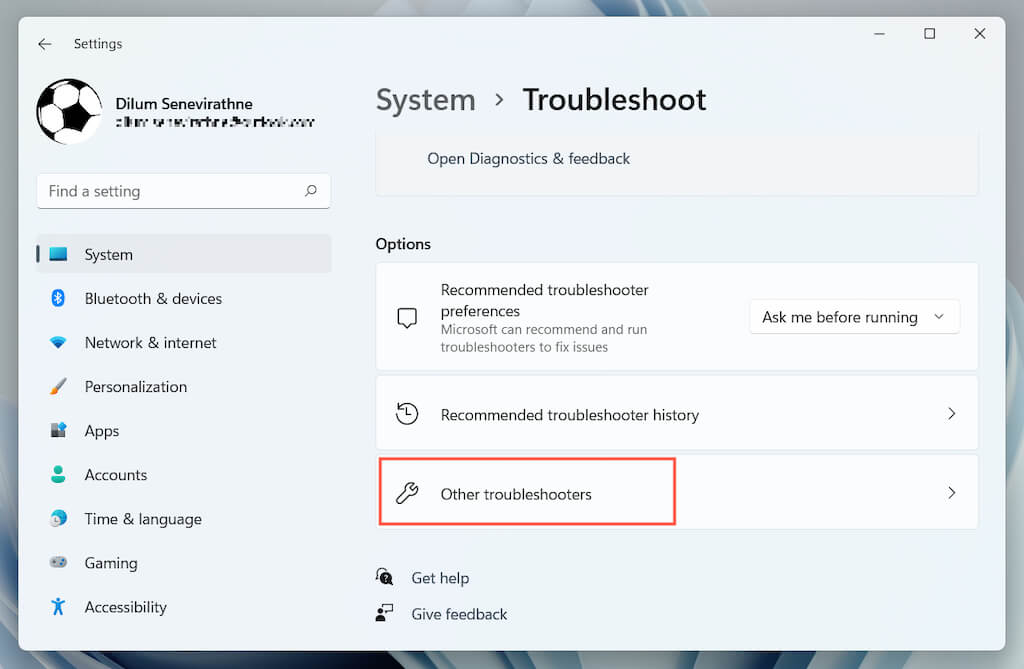
3. Bluetooth'un yanındaki "Açık" seçeneğini seçin.
4. Windows 11 bilgisayarınızı yeniden başlatın
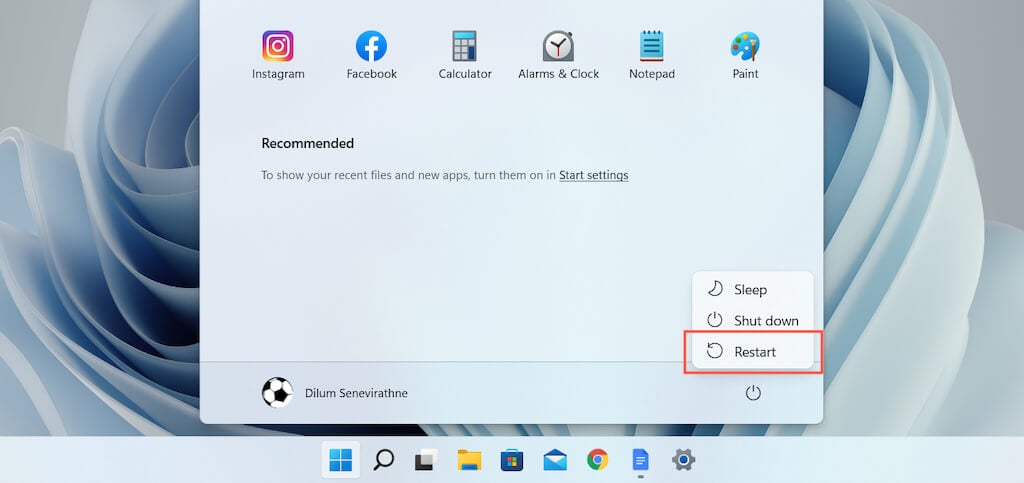
Bilgisayarınızı yeniden başlatmak, Windows 11'deki Bluetooth sorunlarını çözmenin bir başka hızlı yoludur. Henüz yapmadıysanız, Başlat menüsünü açın ve Güç > Yeniden Başlat'ı seçin.
5. Bluetooth cihazınızı keşfedilebilir hale getirin.
Bluetooth cihazınız bilgisayarınızla eşleştirmeye çalıştığınızda görünmüyorsa, cihazın öncelikle keşif moduna alınması gerekip gerekmediğini kontrol edin. Bu, cihaz üzerindeki belirli bir düğmeye basılı tutmayı veya Bluetooth ayarları ekranını ziyaret etmeyi (örneğin, bir telefonu eşleştirirken) gerektirebilir. Ayrıntılar için cihazın belgelerine veya çevrimiçi SSS bölümüne bakın.
6. Bluetooth cihazınızı şarj edin.
Şarjı az veya hiç olmayan bir Bluetooth cihazı, çeşitli eşleştirme ve bağlantı sorunlarına neden olabilir. Cihazı şarj edin veya pilini değiştirin ve tekrar deneyin.
7. Cihazı bilgisayarınıza yaklaştırın.
Bluetooth cihazlarının 30 metreye kadar mesafede çalışması beklenmesine rağmen, pratikte bu durum nadiren gerçekleşir. Diğer kablosuz nesnelerden ve fiziksel engellerden kaynaklanan Bluetooth paraziti, daha uzak mesafelerde sinyali önemli ölçüde zayıflatır. Eşleştirme veya kullanım sırasında cihazı Windows 11 bilgisayarınıza yakın tutun.
8. Bluetooth cihazını kaldırın ve yeniden ekleyin.
Önceden eşleştirilmiş bir Bluetooth cihazına bağlanmada sorun yaşıyorsanız, cihazı bilgisayarınızdan kaldırıp tekrar eklemeyi deneyin. Bozuk bir Bluetooth önbelleği soruna neden oluyorsa, bu sorunu çözmelidir.
1. Başlat menüsünü açın ve Ayarlar > Bluetooth ve cihazlar'ı seçin.
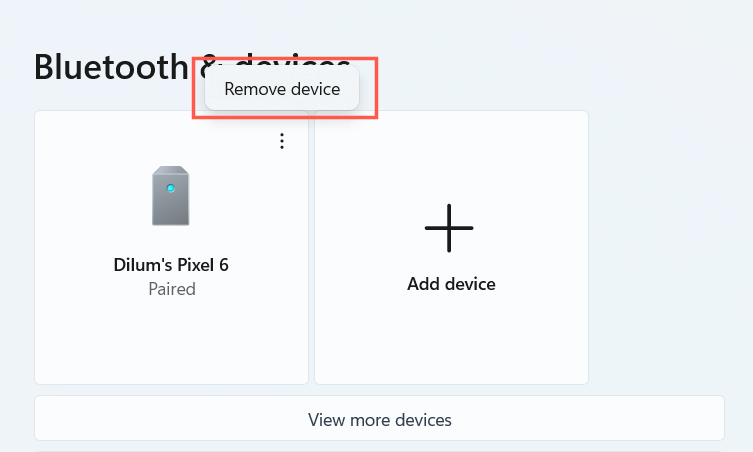
2. Bluetooth cihazının yanındaki artı simgesini (üç nokta) seçin ve Cihazı kaldır'ı seçin. Ardından onaylamak için Kaldır'ı seçin.
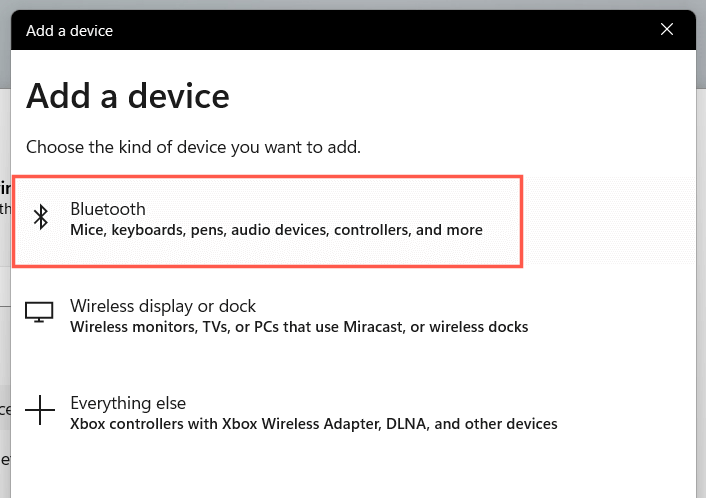
3. Cihaz Ekle > Bluetooth'u seçin ve cihazı yeniden ekleyin.
9. Windows 11 uyumluluğunu kontrol edin.
Windows 11 yaygın olarak uyumlu bir işletim sistemi olsa da, eşleştirmek istediğiniz cihaz bunu desteklemeyebilir. İlgili uyumluluk bilgileri için ambalajı veya çevrimiçi SSS bölümünü kontrol edin.
Cihazı eşleştirebiliyorsanız ancak düzgün çalışmıyorsa, çalışmasını sağlamak için yüklenmesi gereken destek yazılımı veya sürücüler için üreticinin web sitesini kontrol edin.
10. Bluetooth destek hizmetini kontrol edin.
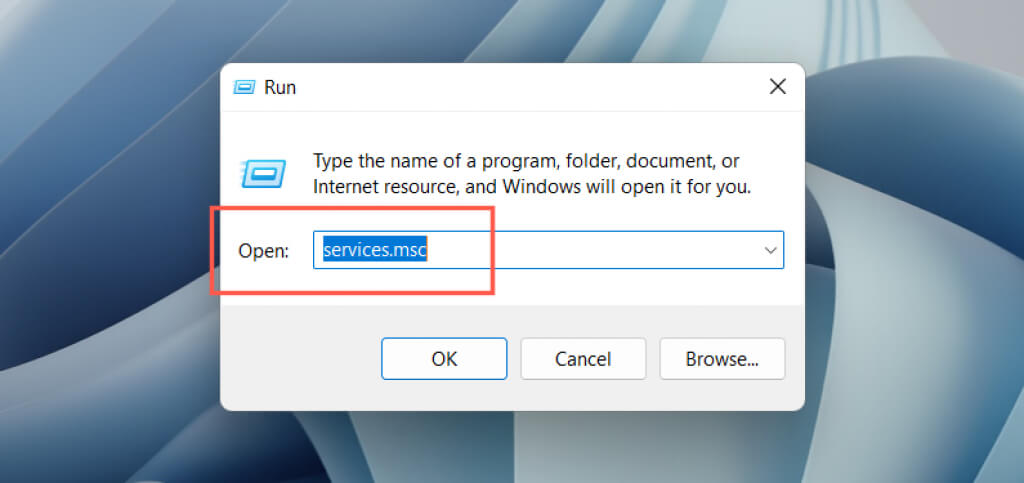
Windows 11, Bluetooth'u yönetmek için Bluetooth Destek Hizmeti adlı bir arka plan işlevine güvenir. Eğer Bluetooth, Eylem Merkezi veya Ayarlar uygulamasında görünmüyorsa veya Bluetooth cihazınız aniden çalışmayı durdurursa, yeniden başlatmayı deneyin.
1. Çalıştır iletişim kutusunu açmak için Windows tuşu + R tuşlarına basın. Ardından services.msc yazın ve Enter tuşuna basın.
2. Bluetooth Destek Servisini bulun.
3. Sağ tıklayın ve Yeniden Başlat'ı seçin. Seçenek gri renkteyse, Başlat'ı seçin.
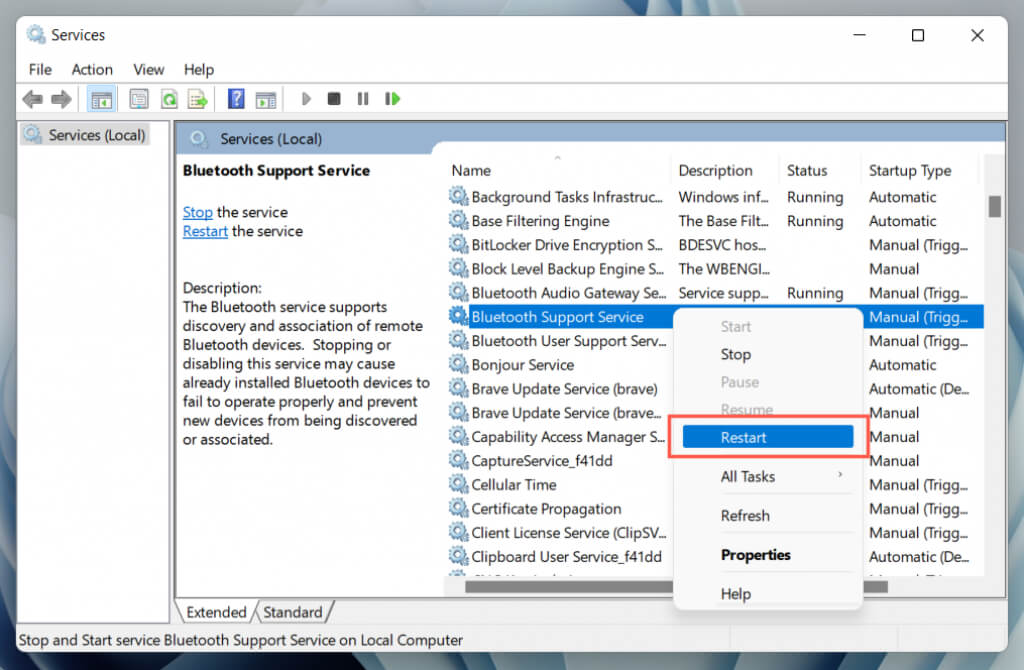
Eğer yardımcı olursa, yukarıda bahsedilen Bluetooth hizmetinin her zaman başlangıçta çalışacak şekilde ayarlandığından emin olun. Bunu yapmak için:
1. Bluetooth Destek Servisi'ne çift tıklayın.
2. Başlangıç türü seçeneğinin yanındaki açılır menüyü açın ve Otomatik'i seçin.
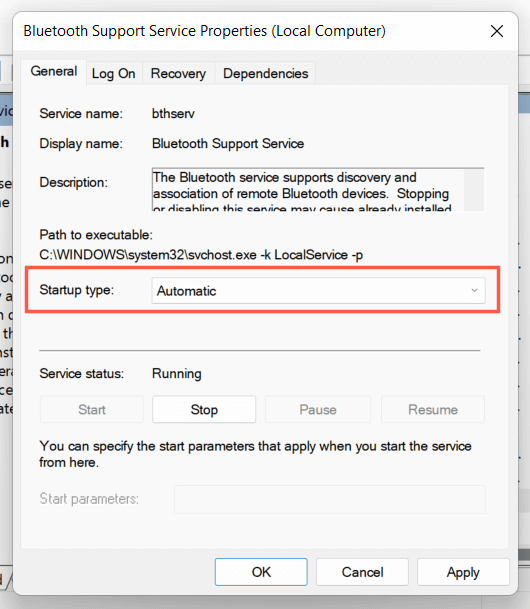
3. Tamam > Uygula'yı seçin.
11. Bilgisayarınızın Bluetooth sürücüsünü güncelleyin.
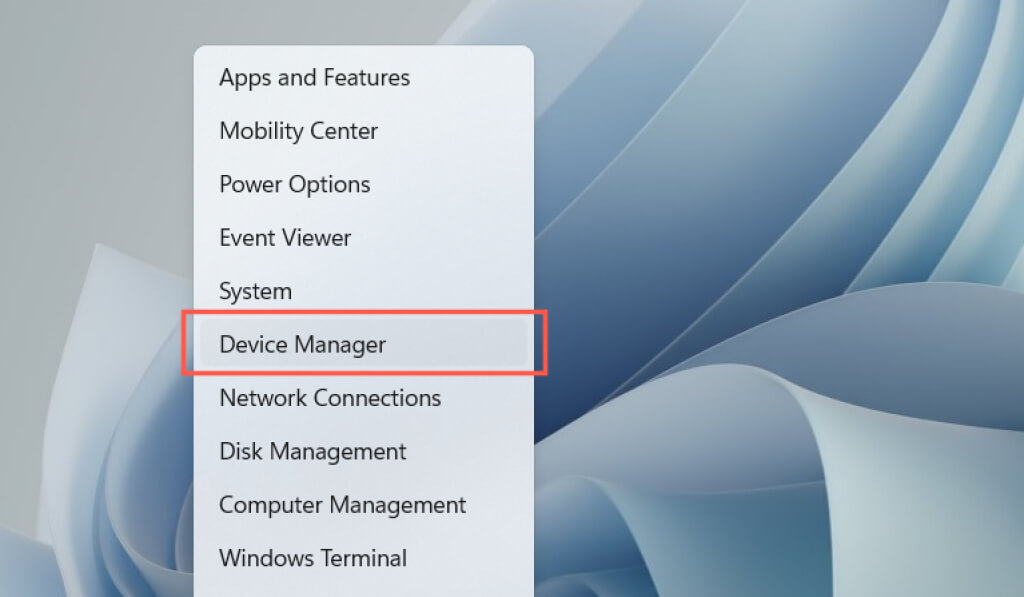
Windows 11'de Bluetooth sorunları devam ediyorsa, dikkatinizi bilgisayarınızın Bluetooth sürücüsüne çevirmelisiniz. Sürücüyü güncelleyin ve bunun bir fark yaratıp yaratmadığına bakın. Bunu yapmak için:
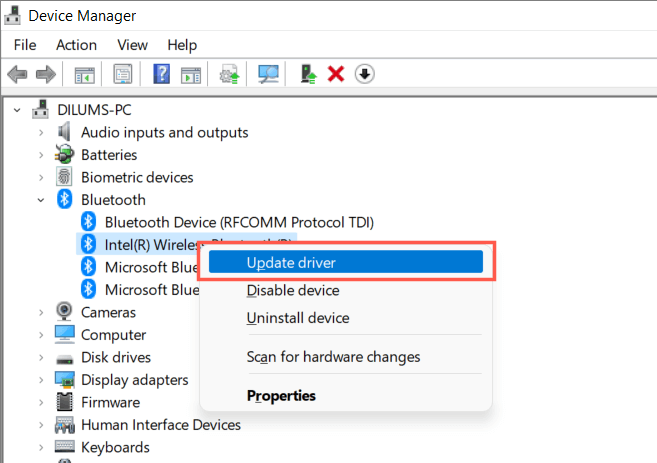
1. Başlat düğmesine sağ tıklayın ve Aygıt Yöneticisi'ni seçin.
2. Bluetooth kategorisini genişletin.
3. Bluetooth adaptörüne (örneğin, Intel(R) Wireless Bluetooth(R)) sağ tıklayın ve Sürücüyü güncelle seçeneğini seçin.
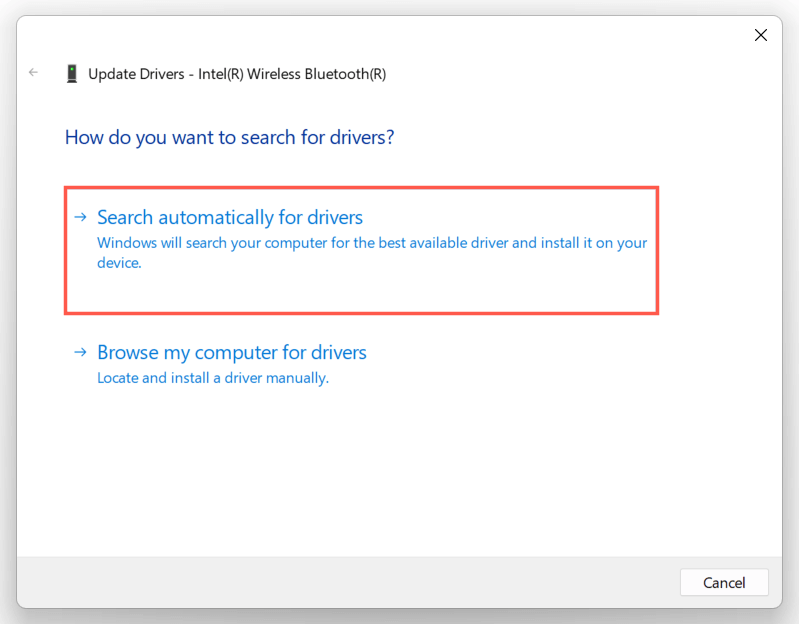
4. Otomatik sürücü aramayı seçin.
5. Aygıt Yöneticisi Bluetooth adaptörünü güncelleyene kadar bekleyin, ardından Kapat'ı seçin.
Windows sürücüleri güncellemekte başarısız olursa, bilgisayar üreticinizin web sitesinde daha yeni Bluetooth veya anakart sürücüsü güncellemelerini kontrol edin. Alternatif olarak, [buraya bir sürücü güncelleme yardımcı programı örneği ekleyin] gibi bir sürücü güncelleme yardımcı programı kullanın. Sürücü Destekçisi Bluetooth sürücüsünü otomatik olarak güncellemek için.
12. Windows 11 bilgisayarınızı güncelleyin.
Windows 11'deki sorunlar nedeniyle Bluetooth çalışmayabilir. Bunu düzeltmenin en iyi yolu, işletim sistemini en son sürüme güncellemek입니다.
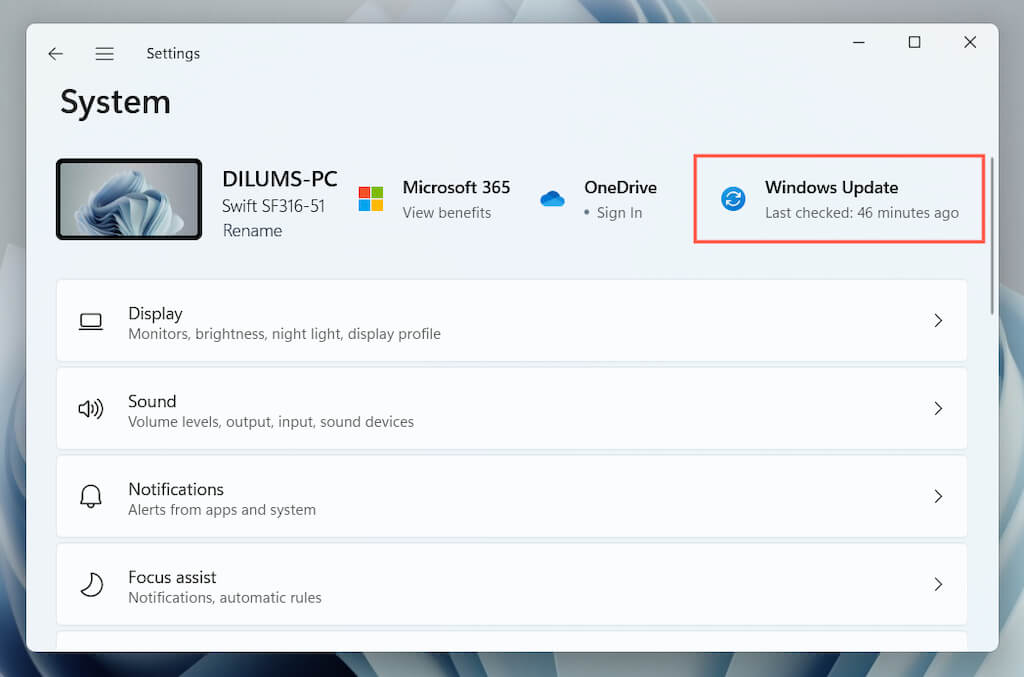
1. Ayarlar'ı açın ve Windows Güncellemesi'ni seçin.
2. Güncellemeleri kontrol etme seçeneğini seçin.
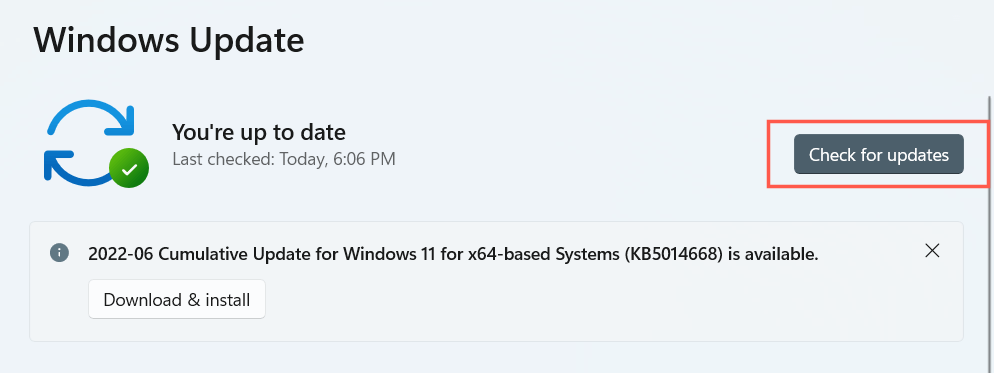
3. Tüm bekleyen Windows 11 güncellemelerini yüklemek için İndir ve yükle seçeneğini belirleyin.
İsteğe bağlı olarak, Gelişmiş seçenekler > İsteğe bağlı güncellemeleri görüntüle seçeneğini belirleyin ve varsa Microsoft tarafından doğrulanmış Bluetooth sürücü güncellemelerini yükleyin.
13. Bluetooth sürücüsünü geri yükleyin.
Bilgisayarınızdaki Bluetooth aygıtını en son sürücülerle güncellemek nadiren sorunlara yol açar. Bu durumda, önceki güncellemeye geri dönmeyi deneyin.
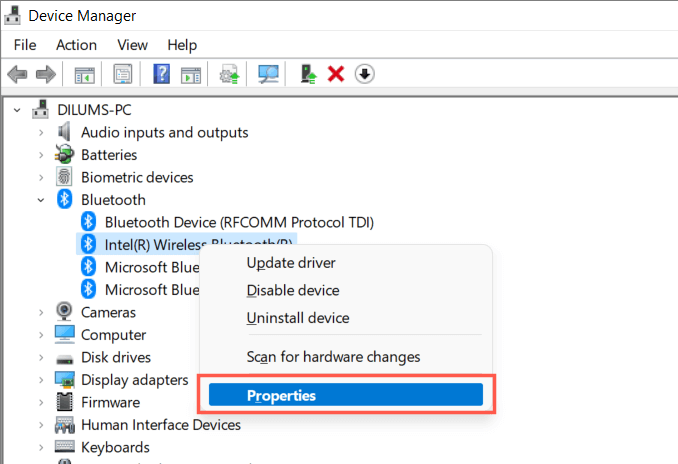
1. Aygıt Yöneticisi'nde Bluetooth modülüne sağ tıklayın ve Özellikler'i seçin.
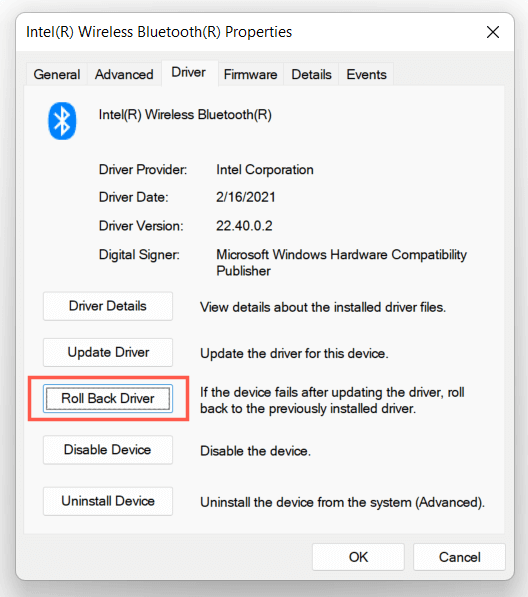
2. Sürücüyü Geri Yükle seçeneğini seçin.
3. Bilgisayarınızı yeniden başlatın.
14. Bluetooth sürücüsünü yeniden yükleyin.
Olası sürücü bozulma sorunlarını ortadan kaldırmak için bilgisayarınızdaki Bluetooth sürücüsünü yeniden yükleyin.
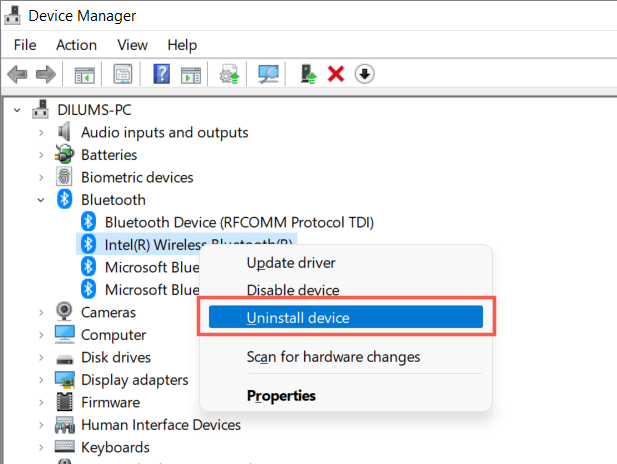
1. Aygıt Yöneticisi'nde Bluetooth adaptörüne çift tıklayın ve Aygıtı Kaldır'ı seçin.
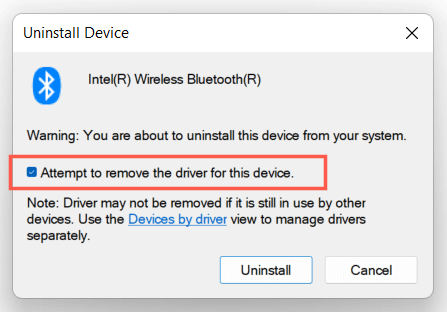
2. "Bu aygıt için sürücüyü kaldırmayı dene" seçeneğinin yanındaki kutuyu işaretleyin ve Kaldır'ı seçin.
3. Bilgisayarınızı yeniden başlatın. Windows 11, başlatma sırasında gerekli Bluetooth sürücülerini yeniden yükleyecektir. Emin olmak istiyorsanız, Aygıt Yöneticisi'ne tekrar gidin, Bluetooth kategorisine sağ tıklayın ve Donanım Değişikliklerini Tara seçeneğini seçin.
15. SFC ve DISM taramasını çalıştırın
Açma işlemi Windows 11 kararlılığını iyileştirmek için SFC ve DISM araçları. Bozuk sistem dosyalarından kaynaklanan Bluetooth sorunlarını çözer. Etkinleştirmek için:
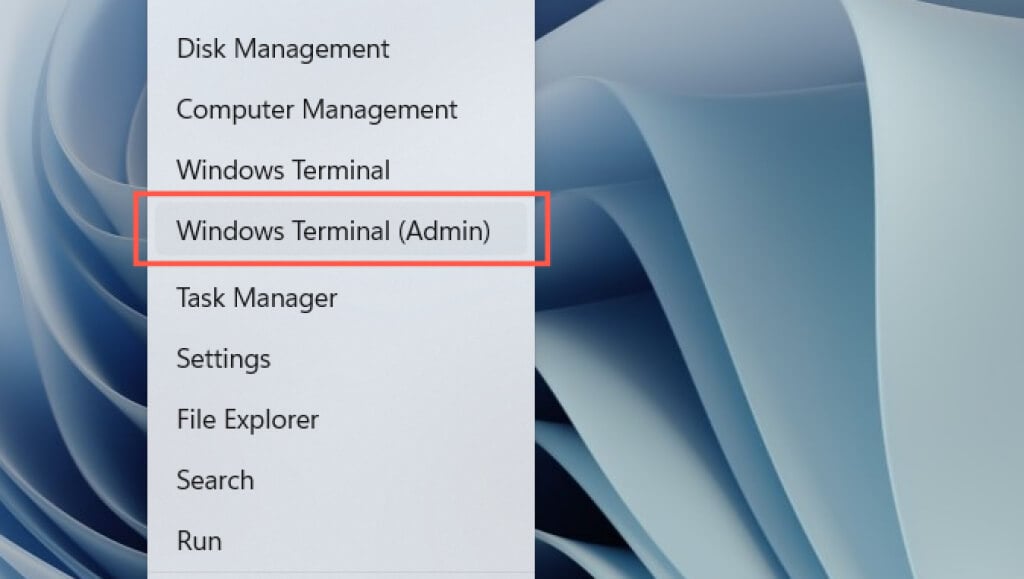
1. Başlat düğmesine sağ tıklayın ve Windows Terminal (Yönetici) seçeneğini seçin. Alternatif olarak, Windows Arama'yı kullanarak (Windows + S tuşlarına basarak) Komut İstemi'ni arayın ve Yönetici olarak çalıştır'ı seçin.
2. "Kullanıcı Hesabı Kontrolü" açılır penceresinde Evet'i seçin.
3. Aşağıdaki komutları sırayla çalıştırın:
- sfc / scannow
- DISM.exe / Çevrimiçi / Temizleme Görüntüsü / Restorehealth
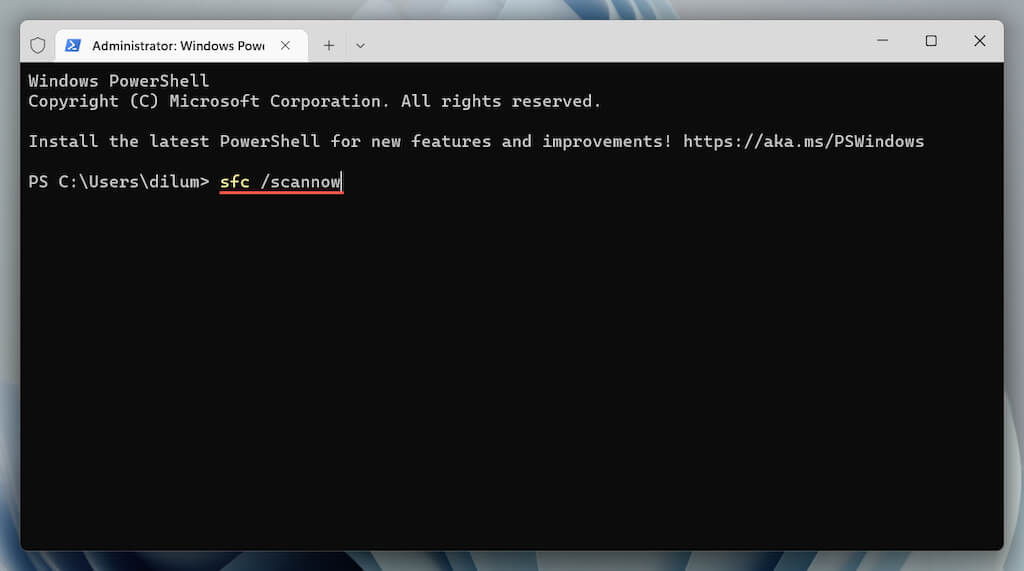
Not: SFC ve DISM kontrollerinin tamamlanması bir saate kadar sürebilir. Çalışmaya devam edebilirsiniz, ancak Windows PowerShell veya Komut İstemi'ni kapatmayın.
Windows 11'de Bluetooth'un çalışmama sorunu giderildi.
Windows 11'de Bluetooth sorununu çözebildiniz mi? Yorum bırakın ve size neyin yardımcı olduğunu bize bildirin. Sorun devam ederse, bilgisayar tamircisine gitmeyi gerektiren arızalı bir Bluetooth adaptörüyle karşı karşıya olabilirsiniz. Bundan önce, her zaman şunları deneyebilirsiniz: Bilgisayarınızdaki ağ ayarlarını sıfırlama، أو İşletim sistemini önceki bir duruma geri yükle، أو Windows 11'i fabrika ayarlarına sıfırla.
Yoruma kapalı.