

Bluetooth'un, dosyalar arasında aktarım yapmanıza veya Bluetooth hoparlör veya kulaklık gibi diğer cihazlara bağlanmanıza yardımcı olmanın yanı sıra bilgisayarınızda çeşitli işlevleri de vardır .

Windows 11/10 işletim sistemiyle çalışan bir bilgisayar kullanıyorsanız ve Bluetooth özelliği çalışmıyorsa, bunun birkaç nedeni olabilir:
- Bilgisayarınız Bluetooth'u desteklemiyor.
- Bilgisayarınızda Bluetooth'u etkinleştirmediniz.
- Uçuş modu Bilgisayarınızda etkinleştirildi.
- Bluetooth sürücüleri eksik veya bozuk..
- Bluetooth çerçevelerinin veya yazılımlarının entegrasyonuyla ilgili sorunlar.
- Uygulamalar arasındaki çatışmalar.
Bu kılavuz, bilgisayarınızda Bluetooth simgesini geri getirmek için deneyebileceğiniz bazı sorun giderme adımlarını kapsamaktadır.
Windows 11/10'da kayıp Bluetooth anahtarı sorununu nasıl çözersiniz?
Bluetooth simgesini veya düğmesini bulamadığınız için bir Bluetooth cihazına bağlanmakta sorun yaşıyorsanız, diğer çözümlere geçmeden önce aşağıdaki hızlı çözümleri deneyin.
Bilgisayarınızın Bluetooth'u destekleyip desteklemediğini kontrol edin.
Windows Bluetooth seçeneği görünmüyorsa, bilgisayarınızda Bluetooth özelliği olmayabilir. Aşağıdaki diğer sorun giderme adımlarını denemeden önce Bluetooth özelliğini kontrol etmeniz gerekir.
- Sağ tıklama hiç > Cihaz yönetimi.
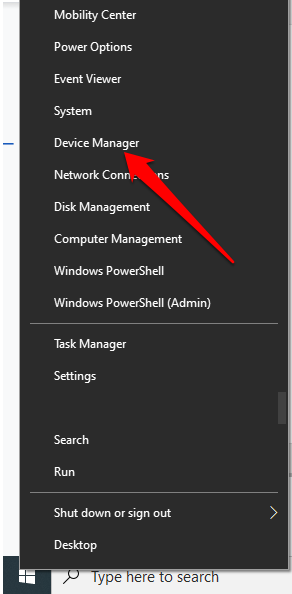
- Bir bölüm olup olmadığını kontrol edin. Bluetooth Aygıt Yöneticisi'nde bir bölüm görürseniz, onu seçerek genişletin ve içinde bir şey olup olmadığını kontrol edin. Bluetooth adaptörü(leri) Aşağıda listelenmiştir.
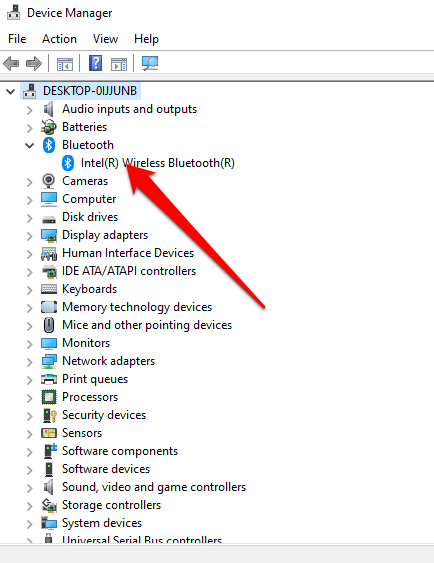
- Eğer Bluetooth adaptörü listede yoksa, ilgili bölüme bakın. Ağ bağdaştırıcılarıEğer orada da yoksa, bilgisayarınız Bluetooth'u desteklemiyor demektir. Farklı bir bilgisayar deneyip çalışıp çalışmadığına bakabilirsiniz.
Bilgisayarınızda Bluetooth aygıt tuşu olup olmadığını da kontrol edebilirsiniz. Eğer varsa, Bluetooth radyo özelliğini etkinleştirmek için bu tuşa basabilirsiniz. Eğer yoksa, kablosuz adaptörü etkinleştirmek için Fn + F5 veya F8 tuşlarına basın.
Bilgisayarınızda Bluetooth özelliği yoksa, harici bir Bluetooth adaptörü veya dongle edinebilir, bilgisayarınızdaki boş bir USB portuna takabilir ve Bluetooth'u kullanmaya başlayabilirsiniz.
Uçak modunu devre dışı bırak
Uçak modu, bilgisayarınızdaki Wi-Fi, Bluetooth, hücresel iletişim, GPS veya NFC gibi tüm kablosuz iletişimleri hızlıca devre dışı bırakmanıza veya kapatmanıza olanak tanır.
- simge seç ağ Görev çubuğunda.
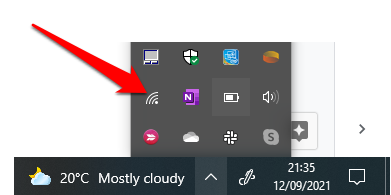
- Sonra seçin Uçuş modu Ve devre dışı bırak.
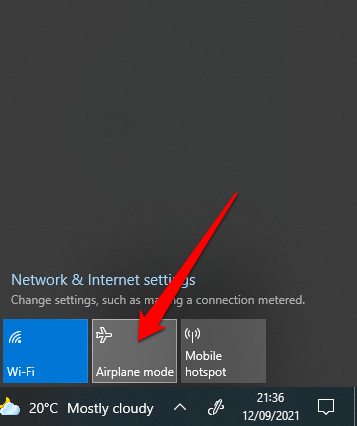
Eylem Merkezi listesini kontrol edin.
Eylem Merkezi, bildirimler ve önemli ayarlara kısayollar içerir. Bluetooth simgesini bulamıyorsanız, bunun nedeni büyük olasılıkla Hızlı Eylemler menüsünün, Windows 10'un görüntülemesi gereken çok sayıda bildirimi barındırmak için daralmış olmasıdır.
İşlem Merkezi menüsünden Genişlet'i seçin ve Bluetooth simgesinin görünüp görünmediğini kontrol edin.
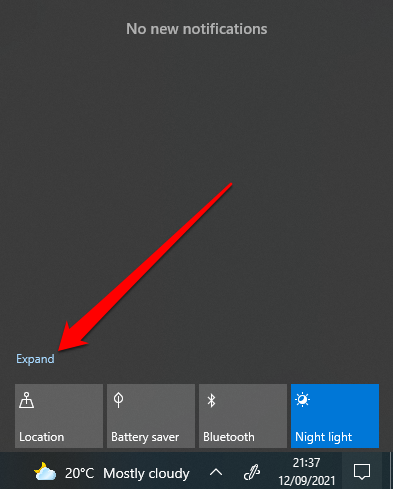
Bazen, kısayol etkinleştirilmediği için Eylem Merkezi'nde Bluetooth simgesini göremeyebilirsiniz.
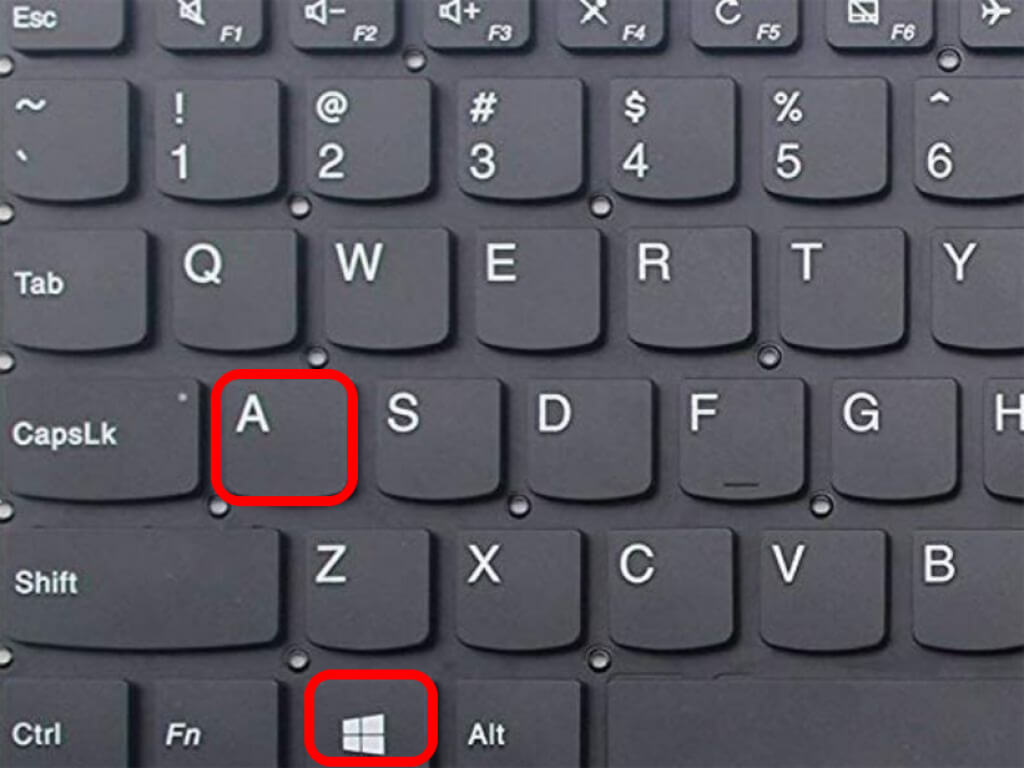
- Eylem Merkezini açmak için üzerine basın. Windows tuşu + A Klavyede.
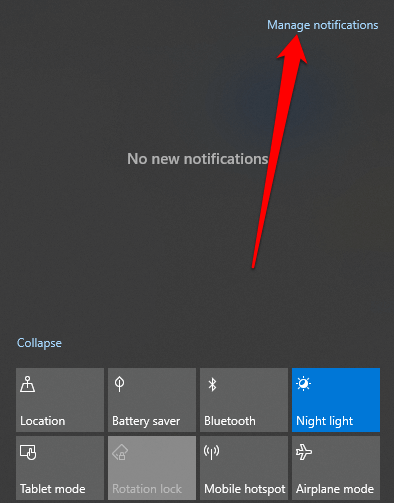
- Sonra seçin Bildirim yönetimi.
- set Hızlı işlem prosedürleri Eylem Merkezi menüsünü açmak için.
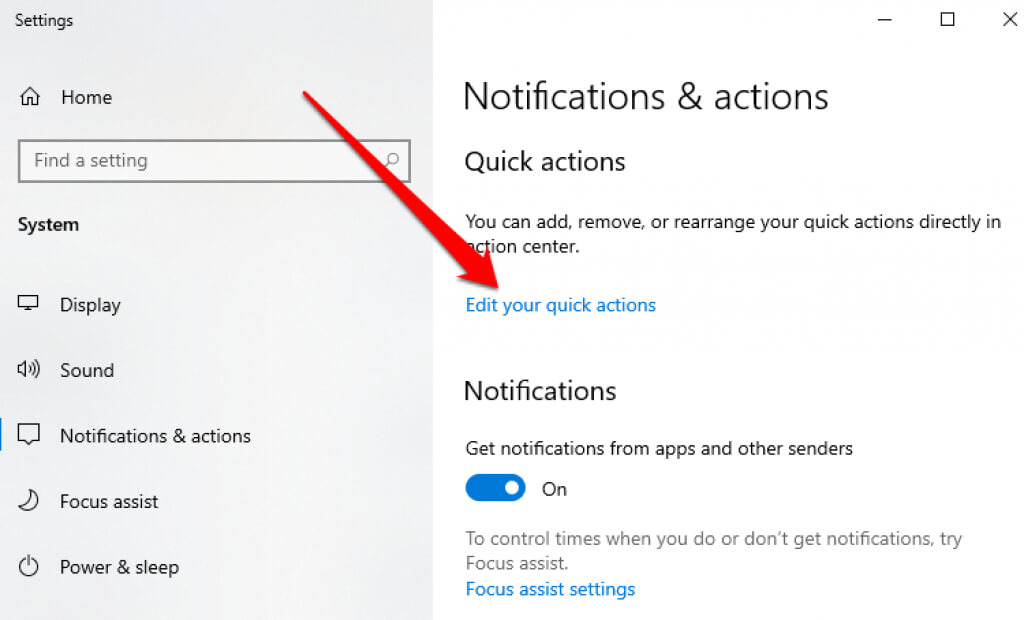
- Sonra seçin Ekle > Bluetooth > tamam.
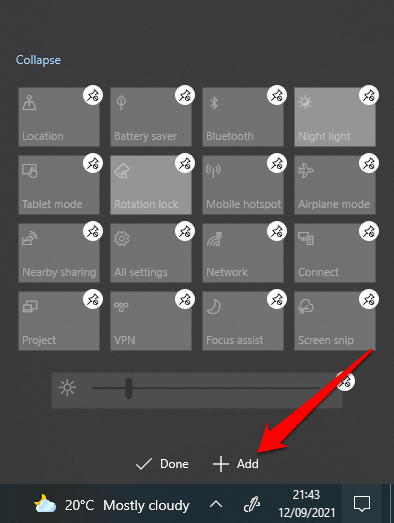
Bluetooth ayarlarını kontrol edin.
Bildirimler ve işlemler bölümünü doğru şekilde ayarlamış olabilirsiniz, ancak yine de Bluetooth ayarlarınızı kontrol ederek etkinleştirildiğinden emin olmanız gerekir.
- set Ana Sayfa > Ayarlar.
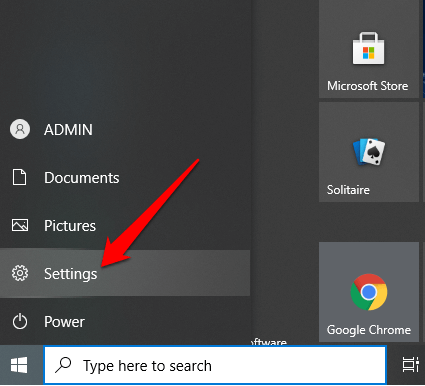
- Sonra seçin Cihazlar.
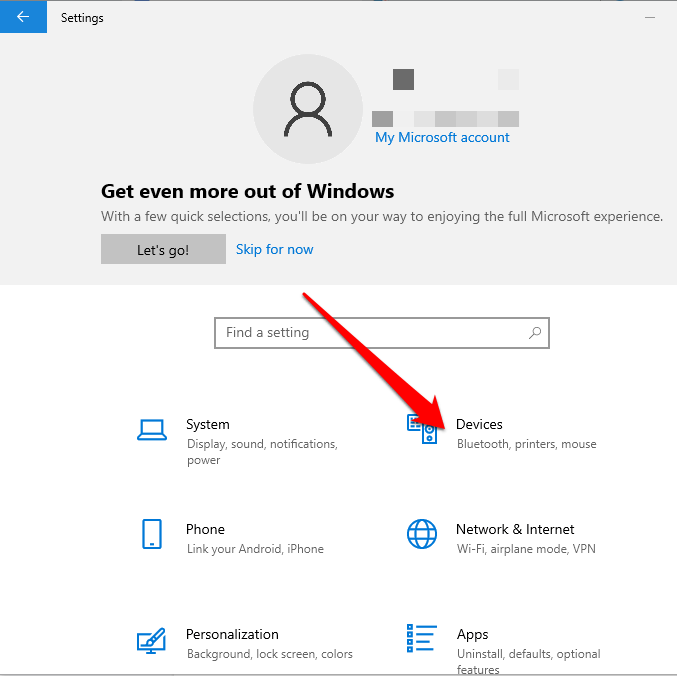
- set Bluetooth ve diğer cihazlar.
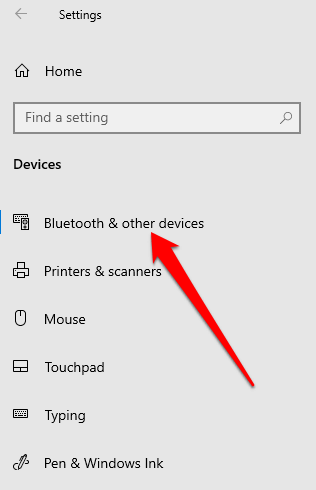
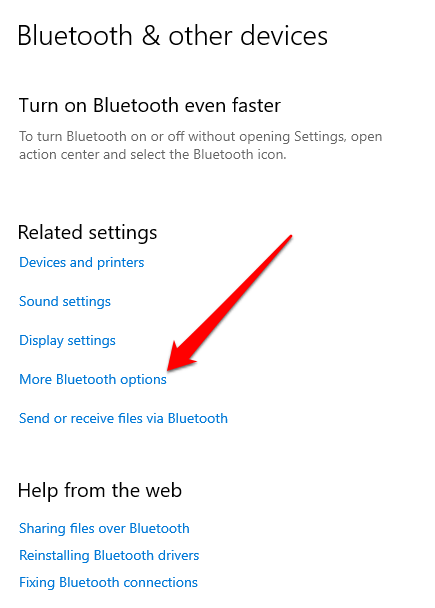
- Sonra seçin Ayrıca Bluetooth seçenekleri de mevcut (Daha Fazla Bluetooth Seçeneği) Bir bölüm içinde İlgili ayarlar.
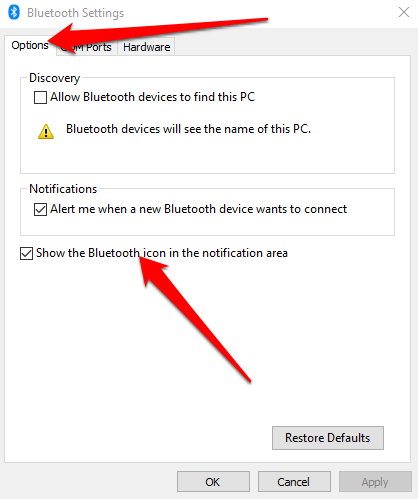
- Kutuyu kontrol et Bluetooth simgesini göster Sekme içindeki bildirimler alanında Seçenekler.
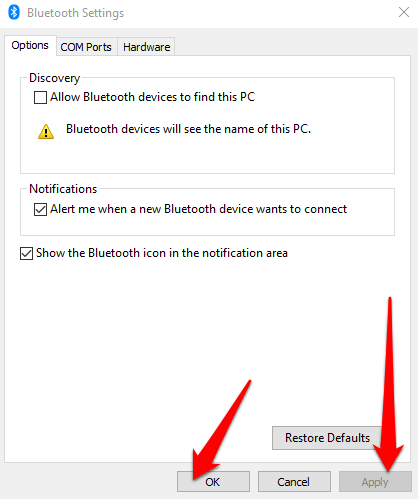
- set تطبيق > Katılıyorum.
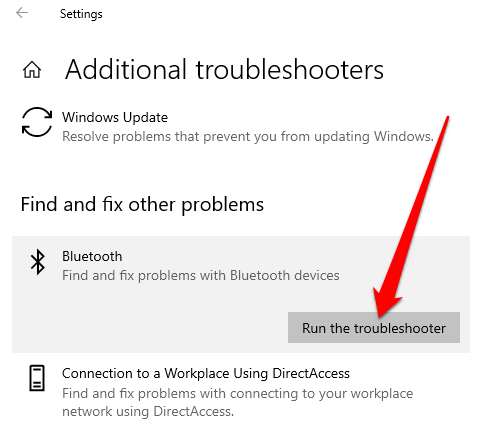
Bluetooth sorun gidericisini çalıştırın.
Windows 11/10'daki Bluetooth sorun giderici, bilgisayarınızdaki belirli Bluetooth sorunlarını tarayan ve onaran yerleşik bir özelliktir.
- set hiç > الإعدادات.
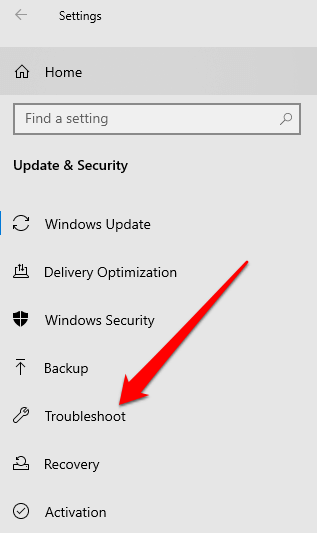
- Sonra seçin Sorun gidericiyi çalıştırın Talimatları izleyin. Tarama tamamlandıktan sonra Bluetooth'un geri yüklenip yüklenmediğini kontrol edin.
Donanım sorun gidericisini kullanma
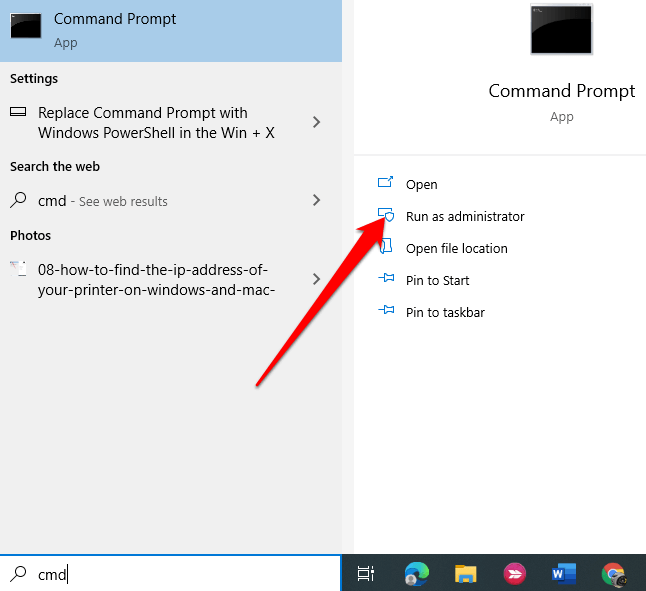
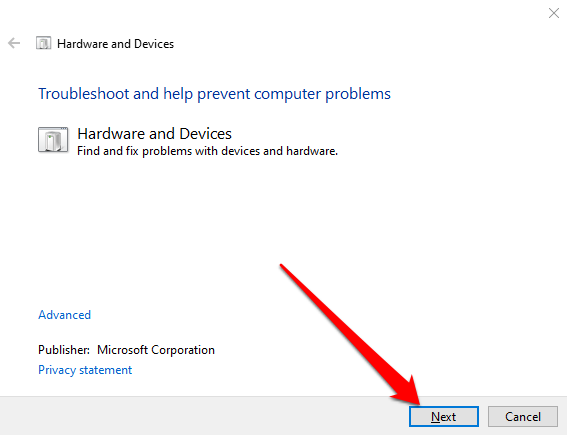
Donanım sorun giderici, Bluetooth ile ilgili sorunları tarar ve onarır. Bu ayar Windows 11/10'da gizli olsa da, komut istemini kullanarak erişebilirsiniz.
- tip CMD arama kutusuna girin ve seçin Yönetici olarak çalıştır Komut isteminin altında.
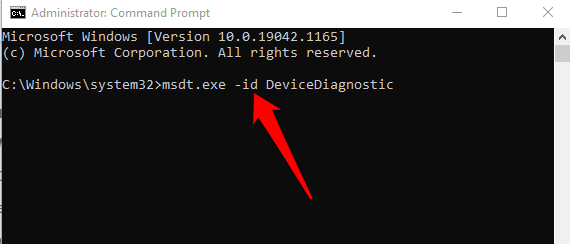
- Sonra girin msdt.exe -id Cihazı لفتح Donanım Sorun Gidericisi.
- set Sonraki sınava başlamak için.
Sorun giderme aracı sorunu tespit edemezse, aşağıdaki çözümü deneyin.
Bluetooth sürücülerini güncelleyin
Bluetooth sürücüleri eksik, güncel olmayan veya bozuk olduğunda, bilgisayarınızda Bluetooth'u bulamayabilir veya kullanamayabilirsiniz. Bu sorunu, en güncel Bluetooth sürücülerine sahip olduğunuzdan emin olarak çözebilirsiniz.
- Sağ tıklayın hiç > Cihaz yönetimi > Bluetooth İsim Bluetooth adaptörü Saygılarımla (bazı dönüştürücüler "radyo" kelimesini de içerir).
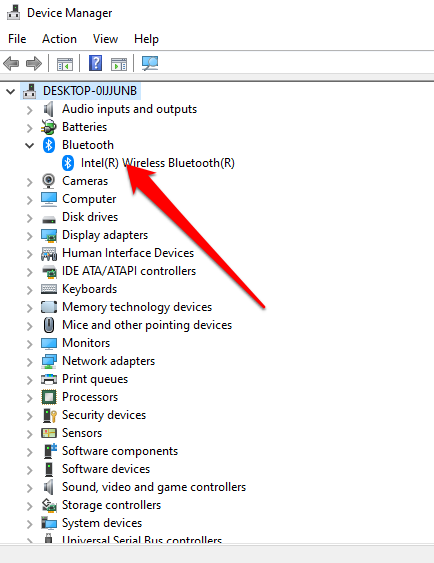
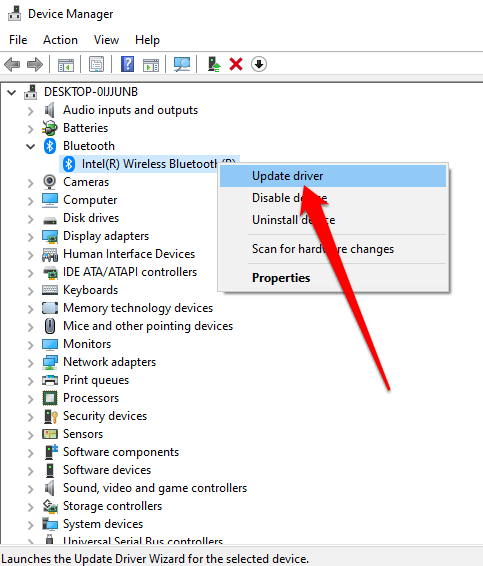
- Sağ tıklayın Bluetooth adaptörü > Sürücüyü güncelleyin.
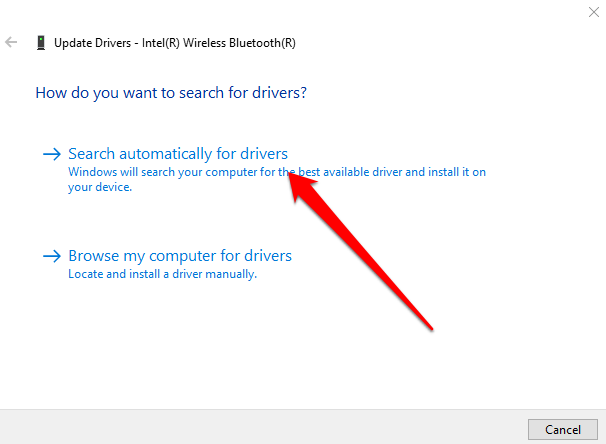
- set Güncel sürücü yazılımını otomatik olarak ara Sonra seçin kapanış Araştırma tamamlandıktan sonra.
- Güncellenmiş sürücüler yüklendikten sonra bilgisayarınızı yeniden başlatın ve Bluetooth'u tekrar görüp kullanabildiğinizi kontrol edin.
Not : Windows en yeni Bluetooth sürücüsünü bulamazsa, bilgisayar üreticinizin resmi web sitesini kontrol edin ve sürücüleri oradan edinin. Çalıştırılabilir bir dosya (.exe) edinirseniz, bu dosyayı çalıştırın ve sürücüleri yükleyin.
Bluetooth adaptörünü kaldırın.
Eğer Bluetooth hala çalışmıyorsa, Bluetooth adaptörünü kaldırmayı deneyin.
- Sağ tıklayın hiç > Cihaz yönetimi > Bluetooth.
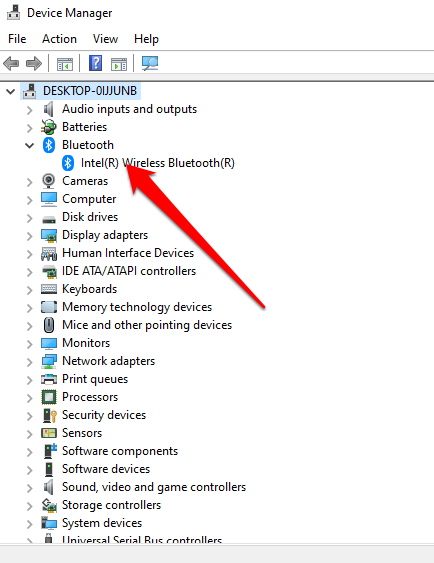
- Sağ tıklayın Bluetooth adaptörünüze bir isim verin. Ve seçin Cihazı kaldırın.
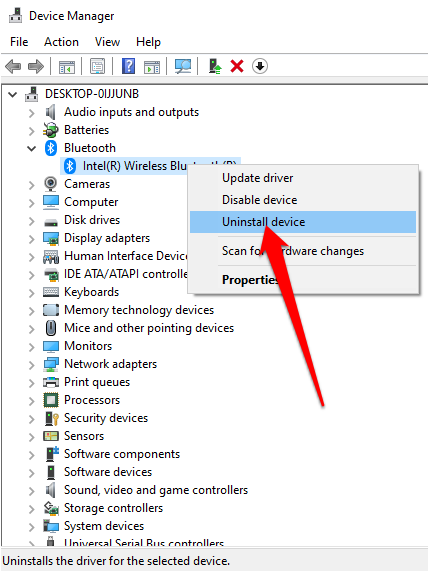
- Bilgisayarınızı kapatın, yaklaşık 30 saniye bekleyin ve ardından tekrar açın. Bu, Windows'un Bluetooth adaptör sürücünüzü yeniden yüklemeyi denemesine olanak tanıyacaktır.
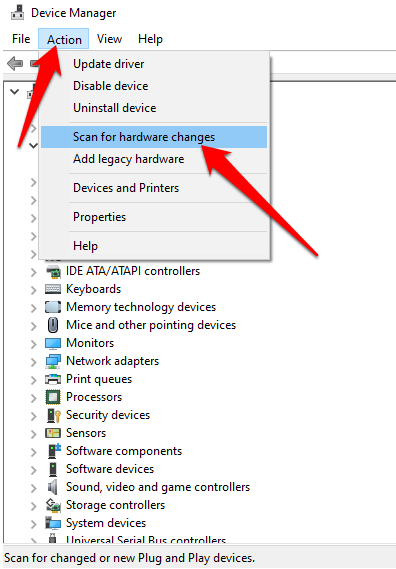
Not : Windows sürücüyü otomatik olarak yüklemezse, Aygıt Yöneticisi penceresine geri dönün ve Eylem > Donanımda değişiklikleri kontrol et seçeneğini seçin.
Hızlı Kapatma
Hızlı Başlangıç, Windows 10'un hızlı bir şekilde başlatılmasını sağlar . Bazen bu ayar, bilgisayarınızı başlattığınızda çalışacak şekilde yapılandırdığınız programlarla çakışabilir, bu nedenle devre dışı bırakmak en iyisi olabilir.
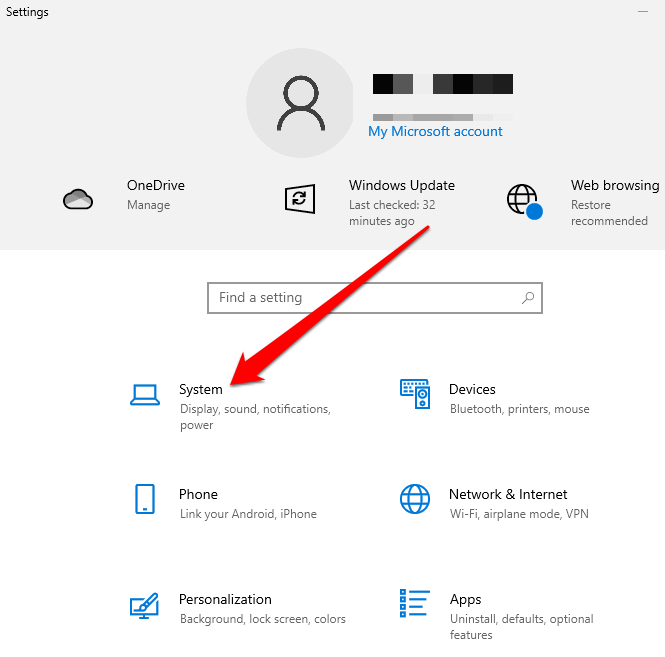
- set hiç > الإعدادات > Sistem.
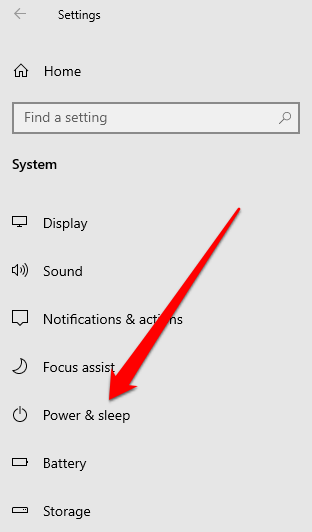
- Sonra seçin Güç ve uyku.
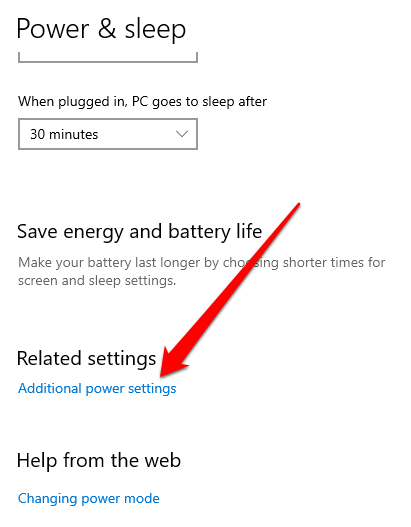
- set Ek güç ayarları.
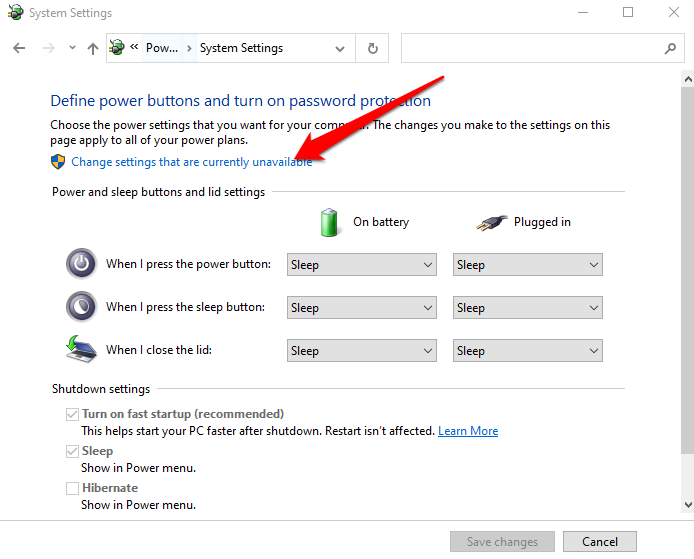
- Sonra seçin Güç düğmesi ne seçin > Bu anda kullanılamıyor Değişim ayarları vardır.
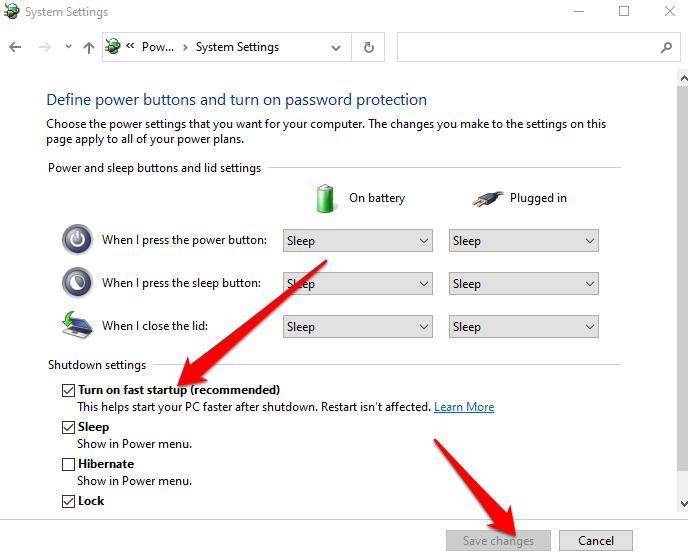
- Seçeneği seçimini kaldır Hızlı başlangıç (önerilen) açın, Sonra seçin Değişiklikleri Kaydet.
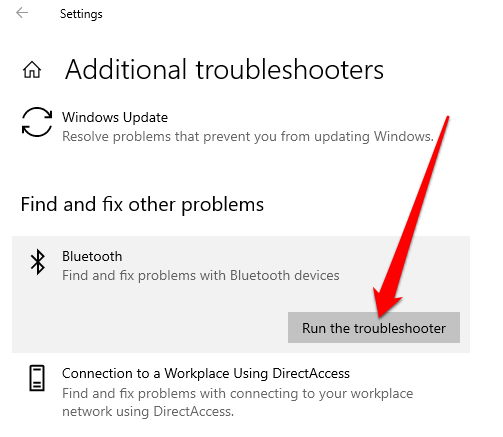
- Şuraya dön: Ayarlar > Güncelleme ve Güvenlik > sorunlarını giderme > Ek Sorun Gidericiler > Bluetooth > Sorun gidericiyi çalıştırın Listeden Diğer sorunları bulun ve düzeltin.
Bluetooth destek hizmetini kontrol edin.
Bluetooth destek hizmeti, uzaktaki Bluetooth cihazlarını keşfetmenize ve bunlarla bağlantı kurmanıza yardımcı olarak bilgisayarınızda doğru şekilde çalışmalarını sağlar. Bazen bu özellik, üçüncü taraf bir uygulama veya manuel kullanıcı işlemiyle devre dışı bırakılabilir, ancak kontrol edip yeniden etkinleştirebilirsiniz.
- tip Hizmetler Arama çubuğunda bir seçenek seçin Hizmetler.
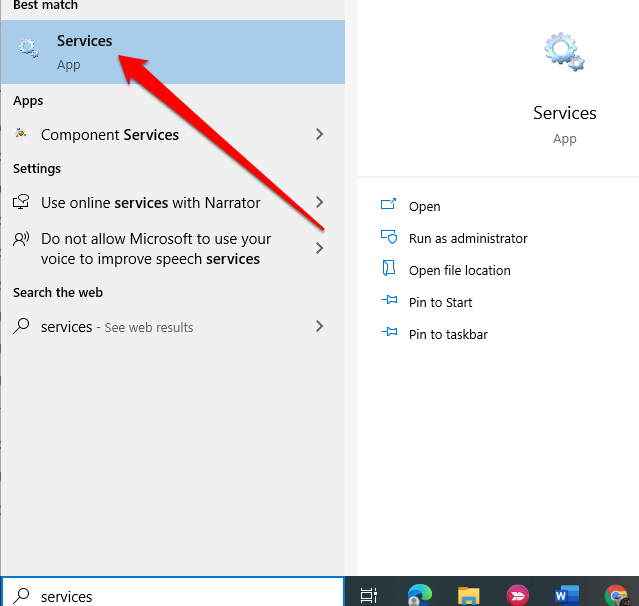
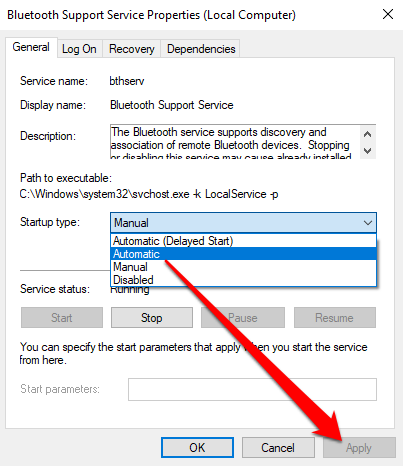
- Çift tıklayın Bluetooth Destek Hizmeti.
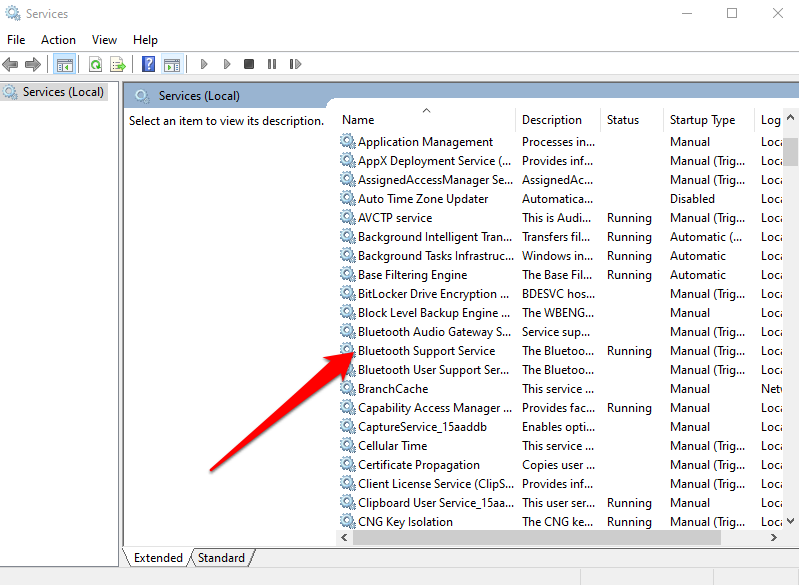
- Bir pencerede EmlaklarKontrol edin servis durumu Ayarlandı Koşu.
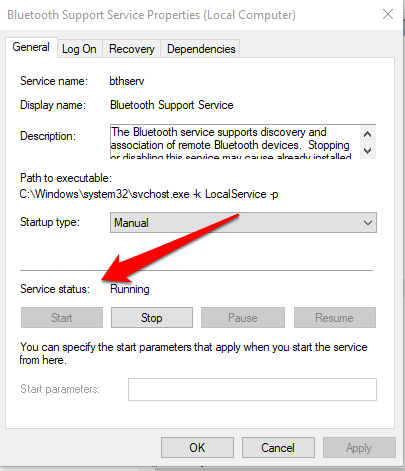
- set dur sonra Ana Sayfa Kurulumu hızlıca yeniden başlatmak için. Durum doğru değilse. KoşuSonra seçin Otomatik açılır menüde Başlangıç türü.
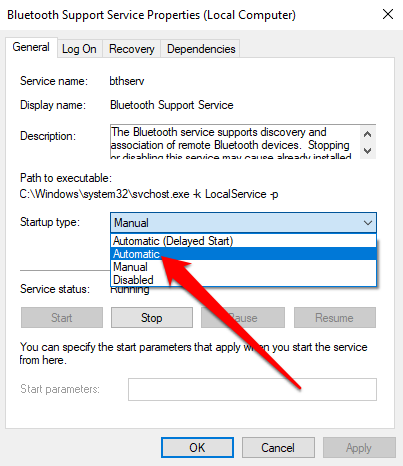
- Sonra seçin Uygula Değişiklikleri kaydetmek için.
“Başlangıç Onarımı” Kullanımı
Windows 11/10'da Bluetooth simgesi bilgisayarınızda hala görünmüyorsa, soruna neden olabilecek sistem hasarlarını veya diğer sorunları gidermek için Başlangıç Onarımı özelliğini kullanın.
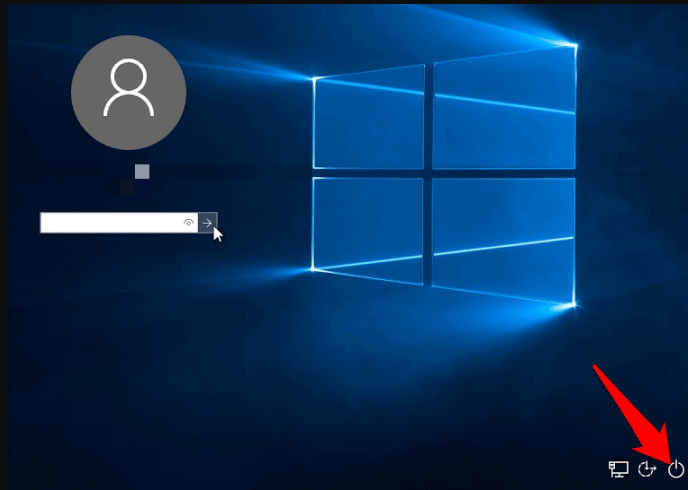
- tuşunu basılı tutun vardiya Windows oturum açma ekranında, ardından şunu seçin: Power > Yeniden.
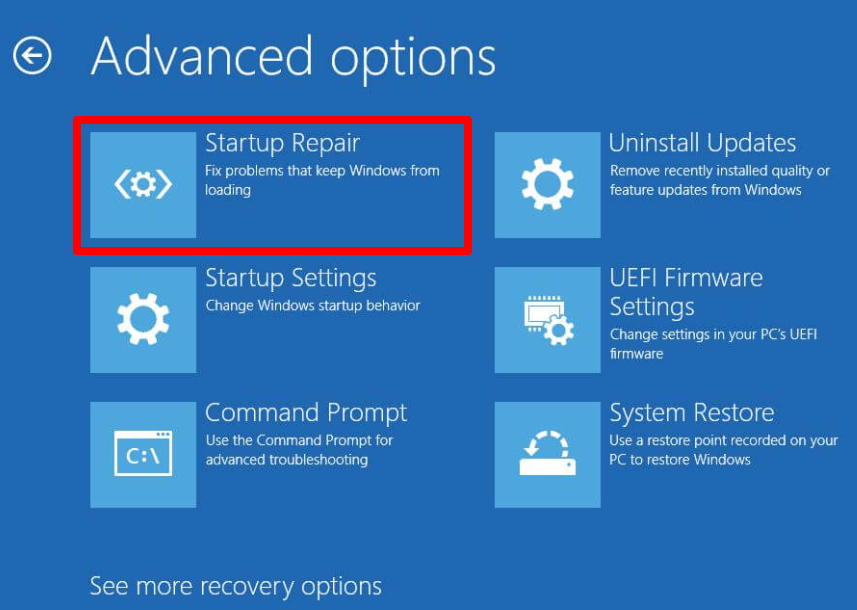
- Başlangıç ekranında, şunu seçin: sorunlarını giderme > Gelişmiş seçenekler > Başlangıç Onarma.
- Yönetici hesabını seçin, gerekirse giriş bilgilerinizi girin ve seçin. Devam et“Başlangıç Onarımı” aracını çalıştırdıktan sonra bilgisayarınızı yeniden başlatın.
Bluetooth simgenizi geri yükleyin.
Muhtemelen sık kullandığınız dosya veya uygulamalara ait önemli kısayolları saklamak için masaüstünüzü yoğun olarak kullanıyorsunuz. Bu simgeler kaybolduğunda, verimliliğinizi olumsuz etkileyebilir.
Bu kılavuzdaki çözümler, Windows 11/10'da Bluetooth simgesinin kaybolması sorununu çözmenize ve Bluetooth'un tekrar doğru şekilde çalışmaya başlamasını sağlamanıza yardımcı olacaktır.
Yorum bırakın ve hangi çözümün işinize yaradığını bize bildirin.
Yoruma kapalı.