

Windows 11, inişli çıkışlı başlangıcına rağmen, Microsoft'un bugüne kadar yarattığı en iyi oyun işletim sistemidir. Çoğu kişi varsayılan oyun performansından memnun kalacak olsa da, işleri iyileştirmek için yapabileceğiniz bazı ince ayarlar mevcuttur.
Çekirdek izolasyonu ve sanallaştırma
 Windows 11 için oyun optimizasyonu yönergelerinin çoğunu internette, hatta Microsoft'un çevrimiçi belgelerinde bile ararsanız, "çekirdek izolasyonu" ve "sanallaştırma".
İlk ayar, işlemci verilerinizin güvenliği ve bütünlüğü ile ilgilidir. Çekirdek izolasyonu olmadan, bilgisayarınız kötü amaçlı saldırılara karşı savunmasız kalabilir. Sanallaştırma, çoğu modern işlemci tarafından desteklenen bir özelliktir. Güvenlik nedenleriyle veya başka bir işletim sistemi için tasarlanmış programları çalıştırmanıza olanak sağlamak için sanallaştırma programlarını ve uygulamalarını hızlandırmaya yardımcı olur.
Bu özellikleri devre dışı bırakmak, güvenlik ve işlevsellik pahasına video oyun performansını artırabilir. Çekirdek izolasyonu etkinleştirilmişse, Microsoft her oyun bittiğinde yeniden etkinleştirmenizi önerir.
Her iki yöntemi de test ettik ve oyun performansını bu yöntemlerle ve bu yöntemler olmadan karşılaştırdık. Elde edilen cılız performans artışı, ek güvenlik riski ve bu ayarları açıp kapatmanın getirdiği zahmete değmiyor. Bu nedenle, genel görüşün aksine, bu ayarları olduğu gibi bırakmanızı tavsiye ediyoruz.
Windows Güncelleme
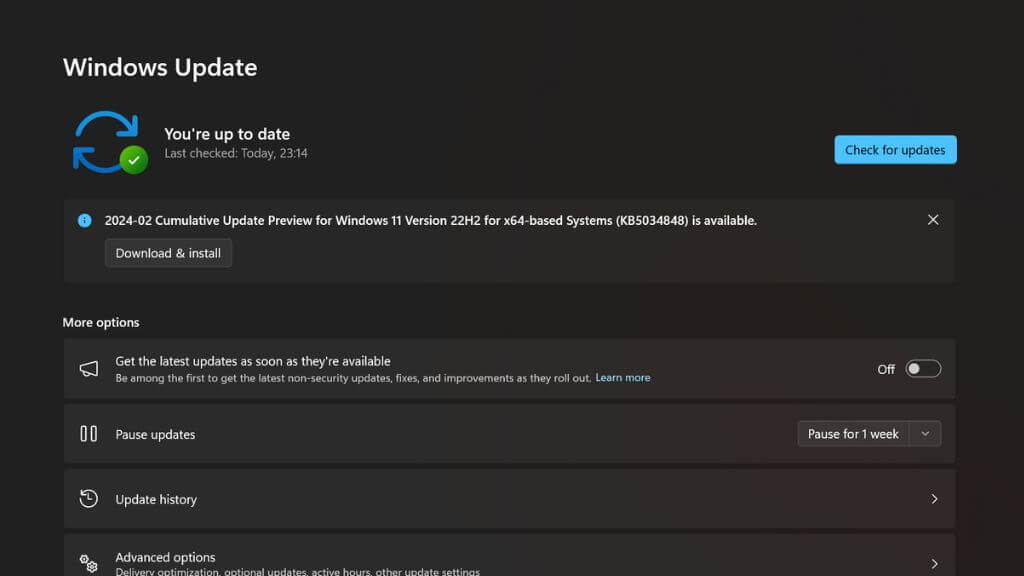
Oyun performansını optimize etmek için Windows'u güncel tutmanızı öneririz. Güncellemeler genellikle video oyun performansını doğrudan etkileyen düzeltmeler ve yeni özellikler içerir. Bazen bunlar tüm oyunları etkilerken, bazen de belirli yeni oyunların doğru çalışması için gereklidir; bu durumda oyun gereksinimlerinin Windows 11 sürümüne kadar yükseldiğini fark edebilirsiniz.
Manuel olarak güncellemek için Başlat > Ayarlar > Windows Güncellemesi'ne gidin ve Güncellemeleri kontrol et seçeneğini seçin. Ardından bekleyen tüm güncellemeleri yükleyin.
Oyun Modunu Etkinleştir
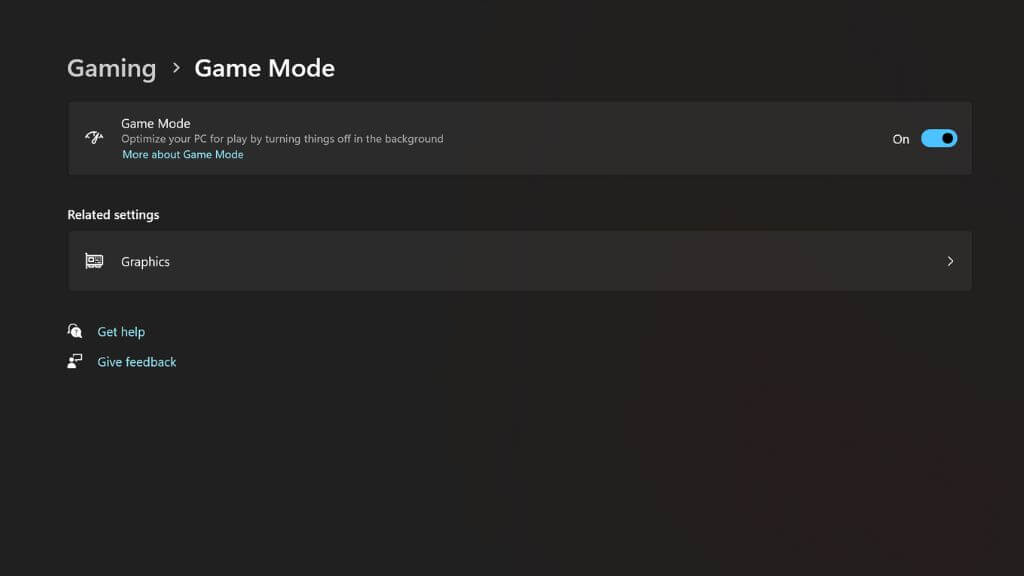
Windows 11, Windows 10'dan beri mevcut olan özel bir "Oyun Modu" içeriyor. Etkinleştirildiğinde, işletim sisteminin davranışını değiştiriyor. Oyun çalışırken, Windows kesinlikle gerekli olmayan tüm arka plan işlemlerini durduruyor. Hiçbir şey indirmiyor veya kurmuyor, RAM kullanımını optimize ediyor ve oyun hem CPU hem de GPU için en yüksek öncelik haline geliyor.
Başlat > Ayarlar > Oyunlar > Oyun Modu'na gidin ve ardından Aç'ı seçin.
Bilgisayarınızın DirectStore'u desteklediğinden emin olun.
Xbox Series X veya PlayStation 5 gibi oyun konsollarının SSD'lerinden oyunları bu kadar hızlı nasıl yükleyebildiğini hiç merak ettiniz mi? Bunun nedeni, SSD'lerin hızını etkili bir şekilde ikiye katlayabilen donanım hızlandırmalı sıkıştırma açma teknolojisini kullanmalarıdır.
Günümüz oyun konsollarının ilk birkaç yılında kişisel bilgisayarlar bu teknolojiye sahip değildi ve bu hızlı SSD'lerden tam olarak yararlanamıyordu, ancak DirectStorage'ın tanıtılmasıyla durum değişti.
DirectStorage'ı destekleyen yeni oyunlar, mevcutsa bu teknolojiyi otomatik olarak kullanır; etkinleştirmek için bir ayar seçeneği yoktur. Ancak, bilgisayarınızın minimum gereksinimleri karşıladığından emin olmalısınız:
- Windows 11'in en son güncellenmiş sürümü
- DirectX 12 ve Shader Model 6.0'ı destekleyen grafik işlem birimi (GPU).
- Gen 4.0 sürücülerle birlikte NVMe SSD kullanılması şiddetle tavsiye edilir.
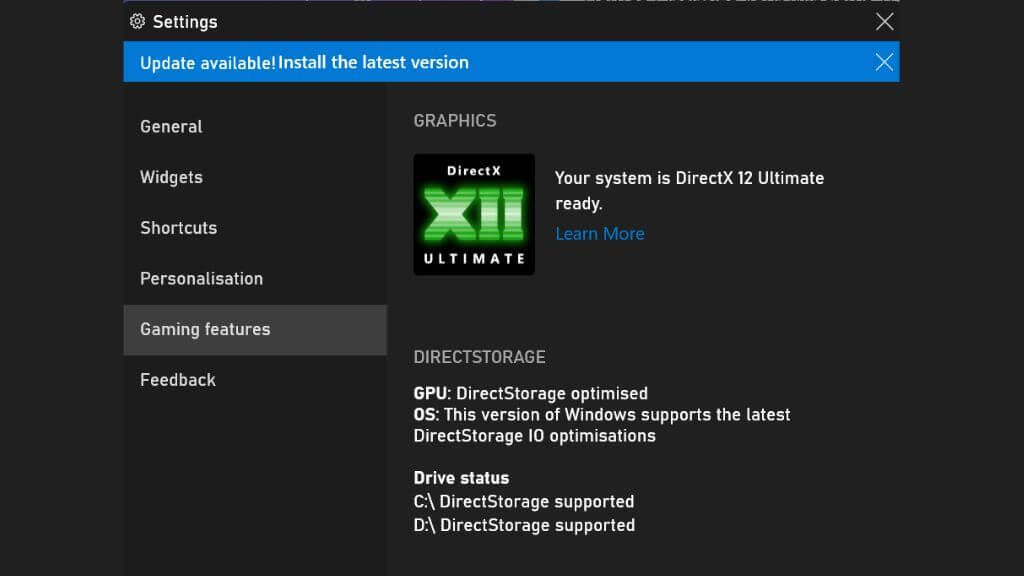
Bu özelliğin sisteminizde etkin olup olmadığını kontrol etmek için Win + G tuşlarına basarak Xbox Oyun Çubuğunu açın. Ardından, Ayarlar'ı açmak için dişli simgesini seçin.
Oyun Özellikleri'ni seçin, ardından "Sisteminiz DirectX 12 Ultimate'a hazır" ve "DirectStorage destekleniyor" ifadelerini arayın. Her iki mesaj da mevcutsa, her şey tamamdır.
Grafik işlem birimi (GPU) sürücülerinin güncellenmesi
Windows oyun bilgisayarındaki belki de en önemli bileşen, ekran kartında veya dizüstü bilgisayarda bulunan grafik işlem birimidir (GPU). Sürücüler, işletim sistemine (Windows) ve çalıştırmak istediğiniz video oyunlarına GPU ile nasıl iletişim kuracaklarını söyleyen yazılım bileşenleridir.
Grafik işlem biriminiz (GPU), diğer tüm donanım parçalarından daha fazla, en iyi performansı sergilemek için güncel sürücülere ihtiyaç duyar. Performansı artırmak için NVIDIA ve AMD gibi GPU üreticileri, büyük video oyun sürümleriyle birlikte yeni sürücüler yayınlar. Bazen bu yeni sürücüler, yalnızca belirli oyunlarda bile olsa, fark edilir derecede daha akıcı ve daha güçlü oyun deneyimleri sunabilir.
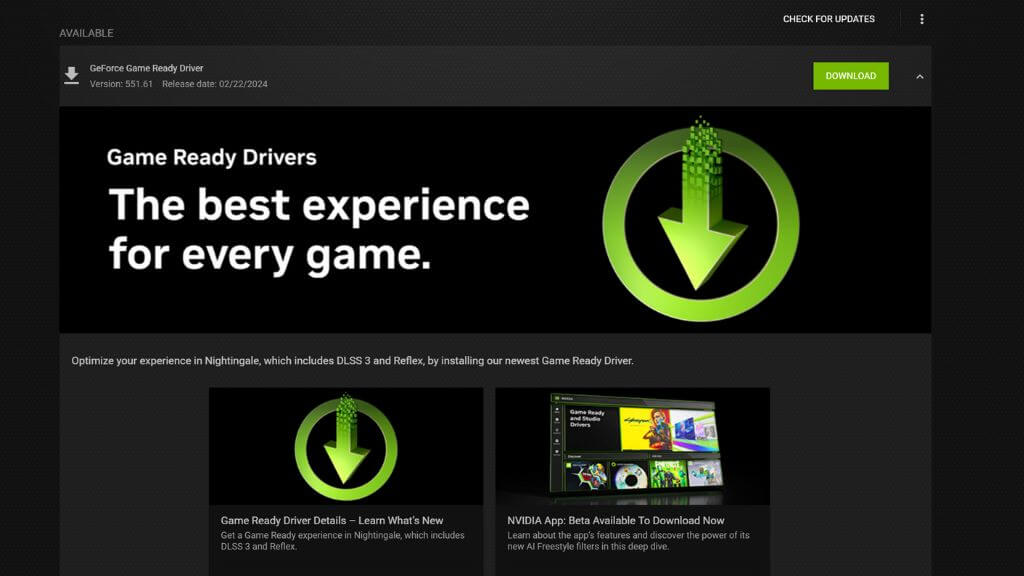
Ekran kartı sürücülerinizi güncellemek çok kolaydır. Üreticinin veya ekran kartınızın web sitesine gidin ve sürücüler bölümünde modelinizi bulun. Kurulum dosyasını indirin ve çalıştırın, işlem tamamlanmış olmalıdır. Ekran kartı sürücülerinizi zaten yüklediyseniz, genellikle ekran kartı uygulamasının içinden güncellemeleri kontrol edebilir ve yükleyebilirsiniz.
Donanım hızlandırmalı grafik işlem birimi (GPU) zamanlamasını etkinleştirin.
Donanım hızlandırmalı GPU zamanlaması, modern GPU'lar ve Windows 11 tarafından desteklenen yeni bir özelliktir. Bu özellik, GPU'nun video oyunlarında genellikle CPU tarafından yürütülen bazı iş yüklerini devralmasına olanak tanır. Bu, bazı CPU darboğazlarını ortadan kaldırır, çünkü GPU artık kendi işini yapmadan önce CPU'nun belirli görevleri tamamlamasını beklemek zorunda kalmaz.
Kişisel olarak test ettiğimiz çoğu modern ve eski oyunda, bu ayarın etkinleştirilmesinin bir sakıncası yok. Oyun performansını önemli ölçüde artırabilir ve takılmaları azaltarak oyunların her kare hızında sorunsuz çalışmasını sağlayabilir. Bir veya iki oyunda uyumluluk nedenleriyle devre dışı bırakmak zorunda kaldık, ancak çoğu durumda bu ayar etkinleştirilmelidir. NVIDIA 40 serisi veya daha yeni bir GPU'nuz varsa, DLSS 3 kare hızı oluşturma özelliğini kullanmak için bu özellik gereklidir. Bunu kullanmak için NVIDIA 10 serisi bir GPU veya Radeon 5600 veya daha yeni bir GPU'ya ihtiyacınız olacak.
Windows 11'de bu özelliği etkinleştirmek için Ayarlar > Sistem > Ekran > Grafik > Varsayılan grafik ayarlarını değiştir bölümüne gidin ve Donanım Hızlandırmalı GPU Zamanlamasını Açık konumuna getirin.
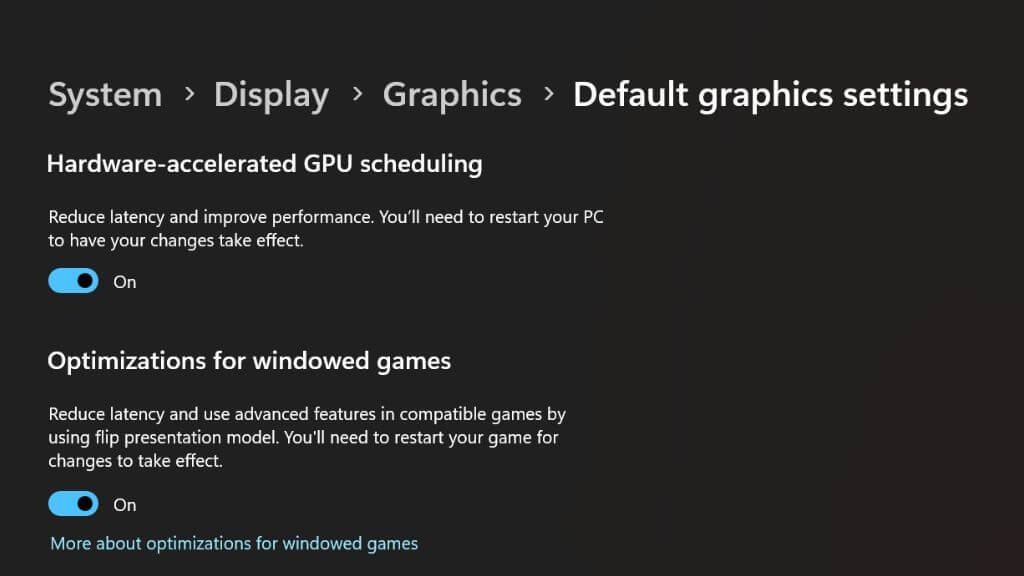
Değişikliğin geçerli olması için bilgisayarınızı yeniden başlatmanız gerekecektir.
Kablolu klavye ve fare (veya oyun kumandası) kullanın.
Çoğu oyuncu kablosuz çevre birimlerini, özellikle de oyun için özel olarak tasarlanmış olanları, kullanırken kendilerini iyi hissedebilir ve iyi performans gösterebilirken, standart kablosuz fare ve klavyelerin, ucuz kablolu modeller de dahil olmak üzere, kablolu modellere kıyasla daha yüksek gecikme süresine sahip olması muhtemeldir.
Bluetooth kumanda kullanıyorsanız, aynı durum geçerli olabilir. Neyse ki, çoğu durumda yapmanız gereken tek şey onu bir USB kablosuyla bağlamak ve kullanıma hazır hale gelmek. Ek bir avantaj olarak, pil derdiniz de yok!
Wi-Fi yerine Ethernet kullanın.
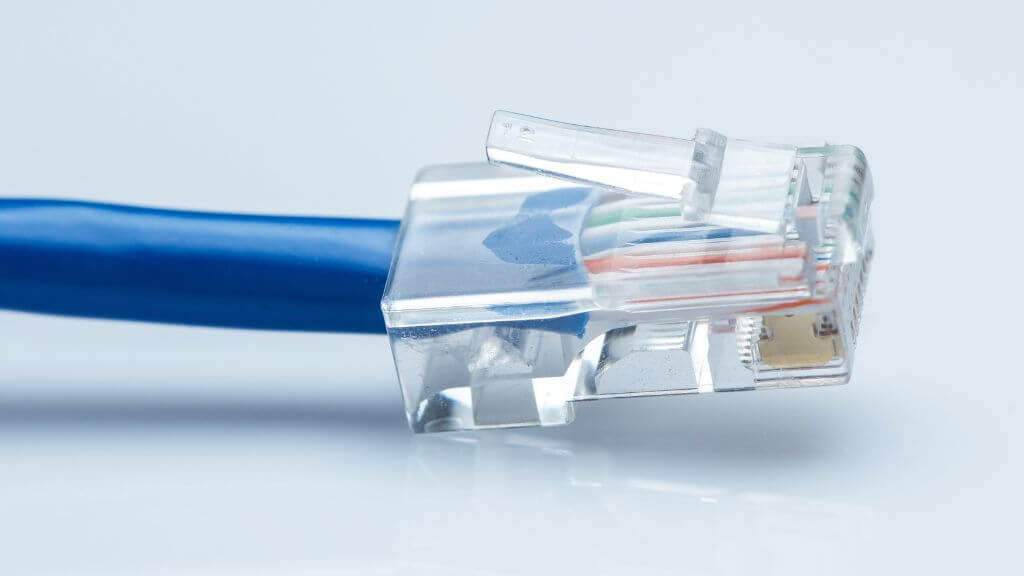
Çevrimiçi oyun oynuyorsanız ağ performansı büyük önem taşır. Oyunları Wi-Fi üzerinden indirmek çoğu durumda sorunsuz olsa da, çevrimiçi oynarken Wi-Fi'nin tahmin edilemez yapısı, Call of Duty'de o anlık öldürmeleri yapmaya çalışırken büyük sorunlara yol açabilir.
Bunun yerine doğrudan Ethernet bağlantısı kullanmanızı öneririz. Bu, ev ağ bağlantı türleri arasında açık ara en hızlı ve en güvenilir olanıdır ve birçok durumda çevrimiçi oyun deneyiminizi tamamen değiştirebilir.
Oyun bilgisayarınız yönlendiricinizden çok uzaktaysa, bir mesh yönlendiriciye yatırım yapmayı ve bilgisayarınızı Ethernet kablosuyla en yakın ağ ünitesine bağlamayı düşünün. Alternatif olarak, bir Powerline Ethernet kiti satın alabilir ve bilgisayarınızı evinizin elektrik kablolarını kullanarak yönlendiriciye bağlayabilirsiniz. Bu her zaman en hızlı hızları sunmaz, ancak çevrimiçi oyunlarda hızdan çok gecikme süresi önemlidir ve bu açıdan Powerline genellikle Wi-Fi'den daha iyi performans gösterir.
SSD'ye Windows ve oyun yükleme
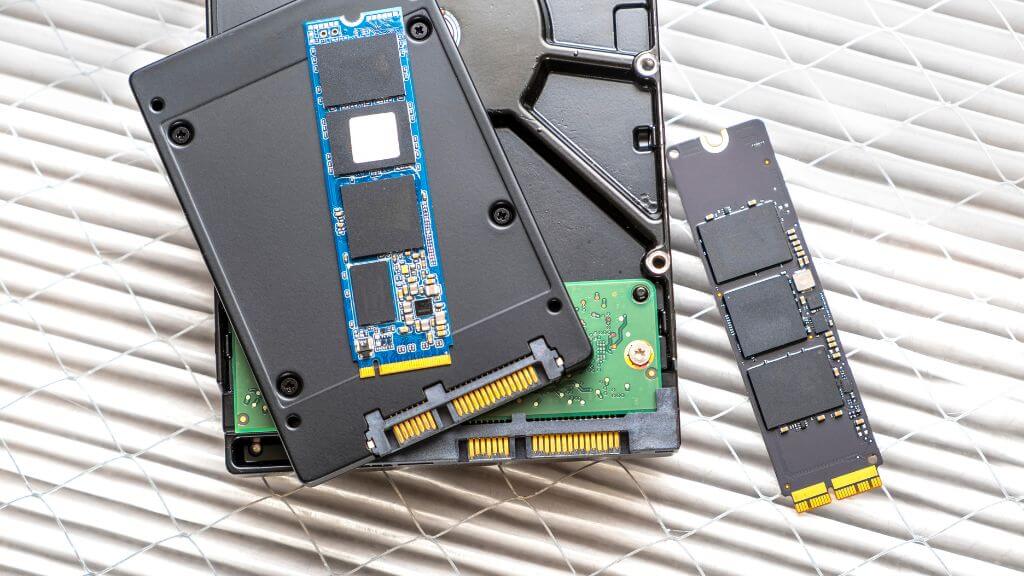
Modern oyunlar çok fazla bant genişliği tüketir, bu nedenle hızlı depolama olmazsa olmaz hale gelmiştir. Bazı modern oyunlar artık SSD gerektirirken , diğerleri kullanımını şiddetle tavsiye etmektedir. Modern Windows bilgisayarlarda iki ana katı hal sürücüsü (SSD) türü vardır: SATA ve NVMe PCIe.
SATA SSD'ler mekanik sabit disklerden önemli ölçüde daha hızlı olsa da, oyun oynamak için NVMe sürücü veya benzeri bir sürücü kullanmanızı öneririz. En azından Windows ve en zorlu oyunlar bu tür bir sürücüye yüklenmelidir.
Arka plan slayt gösterisini devre dışı bırak
Bu son nokta sizi şaşırtabilir, ancak oyunlarınızda açıklanamayan takılmalar ve kesintiler yaşıyorsanız, bunun nedeni arka plan ayarlarınız olabilir.
Windows, slayt gösterisi ayarını kullanarak belirli bir klasördeki farklı arka planlar arasında istediğiniz aralıklarla geçiş yapmanıza olanak tanır. Her değişiklik yapıldığında, bilgisayarın tamamı bir saniyeliğine donar.
Arka planda gerçekleşse bile, arka planınız sık sık değişecek şekilde ayarlanmışsa, oyunlarınızda bu takılmanın nedenini anlamakta zorlanabilirsiniz; çözüm, arka planınızı statik bir görüntüyle değiştirmek veya slayt gösterisi aralığını birkaç saatte bir veya günde bir kez değişecek şekilde ayarlamak kadar basittir.
Bunlar, Windows 11 bilgisayarınızı optimize etmek için ihtiyacınız olan temel ipuçlarıdır. Daha ileri gitmek isterseniz, işlemci ve grafik işlemcinizin hızını artırmayı da düşünebilirsiniz. Hala Windows 10 kullanıyorsanız, Windows 10'u oyun için nasıl optimize edeceğiniz de ilginizi çekebilir.
Yoruma kapalı.