

Hızlı özet
- Rahatsızlığı ve dikkat dağınıklığını azaltmak için görev çubuğundan haberleri ve hisse senetlerini kapatın.
- Fitts Yasası'na göre görev çubuğu simgelerini sola hizalayarak daha hızlı ve kolay tıklanabilir hale getirin.
- Varlık algılamayı etkinleştirin, sessiz bir ekran koruyucu ayarlayın ve Microsoft Store'dan indirmelere öncelik verin.
Kurulum sırasında Microsoft, Windows 11'i kendi amaçlarına uygun şekilde yapılandırır. Bu, dikkat dağıtıcı olabilecek bazı kullanıcı arayüzü öğelerini etkinleştirirken, aksi takdirde kullanılabilir olabilecek diğer daha kullanışlı öğeleri devre dışı bırakmayı içerir.
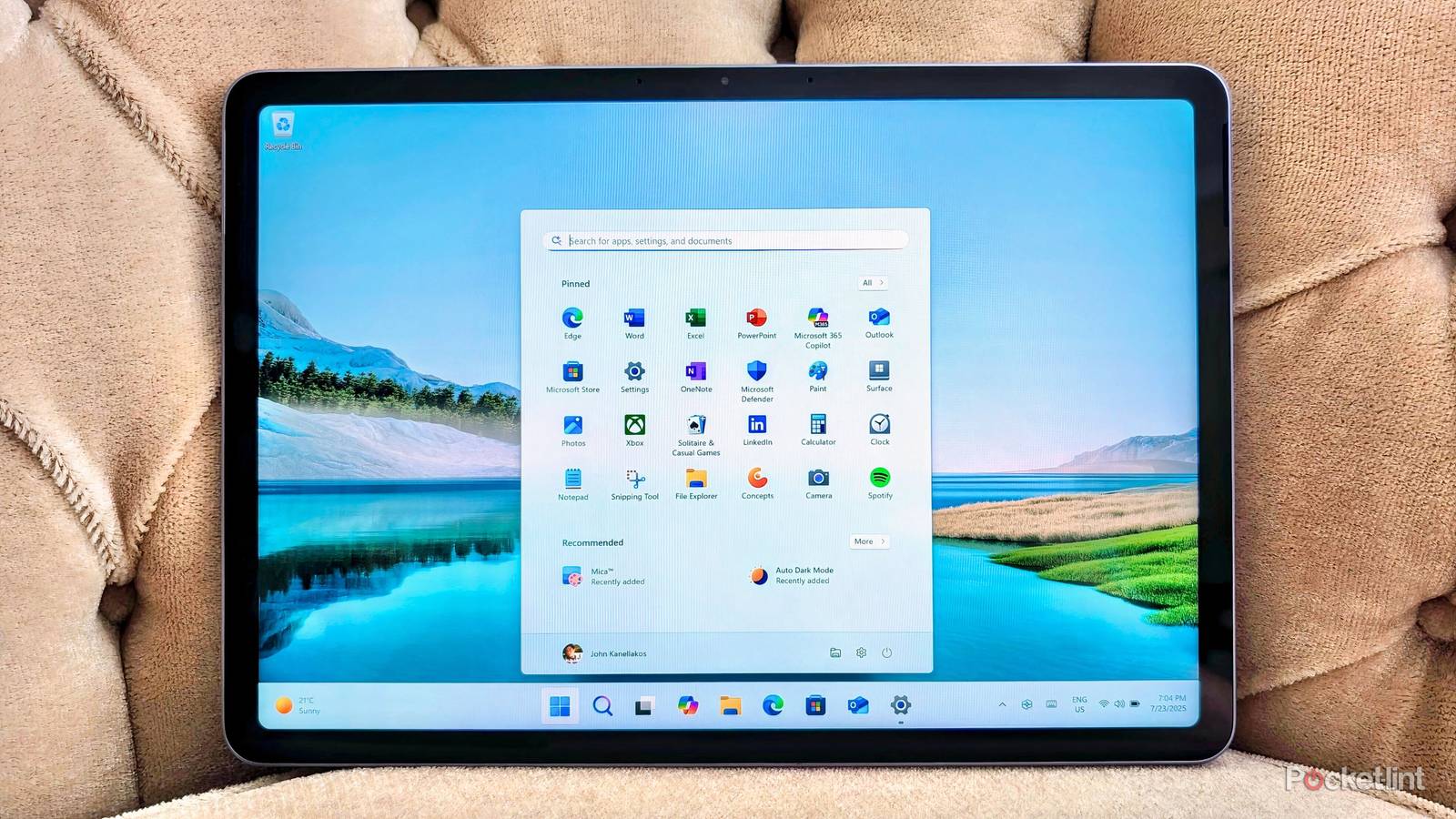
Microsoft'un Windows 11 için aldığı bazı platform kararlarını ve iddialı hedeflerini takdir etsem de , bazıları beni şaşırtıyor. Bu yüzden yeni bir bilgisayar kurduğum anda bazı ayarları hemen değiştirmek zorunda kalıyorum.
Yeni Windows tabletlerde, dizüstü bilgisayarlarda ve masaüstü bilgisayarlarda deneyimi kolaylaştırmak ve daha sessiz, daha verimli bir bilgisayar ortamı sağlamak için anında ayarladığım beş ayarı aşağıda bulabilirsiniz.
1. Araç çubuğunu kapat
Görev çubuğundaki hava durumu güzel, ancak haberler ve hisse senetleri çok dikkat dağıtıyor.
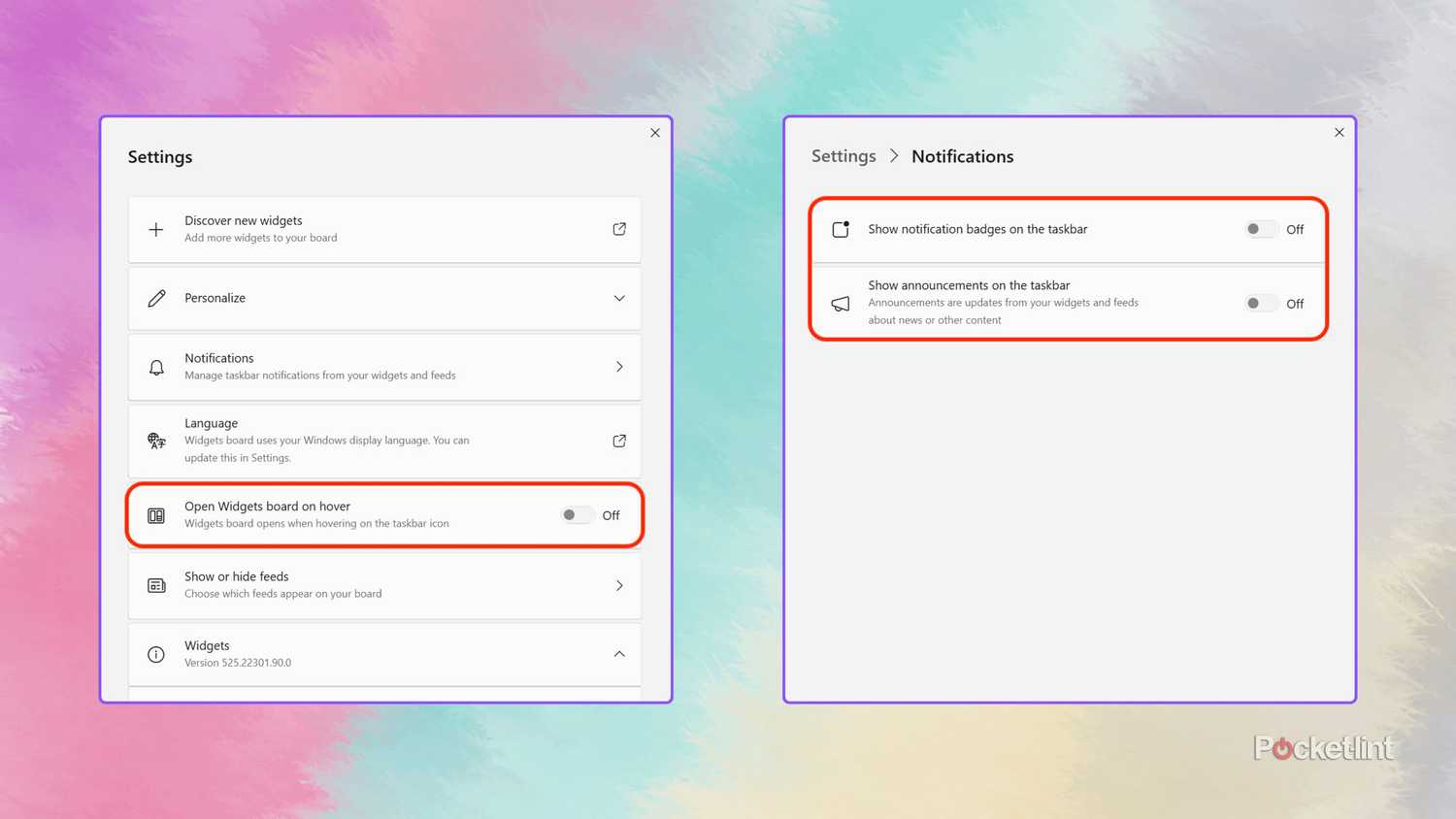
Dünyanın önemli hava dalgalanmaları yaşayan bir bölgesinde yaşayan biri olarak, hızlı hava durumu tahmin göstergelerinin büyük bir hayranıyım. Microsoft, Windows 11'de Pano düğmesini kendi mini hava durumu widget'ına dönüştürdü. Bu hoş bir şey, ancak varsayılan olarak kontrolden çıkma eğiliminde. Düğme, dikkat dağıtan haber güncellemeleri, borsa fiyatları, spor karşılaşmalarının skorları ve diğer uyarılarla sık sık güncelleniyor ve bunların yanı sıra kendi parlak kırmızı bildirim rozetlerini de sunuyor.
Elbette, Araçlar paneline gidip Bildirimler bölümünden " Görev çubuğunda bildirim rozetlerini göster" ve "Görev çubuğunda reklamları göster " seçeneklerinin her ikisini de kapatarak bu öğeleri hemen devre dışı bırakıyorum . Ayrıca, şunları da kapatıyorum...
İmleç üzerine gelindiğinde widget penceresi açılıyor ve ben bunu en uygunsuz anlarda yanlışlıkla etkinleştiriyorum.
2. Görev çubuğu simgelerini sola hizala
Fitts Yasası her zaman son sözü söyleyecektir.
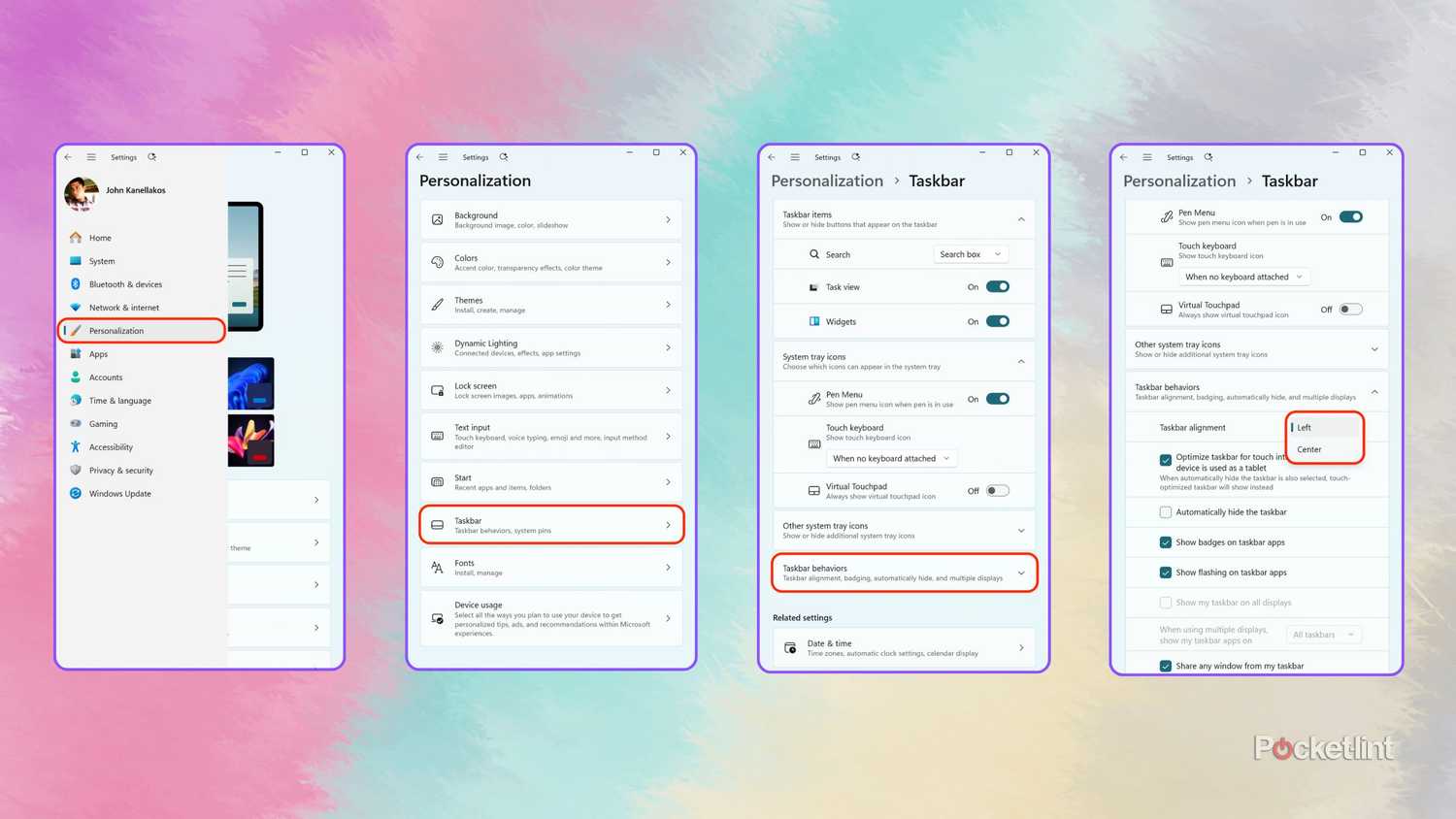
İnsan-bilgisayar etkileşiminin öngörücü bir modeli olan Fitts yasası , Windows Başlat düğmesi için ideal konumun sol alt köşe olduğunu belirtir . Bunun nedeni, bu köşenin "sonsuz kenar" görevi görmesi ve kullanıcıların fare imlecini hızlı, doğru ve öngörülebilir bir şekilde bu sıcak köşeye doğru hareket ettirmesine olanak sağlamasıdır.
Windows 11'de Görev Çubuğunu Sola Hizala seçeneğini etkinleştirdiğinizde, Başlat düğmesini çevreleyen tüm köşenin düğmeyi etkinleştirmek için kullanılabildiğini fark edeceksiniz; yalnızca düğmenin yüzeyi değil. Bu tasarım, en iyi kullanıcı deneyimini göz önünde bulundurarak kasıtlı olarak yapılmış olup, düğmeler ekranın ortasına hizalandığında adeta göz ardı edilmektedir.
Windows 11'de geleneksel sol hizalı görev çubuğuna geçmek için Ayarlar > Kişiselleştirme > Görev Çubuğu > Görev Çubuğu Davranışları > Görev Çubuğu Hizalaması > yolunu izleyin ve açılır menüden Sol'u seçin.
3. Ekran koruyucu oluştur
Ekranı korumak için değil, sakinlik hissini artırmak için
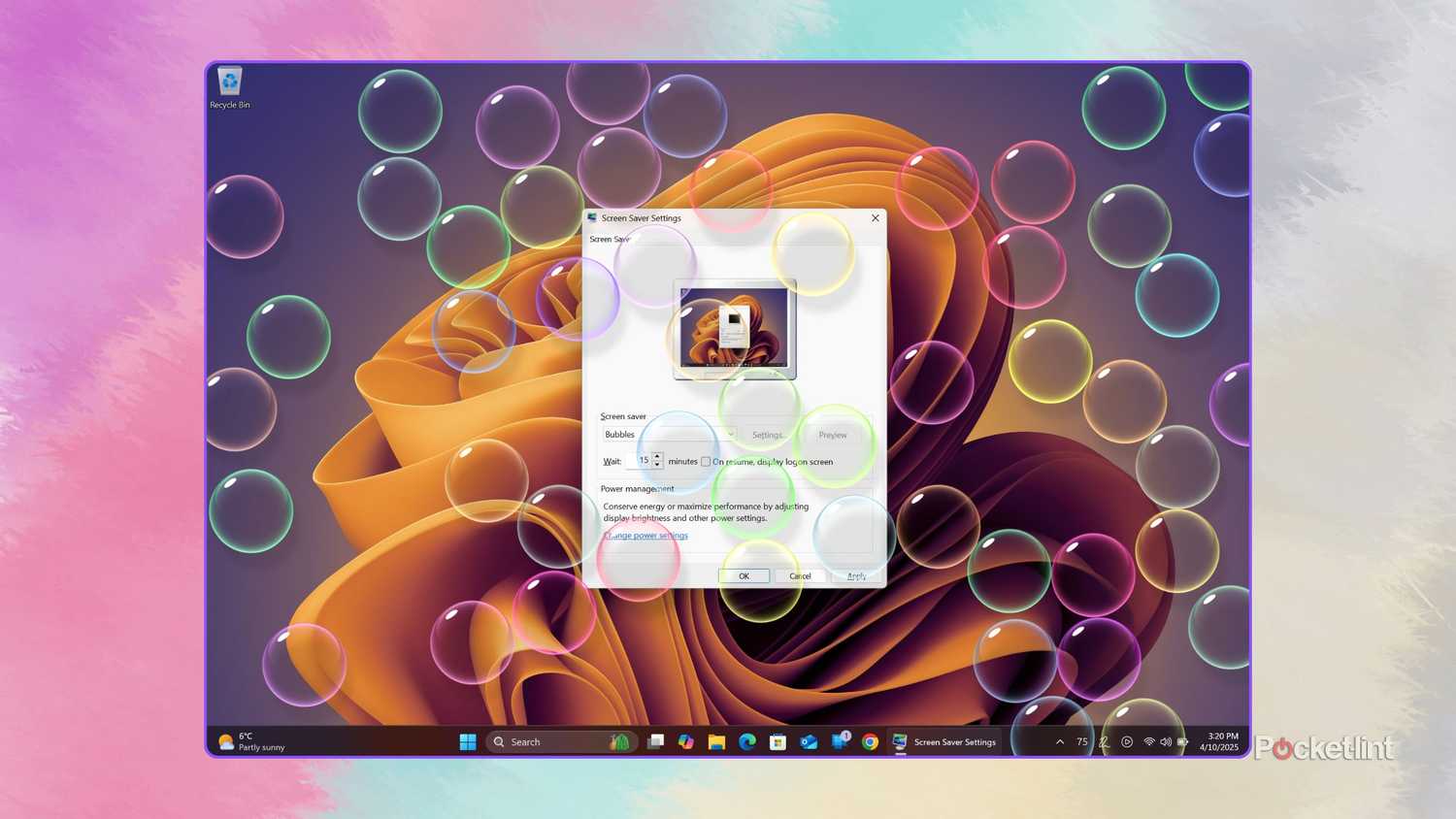
Ne yazık ki , Microsoft Windows'taki ekran koruyucuları tamamen unutmuş gibi görünüyor. Şirket bu özelliği yıllarca ihmal etti ve kanıtlar açık: ekran koruyucu yapılandırma iletişim kutusu kullanıcı arayüzü açısından eski ve mevcut seçenekler listesi gelişigüzel gruplandırılmış ve güncellenmeye ihtiyaç duyuyor.
Bu durum talihsiz bir durum; çünkü çoğu modern bilgisayar ekranının korumaya ihtiyacı var (OLED tabanlı ekranlar hariç, ekran yanması artık bir sorun değil), ekran koruyucular eğlenceli ve rahatlatıcı. Aslında, doğru ekran koruyucuyla çalışma ortamımda bir sakinlik ve dinginlik hissi yaratabildiğimi görüyorum.
…ve doğru ekran koruyucuyla daha fazla sakinlik ve dinginlik duygusu yaratabildiğimi görüyorum.
Şahsen, dijital atmosferi geliştirmek istediğimde Mica™️ uygulamasını tam ekran modunda çalıştırmayı tercih ediyorum ve bazen de mükemmel DirectX tabanlı hava efektlerinin tadını çıkarmak için harika Lively Weather uygulamasını tam ekran modunda kullanıyorum. Elbette, Ayarlar > Kişiselleştirme > Kilit ekranı > İlgili ayarlar > Ekran koruyucu bölümüne giderek yerleşik ekran koruyucu seçeneklerini de yapılandırıyorum.
4. Varlık algılamayı etkinleştirin (mümkünse)
Bilgisayarınızda kullanıcı varlığını algılama teknolojisi varsa, bunu etkinleştirmenizde fayda var.
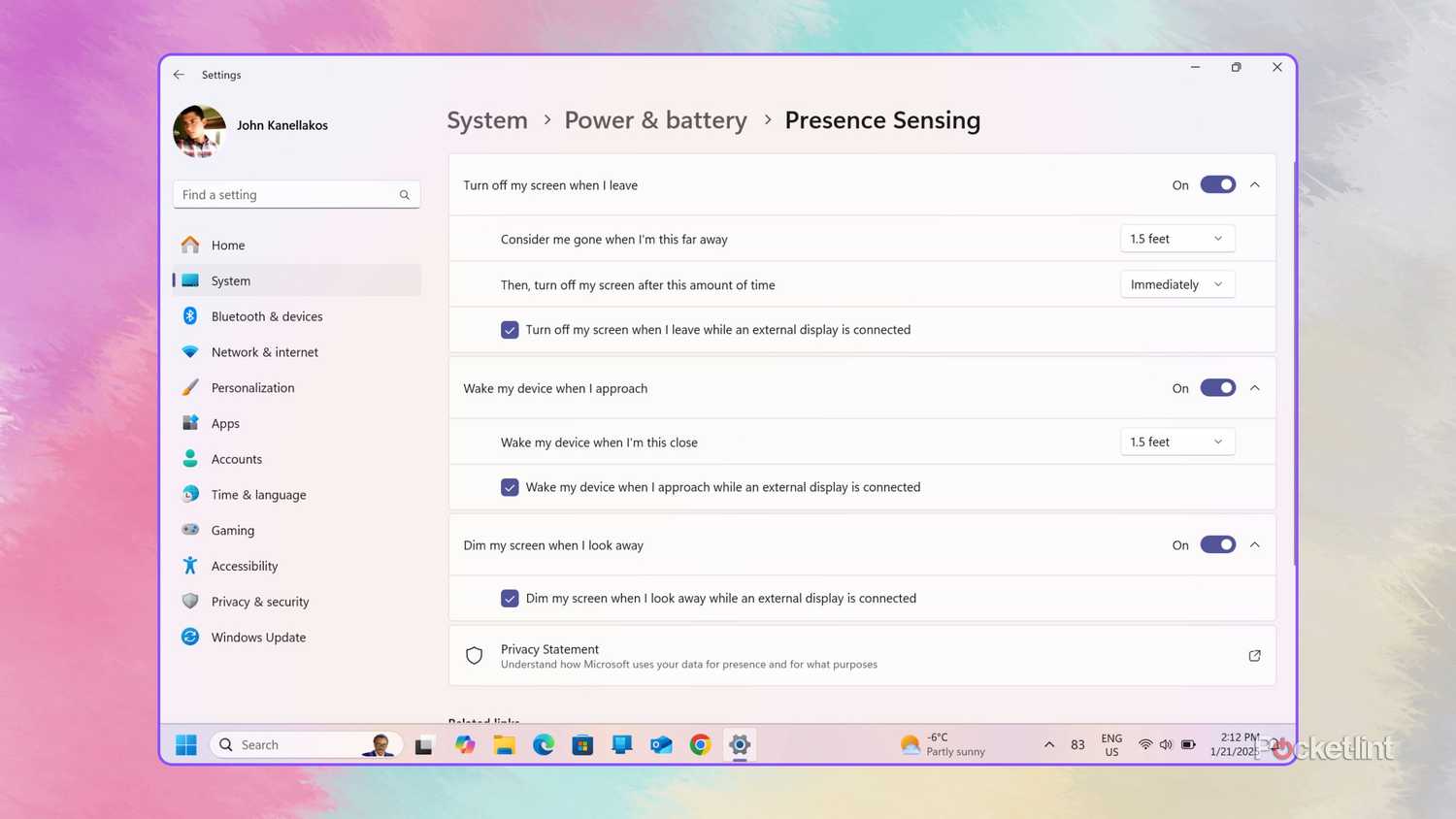
Tüketici bilişim dünyasında, tabletlerin, dizüstü bilgisayarların ve masaüstü bilgisayarların kasalarına varlık sensörleri entegre etme eğilimi giderek artıyor. Kullanıcı varlığı algılama, Windows 11'de yerleşik bir özelliktir ve birinin cihazın önünde oturup oturmadığını belirleyerek ekranı otomatik olarak açıp kapatabilir. Varlık algılama, yalnızca hareketsizlik sırasında pil ömrünü korumak için değil, aynı zamanda sahibi bakmadığında cihazı kilitleyerek gizliliği korumak için de faydalıdır.
Tüm bilgisayarlar yoklama sensörlerini desteklemez, ancak cihazınız destekliyorsa, bu özelliği etkinleştirmenizi ve ayarları kendi zevkinize göre düzenlemenizi şiddetle tavsiye ederim. Bunu yapmak için Ayarlar > Sistem > Güç ve Pil > Yoklama sensörleri bölümüne gidin. Üçüncü taraf uygulamaların sensöre erişimini izin verme veya reddetme özelliği de dahil olmak üzere ek gizlilik seçeneklerini Ayarlar > Gizlilik ve Güvenlik > Yoklama sensörleri bölümünde bulabilirsiniz.
5. Microsoft Store'a geçin
Evet, çok ciddiyim.

Dürüst olmak gerekirse, Microsoft Mağazası pek de parlak değildi. Windows 8.x ve Windows 10 dönemlerinde , yalnızca vasat uygulamalar sunan ve büyük, yenilikçi geliştiricilerin neredeyse tamamen yok olduğu çorak bir araziydi. Ancak 2021'de Windows 11'in piyasaya sürülmesiyle her şey değişti . Microsoft, mağazada yayınlanabilecek uygulama türlerine ilişkin kısıtlamaları gevşetti, üçüncü taraf para kazanma seçeneklerinde daha cömert davrandı ve harici geliştiricilere kendi uygulamalarını, mağazalarını ve güncelleme işlemcilerini doğrudan Microsoft Mağazası içinde barındırmaları için yeşil ışık yaktı.
Windows 11 döneminde Windows Mağazası uygulaması da büyük bir yenilemeden geçerek estetik açıdan hoş, hızlı ve programların kolayca keşfedilmesini sağlayacak şekilde iyi organize edilmiş bir hale geldi. Bugün Mağaza, Windows yazılımlarını dağıtmak ve indirmek için ideal bir yol olup, Google hariç (evet, Apple bile Microsoft Mağazası'nda yayın yapıyor ) neredeyse her büyük geliştiricinin tüm önemli hizmet ve uygulamalarına ev sahipliği yapıyor.
Microsoft Store'u çevreleyen klişelere topluca veda etmemizin zamanının geldiğini düşünüyorum.
Mağazanın uygulama güncellemelerini halletmesi, kütüphanemi ve satın alımlarımı bilgisayarlar arasında senkronize etmesi ve daha birçok şey sayesinde, kurulum dosyalarını doğrudan web'den indirmeyi tamamen bıraktım. Açıkçası, yan yükleme seçeneğinin ortadan kalkmasını istemiyorum , ancak kolaylık ve güvenlik açısından, Microsoft Mağazası'nı çevreleyen klişe imaja topluca veda etmemizin zamanı geldiğini düşünüyorum.
Yoruma kapalı.