

Verilerinizle sürekli aynı döngüde dönmenin bir anlamı yok. Excel'de, formülünüzü kullanarak bir döngü oluşturma girişimi, Excel'in varsayılan olarak engellediği dairesel referans olarak adlandırılır. Formülün kendisine (doğrudan veya dolaylı olarak) referans verdiği herhangi bir döngü hataya neden olur; hesaplama tamamlanamadığı için döngü tamamlanamaz.
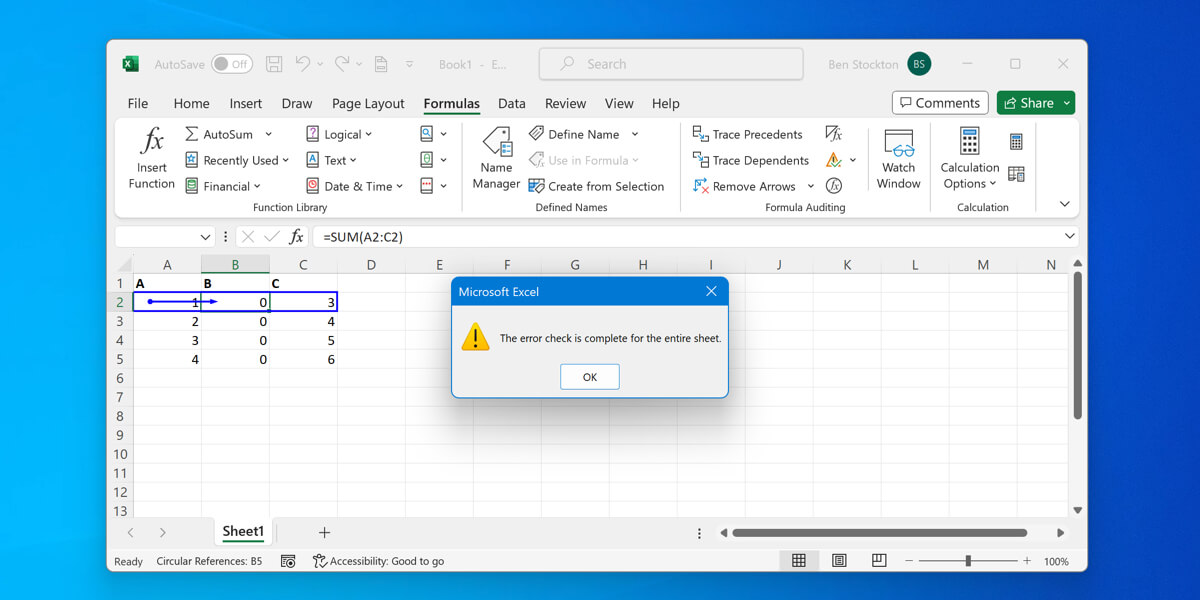
Dairesel sinyaller, formüllerinizin çalışmasını engellediği ve verilerinizi incelemenizi imkansız hale getirdiği için sorun teşkil eder. Excel formüllerinizdeki dairesel sinyalleri bulup düzeltmeniz veya sorunu çözmek için elektronik tablonuzu değiştirmeniz gerekecektir.
Excel'de dairesel sembolleri tanımlama
Dairesel bir sembol genellikle bir formülün doğrudan veya bir dizi formül aracılığıyla kendi hücresine işaret etmesi durumunda görünür. Yanlışlıkla dairesel bir sembol oluşturursanız, Excel genellikle bunu bir uyarı ile işaretler.
Bunu Excel penceresinin altındaki durum çubuğuna bakarak kendiniz de hızlıca kontrol edebilirsiniz. Sol alt köşede hücre adresiyle birlikte "Dairesel Referanslar" yazısını görüyorsanız, düzeltilmesi gereken dairesel referanslarınız olduğu anlamına gelir.
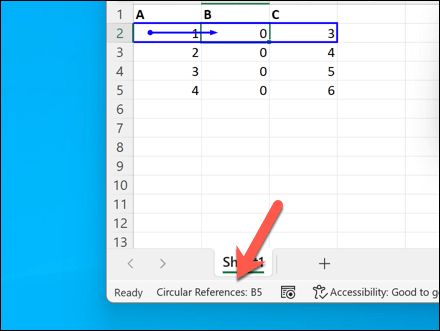
Bu adrese gidin ve sorunu düzeltin, ardından çalışma sayfalarınızın hiçbirinde hata görünmediğinden emin olmak için durum çubuğunu kontrol edin.
Excel'deki hata denetleme aracını kullanma
Excel'de döngüsel referansları izlemenize yardımcı olacak yerleşik bir araç da bulunmaktadır. Bunları bulmak için şu adımları kullanabilirsiniz.
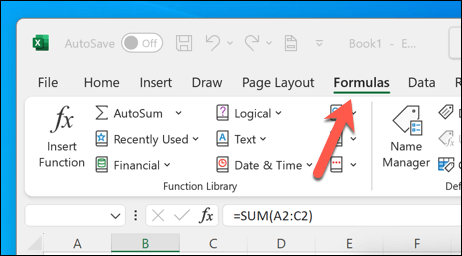
- İncelemek istediğiniz Excel çalışma kitabını açın ve şeritteki Formüller sekmesini seçin.
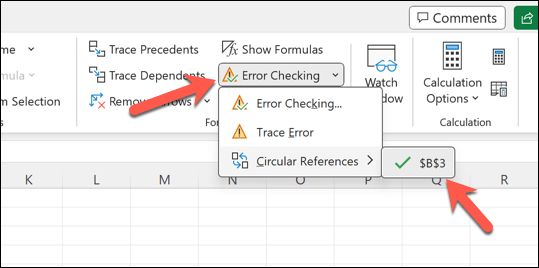
- Hata kontrolü düğmesine tıklayın.
- Açılır menüden "Dairesel Referanslar"ı seçin. Bu, düzeltilmesi gereken başlıkların bir listesini gösterecek ve sizi listedeki sorunun bulunduğu (ilk) hücreye yönlendirecektir.
Excel'de döngüsel referansı nasıl kaldırabilirim?
Excel'de döngüsel referanslar kullanmayı düşünmüyorsanız, bunlar genellikle yanlış hesaplamalara yol açar ve gerçekleştirilmesi imkansızdır. Ancak, sorunlu hücreyi/hücreleri belirledikten sonra bunları kaldırmak oldukça kolay bir işlemdir.
Bunu nasıl yapacağınız, elektronik tablonuzun nasıl çalışacak şekilde tasarlandığına bağlıdır. Bunu aşmanın iyi bir yolu, formül içeren bir hücreyi kopyalayıp sabit nihai sonucuyla değiştirmektir. Bu ideal olmayabilir, ancak başka bir formülün sonucuna bağlı olan bir formülün, aynı formülün sonucuna bağlı olarak çalışması durumunda oluşabilecek bir hatayı önlemenize yardımcı olabilir.
Öncelikle, Excel'in genellikle bir onay işaretiyle işaretlediği, döngüsel referansı içeren hücreyi bulun. yanlış mesajSeçtiğinizde, diğer hücrelerde mavi oklar belirebilir; bu, düzeltilmesi gerekebilecek döngüyü gösterir.
Ardından, hücreye sağ tıklayın ve Kopyala'yı seçin veya klavyenizde Ctrl+C tuşlarına basın. Kopyalama işlemi tamamlandıktan sonra, hücreye tekrar sağ tıklayın ve Yapıştır > Değeri Yapıştır'ı seçin veya klavyenizde Ctrl+Alt+V tuşlarına basın.
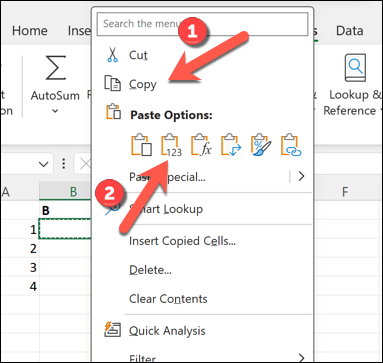
Son formülü doğru bir şekilde hesaplayabilmek için, referans verdiğiniz diğer hücre tipleri için de bu adımları tekrarlayın.
Excel'de yinelemeli hesaplamalar kullanarak döngüsel referansları nasıl etkinleştirebilirsiniz?
Tekrarlı hesaplamalar, Excel'in hesaplamaları belirli sayıda tekrarlamasına olanak tanıyan bir özelliktir. Formüllerinizin kendilerine referans vermesi gerekeceğini öngörüyorsanız, hesaplamaların hata vermeden çalışması için tekrarlı hesaplamaları etkinleştirmek isteyebilirsiniz.
Bu özellik varsayılan olarak devre dışıdır; çoğu Excel kullanıcısı için ideal bir davranış değildir. Ancak, tekrarlayan hesaplamalar için kasıtlı olarak döngüsel referanslar kullanıyorsanız, aşağıdaki adımları kullanarak bu özelliği etkinleştirmeniz gerekecektir.
- Excel'i açın ve Dosya > Seçenekler'e (veya Dosya > Artı > Seçenekler'e) tıklayın.
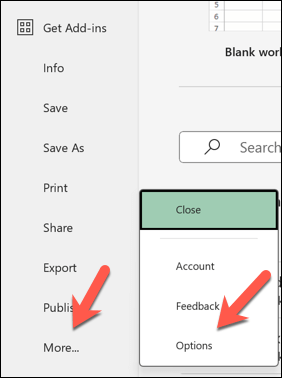
- Excel seçenekler menüsünde Formüller'e tıklayın.
- Hesaplama seçenekleri içinde, "Yinelemeli hesaplamayı etkinleştir" kutusunu seçin ve maksimum yineleme sayısı ile maksimum değişiklik sayısı değerlerini ayarlayın. Bu, Excel'in durmadan önce dairesel referans kullanarak gerçekleştireceği hesaplama sayısına ve son hesaplamaların doğruluğuna bir sınır getirecektir.
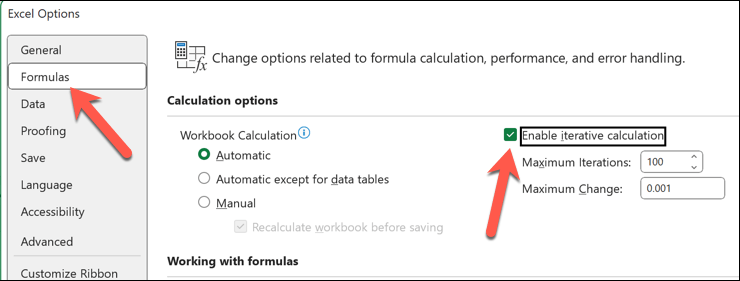
- Değişiklikleri kaydetmek için Tamam'a basın.
Microsoft Excel'de hata yönetimi
Excel'de döngüsel referans kullanımı kritik bir hata değildir, ancak sorunlara yol açabilir. Elektronik tablonuzun çalışmasını durdurunYukarıda belirtilen adımları kullanarak, elektronik tablonuzdaki hatayı düzeltmek ve formüllerinizin nihai sonucu başarıyla hesaplamasını sağlamak için sorunu tespit edip giderebilirsiniz.
Excel'de karşılaşabileceğiniz başka birçok hata da vardır, bunlar arasında şunlar yer alır: #NUM! hatasıAncak, formüldeki veya veri bütünlüğündeki hataları düzeltmek için verilerinizi kontrol ettiğiniz sürece, sorunu çözebilmelisiniz.
Yoruma kapalı.